
- Gestión de la arquitectura de sonido mediante ALSA, PulseAudio y el servidor profesional JACK.
- Optimización de la salida de audio y control de latencia para evitar cortes en la reproducción.
- Uso de herramientas de terminal y aplicaciones gráficas para la configuración de drivers y mezcladores.
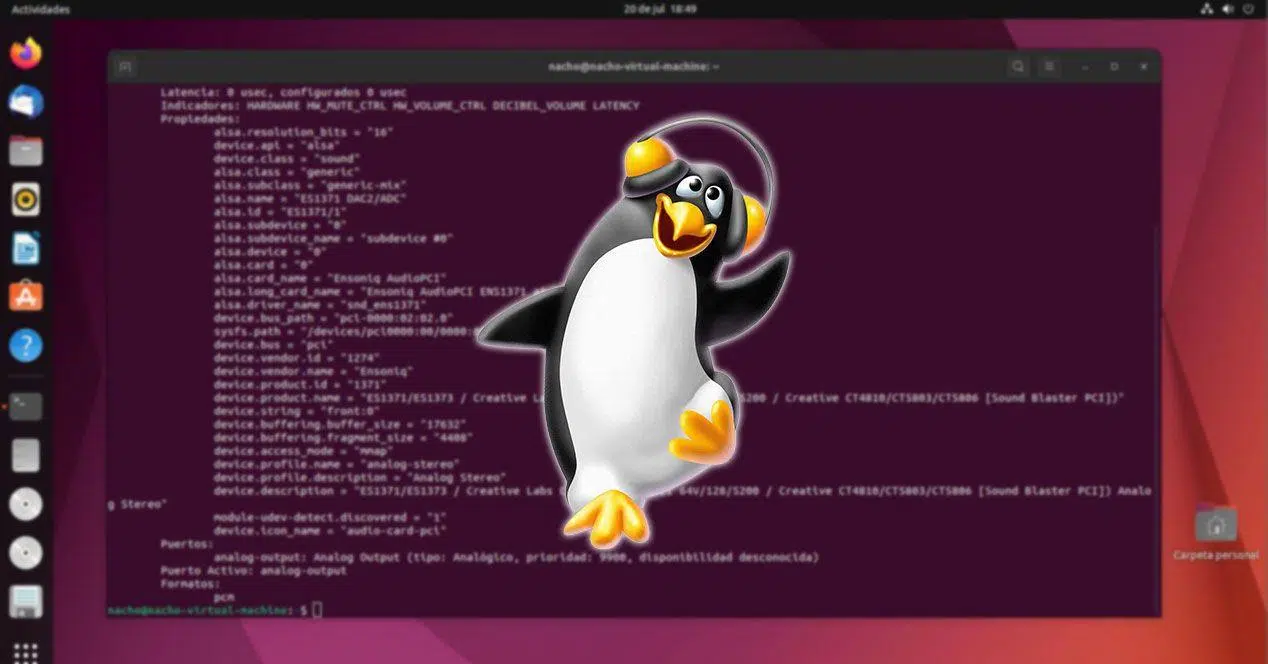
Tener el sonido funcionando a pedir de boca es fundamental para cualquier usuario de Linux, ya que sin una configuración correcta nos quedamos cojos a la hora de disfrutar de música, montar vídeos o simplemente hacer una videollamada sin interferencias. Aunque Linux ha avanzado un montón y ahora ofrece una experiencia visual muy similar a la de Windows, la gestión del audio sigue siendo un terreno donde a veces nos podemos liar un poco debido a la coexistencia de varios sistemas, especialmente si no sabemos exactamente qué es un sistema Linux y para qué sirve en profundidad.
Si te has topado con que el sonido no sale por donde debería, que tienes cortes molestos o que el servidor JACK se vuelve loco al pausar un vídeo, no te desesperes. En este sentido, existen múltiples capas de software que controlan el audio, desde los drivers básicos hasta servidores profesionales, y saber manejarlas es la clave para que tu ordenador no se quede mudo.
Entendiendo el ecosistema de sonido: ALSA, PulseAudio y PipeWire
Para no dar palos de ciego, primero hay que saber quién manda en el equipo. La base de todo es ALSA, que es la arquitectura avanzada de sonido encargada de dar funcionalidad de audio y MIDI. Es el software que habla directamente con el hardware, permitiendo una compatibilidad brutal con interfaces profesionales y tarjetas de consumo.
Por encima de ALSA solemos encontrar a PulseAudio, que actúa como un servidor intermediario. Este sistema es el que permite, por ejemplo, mezclar varios sonidos de aplicaciones distintas o redirigir el audio a diferentes dispositivos de forma dinámica. Más recientemente, ha empezado a ganar terreno PipeWire, un proyecto moderno que busca unir lo mejor de los dos mundos, ofreciendo baja latencia y mayor seguridad, especialmente útil si usas aplicaciones en formato Flatpak.
Para los que buscan un rendimiento profesional, entra en juego JACK. Este servidor es la joya de la corona para quienes producen música, ya que permite conectar aplicaciones de audio entre sí con una precisión milimétrica. Sin embargo, la convivencia entre JACK y PulseAudio puede ser tormentosa, provocando que al pausar contenido en el navegador, las conexiones en herramientas como qjackctl se pierdan y el sistema recupere la salida predeterminada, ignorando la configuración del profesional.
Soluciones prácticas con Alsamixer y la terminal

A veces el problema no es que falte un driver, sino que algún canal se ha quedado silenciado. Aquí es donde entra Alsamixer, una herramienta basada en texto que viene en el paquete alsa-utils. Si notas que el volumen es bajísimo o inexistente, abrir la terminal y ejecutar el comando alsamixer es la primera línea de defensa.
- Usa las teclas F5 y F4 para navegar entre las distintas tarjetas de sonido disponibles.
- Asegúrate de que todos los niveles de salida estén subidos y que ningún canal tenga la letra «M» (mute), lo que indicaría que está silenciado.
- Para guardar estos cambios y que no se borren al reiniciar, es recomendable forzar la configuración siguiendo las guías de soporte de la comunidad.
Si prefieres no pelearte con la consola, existen alternativas visuales como Qasmixer o Alsamixer GUI que hacen exactamente lo mismo pero con una interfaz más amigable. Asimismo, para un control más granular de los flujos de audio, la aplicación Pavucontrol es la herramienta estándar para gestionar los niveles de cada programa individualmente.
Diagnóstico de hardware y gestión de drivers
Cuando el software parece estar bien pero sigues sin escuchar nada, es hora de mirar el hardware. La mayoría de las placas base usan chips de Realtek, y aunque Linux suele reconocerlos, a veces es necesario actualizar la lista de repositorios mediante sudo apt-update y sudo apt-upgrade para instalar los controladores más recientes.
Para saber exactamente qué tarjeta tienes, puedes usar el comando lspci y buscar la línea de «Audio device». Si usas una tarjeta externa, el comando lsusb te dará la pista definitiva. Para profundizar más, aplay -l te mostrará el listado de dispositivos de reproducción y sus códecs, lo cual es vital si tienes problemas específicos con la salida HDMI.
Si el sonido por HDMI falla, un truco efectivo es usar alsamixer, pulsar F6 para elegir la tarjeta HDMI y activar el canal correspondiente presionando la tecla M. Esto soluciona la gran mayoría de los casos donde el monitor no emite audio a pesar de estar seleccionado en el panel de control.
Cómo combatir los cortes de audio y la inestabilidad

Los cortes intermitentes son desesperantes. A menudo se deben a que la CPU está saturada o que la configuración de PulseAudio no es la óptima. Una solución técnica consiste en editar el archivo /etc/pulse/daemon.conf. Al eliminar el punto y coma de la línea default-sample-rate y subir la frecuencia a 48000 Hz, muchos usuarios notan que la estabilidad mejora considerablemente.
En casos más complejos, como cuando se usan interfaces Focusrite junto con JACK, el problema puede ser el cambio automático de salida. Si el sistema vuelve a los auriculares cada vez que hay una pausa, puede que el plugin del mezclador de Gnome esté interfiriendo. Para intentar forzar la salida, algunos recurren a comandos como pactl set-default-sink en las aplicaciones de inicio, aunque la solución definitiva suele pasar por una configuración coherente de PipeWire o el uso de herramientas más modernas como gpwgraph para gestionar los nodos de audio.
Para mantener un sistema estable, lo ideal es no abusar de la sobreamplificación del volumen en los ajustes nativos, ya que esto suele distorsionar la señal y reducir la calidad sonora. Es mucho más recomendable subir el volumen desde la aplicación de reproducción o el hardware externo si se dispone de un equipo de sonido de calidad.