
- Identificación de extensiones de shell defectuosas que causan lag en el clic derecho.
- Uso de herramientas de reparación del sistema como SFC y DISM para corregir archivos corruptos.
- Ajustes en las políticas de Windows y limpieza de procesos mediante el inicio limpio.
- Importancia de mantener el sistema actualizado para optimizar la respuesta de la interfaz.
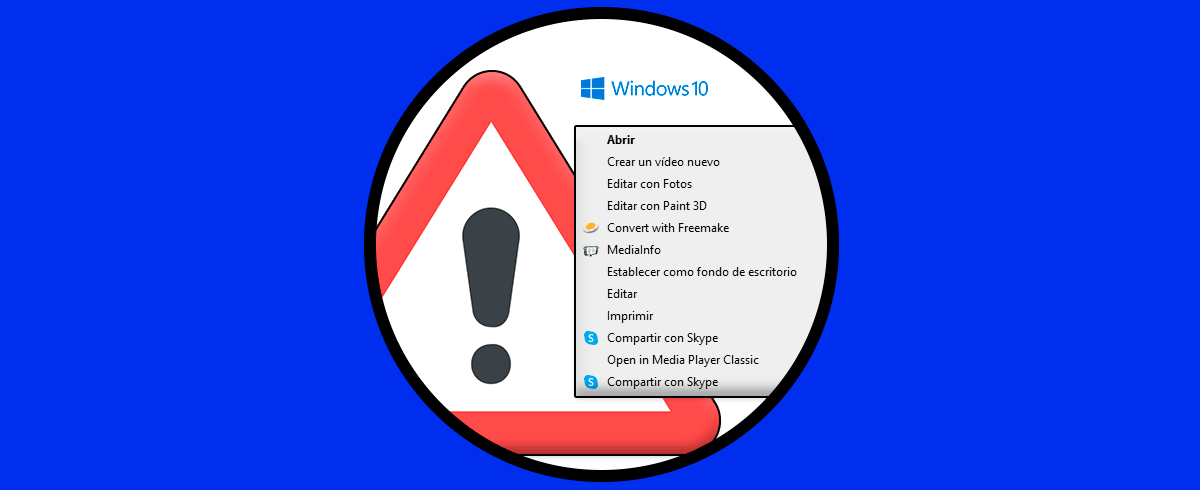
Seguro que te ha pasado alguna vez: haces clic derecho en el escritorio para crear una carpeta o cambiar la vista y, de repente, el sistema se queda pensando unos segundos antes de mostrarte las opciones. Es una situación desesperante, sobre todo cuando estás acostumbrado a que todo vuele y, de la nada, aparece un lag insufrible que te corta el ritmo de trabajo.
Este problema es más común de lo que parece y puede afectar tanto a instalaciones limpias de Windows 11 como a sistemas que llevan tiempo funcionando. A veces ocurre tras una actualización o simplemente porque alguna aplicación ha instalado una extensión de shell que no se lleva bien con el sistema, haciendo que el menú contextual tarde una eternidad en desplegarse.
Causas comunes del lag en el clic derecho
Cuando el menú contextual no responde con fluidez, el culpable suele ser una extensión de shell añadida por algún software de terceros. Estas extensiones son los elementos que añaden opciones extra al menú (como el antivirus o compresores de archivos); si una de ellas falla o está obsoleta, puede provocar que todo el despliegue de opciones se bloquee o se vuelva extremadamente lento. Para solucionar esto, puedes editar elementos del menú contextual para eliminar los que causen conflictos.
En otros casos, el problema puede residir en archivos del sistema dañados o en conflictos entre procesos que se ejecutan en segundo plano. No es raro que, tras formatear el equipo o instalar una versión nueva de Windows, la respuesta no sea la misma que en versiones anteriores, lo que nos lleva a pensar en ajustes del registro o políticas específicas para recuperar esa velocidad.
Reparación de archivos y análisis del sistema
Si sospechas que el sistema operativo tiene algún fallo interno, lo más recomendable es pasar el Comprobador de archivos del sistema. Para ello, debes abrir el Símbolo del sistema (CMD) como administrador y ejecutar el comando sfc /scannow. Esta herramienta se encarga de analizar el sistema de archivos NTFS y reparar cualquier error que encuentre en el camino.

Si el comando anterior no es suficiente, puedes subir el nivel de reparación utilizando la herramienta DISM. Es fundamental ejecutar estos tres comandos en orden para asegurar que la imagen de Windows esté sana: DISM /Online /Cleanup-Image /CheckHealth, seguido de ScanHealth y, finalmente, RestoreHealth. Este proceso busca y restaura los archivos corruptos que podrían estar afectando la velocidad de la interfaz.
Ajustes avanzados y optimización del rendimiento
Para aquellos que buscan una solución más técnica, es posible revisar las Políticas de Windows. En ciertos casos, deshabilitar casillas específicas dentro de las políticas de grupo puede eliminar el cuello de botella que impide que el menú aparezca al instante. Si bien no siempre es la solución definitiva, es un camino válido para quienes buscan una respuesta inmediata al interactuar con el escritorio.
Otra estrategia muy efectiva es realizar un inicio limpio de Windows. Esto permite arrancar el sistema solo con los procesos esenciales de Microsoft, eliminando cualquier software de terceros que pueda estar interfiriendo. Si tras hacer esto el menú contextual vuela, sabrás que el problema es una aplicación instalada y no un fallo del núcleo de Windows.

Mantenimiento básico y actualizaciones
No hay que subestimar el poder de una actualización. A veces, Microsoft lanza parches que corrigen precisamente este tipo de bugs de rendimiento en el Shell. Dirígete a Configuración, entra en Actualización y Seguridad y asegúrate de que Windows Update esté al día. Muchas veces, un simple reinicio tras actualizar soluciona el lag sin necesidad de tocar el registro.
Si has probado herramientas de optimización externas y no has notado cambios, recuerda que la configuración de cada build de Windows puede variar. Lo ideal es combinar la limpieza de extensiones conflictivas con el mantenimiento de los archivos del sistema para garantizar que el clic derecho sea siempre instantáneo y eficiente.
Para dejar el sistema a punto, lo ideal es combinar el uso de comandos de reparación como SFC y DISM con un inicio limpio que descarte aplicaciones problemáticas, asegurando que las actualizaciones estén instaladas y que no haya extensiones de shell corruptas ralentizando la experiencia de usuario.
