
- Diagnóstico inicial mediante limpieza, reinicio y actualización del sistema operativo.
- Ajustes de compatibilidad de Proton para solucionar fallos táctiles en juegos específicos.
- Procedimientos de restablecimiento de software y configuración de la BIOS para recuperar la respuesta.
- Revisión de hardware interno, cables conectores y sustitución de componentes dañados.

Tener la pantalla táctil de la Steam Deck fuera de combate es un fastidio tremendo. Aunque por suerte tenemos los joysticks y los botones para salvar el día, la interacción directa con el cristal es fundamental para navegar por los menús y disfrutar de ciertos títulos al máximo. Antes de desesperarte y empezar a apretar la pantalla con fuerza, que solo empeoraría las cosas, es vital analizar si el problema es un simple error de software o algo más serio.
Existen diversas rutas para solucionar este problema, desde trucos sencillos que se hacen en un minuto hasta intervenciones técnicas más profundas en la placa base. Lo ideal es ir de lo más simple a lo más complejo, asegurándose de que no estamos ignorando un detalle básico como una mota de suciedad o un protector de pantalla mal colocado que esté interfiriendo con los sensores.
Primeros pasos y soluciones rápidas
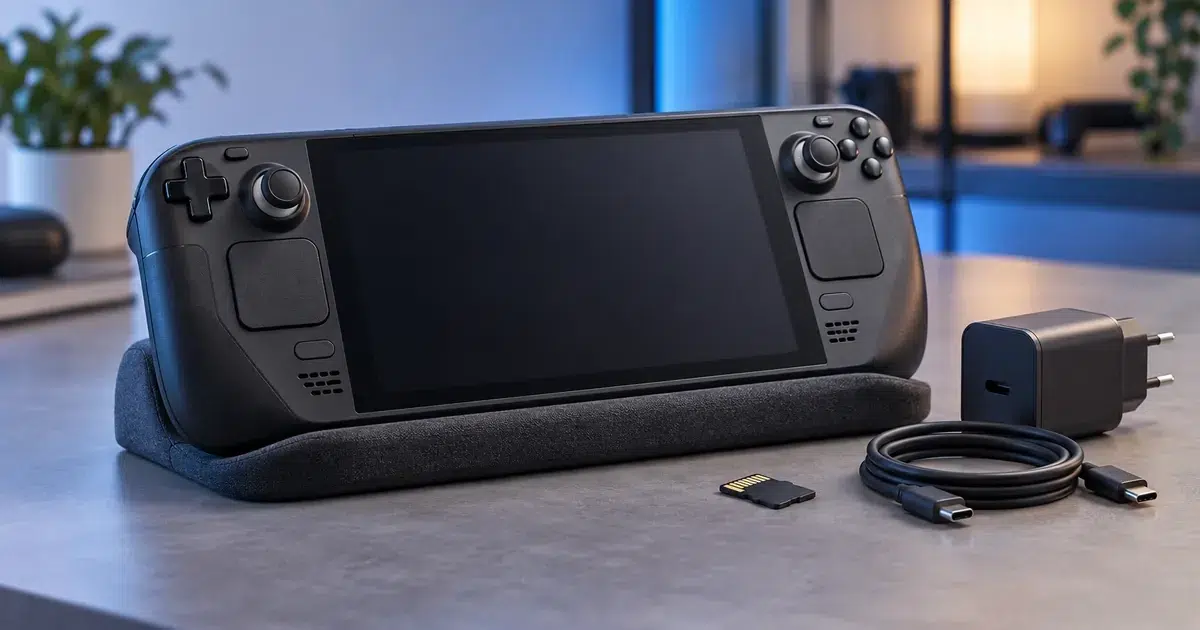
Antes de meterse en líos con la BIOS o abrir la consola, hay que probar lo más básico. Un reinicio completo del sistema puede limpiar errores temporales de la memoria que bloqueen el táctil. Asimismo, es fundamental limpiar la superficie con un paño de microfibra ligeramente húmedo o un limpiador específico, ya que la grasa y los residuos suelen causar fallos de respuesta. Si tienes puesto un protector de pantalla, quítalo para descartar que sea el culpable.
Otro punto clave es mantener el dispositivo al día. Valve lanza actualizaciones constantes y ya se han corregido errores de firmware específicos que afectaban la funcionalidad táctil, por lo que comprobar que tienes la última versión de SteamOS es obligatorio.
Problemas táctiles en juegos específicos y Proton
Si notas que el táctil funciona bien en el escritorio pero falla en ciertos juegos, lo más probable es que sea un problema de compatibilidad. Steam Deck utiliza la capa de traducción Proton para ejecutar juegos de Windows en Linux, y esto no siempre es perfecto. Si un juego tiene una calificación amarilla en la tienda de Steam, es posible que la estabilidad del sistema se vea comprometida.
Para intentar arreglarlo, puedes consultar Proton DB para ver qué versión de Proton recomiendan otros usuarios. Para cambiarla, ve a la biblioteca, entra en el menú de ajustes del juego (rueda dentada), selecciona «Gestionar», luego «Compatibilidad» y marca la casilla para forzar una herramienta de compatibilidad específica de Steam Play. Selecciona una versión distinta de la lista y prueba si el táctil vuelve a la vida.
Trucos avanzados de software y BIOS

Cuando nada de lo anterior funciona, es posible que haya bits corruptos en el sistema. Si tienes tus datos respaldados, puedes intentar un restablecimiento del sistema operativo usando la unidad de recuperación de Valve. Reinstalar SteamOS suele solucionar conflictos de software sin borrar tus juegos, aunque como medida extrema, una reinstalación completa de la imagen de fábrica dejará el equipo como nuevo, eliminando todo el contenido del usuario.
Existe un método muy específico que ha funcionado para muchos usuarios y que proviene del soporte técnico de Valve. Consiste en entrar en la BIOS apagando la consola y encendiéndola mientras mantienes pulsado el botón de volumen más (+) y el de encendido. Una vez dentro del menú «Setup Utility», debes ir a la sección «Power» y activar el «Battery storage mode». Tras confirmar el apagado y esperar a que el LED parpadee tres veces, deja pasar unos minutos, conecta el cargador y arranca el dispositivo normalmente; esto suele resetear el controlador táctil con éxito.
Intervención de hardware y reparaciones físicas
Si el software no ha servido de nada, el problema es físico. Es muy común que, tras una reparación o un golpe, el cable flexible del táctil se haya soltado o esté mal encajado en la placa base. Debido a la curvatura y el ancho del conector, es fácil que no quede bien insertado. Inspecciona el cable en busca de pinchazos, pliegues o desgarros, ya que cualquier daño mínimo anulará la señal.
Si el cable está perfecto, puede que la pantalla tenga una fisura interna invisible a simple vista o que la carcasa esté ligeramente doblada, afectando al panel. Si ves decoloraciones o grietas finas, la única solución es sustituir el módulo de la pantalla. Finalmente, si todo falla, el problema podría residir en la placa lógica, ya sea por componentes quemados, corrosión por líquidos o fallos de soldadura, lo que requeriría la sustitución de la placa o la intervención de un técnico especializado.
La mayoría de los fallos táctiles se resuelven con limpieza, actualizaciones de software o el truco del modo de almacenamiento de batería en la BIOS, aunque en casos críticos el problema derive en el cable flexible o la propia placa base, siendo la sustitución de piezas la vía más efectiva.
Preguntas frecuentes
¿Cómo entro en la BIOS de la Steam Deck para arreglar el táctil?
Se debe apagar el dispositivo y encenderlo manteniendo presionados simultáneamente el botón de volumen más y el botón de encendido hasta escuchar un sonido.
¿El modo de almacenamiento de batería borra mis juegos?
Este procedimiento no afecta a los archivos guardados, juegos descargados, emuladores ni a las preferencias generales del sistema.
¿Qué hacer si el táctil solo falla en algunos juegos?
Es recomendable cambiar la versión de Proton desde el menú de compatibilidad del juego o revisar las recomendaciones de la comunidad en Proton DB.
¿Cómo saber si el problema de la pantalla es el cable interno?
Se debe revisar que el conector esté bien insertado en la placa base y buscar signos físicos de daño como pliegues, desgarros o pinchazos en el cable flexible.
¿Sirve de algo reinstalar SteamOS para recuperar el táctil?
Sí, ya que permite corregir errores de software o bits corruptos que podrían estar provocando que la pantalla no responda correctamente.
¿Qué indica que la pantalla táctil necesita ser sustituida físicamente?
La presencia de grietas finas, decoloraciones en la imagen o dobleces en la carcasa sugieren un daño interno que requiere el cambio de la pieza.
¿Cómo puedo solucionar el drift de los joysticks si ya estoy reparando la consola?
El drift se soluciona calibrando el software desde el modo escritorio o, en casos graves, sustituyendo el módulo analógico desgastado.
