
- Métodos de actualización y reversión de controladores mediante el Administrador de dispositivos y Windows Update.
- Uso de atajos de teclado y procesos de instalación limpia para recuperar la estabilidad del sistema gráfico.
- Implementación de nuevas tecnologías de Microsoft para evitar la degradación de versiones de drivers (downgrade).
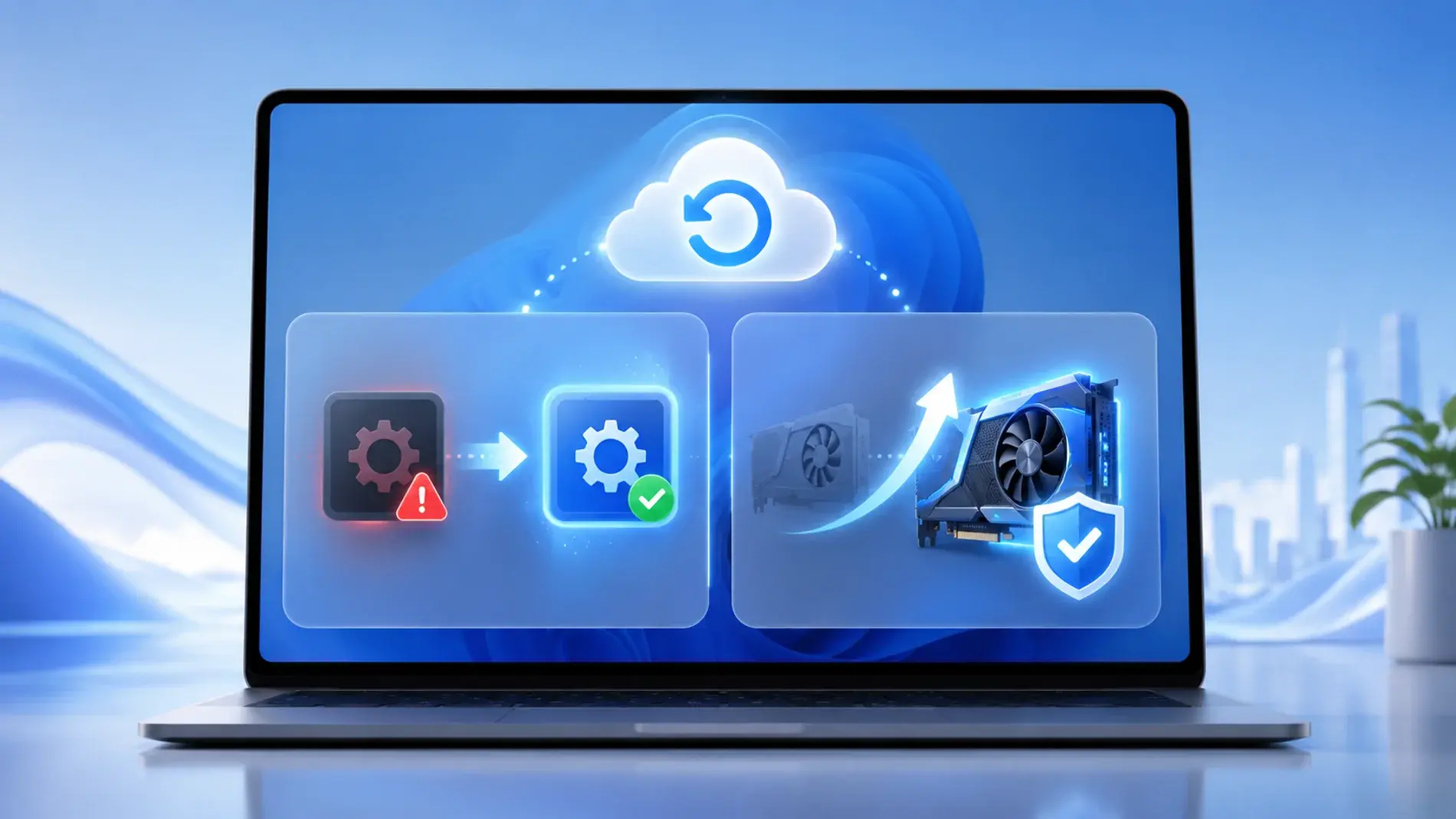
Dar el salto a Windows 11 suele ser emocionante, pero a veces nos topamos con fallos inesperados en los controladores de video que pueden volver loco a cualquiera. Desde parpadeos extraños y vibraciones en el renderizado 3D hasta el clásico bloqueo total del sistema, estos problemas suelen aparecer justo después de una actualización del sistema operativo o de los drivers mismos.
No te agobies, porque la mayoría de estas situaciones tienen solución sin necesidad de llevar el ordenador a un técnico. Ya sea que tengas una GPU integrada de Intel o una dedicada de Nvidia o AMD, existen diversos caminos para poner everything en orden y que tu pantalla deje de hacer cosas raras.
Formas de gestionar los controladores en el sistema
La manera más común de mantener el hardware al día es a través de Windows Update, que se encarga de bajar e instalar automáticamente los controladores de red, impresoras y, por supuesto, las tarjetas gráficas. Aunque suelen ser versiones recientes, a veces el automatismo falla o instala algo que no encaja del todo con nuestro equipo.
Si notas que algo va mal, el Administrador de dispositivos es tu mejor aliado. Desde aquí puedes gestionar los drivers de forma manual. Si una actualización reciente ha causado inestabilidad, una de las jugadas más efectivas es revertir al controlador anterior. Para ello, basta con hacer clic derecho sobre el dispositivo, entrar en Propiedades, ir a la pestaña de Controlador y seleccionar la opción de volver atrás, indicando el motivo del cambio.
En casos más complicados, donde el sistema no reconoce bien el hardware, se puede intentar buscar controladores en el ordenador permitiendo que Windows elija de una lista de versiones disponibles, lo cual ayuda a descartar incompatibilidades con el driver más nuevo.
Trucos rápidos y soluciones de emergencia
Hay momentos en los que la pantalla se queda congelada o el sistema gráfico se cuelga mientras juegas o trabajas. Antes de reiniciar el PC a la fuerza, existe un atajo de teclado mágico que puede salvarte el día: pulsando Windows + Control + Mayúsculas + B, el subsistema gráfico se reinicia. Sabrás que ha funcionado porque la pantalla se pondrá blanca un segundo y oirás un pitido.
Si el problema es más profundo, como sucede en algunas versiones específicas (como la 24H2) donde aparecen errores con los escritorios virtuales, es posible que no sea un fallo del driver sino de la propia compilación de Windows. En estos escenarios, realizar una actualización local de Windows descargando la imagen oficial de Microsoft puede limpiar errores subyacentes sin borrar tus aplicaciones ni archivos personales.
Para aquellos que sufren con tarjetas AMD o Nvidia y ven que la instalación estándar no sirve, lo ideal es realizar una instalación limpia desde la web oficial del fabricante. Esto evita que queden residuos de versiones corruptas que puedan provocar que el brillo no funcione o que la laptop no entre correctamente en modo suspensión al cerrar la tapa.
Lo que Microsoft está preparando para el futuro
Somos conscientes de que Windows a veces tiene la manía de instalar drivers muy antiguos aunque nosotros ya hayamos puesto el último. Para combatir este fenómeno del downgrade, Microsoft está probando un nuevo modelo de asignación basado en identificadores de hardware simplificados (HWID y CHID), que busca mejorar la precisión en la distribución de los controladores.
Además, se está implementando una tecnología llamada Cloud-Initiated Driver Recovery. Básicamente, si un driver da problemas masivos, la nube podrá sustituirlo automáticamente por una versión funcional sin que el usuario tenga que mover un dedo. Se espera que estas mejoras se desplieguen de forma más amplia entre finales de 2026 y principios de 2027 para minimizar las instalaciones incorrectas.
Para solucionar los problemas actuales, lo más recomendable es combinar la descarga de drivers oficiales, el uso de herramientas de recuperación del sistema y, si nada funciona, considerar una instalación limpia del OS. Mantener los archivos respaldados antes de cualquier cambio mayor es fundamental para evitar sustos, especialmente cuando se trata de estabilidad en el renderizado y el comportamiento energético del dispositivo.