
- Windows 11 para ARM permite ejecutar aplicaciones x86 y x64 mediante Prism, pero ciertas apps siguen fallando por drivers, extensiones de shell o mitigaciones de seguridad.
- La configuración avanzada de emulación (perfiles, multihilo, AVX/AVX2, caché y punto flotante) ayuda a mejorar compatibilidad, aunque puede reducir el rendimiento.
- El kernel y los controladores deben ser Arm64 nativos; la emulación no cubre drivers, por lo que el soporte del fabricante y de los desarrolladores es clave.
- La mejor solución a largo plazo es compilar aplicaciones de forma nativa para Arm64 y mantenerlas en paridad de funciones con las versiones x86/x64.
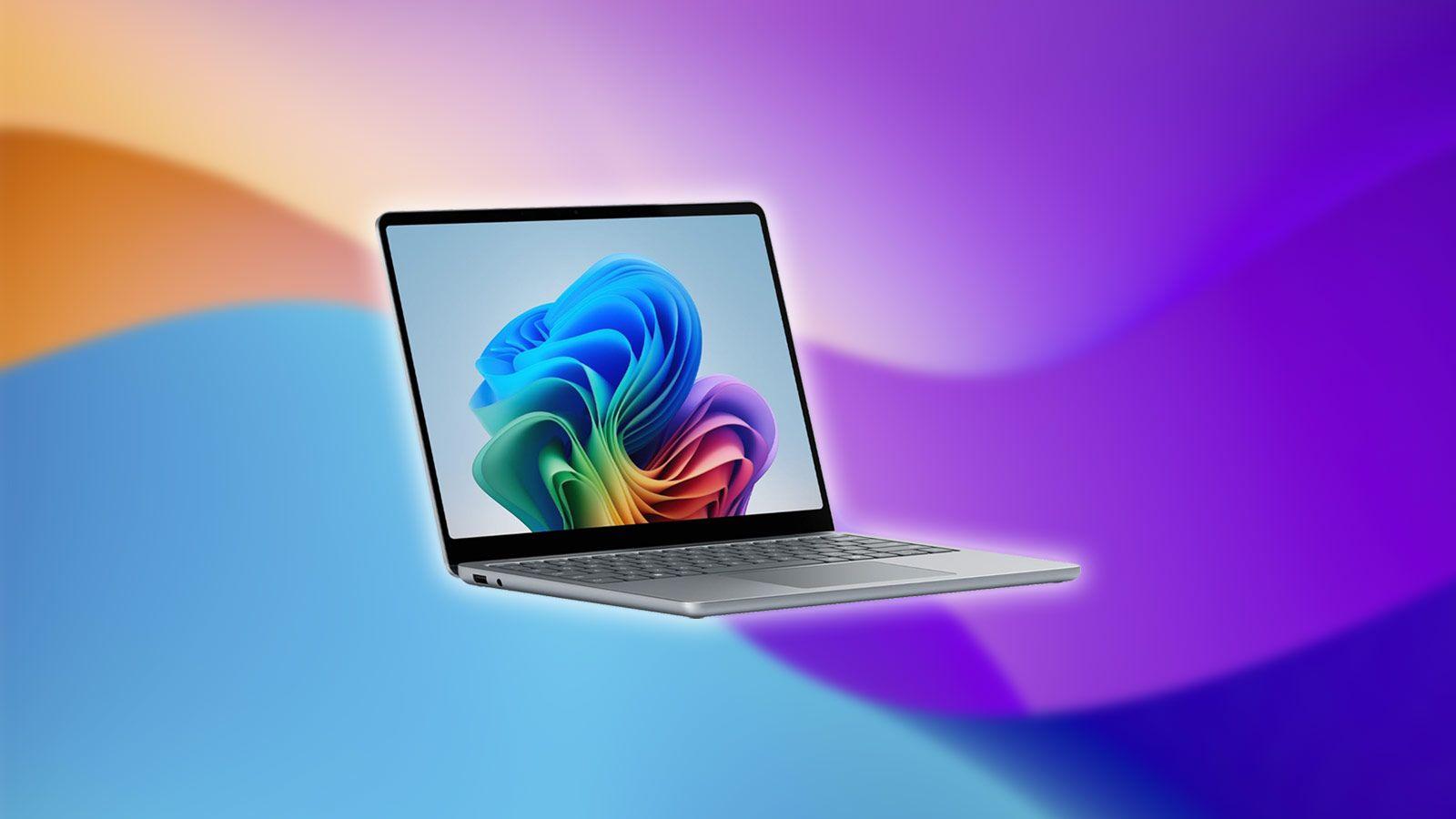
Si estás valorando un portátil con procesador Arm (como los nuevos Snapdragon X Elite, Surface con Microsoft SQ o similares) es normal que te preocupe la compatibilidad de las aplicaciones x86 en Windows 11 para ARM. La buena noticia es que, gracias a la emulación y a las mejoras recientes de Microsoft, cada vez más programas funcionan sin tocar nada, pero sigue habiendo matices importantes que conviene conocer antes de lanzarse a la compra.
A lo largo de esta guía vamos a ver, paso a paso, cómo funciona realmente la emulación x86 y x64 en Windows 11 para ARM, qué tipo de problemas de compatibilidad te puedes encontrar, qué ajustes avanzados ofrece Prism (el emulador de Microsoft) y qué puedes hacer como usuario o desarrollador para minimizar riesgos. También hablaremos de controladores, extensiones de shell, generación de código dinámico, soporte AVX/AVX2 y del futuro de las aplicaciones ARM32.
Qué significa ejecutar aplicaciones x86 en Windows 11 para ARM
Cuando instalas Windows 11 para ARM, el sistema operativo está compilado específicamente para procesadores Arm64, pero incluye una capa de emulación que permite ejecutar aplicaciones x86 y x64 diseñadas originalmente para Intel y AMD. Esta emulación la gestiona Prism, el emulador integrado de Microsoft, que traduce en tiempo real las instrucciones x86 a instrucciones Arm64.
En la práctica, esto implica que mucho software de escritorio clásico “simplemente funciona”, sin que el desarrollador tenga que compilar una versión específica para Arm. Sin embargo, hay casos en los que la aplicación se niega a arrancar, funciona de manera inestable o su rendimiento cae más de la cuenta, sobre todo si depende de características muy específicas de la CPU, de extensiones de conjunto de instrucciones avanzadas o de drivers de bajo nivel.
Windows 11 en ARM también ofrece la posibilidad de ejecutar aplicaciones nativas compiladas para Arm64, que son las que mejor rinden, consumen menos energía y aprovechan al máximo CPU, GPU y NPU. Aun así, la emulación sigue siendo clave para que el sistema sea usable desde el primer día, especialmente mientras el catálogo de apps nativas crece.
Un punto esencial es que el kernel de Windows en ARM no emula controladores: todos los drivers en modo kernel tienen que estar compilados para Arm64. Esto afecta, sobre todo, a software que necesita drivers propios (virtualización, algunos antivirus, herramientas de seguridad avanzada, etc.). La aplicación x86 puede emularse, pero su controlador no.
Buenas prácticas y problemas típicos al ejecutar apps x86 bajo emulación
Uno de los fallos más habituales aparece cuando una aplicación detecta que está corriendo bajo WOW (Windows on Windows) y supone erróneamente que se ejecuta en un sistema x64 clásico. A partir de ahí, puede intentar instalar su versión x64, buscar componentes en la parte equivocada del registro o dar por hecho que existe un .NET de 64 bits que en Arm no se comporta igual.
En estos escenarios, la app puede tomar decisiones incorrectas: por ejemplo, instalar binarios x64 no soportados en Arm, leer o escribir claves en vistas del registro donde no corresponde, o interactuar con componentes del sistema nativos que no tienen equivalente emulado. Todo esto termina en bloqueos, cierres inesperados o comportamientos extraños.
La recomendación general de Microsoft es que las aplicaciones, siempre que sea posible, eviten hacer suposiciones sobre la arquitectura del sistema host solo por detectar WOW, y minimicen la interacción directa con componentes nativos del sistema operativo si no es imprescindible. Cuanto más estándar y “limpia” sea la app, más fácil será que funcione bien bajo Prism.
Otro punto clave es la detección de si el proceso se ejecuta en WOW y sobre qué tipo de máquina. La API clásica IsWow64Process solo permite saber si la aplicación se está ejecutando en una máquina x64, pero no distingue correctamente todas las combinaciones posibles con Arm. Para entornos modernos, Microsoft recomienda usar IsWow64Process2, que ofrece más detalle sobre la arquitectura subyacente y sobre la compatibilidad WOW en juego.
Cuando una aplicación x86 contempla correctamente estos matices y no fuerza caminos “especiales” por creer que siempre corre en x64, las probabilidades de que funcione bien en Windows 11 para ARM aumentan muchísimo.
Controladores, extensiones de shell y otros componentes sensibles
Más allá del propio ejecutable de la aplicación, muchos problemas de compatibilidad aparecen en componentes auxiliares como controladores, extensiones de shell o editores de método de entrada. En todos estos casos hay una regla de oro: todo lo que se inyecte o cargue dentro de procesos del sistema tiene que coincidir con la arquitectura del sistema.
En el caso de los drivers, Windows 11 en ARM requiere que todos los controladores en modo kernel, UMDF y de impresión se compilen para Arm64. La app x86 puede funcionar bajo emulación, pero si depende de un driver, ese driver debe estar disponible en Arm64; si no, la funcionalidad asociada quedará bloqueada. Esto es muy relevante para soluciones de virtualización, almacenamiento avanzado, hardware profesional o herramientas que necesitan acceso de bajo nivel.
Con las extensiones de shell ocurre algo parecido: las DLL que se cargan dentro de procesos de Windows (como el Explorador), por ejemplo para mostrar iconos de nube, menús contextuales o utilidades de accesibilidad, deben recompilarse también para Arm64. De lo contrario, el sistema no podrá cargarlas correctamente y la funcionalidad que añaden simplemente no aparecerá o fallará.
Las tecnologías de asistencia, algunos IME (editores de método de entrada) y aplicaciones que integran menús contextuales en todo el sistema son candidatas claras a necesitar una revisión específica para ARM. Para los desarrolladores, esto implica recompilar sus DLL para Arm64 usando herramientas como Visual Studio o LLVM, y probarlas a fondo en un dispositivo o VM con Windows sobre Arm.
Si la aplicación depende además de controladores de kernel propios que aún no se han portado, la única solución posible es recompilar esos drivers con el WDK para Arm64. No hay una ruta “mágica” vía emulación para saltarse esta limitación: el kernel no hace traducción de drivers x86.
Generación de código dinámico y mitigaciones de seguridad
Windows 11 para ARM emula aplicaciones de escritorio x86 generando en tiempo de ejecución instrucciones Arm64 equivalentes a las instrucciones x86 originales. Este proceso de traducción dinámica es clave para que la experiencia de usuario sea razonablemente fluida, pero también choca con ciertas tecnologías de seguridad y con apps que realizan auto-modificación de código.
Algunas aplicaciones activan la mitigación de seguridad ProcessDynamicCodePolicy usando la API SetProcessMitigationPolicy. Esta política puede impedir la generación o modificación de código dinámico dentro del proceso, algo que en un sistema x86 puro puede ser deseable, pero que choca frontalmente con la manera en que Prism hace la emulación.
Cuando una app x86 usa esta mitigación de manera estricta y se ejecuta bajo Windows 11 en ARM, la emulación puede fallar porque el sistema no puede generar el código traducido o porque el propio flujo de trabajo de la aplicación se rompe. Para que ese proceso x86 funcione correctamente en Arm64, es necesario deshabilitar o relajar esa política de mitigación en el proceso.
Otro tema delicado es el código auto-modificable. Prism soporta la mayoría de escenarios habituales de código que se reescribe a sí mismo, pero no todos. La configuración avanzada de emulación permite activar un modo de “compatibilidad estricta con código auto-modificable” que garantiza que estos patrones se manejen correctamente, a costa de una caída notable de rendimiento en esas secciones de código.
Si una app hace uso intensivo de generación dinámica de código, técnicas de protección agresivas o auto-modificación complicada, puede necesitar ajustes de mitigación y de emulación avanzados para funcionar de forma estable en procesadores Arm.
Prism: cómo ajustar la emulación para mejorar compatibilidad
Windows 11 en ARM utiliza Prism como motor de emulación para aplicaciones x86 y x64. Por defecto, se configura para lograr un equilibrio óptimo entre rendimiento y compatibilidad, suficiente para la gran mayoría de usuarios. Aun así, Microsoft ha añadido un panel de configuración de emulación por aplicación que permite ajustar el comportamiento si una app concreta da problemas.
Para acceder a esta configuración, basta con hacer clic derecho sobre el ejecutable de la aplicación, entrar en Propiedades y, dentro de la pestaña Compatibilidad, buscar la sección específica de Windows en Arm. Desde ahí se puede pulsar en Cambiar configuración de emulación para abrir la ventana correspondiente y modificar las opciones especiales para esa app.
En esa ventana, el usuario puede elegir entre varios perfiles predefinidos de emulación: Predeterminado, Seguro, Estricto y Muy estricto. Al ir moviéndose desde Predeterminado hacia Muy estricto, Windows activa más controles y barreras de sincronización, ganando en compatibilidad a cambio de un rendimiento inferior. Es una forma sencilla de “forzar” un comportamiento más conservador si una aplicación concreta no va fina.
Para quienes necesiten un control más granular, la interfaz permite activar la opción Usar configuración avanzada. A partir de ahí, es posible cambiar individualmente parámetros como la forma en que Prism usa varios núcleos, si se desactiva o no la caché de código compilado, el soporte de código auto-modificable, las optimizaciones de página RWX o el nivel de precisión del punto flotante x87.
Este panel no garantiza que una aplicación incompatible vaya a funcionar por arte de magia, pero ofrece herramientas para apurar la compatibilidad en casos límite, especialmente en software antiguo, juegos exigentes o aplicaciones con patrones de acceso a memoria complicados.
Compatibilidad de CPU emulada, AVX/AVX2 y comportamiento entre versiones
Con las últimas versiones de Windows 11 para ARM, Microsoft ha dado un salto importante al añadir soporte para instrucciones AVX y AVX2 dentro de Prism. Estas extensiones (junto con otras como IMC, FMA o F16C) son fundamentales para muchos juegos y aplicaciones de productividad avanzada, que hasta ahora directamente no arrancaban en equipos ARM por depender de ellas.
Las instrucciones AVX (Advanced Vector Extensions) permiten realizar múltiples operaciones vectoriales en paralelo, algo vital para codificación y decodificación de vídeo, simulaciones físicas, procesamiento de imagen y vídeo o ciertos cálculos de IA. En el mundo x86 llevan más de una década siendo estándar en procesadores Intel y AMD, por lo que muchísimas aplicaciones modernas las dan por supuestas.
Con la actualización distribuida a través del parche KB5066835 (Windows 11 24H2 y 25H2, compilación 26100.6725 o superior), Prism es capaz de traducir estas instrucciones AVX/AVX2 para que un procesador ARM pueda ejecutarlas. Gracias a esto, un número enorme de juegos (especialmente de Steam) y aplicaciones profesionales que antes ni se abrían ahora pueden funcionar en equipos ARM.
Dentro de la configuración de emulación se pueden encontrar opciones para ocultar o mostrar estas características de CPU emuladas. Por ejemplo, se puede hacer que el sistema se comporte como si no pudiera ejecutar código x64, imitando el nivel de compatibilidad que tenía Windows 10 en Arm. Esto puede servir para solucionar problemas con aplicaciones que funcionaban en versiones anteriores pero fallan con el nuevo modelo de emulación.
En aplicaciones x86 de 32 bits existe una opción específica para controlar si Prism expone o no estas instrucciones avanzadas; por defecto no las muestra, pero se puede activar la opción de “mostrar características de CPU emuladas más recientes” para permitir que la app detecte y utilice el conjunto de instrucciones actualizado. Un ajuste útil si el programa requiere explícitamente AVX pero está compilado como 32 bits.
Configuraciones avanzadas de emulación: multihilo, caché y punto flotante
La ventana de configuración de emulación de ARM incluye varios parámetros avanzados que permiten afinar el comportamiento de Prism. Uno de los más importantes es la configuración de uso de varios núcleos de CPU, que determina el modo en que el emulador sincroniza el acceso a memoria entre hilos durante la emulación.
Existen varios modos: rápido, estricto multihilo, muy estricto y forzar operación de un solo núcleo. El modo rápido es el predeterminado y busca un equilibrio óptimo para la mayoría de aplicaciones, con menos barreras de memoria y mejor rendimiento. Los modos estricto y muy estricto introducen más barreras para reducir errores sutiles de sincronización, sacrificando velocidad. El modo de un solo núcleo obliga a que todos los hilos de la aplicación se ejecuten en el mismo núcleo, eliminando la necesidad de sincronización, algo útil para depuración o para apps con patrones de concurrencia particularmente delicados.
También se puede desactivar la caché de bloques de código compilados. Normalmente Windows almacena en caché el código traducido para que, en ejecuciones posteriores, la sobrecarga de emulación sea menor. Si se desactiva esta caché, el sistema debe recompilar todo el código cada vez, lo que reduce el rendimiento pero puede ayudar a resolver problemas raros relacionados con cambios de código, actualizaciones parciales o conflictos de versiones.
Otra opción es deshabilitar el modo de ejecución híbrida para aplicaciones x86, lo que fuerza el uso de binarios x86 puros en lugar de ejecutables CHPE (binaries híbridos que combinan código x86 y Arm64). En algunas apps, estos binarios híbridos pueden causar incompatibilidades, por lo que obligar al uso de x86 puro resuelve errores a costa de perder rendimiento.
Entre las opciones más técnicas se encuentran las denominadas protecciones de emulación ligeras adicionales, responsables de ignorar ciertos metadatos volátiles que algunos binarios incluyen, o la posibilidad de desactivar optimizaciones de páginas RWX (lectura-escritura-ejecución), que mejoran el rendimiento pero pueden chocar con la forma en que algunas aplicaciones gestionan memoria ejecutable.
Por último, la desactivación de la optimización de punto flotante hace que Prism use la precisión completa de 80 bits de x87 en lugar de una aproximación de 64 bits. Esto aumenta la fidelidad para software antiguo que depende fuertemente de la precisión extendida, pero penaliza el rendimiento, por lo que conviene activarlo solo si hay una necesidad clara.
Windows 11 para ARM, instalación y relación con la compatibilidad
Antes de enfrentarse a los problemas de compatibilidad de aplicaciones, hay que partir de una base sólida: usar siempre una imagen oficial de Windows 11 para ARM. Esta edición se descarga únicamente desde la web de Microsoft en forma de ISO, y es la que está diseñada específicamente para procesadores Arm64 como los Snapdragon de Qualcomm o los chips de otros fabricantes compatibles.
A diferencia de las versiones para procesadores x86, donde Microsoft ofrece asistentes que crean automáticamente un USB de instalación, en Windows 11 ARM solo se ofrece la ISO. La razón es que Microsoft recomienda usar los medios de recuperación proporcionados por el fabricante del equipo, ya que estos incluyen todos los controladores específicos para que el dispositivo funcione al 100 % desde el primer arranque.
Cuando esto no es posible, en equipos con procesadores Snapdragon Qualcomm suele bastar con iniciar directamente desde la ISO de Windows 11 ARM. El sistema puede instalarse sin drivers adicionales y, una vez que el equipo se conecta a internet, Windows Update se encarga de descargar los controladores necesarios. En otros dispositivos ARM no Qualcomm, puede ser obligatorio inyectar controladores en la imagen antes de instalar, o el sistema ni siquiera arrancará.
Mucha gente aprovecha la instalación limpia para eliminar el “bloatware” que traen muchos portátiles nuevos, pero en equipos ARM hay que ser algo más prudente con los drivers y herramientas específicas del fabricante, ya que sin ellos ciertas funciones (modo tablet, conectividad, energía, etc.) pueden no quedar bien soportadas.
La instalación no es radicalmente más complicada que en un PC tradicional, pero sí requiere tener claro que hablamos de una arquitectura distinta que no es compatible con instaladores pensados para x86 ni con imágenes “tuneadas” que circulan por internet. Si la base del sistema no es correcta, la compatibilidad de aplicaciones será un dolor constante desde el primer día.
Compatibilidad de aplicaciones: emulación, ARM32 y futuro de la plataforma
Con Windows 11 para ARM, Microsoft ha dejado claro que el futuro pasa por procesadores Arm64 de 64 bits. De hecho, las versiones recientes del sistema han empezado a retirar la compatibilidad con aplicaciones ARM32 (32 bits), primero en canales de prueba como Canary y, más adelante, previsiblemente en versiones estables.
Este movimiento se debe a que los chips ARM modernos, tanto de Qualcomm como de otros fabricantes, están abandonando el soporte de 32 bits. Mantener compatibilidad ARM32 en el sistema operativo tiene menos sentido cuando el hardware ya no lo soporta de forma nativa. Para el usuario medio, el impacto debería ser mínimo, porque la mayoría de aplicaciones antiguas ARM32 tienen versiones x86 que se pueden emular, o han sido actualizadas a Arm64.
En cuanto a la compatibilidad de aplicaciones x86 y x64, la situación mejora cada vez más gracias a Prism y al trabajo de los desarrolladores. Grandes actores como Microsoft, Adobe y muchos otros ya ofrecen versiones nativas Arm64 de sus productos, lo que reduce la dependencia de la emulación. Mientras tanto, para el software que todavía no se ha migrado, la emulación es una solución más que aceptable en la mayoría de los casos.
Eso sí, hay excepciones. Ciertas aplicaciones con drivers de bajo nivel, sistemas de protección muy agresivos, dependencias no recompiladas para Arm o requisitos muy estrictos de AVX/AVX2 pueden seguir dando guerra. En esos casos, la única opción realista es esperar a que el desarrollador saque una versión oficial para ARM o, si eres tú el desarrollador, acelerar el proceso de portabilidad.
Como recurso adicional, existen listados comunitarios y repositorios (como bases de datos específicas de apps arm64) donde los usuarios van compartiendo qué programas funcionan bien en Arm, cuáles lo hacen con limitaciones y cuáles son, a día de hoy, imposibles de usar. Son una referencia práctica muy útil si estás pensando en comprar un dispositivo Windows sobre ARM y quieres comprobar tu flujo de trabajo habitual antes de decidirte.
Qué puede hacer un usuario cuando una app x86 no funciona en ARM
Si en tu nuevo portátil ARM una aplicación x86 se niega a abrirse o funciona fatal, hay varias cosas que puedes probar antes de tirar la toalla. Lo primero es verificar que el sistema está actualizado a la última versión de Windows 11 para ARM, incluyendo parches como KB5066835, que añaden soporte AVX/AVX2 y mejoras importantes en Prism.
Después, puedes ir a las propiedades del ejecutable y abrir la sección de configuración de emulación de Windows en Arm para esa app concreta. Probar con los perfiles “Seguro”, “Estricto” o “Muy estricto” puede resolver ciertos cuelgues, especialmente en software antiguo o en programas con multihilo complejo. También puedes activar o desactivar opciones avanzadas como la caché de código, la compatibilidad estricta con código auto-modificable o el modo de un solo núcleo.
En algunos casos, puede ayudar desactivar funciones concretas de la app que dependan de drivers o extensiones; por ejemplo, usar el modo web o cliente ligero en vez de un componente con integración profunda en el sistema. Si el programa tiene versión UWP o una edición en la Microsoft Store, suele tener mejor comportamiento en Windows para ARM que el típico ejecutable Win32 clásico.
Si aun así no hay manera, no existe una opción oficial para “forzar por fuerza bruta” la ejecución de una app x86 que el sistema considere incompatible o que dependa de componentes que simplemente no pueden emularse. Ahí el margen de maniobra del usuario termina, y la decisión pasa por buscar alternativas, usar una versión web o esperar a que el desarrollador lance una versión nativa Arm64.
Como regla práctica, si el software es activo, popular y con buena base de usuarios, lo normal es que termine recibiendo soporte para ARM más pronto que tarde. Las empresas son conscientes del giro del mercado hacia esta arquitectura, tanto en Windows como en otras plataformas, y cada vez hay más presión para ofrecer binarios multi-arquitectura (x86, x64 y Arm64) desde el primer día.
Cómo añadir compatibilidad nativa Arm64 si eres desarrollador
Para los desarrolladores, la forma definitiva de evitar dolores de cabeza con la emulación es compilar la aplicación de forma nativa para Arm64. Microsoft ha mejorado mucho sus herramientas en este sentido: Visual Studio 2022 (desde la versión 17.4) ofrece soporte nativo para crear y depurar apps Arm64 en dispositivos Arm, y también se puede trabajar vía compilación cruzada desde máquinas x86.
El proceso típico empieza añadiendo una nueva plataforma de solución Arm64 en Visual Studio, copiando la configuración desde la plataforma x64 existente. A partir de ahí, toca compilar y resolver los errores derivados de dependencias que aún no tienen versión Arm64. Es bastante frecuente encontrar librerías internas, componentes de terceros o paquetes de código abierto que todavía no han dado el salto.
Las opciones para resolver estas dependencias incluyen recompilarlas internamente para Arm64, pedir al proveedor que añada soporte, buscar en gestores como vcpkg si hay una versión actualizada, o incluso contribuir tú mismo al proyecto de código abierto para añadir compatibilidad. También existe la opción de usar Arm64EC, una tecnología híbrida que permite mezclar código Arm64 y x64 dentro de un mismo proceso Arm64EC, emulando solo las partes x64.
Una vez que la aplicación compila para Arm64, el siguiente paso es probarla en hardware real o en máquinas virtuales con Windows en Arm, integrando estos dispositivos en la infraestructura de CI/CD si es posible. Es importante ejecutar la batería completa de tests sobre la arquitectura Arm64, no solo sobre x86/x64, para detectar diferencias de comportamiento, problemas de rendimiento o errores relacionados con instrucciones específicas.
Cuando la versión Arm64 esté estable, habrá que actualizar el instalador y los canales de distribución (Microsoft Store, instaladores MSI/EXE, MSIX, PWAs, etc.) para ofrecer al usuario la variante adecuada según el dispositivo. Con las “Client Hints User-Agent” se puede detectar desde el navegador si el cliente es Windows en Arm y servir directamente el instalador optimizado.
Por último, es fundamental mantener las distintas arquitecturas alineadas en cuanto a características, para que los usuarios de ARM no se encuentren con una experiencia recortada. Microsoft incluso ofrece servicios como App Assure Arm Advisory Service, orientados a ayudar a desarrolladores a optimizar y depurar sus apps en Windows sobre ARM.
Con todo este ecosistema de emulación avanzada, configuraciones específicas, herramientas de desarrollo y soporte oficial, Windows 11 para ARM ha pasado de ser una plataforma experimental a una opción realmente viable para muchos usuarios y profesionales, siempre que se entiendan sus límites y se sepan aprovechar las herramientas que ofrece para domar los problemas de compatibilidad con aplicaciones x86.
