
- Uso de herramientas nativas como el Sensor de Almacenamiento y el Liberador de Espacio para eliminar archivos basura.
- Identificación y borrado manual de carpetas críticas como Windows.old, archivos de hibernación y volcados de memoria.
- Empleo de software especializado para visualizar gráficamente qué archivos están consumiendo el almacenamiento.
- Optimización de la ubicación de archivos personales y gestión de la nube para reducir la carga del disco local.

Seguramente te ha pasado que, de repente, el ordenador empieza a ir más lento que una tortuga o te sale el dichoso aviso de que te queda poco espacio en disco. Es frustrante, sobre todo cuando miras las propiedades de la unidad y ves que la carpeta de Windows se ha tragado una cantidad absurda de gigas, dejándote sin margen ni para instalar una actualización sencilla o abrir un programa.
Cuando el sistema operativo empieza a engordar sin control, no solo sufrimos por el almacenamiento, sino que el rendimiento general cae en picado. Para solucionar este marrón, no hace falta ser un experto en informática; existen diversos trucos y herramientas, tanto integradas en el propio sistema como externas, que permiten hacer una limpieza a fondo y dejar el equipo como nuevo.
Herramientas oficiales para hacer limpieza rápida
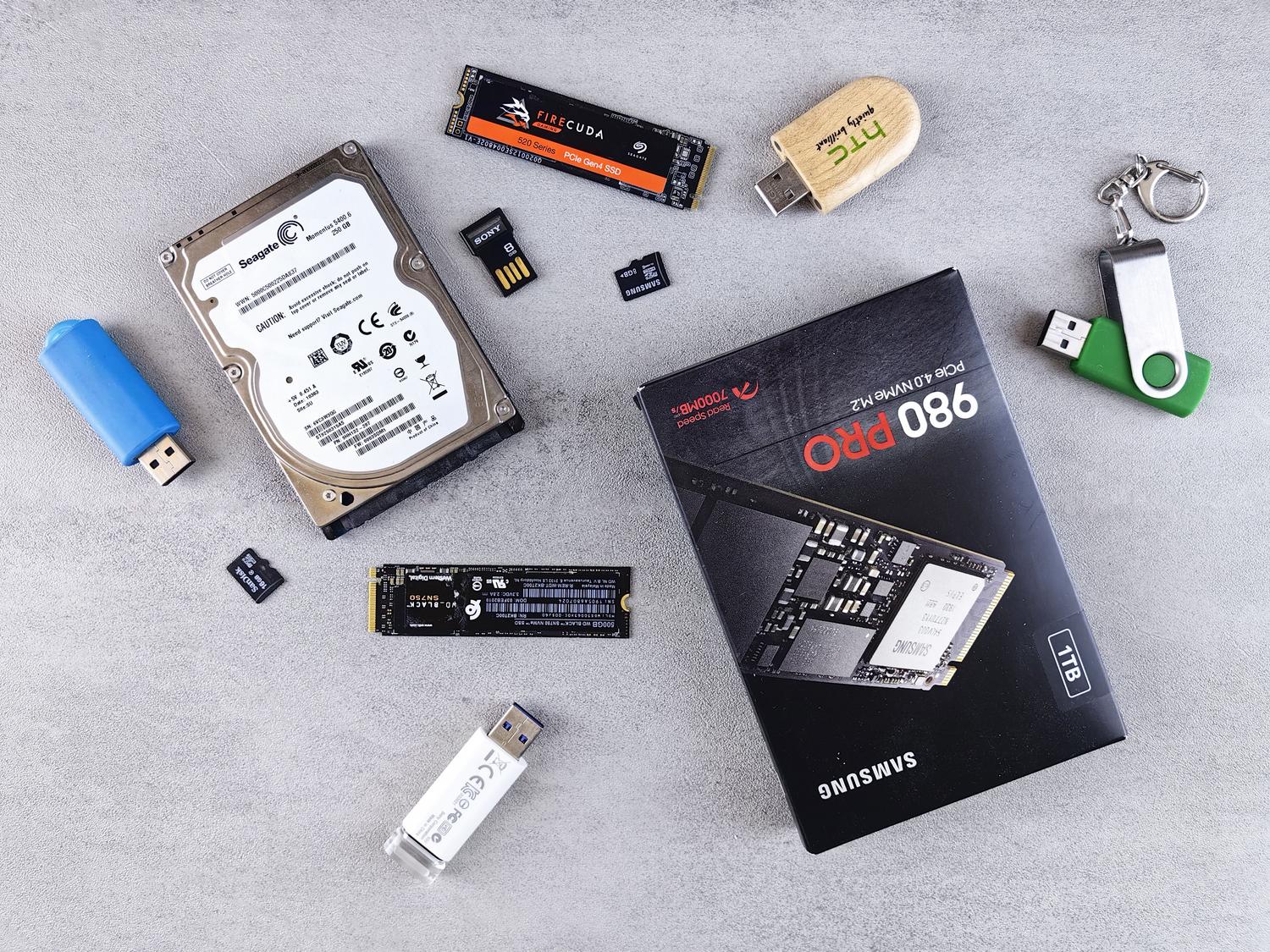
Windows trae de serie un par de funciones que son mano derecha para quienes no quieren complicarse la vida. La primera es el Sensor de Almacenamiento, que básicamente es un mayordomo que borra automáticamente la basura, como los archivos temporales o aquello que lleva días cogiendo polvo en la papelera. Puedes activarlo en el menú de configuración de almacenamiento para que el PC se gestione solo.
Si prefieres tomar el mando tú mismo, el Liberador de espacio en disco es la opción clásica y efectiva. Al ejecutarlo, puedes marcar casillas para borrar la caché, los archivos de instalación temporales y, lo más importante, entrar en la opción de limpiar archivos del sistema. Esto último es clave, ya que es donde se esconden los restos de actualizaciones antiguas que pueden ocupar decenas de gigas.
Carpetas y archivos «fantasma» que devoran tu SSD

Hay ciertos culpables específicos que suelen pasar desapercibidos pero que pesan una barbaridad. Uno de los más comunes es la carpeta Windows.old, que se crea tras una gran actualización del sistema para que puedas volver atrás si algo falla. Si el PC te va bien, esta carpeta es puro lastre y puedes borrarla para recuperar fácilmente unos 30 GB.
Otro archivo problemático es el hiberfil.sys. Este se encarga de guardar el estado de tu RAM cuando hibernas el equipo, por lo que ocupa casi lo mismo que la memoria que tengas instalada. Si no usas la hibernación, puedes desactivarla abriendo la consola de comandos (CMD) como administrador y escribiendo powercfg.exe /hibernate off, eliminando así el archivo de un plumazo.
Tampoco podemos olvidar los volcados de memoria (LiveKernelReports), que son registros que Windows crea cuando el sistema peta. A menos que seas un desarrollador que necesite analizar el error, estos archivos en C:\\Windows\\LiveKernelReports solo sirven para quitar espacio útil y pueden borrarse sin ningún miedo.
Gestión de archivos temporales y carpetas de usuario

A medida que navegamos y usamos apps, se generan miles de archivos temporales en directorios como C:\\Windows\\Temp. Aunque el liberador de espacio hace gran parte del trabajo, a veces es bueno revisar estas rutas manualmente o usar programas de limpieza para asegurar que no quede ningún residuo.
Ojo también con las carpetas de usuario. Muchas veces culpamos a Windows, pero la realidad es que las carpetas de Descargas, Vídeos o Documentos están llenas de archivos pesados que ya no necesitamos. Una buena estrategia es mover este contenido a un disco duro externo o configurar el sistema para que el contenido nuevo se guarde en otra unidad distinta a la principal.
Trucos avanzados y software de análisis
Cuando no tienes ni idea de dónde se está yendo el espacio, lo mejor es usar un mapa visual. Herramientas como WinDirStat son oro puro, ya que analizan todo el disco y te muestran bloques de colores; cuanto más grande el bloque, más espacio ocupa el archivo. Así puedes detectar carpetas olvidadas o archivos gigantes que el explorador de Windows no te muestra a simple vista.
Para los que usan la nube, activar la opción de Archivos a petición de OneDrive es una salvación. En lugar de tener todo descargado en el SSD, el sistema guarda un acceso directo pequeño y solo descarga el archivo completo cuando haces clic en él, optimizando así el almacenamiento local.
Si después de todo esto el espacio sigue desapareciendo, no descartes que haya algún malware dañando el sistema y creando archivos basura. Pasar un antivirus actualizado es el paso final para asegurar que el disco no esté siendo manipulado por software malicioso.
Mantener el almacenamiento optimizado implica combinar el uso de herramientas automáticas con una revisión manual de archivos pesados y la gestión inteligente de las copias de seguridad en la nube o discos externos. Al eliminar los restos de actualizaciones, desactivar funciones innecesarias como la hibernación y analizar visualmente el disco, se consigue que el ordenador recupere su agilidad y el SSD deje de estar al límite de su capacidad.