
- Verificación exhaustiva del hardware y las conexiones físicas del monitor.
- Gestión de controladores de video y restablecimiento del sistema gráfico.
- Ajustes de configuración de pantalla y eliminación de monitores fantasma.
- Optimización de la aplicación Copilot para asistir en la resolución de errores.
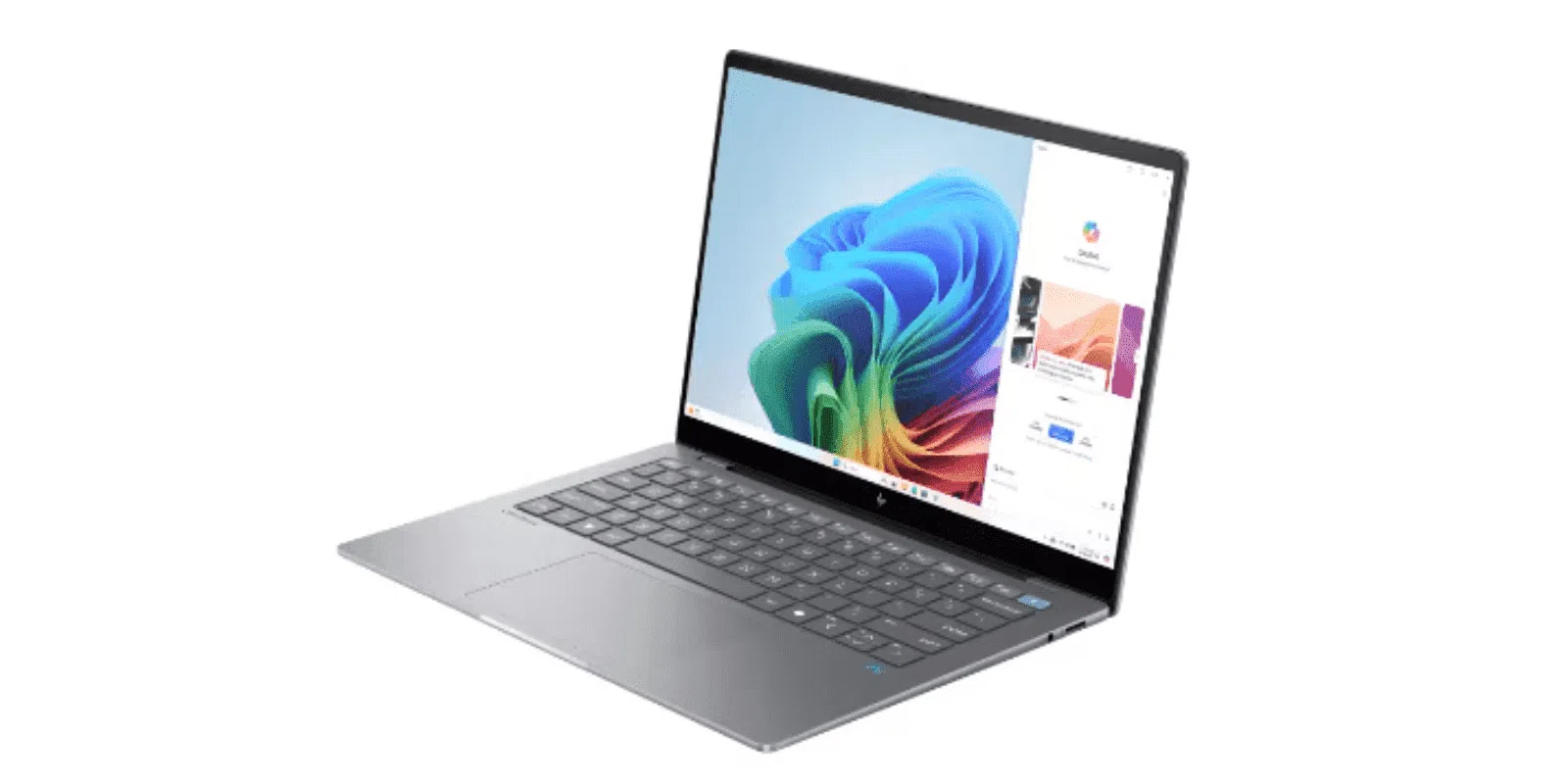
No hay nada más desesperante que conectar un monitor nuevo o el de siempre a tu portátil y que la pantalla se quede en negro mientras Windows 11 hace como que todo está bien. Es una situación muy común donde el sistema cree que hay una extensión de escritorio, pero el hardware simplemente no reacciona, dejándonos vendidos justo cuando más necesitamos espacio de trabajo.
Para combatir este dolor de cabeza, Microsoft ha integrado Copilot, que puede servirnos de guía, aunque a veces el problema sea más terco que la propia IA. En este sentido, vamos a repasar todas las soluciones posibles, desde los trucos más sencillos de cables hasta las maniobras más avanzadas en el Administrador de dispositivos, para que vuelvas a tener tu configuración multimonitor funcionando a tope.
Pasos básicos de hardware y conexiones rápidas
Antes de volverte loco tocando configuraciones, lo primero es lo primero: revisa que el dispositivo esté actualizado y que los cables no estén haciendo una mala cosa. A veces, el problema es tan simple como un cable HDMI que no ha entrado hasta el fondo o que ha pasado a mejor vida.
Si tienes prisa, prueba a pulsar la combinación de teclas Windows + P. Asegúrate de que la opción Extender esté marcada, ya que si está en «Solo pantalla de PC», el monitor externo jamás recibirá señal por mucho que lo intentes. Para más detalles, puedes revisar los atajos y ajustes para compartir pantalla en Windows 11.
Si sigues sin ver nada, intenta desconectar todos los accesorios adicionales como bases de acoplamiento (docks), adaptadores o memorias USB, ya que pueden generar conflictos eléctricos o de datos. Prueba también a cambiar el cable por uno nuevo o a conectar el monitor en otro puerto de salida de vídeo, ya sea HDMI, DisplayPort, VGA o DVI, si tu equipo dispone de varios.
Gestión avanzada de controladores y software gráfico
Cuando el hardware parece estar bien pero la señal no llega, el culpable suele ser el software. Un truco rápido que salva muchas situaciones es presionar Windows + Ctrl + Mayús + B, que sirve para reiniciar el controlador de gráficos al vuelo; notarás que la pantalla parpadea un momento y podría solucionar el problema instantáneamente.
Si el fallo apareció tras una actualización, lo más inteligente es revertir al controlador anterior. Para ello, ve al Administrador de dispositivos, despliega la sección de Adaptadores de pantalla, haz clic derecho en tu tarjeta gráfica, entra en Propiedades y, en la pestaña de Controlador, elige la opción de volver atrás.

En caso de que lo anterior no sirva, lo mejor es hacer borrón y cuenta nueva: desinstala el dispositivo por completo desde el Administrador de dispositivos, marcando la casilla de eliminar el software del controlador, reinicia la máquina y deja que Windows busque el controlador actualizado automáticamente al encenderse.
Solución de problemas con monitores «fantasma» y dGPU
Hay casos muy curiosos, especialmente en laptops gaming con modo dGPU activado en NVIDIA, donde Windows detecta una pantalla que no existe o cree que hay una conectada aunque no lo esté. Esto genera el efecto de que el cursor se pierde en el vacío o que las ventanas se abren en un sitio invisible.
Para limpiar esto, ve a Configuración > Sistema > Pantalla y, en la sección de Pantalla avanzada, verifica si hay algún monitor detectado como «desconectado» y selecciona la opción de desconectar esta pantalla explícitamente. Si esto no basta, vuelve al Administrador de dispositivos, activa la opción de Mostrar dispositivos ocultos y borra cualquier monitor que aparezca en gris o duplicado.
Si utilizas un Surface, recuerda que existen herramientas específicas como el archivo de registro de Surface Dock para borrar la memoria caché de la pantalla, lo cual es vital si el problema persiste tras usar adaptadores USB-C a HDMI o DisplayPort.
Optimización y errores de la aplicación Copilot
Si estás intentando usar Copilot para que te guíe en este proceso pero la propia app de Copilot no arranca en Windows 11, no te agobies. Lo más común es que sea un fallo de conexión o que la aplicación esté corrupta. Lo primero es verificar la estabilidad de tu internet y comprobar que no haya un proxy bloqueando la salida de datos.

Si la aplicación se queda congelada, puedes ir a Configuración > Aplicaciones > Aplicaciones instaladas, buscar Microsoft Copilot y entrar en Opciones avanzadas para reparar o restablecer la app. Esto devuelve el software a su estado original sin borrar tus datos personales. Si el problema es más profundo, ejecutar el comando sfc /scannow en el Símbolo del sistema como administrador ayudará a reparar archivos corruptos de Windows que afecten a la IA.
Para aquellos que procesan datos masivos con Copilot y notan tirones o lentitud en el sistema, se recomienda activar el modo de Alto rendimiento en las opciones de energía y cerrar procesos innecesarios desde el Administrador de tareas para liberar RAM y CPU, evitando así que la interfaz de la IA se bloquee.
Mantener el sistema al día mediante Windows Update, limpiar los controladores de video redundantes y asegurarse de que la configuración de proyección esté en el modo correcto permite que el escritorio extendido funcione sin fallos. La combinación de un hardware revisado y el apoyo de herramientas de diagnóstico como Copilot garantiza que cualquier conflicto de señal entre la laptop y el monitor externo se resuelva de manera eficiente.
