- Identificar correctamente el tipo de RAID (RAID 1 o SHR) y la tolerancia a fallos es clave para saber cuántos discos puedes perder y cómo proceder al cambio de una unidad.
- La sustitución de discos debe hacerse siempre de uno en uno, iniciando después la reparación desde el Administrador de almacenamiento y esperando a que finalice la reconstrucción.
- SHR permite ampliar capacidad cambiando varios discos por otros mayores, pero exige respetar el límite de que ningún disco de reemplazo sea más pequeño que la unidad de mayor tamaño del grupo.
- Las copias de seguridad externas de los datos críticos siguen siendo imprescindibles, ya que el RAID no sustituye a un buen plan de backup frente a fallos múltiples u otros incidentes.
Cuando un disco duro empieza a fallar en tu NAS con RAID 1 o SHR, es normal que cunda el pánico: hay muchos terabytes en juego y, a menudo, poca experiencia previa. La buena noticia es que, si el sistema está bien configurado y sigues un procedimiento ordenado, cambiar un disco dañado en un Synology (u otros NAS similares) es una operación bastante sencilla y muy segura.
En este artículo vas a encontrar una guía completa y muy detallada para aprender cómo sustituir un disco duro que falla en un NAS con RAID 1 o con SHR de Synology, qué precauciones tomar antes de tocar nada, cómo actúa la reconstrucción automática del volumen y qué límites debes tener en mente cuando quieras aprovechar para ampliar la capacidad. Todo explicado en castellano de España, con ejemplos reales y sin dar nada por sabido.
Entendiendo tu NAS: RAID 1, SHR y tolerancia a fallos
Antes de quitar ningún disco, es fundamental tener claro qué tipo de RAID estás usando y cuántos discos puede permitirse perder tu NAS sin romper el volumen. De lo contrario, un gesto tan simple como extraer la unidad equivocada puede dejarte el sistema inservible.
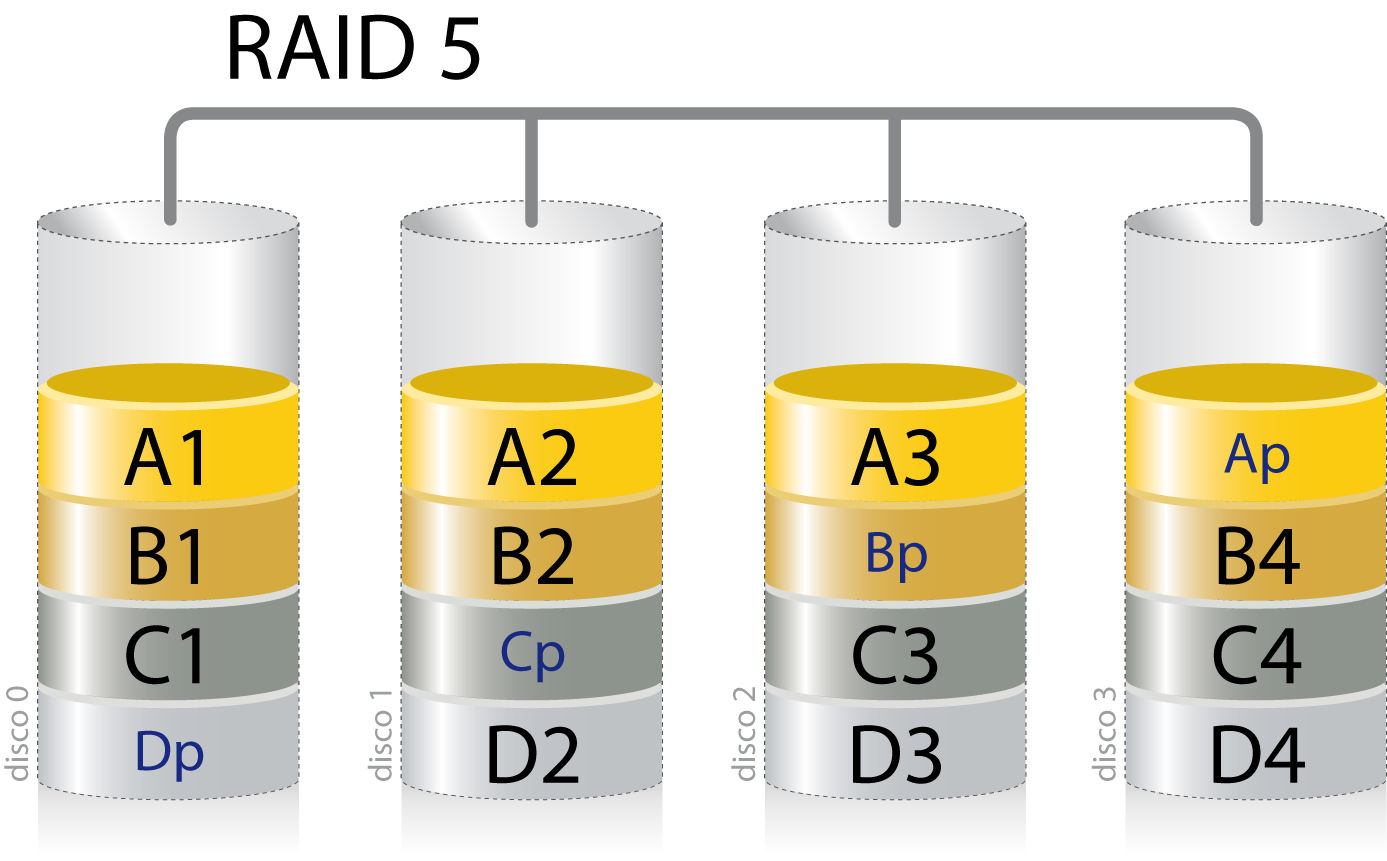
En un RAID 1 clásico, los datos se duplican exactamente en dos discos. Si uno de ellos falla, el otro mantiene toda la información y el sistema sigue funcionando en modo degradado hasta que sustituyes el disco averiado. En configuraciones más grandes, se pueden usar varios espejos RAID 1 en paralelo, pero la idea es siempre la misma: tener copias idénticas.
Synology ofrece además su propio sistema, el llamado Synology Hybrid RAID (SHR). SHR es un tipo de RAID automatizado que se basa en la gestión RAID de Linux pero que simplifica mucho la configuración para el usuario medio. Permite mezclar discos de diferentes capacidades y optimiza el espacio sin que tengas que calcular a mano qué nivel de RAID te interesa.
La gran ventaja de SHR, especialmente para quien empieza, es que gestiona automáticamente la redundancia y la ampliación de capacidad. Tú defines cuántos discos de tolerancia a fallos quieres (por ejemplo, 1 disco de margen) y el sistema se encarga de distribuir los datos para que, si se rompe una unidad, el volumen siga vivo y puedas repararlo sustituyendo el disco.
En configuraciones típicas domésticas o de pequeño despacho, el escenario más habitual es contar con un solo disco de tolerancia a fallos. Eso significa que tu grupo de almacenamiento puede aguantar la caída de un disco, pero si se rompe un segundo antes de terminar la reparación, el riesgo de perder el volumen entero es muy alto. Esta idea es clave para entender por qué siempre hay que ir con calma y cambiar las unidades de una en una.
Situaciones habituales: disco que falla vs ampliación de capacidad
En la práctica, te encontrarás con dos motivos principales para meterte a cambiar discos en tu NAS: un fallo real de hardware en una unidad o la necesidad de ampliar el espacio disponible. Aunque el objetivo es distinto, el procedimiento base va a ser casi el mismo.
El primer caso es el más crítico: uno de tus discos empieza a dar errores SMART, sectores reasignados o avisos de salud en el gestor de almacenamiento. El NAS te indica un estado de advertencia o de fallo, puede encender algún LED en rojo y empezar a hacer pitidos intermitentes. Aquí el factor tiempo importa, pero tampoco es cuestión de hacer las cosas a lo loco.
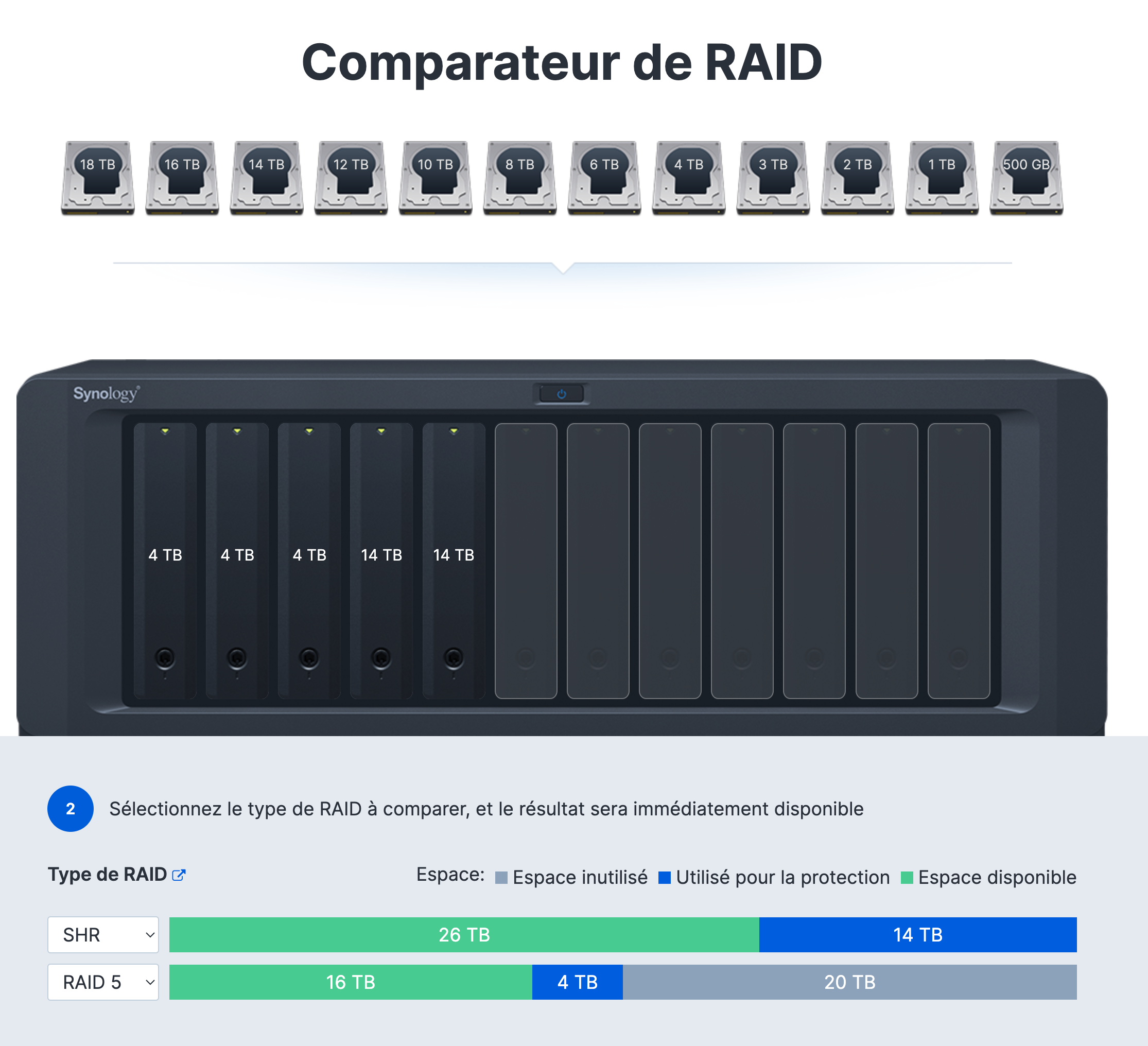
El segundo escenario es cuando todo funciona bien pero tu volumen se ha quedado corto de espacio. Por ejemplo, tienes varios discos de 4 TB y tu almacenamiento usable ya va al límite: fotos, copias de seguridad, máquinas virtuales, etc. En ese momento te planteas sustituir algunos discos por otros de mayor capacidad (por ejemplo, pasar de 4 TB a 14 TB) para ganar terabytes sin reinstalar todo.
En el caso de ampliación con SHR, hay un matiz importante: para ganar espacio real en el volumen tendrás que sustituir al menos dos discos por otros más grandes, siempre que tengas una configuración con un solo disco de tolerancia a fallos. Si solo cambias uno, muchas veces el sistema no puede aprovechar toda la capacidad adicional debido a cómo se organiza el RAID por bloques.
En ambos supuestos, el proceso de fondo es muy similar: identificar qué disco vas a cambiar, apagar (si procede), sustituir la unidad, arrancar el NAS, entrar al administrador de almacenamiento y lanzar la reparación. El resto es sobre todo paciencia mientras se reconstruye el volumen, algo que puede tardar muchas horas o incluso varios días en equipos con muchos terabytes.
Comprobaciones previas: salud SMART y elección de qué disco sustituir
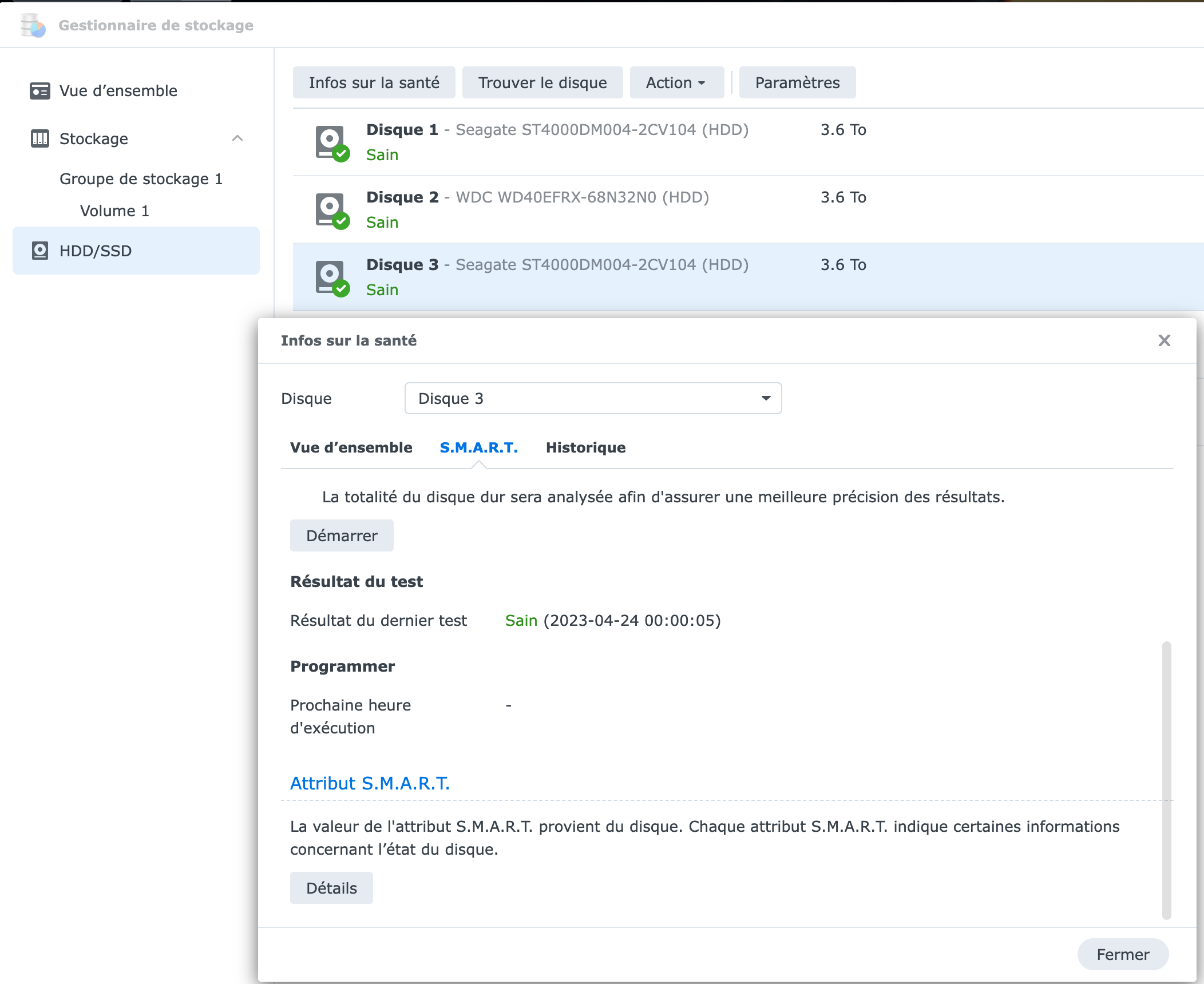
Antes de tocar físicamente ningún disco, merece la pena hacer un repaso a la información que ya te ofrece tu NAS. En Synology, el punto de partida es la pestaña HDD/SSD del Administrador de almacenamiento, donde puedes ver el listado completo de unidades instaladas.
Desde ahí puedes consultar los datos SMART de cada disco, bien con un clic derecho sobre la unidad, bien desde las opciones de detalles. Los datos SMART te muestran parámetros como las horas de funcionamiento, sectores reasignados, errores de lectura o temperatura máxima. Son métricas muy útiles para decidir cuál es el eslabón más débil de la cadena.
Si el sistema ya te marca alguna unidad en estado «malo» o «necesita reemplazo», esa suele ser la candidata obvia a sacar del NAS. Pero incluso aunque no salte un fallo crítico, puede interesarte adelantarte y cambiar los discos con más años de uso. Es habitual encontrar unidades con más de 70.000 horas de funcionamiento (más de 8 años a tiempo casi completo), frente a otras más nuevas con la mitad de horas.
En una actualización de capacidad, es bastante lógico seleccionar los discos más antiguos o los que ya han presentado pequeños avisos. Por ejemplo, en una configuración de cinco discos, puedes decidir sustituir primero los dos que acumulan más horas encendidos para reducir el riesgo futuro de fallos en cadena.
Ten en cuenta también el factor físico: asegúrate de identificar claramente qué bahía corresponde a cada disco lógico que ves en el software. Muchos modelos muestran un esquema del chasis en el propio gestor de almacenamiento, indicando qué ranura es el disco 1, 2, 3, etc., lo que te ayuda a no equivocarte al sacar la unidad.
Plan de seguridad: copias de respaldo y límites del RAID
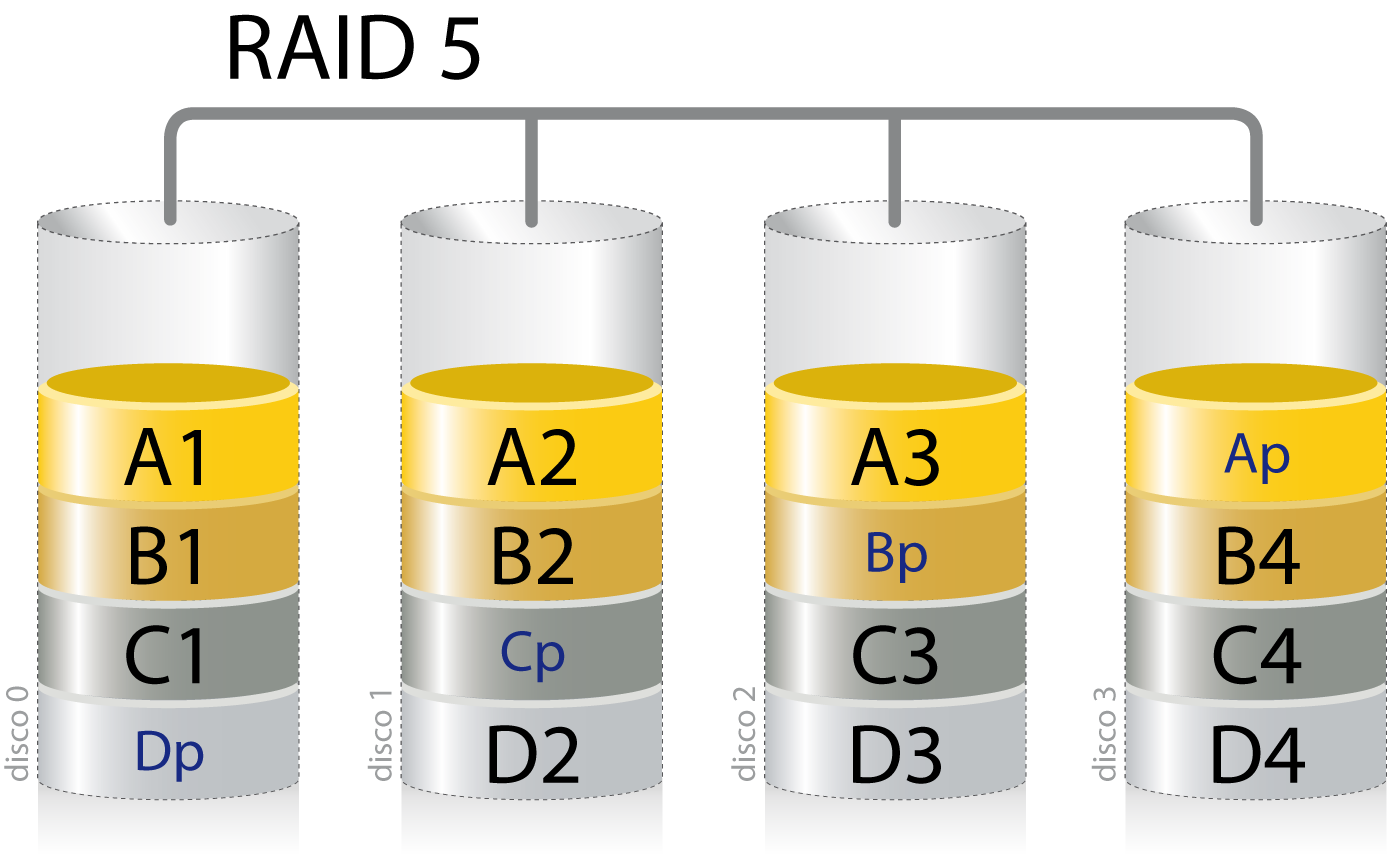
Aunque los sistemas RAID y especialmente SHR son muy robustos, ninguna solución de almacenamiento es infalible. Cuando el volumen entra en estado degradado (un disco fallado o retirado) estás en una situación más delicada: otro error grave durante la reconstrucción podría dejarte sin acceso a los datos.
Por eso, el consejo prudente es tener siempre una copia de seguridad externa de los archivos realmente importantes, idealmente en otra ubicación física o en la nube. En el ecosistema de Synology existen opciones como Synology C2 para backup en la nube o réplicas hacia otro NAS remoto, que permiten automatizar estas copias.
Ahora bien, en la práctica muchas personas se encuentran con el dilema de “no tengo otro sitio donde meter 50 TB”. Aquí es útil separar: no todo lo que hay en el NAS tiene el mismo valor. Puedes priorizar una copia actualizada solo de los datos críticos (documentación, proyectos, fotos irremplazables) y asumir algo más de riesgo con contenidos menos sensibles.
En cuanto a hacer una copia “solo del disco dañado”, en un RAID 1 o SHR no trabajas con discos individuales a nivel lógico, sino con un volumen conjunto. No tiene mucho sentido respaldar únicamente la unidad que está fallando, porque los datos están distribuidos de forma redundante. Si vas a invertir esfuerzo en copias, que sea de las carpetas importantes del volumen.
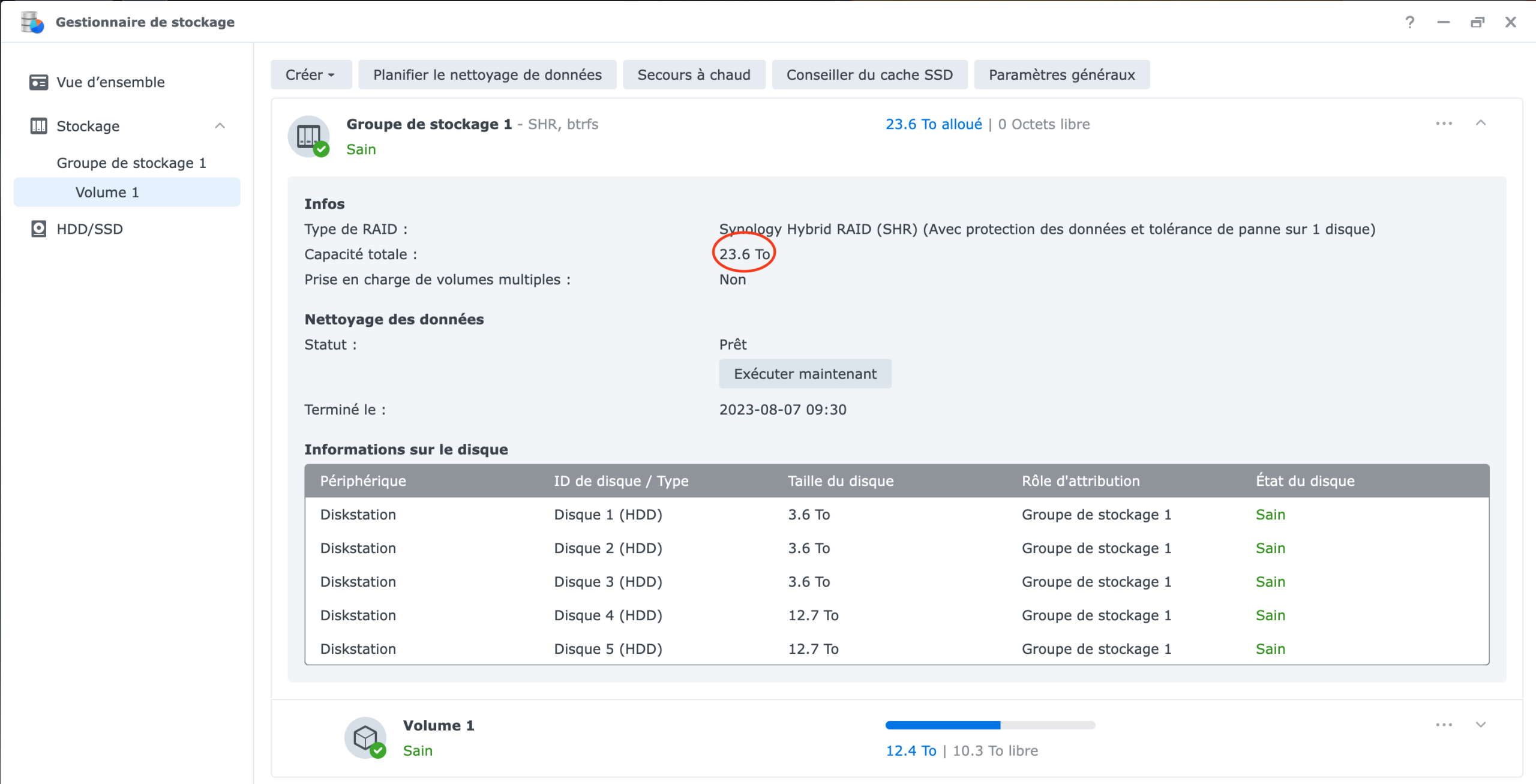
Además, debes tener muy presente un límite técnico relevante en SHR: en el futuro no podrás sustituir un disco por otro de menor capacidad que la unidad más grande que haya en el grupo. Es decir, si has introducido discos de 14 TB en un volumen donde también hay discos de 4 TB, cuando falle cualquiera de ellos ya solo podrás usar unidades de 14 TB o más como recambio, aunque el que se rompa sea precisamente uno de 4 TB.
Paso a paso: cómo sustituir un disco en un NAS Synology con RAID 1 o SHR
Una vez que tienes claro qué disco quieres cambiar y has valorado el tema de las copias de seguridad, llega el momento de meterse manos a la obra. El esquema general es siempre el mismo: cambiar una sola unidad, reparar el volumen y esperar a que termine. Veámoslo con más detalle.
El procedimiento más conservador consiste en apagar correctamente el NAS desde la interfaz de administración. Espera a que las luces indiquen que el sistema está realmente apagado (o que los ventiladores se detengan) antes de tocar las bandejas. Esto reduce el riesgo de problemas eléctricos o de extracción accidental de la unidad equivocada.
Cuando el NAS esté apagado, extrae con cuidado la bandeja del disco que hayas decidido sustituir. Saca la antigua unidad del soporte y coloca el nuevo disco en la misma bandeja, asegurándote de fijarla bien con los clips o tornillos que use tu modelo. A continuación, vuelve a insertar la bandeja en la misma ranura.
Es muy importante que solo cambies un disco cada vez, especialmente si tu configuración tiene tolerancia a fallos de un único disco. Si retiras dos unidades a la vez en un sistema que solo puede perder una, estarás poniendo el volumen al borde del colapso o directamente lo romperás.
Una vez hecho el cambio físico, enciende de nuevo el NAS. Es posible que al arrancar el equipo empiece a emitir pitidos de forma periódica: es el comportamiento normal cuando el sistema detecta que falta un disco o que el grupo de almacenamiento está degradado. No te asustes, lo vamos a solucionar desde el software.
Reparar el volumen desde el Administrador de almacenamiento
Con el NAS ya encendido, entra en la interfaz web de administración y abre el Administrador de almacenamiento. En la vista general verás un aviso en estado crítico o degradado indicando problemas en el grupo de almacenamiento. También deberías ver en el esquema del chasis que el disco que has extraído aparece como ausente o sin asignar.
Ve a la pestaña «Volumen» o «Grupo de almacenamiento», según tu versión de DSM. Allí el sistema te mostrará claramente que el estado del volumen es «degradado». Junto a ese mensaje suele aparecer un enlace o botón del tipo «Reparar ahora», que es el que necesitas pulsar para iniciar la reconstrucción.
Al comenzar el asistente de reparación, el NAS te pedirá que selecciones el nuevo disco que quieres integrar en el volumen en sustitución del anterior. Asegúrate de elegir la unidad correcta (la recién instalada), que debería aparecer como disponible o sin asignar a ningún grupo.
En el siguiente paso, el sistema te advertirá de que todos los datos que hubiera en ese nuevo disco serán eliminados por completo. Es un aviso estándar, pensado para los casos en que reaprovechas un disco que venía de otra máquina o de una caja USB. Si es una unidad nueva de fábrica, puedes confirmar sin problema; si no lo es, asegúrate de que no haya nada importante, porque se borrará.
Una vez confirmados los pasos, arranca el proceso de reparación. Lo primero que hace el NAS es inicializar la unidad rápidamente; después comienza la reconstrucción propiamente dicha, leyendo los datos del resto de discos para «replicar» la información y restaurar la tolerancia a fallos.
Tiempos de reconstrucción y comportamiento del NAS durante la reparación
La fase de reparación no es instantánea, ni mucho menos. Dependiendo de la capacidad total del volumen, del modelo de NAS y de la carga de trabajo que tenga, la reconstrucción puede durar desde varias horas hasta varios días. No es raro que, en configuraciones grandes con muchos terabytes, el proceso se alargue 2, 3 o incluso 4 días.
Durante este tiempo, el volumen suele seguir siendo accesible: puedes leer y escribir datos mientras el sistema se repara en segundo plano. Sin embargo, es recomendable evitar tareas muy intensivas (como grandes copias masivas o procesos de virtualización pesados) para no castigar aún más a los discos que siguen en servicio.
El propio Administrador de almacenamiento te mostrará el progreso, a menudo en forma de porcentaje y una estimación de tiempo restante. No te preocupes si ese tiempo estimado va cambiando o si parece avanzar a trompicones; es normal que la velocidad de reconstrucción fluctúe según la carga.
En algunos modelos, el NAS puede continuar emitiendo ciertos avisos acústicos mientras el volumen está degradado, pero una vez que la reparación termina, los pitidos deberían cesar y el estado del grupo pasar a «normal». Es conveniente revisar la sección de registros para confirmar que no han aparecido errores adicionales durante el proceso.
Cuando el objetivo de la operación era simplemente sustituir un disco defectuoso por otro en buen estado, la historia acaba aquí: el volumen vuelve a estar sano, con la misma capacidad que antes, y puedes seguir trabajando con total normalidad, sin pérdida de datos.
Cómo ampliar espacio cambiando varios discos por otros de mayor capacidad
Si tu intención es aprovechar la situación para aumentar la capacidad disponible en el NAS, la estrategia cambia ligeramente, aunque la mecánica de base sigue siendo la misma. En un sistema SHR con tolerancia de un solo disco, para que el volumen pueda realmente crecer necesitarás sustituir, como mínimo, dos unidades por otras de mayor tamaño.
Imagina que tienes cinco discos de 4 TB en un NAS funcionando con SHR, que te dan unos 14 TB utilizables. Si decides pasar progresivamente a discos de 14 TB, puedes comenzar cambiando una primera unidad de 4 TB por una de 14 TB y dejar que el volumen se repare por completo.
Tras esa primera reparación, el espacio efectivo del volumen no aumentará todavía de forma significativa, porque el sistema está limitado por la combinación de discos pequeños y grandes. Para notar realmente el incremento tendrás que repetir el proceso con un segundo disco de 4 TB, sustituyéndolo también por una unidad de 14 TB y lanzando de nuevo la reparación.
Una vez completadas ambas reconstrucciones, herramientas como el simulador de RAID de Synology muestran que la capacidad útil puede prácticamente duplicarse en escenarios de este tipo. En el ejemplo mencionado, pasarías de unos 14 TB efectivos a rondar los 24-26 TB, dependiendo de cómo interprete el sistema la combinación exacta de discos.
Este tipo de actualización gradual tiene la gran ventaja de que no necesitas reinstalar el sistema ni migrar manualmente los datos. El NAS se encarga de redistribuir la información y, aunque el proceso pueda alargarse varios días en total, todo se hace de forma bastante automatizada y transparente para el usuario.
Elección de discos: marcas, reutilización y buenas prácticas
Al hablar de qué discos montar en un NAS, es inevitable que surja la eterna pregunta sobre las marcas y modelos más apropiados. Lo ideal es optar por unidades diseñadas específicamente para uso en NAS, como las gamas Western Digital Red, Seagate IronWolf u otras líneas orientadas a funcionamiento 24/7.
No obstante, en la práctica mucha gente reutiliza discos que ya tenía en cajas externas USB u otras máquinas. Esto puede ser perfectamente válido, siempre y cuando las unidades estén en buen estado, tengan pocas horas de uso y no muestren errores SMART relevantes. Es, por ejemplo, el caso de quienes desmontan discos casi nuevos de algún proyecto que ya no utilizan.
La experiencia demuestra que tanto Seagate como Western Digital pueden ofrecer discos muy fiables a largo plazo, con equipos que superan los 8-10 años de funcionamiento. Lo más importante no es tanto el logo de la marca como la combinación de un modelo adecuado para NAS, una buena ventilación en el chasis y un entorno eléctrico estable.
En cualquier caso, siempre merece la pena revisar de forma periódica la salud SMART y las horas de funcionamiento. Si ves que algunos discos empiezan a acercarse a cifras muy altas, puedes planificar su sustitución anticipada, sin esperar al fallo total, reduciendo así la probabilidad de encontrarte con sorpresas desagradables.
Además, procura evitar mezclar en el mismo volumen discos excesivamente dispares en cuanto a capacidad o antigüedad, salvo que tengas muy claro cómo afectará esto al comportamiento del SHR y a las futuras ampliaciones. Una cierta homogeneidad suele facilitar la gestión y alarga la vida útil del conjunto.
Al final, cambiar un disco duro en un NAS con RAID 1 o SHR, ya sea por fallo o para ganar espacio, es una tarea bastante asequible incluso para usuarios sin demasiada experiencia, siempre que se respete la regla básica de ir disco a disco, dejar que el sistema repare con calma y mantener una copia externa de lo que realmente no te puedes permitir perder.