- ASUS Battery Health Charging permite limitar la carga máxima para reducir el desgaste de la batería y está integrada en muchos modelos dentro de MyASUS.
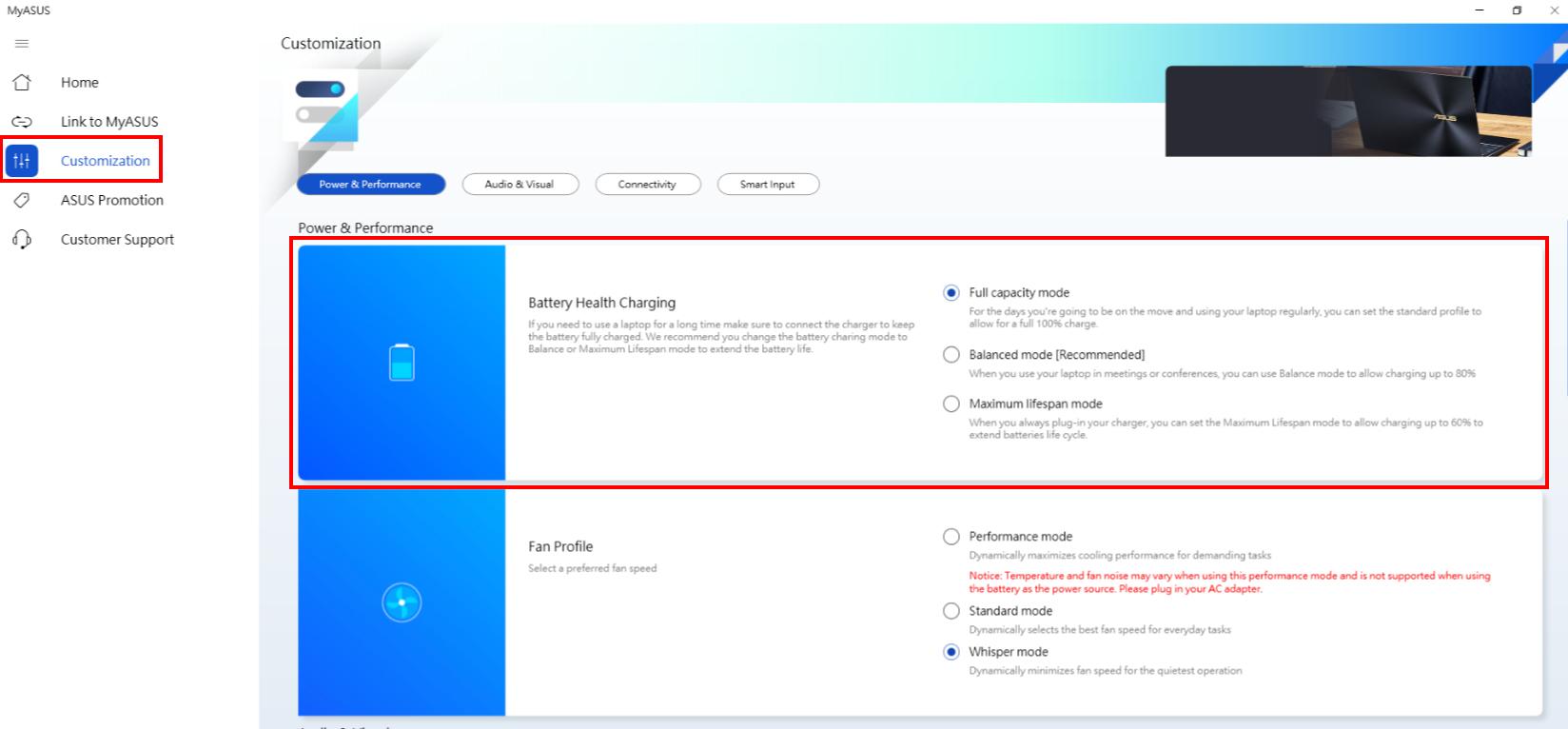
- Los modos Capacidad completa, Equilibrado y Máxima vida útil ajustan el rango de carga (100 %, 80 % y 60 %) según el uso habitual del portátil.
- Un uso adecuado del cargador, evitar temperaturas extremas y almacenar la batería alrededor del 50 % ayudan a prolongar su vida útil.
- MyASUS ofrece diagnóstico del estado de la batería y, junto con la garantía de ASUS, permite detectar cuándo es necesario sustituirla.
Si usas un portátil ASUS a diario y casi siempre lo tienes enchufado, te interesa conocer cómo utilizar ASUS Battery Health Charging para cuidar al máximo la batería. Esta herramienta, junto con las opciones de MyASUS y una serie de buenos hábitos, puede marcar la diferencia entre cambiar la batería en poco tiempo o disfrutar de ella durante años.
A lo largo de esta guía vas a encontrar explicado con detalle qué es ASUS Battery Health Charging, cómo se configura, qué modos tiene, cómo se relaciona con MyASUS y qué recomendaciones da ASUS sobre el uso del cargador, la batería de ion‑litio y su mantenimiento. La idea es que, cuando termines de leer, sepas exactamente qué ajustes tocar y qué costumbres adoptar para alargar la vida útil de tu equipo.
Qué es ASUS Battery Health Charging y por qué es tan importante
ASUS Battery Health Charging es una pequeña utilidad que permite limitar el porcentaje máximo de carga de la batería (RSOC, Relative State Of Charge). Esto se hace para evitar que la batería pase demasiadas horas al 98-100 % cuando el portátil está enchufado, algo que acelera su desgaste químico.
Los portátiles ASUS modernos usan baterías de ion‑litio sin efecto memoria, pero la química de este tipo de celdas sufre si se mantiene de forma permanente con voltaje alto y, además, a temperaturas elevadas. Por eso ASUS ofrece un sistema de protección: en lugar de cargar siempre al 100 %, puedes fijar un límite más bajo y el portátil dejará de cargar cuando llegue a ese tope y reanudará la carga solo cuando baje de un umbral inferior.
En muchos modelos recientes esta función no aparece como programa separado, sino que está integrada en MyASUS bajo nombres como “Battery Health Charging” o “Modo de cuidado de la batería”. En otros equipos antiguos puedes encontrarla como aplicación independiente de Windows que se instala desde la web de soporte de ASUS.
La finalidad de todo esto es sencilla: equilibrar la autonomía que necesitas en el día a día con la conservación a largo plazo de la batería. Si casi siempre trabajas enchufado, te interessará priorizar la salud de la batería. Si viajas mucho y pocas veces tienes un enchufe cerca, probablemente prefieras cargar al 100 %.
Modos de ASUS Battery Health Charging: cómo funcionan de verdad
Cuando ASUS Battery Health Charging o el modo de cuidado de la batería de MyASUS están activos, puedes elegir entre tres modos de funcionamiento pensados para situaciones distintas. Aunque los nombres cambian un poco entre documentación y apps, los conceptos son los mismos.
El primer modo que aparece es el Modo capacidad completa (Full Capacity Mode). Aquí el portátil se comporta como cualquier equipo sin protección especial: la batería se carga hasta el 100 % y se intenta mantener cerca de ese nivel mientras siga enchufado, aprovechando al máximo las horas de uso sin cable.
El segundo es el Modo equilibrado (Balanced Mode). En este modo, la carga se detiene cuando la batería supera aproximadamente el 80 % y solo se reanuda cuando baja por debajo de alrededor del 78 %. Está pensado para quienes alternan ratos enchufados y ratos con batería, por ejemplo, reuniones, clases, conferencias o desplazamientos cortos.
El tercero es el Modo máxima vida útil (Maximum Lifespan Mode). En este caso, el sistema corta la carga cuando la batería pasa del 60 % y vuelve a cargar cuando desciende por debajo de aproximadamente el 58 %. Es el modo recomendado si tu portátil vive casi siempre en el escritorio conectado al cargador y solo se desconecta de vez en cuando.
Estos porcentajes pueden variar ligeramente porque el sistema aplica márgenes de seguridad, pero la idea es que evites mantener la batería continuamente pegada al 100 % y reduzcas el tiempo que pasa a voltajes altos, que es donde más sufre la química interna.
Cómo se muestra y se configura ASUS Battery Health Charging
En muchos equipos, unos diez minutos después del primer inicio de sesión en Windows aparece un mensaje emergente que avisa de que la configuración de la batería está en modo de capacidad completa. Ese aviso te informa de que puedes cambiar el modo si quieres cuidar más la batería.
Si cierras ese mensaje sin tocar nada, el sistema lo volverá a mostrar pasados unos 90 días para recordarte la existencia de la función. Sin embargo, si cambias a modo Equilibrado o a modo Máxima vida útil, ese recordatorio deja de aparecer hasta que vuelvas manualmente al modo de capacidad completa.
Para cambiar la configuración cuando te interese, puedes hacer clic en “Configurar ahora” dentro de la ventana emergente, o bien abrir la interfaz específica desde el icono de la batería en la bandeja del sistema de Windows y acceder al menú contextual.
Al situar el ratón sobre ese icono verás que el color cambia en función del modo elegido: amarillo para Capacidad completa, azul para Equilibrado y verde para Máxima vida útil. De esta forma puedes comprobar de un vistazo qué ajuste está activo sin necesidad de abrir MyASUS ni otras ventanas.
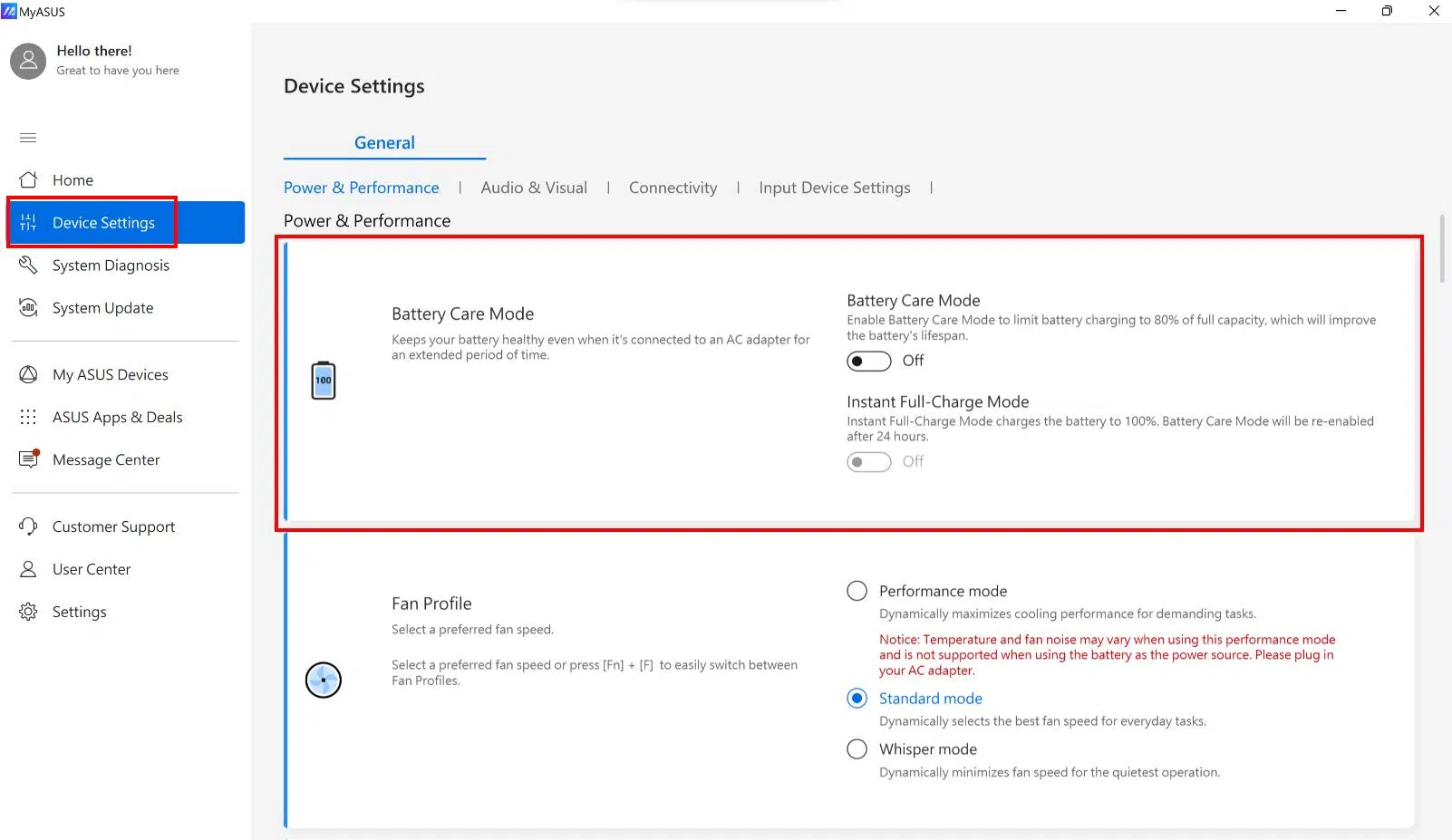
En los modelos donde todo está integrado en MyASUS, estos mismos ajustes se encuentran dentro del apartado Configuración de dispositivo o Configuración de hardware, bajo nombres como “Modo de cuidado de la batería”, “Battery Health Charging” o “Carga de estado de la batería” en plataformas algo más antiguas.
Relación entre MyASUS y Battery Health Charging
MyASUS es la aplicación central de la marca para gestionar drivers, soporte, diagnóstico y varios ajustes del portátil. Dentro de este centro de control se incluye, en los modelos compatibles, el apartado dedicado al modo de cuidado de la batería.
En equipos con CPUs anteriores a plataformas como Intel Alder Lake o AMD Rembrandt, ASUS hace una distinción clara: dentro de MyASUS puedes ver la sección de configuración del dispositivo con la etiqueta “Carga de estado de la batería”, donde eliges entre cargar hasta el 60 %, el 80 % o el 100 %.
En modelos más recientes la nomenclatura se ha modernizado y se habla de “Modo de cuidado de la batería” o “Battery Health Charging”, aunque el funcionamiento sigue el mismo principio: fijar el límite máximo de carga para proteger la batería.
Si entras en MyASUS y no ves ninguna de estas opciones, ASUS recomienda consultar su documentación para ver si tu modelo concreto es compatible o si solo incluye una versión parcial de la app sin esta función. También aconseja mantener MyASUS, la BIOS y los controladores actualizados para que la gestión de la energía sea lo más eficiente posible.
En caso de dudas sobre la salud de la batería, MyASUS incluye además un diagnóstico para ver el estado de la batería en Windows 11 que evalúa su estado y lo clasifica como “Bueno/Normal” o “Deficiente”. Si aparece como deficiente, ASUS recomienda ponerse en contacto con el servicio técnico para una revisión más a fondo.
Cómo descargar o desinstalar ASUS Battery Health Charging
En muchos portátiles, ASUS Battery Health Charging viene preinstalada de fábrica, ya sea como app independiente o integrada con MyASUS. Sin embargo, si la has desinstalado o has reinstalado Windows, puedes recuperarla fácilmente desde la web oficial.
Para instalarla desde cero, ASUS indica que hay que entrar en la página de soporte del producto, ir al apartado de Utilidades y buscar el nombre de la aplicación. En algunos textos se cita “Asus Keyboard Hotkeys” como paquete desde el que se puede descargar la funcionalidad relacionada con las teclas rápidas y, en determinadas configuraciones, la gestión de la batería.
Una vez encuentres la utilidad correcta, solo tienes que hacer clic en “DOWNLOAD” o “DESCARGAR”, guardar el archivo en tu equipo y ejecutar el instalador siguiendo los pasos habituales de Windows.
Si por el contrario quieres deshacerte de la aplicación porque no la necesitas o prefieres gestionar la batería de otra forma, ASUS explica que se desinstala como cualquier otra app de Windows. Basta con ir al panel de “Aplicaciones y características”, localizar el programa ASUS Battery Health Charging y desinstalarlo.
En la documentación oficial encontrarás enlaces directos a guías de desinstalación y reinstalación, por si necesitas revisar el procedimiento paso a paso o asegurarte de que eliminas también componentes asociados.
Ciclo de vida de las baterías ASUS: lo que debes tener en cuenta
Las baterías de ion‑litio que monta ASUS tienen una vida útil limitada medida en ciclos de carga y descarga. De forma orientativa, se habla de unos 300-500 ciclos completos en condiciones normales y a temperatura ambiente de unos 25 °C.
Tras ese uso acumulado, ASUS indica que la capacidad suele bajar hasta alrededor del 80 % de la original. A partir de ahí seguirá disminuyendo con el tiempo, algo totalmente normal porque se trata de un consumible que envejece por reacciones químicas internas continuas.
La velocidad a la que pierde capacidad depende de muchos factores: diseño del sistema, consumo del hardware, tipo de programas que uses, configuración de energía y, sobre todo, temperatura de funcionamiento. Usos intensivos con software pesado y temperaturas muy altas o muy bajas pueden reducir el ciclo de vida de la batería de forma mucho más rápida, incluso del orden de un 60 % en poco tiempo.
Además, aunque el portátil esté apagado y desconectado del adaptador, existe siempre un pequeño consumo residual que hace que la batería se descargue poco a poco. Por eso es fácil encontrarte con que el nivel ha bajado tras varias semanas sin encender el equipo.
ASUS advierte también de que, con el paso del tiempo, algunas baterías pueden inflarse ligeramente. Aunque en muchos casos no suponga un riesgo inmediato, es una señal de envejecimiento avanzado, por lo que recomiendan sustituirlas y desecharlas de forma adecuada a través de su servicio técnico.
Mecanismos de protección y límites de carga automáticos
Además del control por software con Battery Health Charging, los portátiles ASUS integran mecanismos de protección en el sistema de gestión de la batería. Estos mecanismos impiden, por ejemplo, que el equipo se pase el día recargando del 99 % al 100 % de forma continua.
Cuando la batería mantiene un nivel cercano al máximo, normalmente entre el 90 % y el 100 %, el sistema puede decidir no iniciar una nueva carga para reducir el estrés de las celdas. El umbral exacto en el que vuelve a cargar suele estar entre el 90 % y el 99 %, dependiendo del modelo.
Si la temperatura de la batería sube demasiado, ya sea por uso intensivo, ambiente caluroso o mala ventilación, el sistema limitará o incluso detendrá la carga por completo. Es una medida de seguridad para evitar daños permanentes y riesgos de sobrecalentamiento o incendio.
Junto con estas protecciones, las baterías ASUS están diseñadas para evitar sobrecargas, descargas excesivas y problemas de temperatura, aunque todo esto tiene sus límites. Si sometes la batería a un estrés continuo, la degradación será inevitablemente más rápida.
Por eso resulta tan útil combinar estas protecciones internas con un uso sensato y con herramientas como Battery Health Charging, de forma que la química de la batería sufra lo mínimo posible en el largo plazo.
Consejos de uso y mantenimiento del adaptador de corriente
Tan importante como cuidar la batería es tratar bien el adaptador de corriente y su cable, porque de ellos depende una alimentación estable y segura. ASUS da una serie de pautas claras para evitar problemas.
Para empezar, recomiendan utilizar siempre el cargador original ASUS y su cable de alimentación. Si se usan adaptadores de otros modelos o marcas, aunque el conector encaje físicamente, las especificaciones de voltaje y corriente pueden no coincidir y acabar dañando el adaptador o el propio portátil.
Antes de enchufar el cargador, conviene revisar que no haya suciedad, pelusas o polvo dentro de los conectores del adaptador y del puerto de alimentación del portátil. Si hay residuos, hay que limpiarlos con cuidado para evitar falsos contactos y sobrecalentamientos.
Al conectar el equipo, asegúrate de que todos los enchufes están bien insertados: toma de pared, ladrón o regleta, cuerpo del adaptador y clavija de CC al portátil. Un conector mal metido puede provocar cortes intermitentes, chispazos o una carga deficiente.
También se desaconseja colocar el adaptador en el suelo en zonas donde pueda pasar una silla con ruedas por encima del cable, ya que es muy habitual que acabe cortado, lo que supone riesgo de cortocircuitos, fugas de corriente o incluso incendio.
Cómo guardar y manipular correctamente el cargador
Durante el uso, ASUS recomienda no enrollar el cable alrededor del propio ladrillo del cargador ni hacer nudos. Lo ideal es extender el cable de forma relativamente recta, sin forzar las uniones ni doblar en ángulos muy cerrados.
Cuando no uses el adaptador o vayas a transportarlo, el fabricante sugiere guardarlo con el cable recogido en vueltas amplias y, si es posible, sujetarlo con una pequeña tira de velcro o similar. Así reduces tensiones internas y alargas la vida útil del cable.
Lo que no hay que hacer es apretar demasiado el enrollado, doblar justo en las uniones o sujetar el cable de forma que quede tirante, porque a medio plazo se rompen los hilos de cobre internos aunque por fuera parezca intacto.
Durante la carga es normal que el adaptador genere calor. Sin embargo, si notas que el cargador o el cable están excesivamente calientes, o ves zonas peladas o quemadas, es fundamental dejar de usarlo y sustituirlo, ya que un cable dañado puede causar cortocircuitos o descargas.
Estas medidas de cuidado del cargador, sumadas a una buena ventilación del equipo, contribuyen a reducir las temperaturas generales del sistema, lo que también beneficia a la batería y al resto de componentes internos.
Recomendaciones de uso de la batería y carga inicial
ASUS explica que sus portátiles con batería integrada de ion‑litio no necesitan ciclos de carga completos al 100 % de forma habitual para funcionar bien. Aun así, recomienda algunos pasos básicos para el primer uso y el almacenamiento prolongado.
Cuando sacas el portátil de la caja por primera vez, la marca sugiere conectarlo al adaptador y dejarlo cargando unas 3 horas antes de usarlo solo con batería. Así te aseguras de partir de un nivel suficiente y estable.
Si sabes que no vas a utilizar el equipo durante bastante tiempo, lo ideal es cargar la batería hasta alrededor del 50 %, apagar el portátil y desenchufar el adaptador. Después, cada tres meses más o menos, conviene volver a cargarla hasta ese 50 % para evitar una descarga profunda que deje la batería por debajo del voltaje mínimo.
En el caso de portátiles que pasan prácticamente toda su vida conectados a la corriente, ASUS recomienda que, al menos una vez cada dos semanas, descargues la batería hasta alrededor del 50 %. Es una forma de liberarla de esa tensión alta persistente que acelera su deterioro.
Combinando estos hábitos con la función Battery Health Charging, mantendrás la batería dentro de un rango de carga razonable, alargando su vida útil y reduciendo el riesgo de daños provocados por descargas profundas o sobrecargas prolongadas.
Condiciones de almacenamiento y temperaturas recomendadas
Otro punto clave en la salud de la batería es el entorno donde guardas el portátil. ASUS indica que las mejores condiciones de almacenamiento se encuentran entre los 10 °C y los 35 °C, con la batería cargada en torno al 50 %.
Las temperaturas demasiado bajas dañan la química interna de la batería y pueden hacer que el dispositivo rinda peor o se apague de forma repentina. Por su parte, las temperaturas muy altas no solo aceleran el desgaste, sino que también aumentan el riesgo de fuga térmica y posibles explosiones.
Tampoco es aconsejable guardar el equipo en entornos húmedos, ya que la humedad acelera la corrosión y aumenta la tasa de autodescarga. Si el interior se oxida, los conectores pueden fallar y la batería deteriorarse mucho antes de lo esperado.
Por motivos de seguridad, hay que evitar dejar el portátil, el móvil o la batería cerca de radiadores, chimeneas, hornos, calentadores eléctricos o cualquier fuente de calor superior a unos 60 °C. El sobrecalentamiento puede provocar fugas del electrolito o incluso incendios.
En resumen, cuanto más mantengas la batería en un rango de temperatura moderado y estable, mejor conservará su capacidad con el paso del tiempo, y menos dependerás de un reemplazo temprano.
Comportamientos típicos y dudas frecuentes de los usuarios
Es bastante habitual que los usuarios se encuentren con comportamientos aparentemente extraños relacionados con la carga y los límites de la batería, sobre todo si tienen activado algún modo de protección como Battery Health Charging.
Por ejemplo, algunas personas comentan que, al reiniciar el portátil después de haberlo tenido mucho tiempo enchufado, la luz de la batería se pone naranja unos segundos y luego vuelve a blanca o verde, indicando una breve carga. ASUS explica que esto se debe a que, tras el reinicio, el sistema vuelve a comprobar el estado de la batería y realiza un pequeño ajuste si lo ve necesario.
Otros usuarios se encuentran con que la batería deja de cargarse al 60 % u 80 % y piensan que algo está mal. En realidad, es el comportamiento normal cuando está activo el modo de cuidado de la batería en MyASUS o la configuración de Battery Health Charging que limita la carga al 60/80/100 %.
También hay quien reporta que, a pesar de tener activado el modo de máxima vida útil al 60 %, de vez en cuando la batería aparece al 100 %. En estos casos, puede deberse a una combinación de actualizaciones de sistema, reinicios, cambios de perfil de energía o pequeños fallos temporales de la app, por lo que suele ser útil revisar la versión de MyASUS, reinstalar la utilidad o ajustar de nuevo el modo.
Si el portátil permanece mucho tiempo sin usarse y la batería está muerta, pueden aparecer síntomas como fecha y hora del BIOS incorrectas o que el equipo no arranque hasta después de un rato de carga. En estos casos, suele ser una consecuencia de haber dejado la batería agotar completamente su energía durante un período prolongado.
Garantía de la batería y diagnóstico con MyASUS
ASUS trata la batería como un componente sujeto a desgaste, pero también ofrece una garantía específica para determinados fallos siempre que se encuentre dentro del periodo indicado en la tarjeta de garantía del producto.
Están cubiertas situaciones como que la batería impida que el equipo se encienda, cause reinicios o apagados irregulares, no mantenga la carga o no sea detectada por el sistema. Si la luz de carga parpadea de manera anómala y la batería no se carga, también entra dentro de los posibles casos de sustitución.
No están cubiertos, sin embargo, los casos de pérdida de capacidad debida al uso normal, reparaciones o desmontajes por usuarios o servicios no autorizados, uso de baterías no originales, daños por humedad severa o filtraciones de líquido y otros usos irregulares.
Para orientarte antes de acudir al servicio técnico, MyASUS dispone de una prueba que determina si la salud de la batería es “Buena/Normal” o “Deficiente”. Si el diagnóstico muestra que el estado es deficiente, es recomendable contactar con el soporte de ASUS para que evalúen si entra en garantía o si conviene cambiarla.
En cualquier reparación relacionada con energía, ASUS suele pedir que se envíen la batería, el adaptador de CA y el cable de alimentación para poder revisar todo el conjunto y detectar si hay problemas en alguno de los elementos del sistema de carga.
Queda claro que un buen uso de ASUS Battery Health Charging, unido a hábitos correctos de carga, cuidado del cargador, control de la temperatura y un seguimiento periódico desde MyASUS, permite alargar notablemente la vida útil de la batería de tu portátil ASUS y evitar sorpresas desagradables por fallos prematuros.