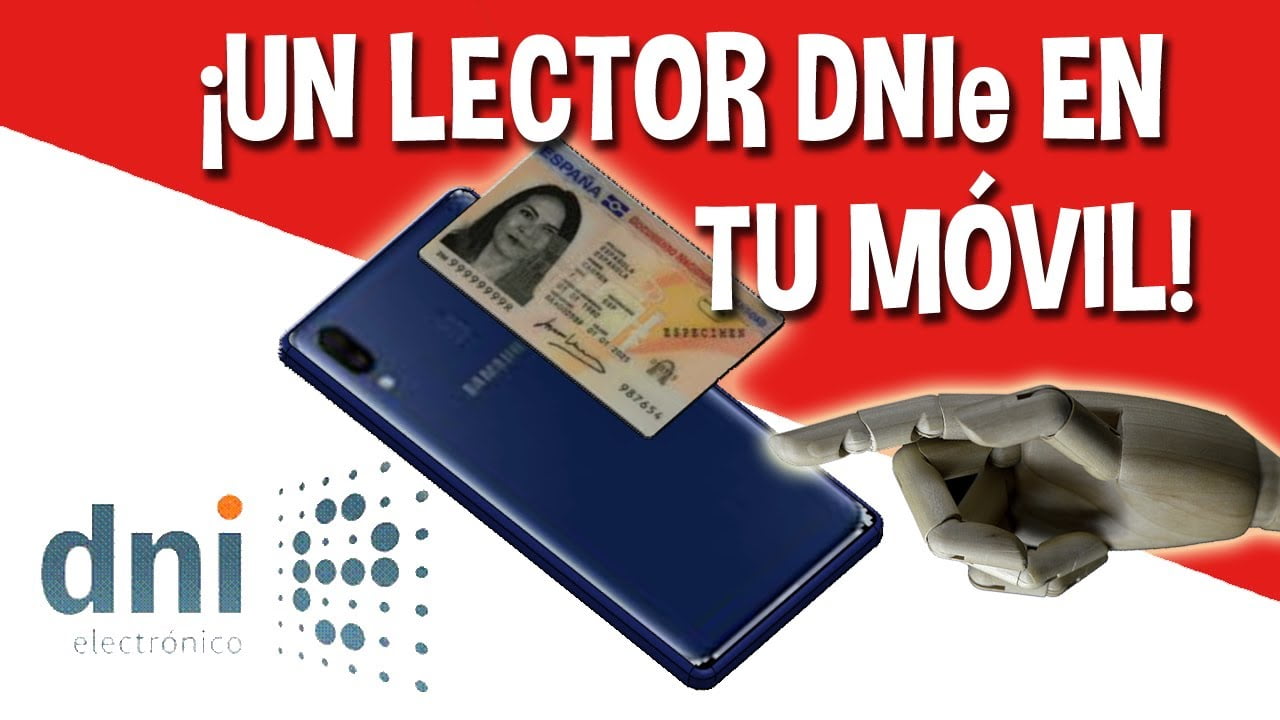
- El DNIe con chip NFC permite identificarse y firmar digitalmente usando el móvil y apps oficiales.
- Android puede leer el chip del DNIe y acceder a trámites de la Administración sin lector físico.
- DNIeRemote convierte el móvil en lector de DNIe para el PC y habilita el uso del certificado en el ordenador.
- MiDNI ofrece un DNI digital para identificación presencial, aunque no sustituye al físico en todos los casos.

Si tienes un DNI electrónico moderno y un smartphone, tienes en el bolsillo algo mucho más potente que un simple documento de identidad. Gracias al chip NFC integrado en el carnet y a varias aplicaciones oficiales, puedes usar el DNIe desde el móvil para identificarte ante la Administración, consultar datos personales o incluso firmar documentos en el ordenador sin necesidad de un lector físico tradicional.
En los últimos años el sistema ha evolucionado bastante: por un lado está el uso clásico del DNIe con su certificado digital a través de NFC y apps como “Acceso Administración con DNIe” o “DNIeRemote”, y por otro ha llegado la app MiDNI, que permite llevar una versión digital del documento en el teléfono para identificarse de forma presencial. Vamos a verlo todo con calma, paso a paso, y sin dejar fuera ningún detalle importante. Puedes consultar qué aplicación sirve para llevar el DNI en el móvil si tienes dudas sobre nombres y descarga.
Qué es el DNI electrónico y qué necesitas para usarlo con el móvil
El Documento Nacional de Identidad incluye desde hace años un chip con certificados digitales que permiten acreditar tu identidad en Internet y firmar digitalmente documentos. Este es el famoso DNIe. A partir del llamado DNI 3.0 (y posteriores, como el 4.0), el chip funciona por NFC, lo que hace posible que un móvil Android lo lea simplemente acercándolo; si necesitas más información sobre poner DNI 4.0 en el móvil aquí tienes una guía relacionada.
Para poder usarlo desde el teléfono necesitas cumplir varios requisitos básicos: disponer de un DNI 3.0 o superior con chip NFC, tener activo el certificado digital y conocer el PIN entregado en comisaría. Si tu documento se renovó a partir de 2015, casi seguro que cumple estas condiciones, aunque es posible que el certificado esté caducado y haya que actualizarlo. Si necesitas ayuda para activar el DNI electrónico desde el móvil, hay guías que explican el proceso paso a paso.
El chip NFC del DNI almacena información personal como nombre y apellidos, lugar de nacimiento, dirección, fotografía o firma digitalizada. Esa información no se lee “al vuelo” sin más, sino que requiere seguir un proceso con apps autorizadas y ciertos datos del propio documento, para evitar lecturas no deseadas por parte de terceros; aquí se explica cómo se puede leer el DNI electrónico correctamente.
Ten en cuenta también que, a día de hoy, el uso avanzado del DNIe con el móvil está limitado principalmente a dispositivos Android. En iPhone todavía no hay soporte oficial para utilizar el chip NFC del DNI electrónico como método de autenticación en la Administración española, por lo que tendrás que recurrir a otros sistemas como Cl@ve o certificados instalados en el propio iOS. Si quieres profundizar en las opciones para Apple, lee cómo usar el iPhone como lector de DNI electrónico.
Cómo leer los datos del DNIe directamente desde el móvil Android
Una de las funciones más básicas que puedes hacer con tu DNIe y el smartphone es leer la información que contiene el chip y mostrarla en pantalla. Para ello existen aplicaciones oficiales desarrolladas para actuar como lector NFC del documento, sin necesidad de ningún hardware adicional. Si te interesa conocer otras formas de escanear el código del DNI con el celular, hay artículos prácticos al respecto.
Lo primero es contar con una app creada específicamente para consultar los datos del DNIe. Normalmente se trata de herramientas publicadas por la Administración (como las del desarrollador cnp-fnmt en Google Play), que permiten identificar el documento, leer su chip y mostrar los campos personales que lleva dentro. Estas aplicaciones suelen distinguir entre añadir un nuevo DNI y simplemente consultar uno ya registrado. En caso de duda sobre qué app emplear, consulta cuál es la aplicación para DNI electrónico recomendable.
En el proceso de alta, lo habitual es que la app te solicite un dato del propio carnet, como el número de soporte o ICAN (el que aparece en la esquina inferior derecha del DNI), que sirve como código de seguridad adicional. Tras introducirlo, tendrás que activar el NFC del móvil y apoyar el teléfono sobre el DNI hasta que ambos se comuniquen correctamente.
La lectura por NFC no siempre sale a la primera: a menudo hay que hacer varios intentos hasta encontrar la posición óptima del chip del DNI y la antena del móvil. Por eso conviene colocar el DNI sobre una superficie plana y apoyar el smartphone con calma, sin moverlo mientras dura la transferencia. En cuanto el proceso finalice, la app mostrará los datos en pantalla y, en muchos casos, quedarán guardados para consultarlos sin tener que repetir todo el procedimiento. Si prefieres evitar un lector físico, puedes ver cómo usar el DNIe sin lector.
Es importante remarcar que la lectura del chip no revela ninguna información “oculta” que no aparezca en el documento físico. Básicamente estás digitalizando lo que ya ves a simple vista: nombre, apellidos, dirección, foto, firma, etc. Además, las aplicaciones oficiales no permiten exportar libremente esos datos para compartirlos, sino que se limitan a mostrarlos o utilizarlos como parte de procesos de identificación seguros.
Usar el DNIe con el móvil para acceder a la Administración
Más allá de ver tus datos, lo realmente interesante del DNIe es poder autenticarte en los servicios de la Administración electrónica y realizar trámites online. Declaraciones de la renta, consultas en la Seguridad Social, certificados del padrón, acceso a la DGT, SEPE, etcétera: todo eso se puede hacer utilizando el DNIe como llave, sin instalar certificados en el navegador. Para entender mejor cómo instalar certificados en tu dispositivo móvil consulta la guía sobre instalar el certificado digital en el móvil.
Para ello existe una aplicación oficial, conocida como “Acceso Administración con DNIe” o similar, publicada en Google Play por la FNMT o la Policía. Esta app está pensada para actuar como “puente” entre el chip NFC del DNI y las páginas web de los distintos organismos públicos. Por desgracia, su interfaz es algo anticuada y no siempre es intuitiva, pero el procedimiento básico es bastante claro.
Una vez instalada la aplicación en tu Android, el primer paso es elegir el organismo o servicio al que quieres acceder: Agencia Tributaria, DGT, Seguridad Social, y un largo etcétera de portales compatibles. Dentro de cada uno podrás indicar si quieres consultar datos, presentar escritos o realizar otros tipos de gestiones, aunque esto luego se termina de gestionar en la web concreta del organismo.
En el momento de la identificación, la app te pedirá que añadas tu DNI electrónico. Para ello deberás capturar los datos impresos con la cámara o escribirlos manualmente (en especial el número de soporte/ICAN, fecha de caducidad, etc.). Si la cámara no reconoce bien los caracteres o la iluminación es mala, siempre puedes recurrir al método manual.
Una vez dado de alta el documento, tendrás que seleccionar tu DNI de la lista de documentos guardados e introducir el PIN que te entregaron en la comisaría al renovar el carnet. Si has olvidado ese PIN, no hay truco: tendrás que acudir a una comisaría con máquinas de autoservicio para regenerar la contraseña o, si procede, renovar el certificado digital. También existen procedimientos para recuperar el PIN del DNI electrónico por internet en casos concretos.
Cuando la app valida la contraseña, llega la parte de la lectura NFC. Normalmente tendrás que poner el DNI sobre la mesa y apoyar el móvil encima, con el NFC activado, hasta que el certificado se cargue por completo. Conviene no separar el teléfono del documento durante estos segundos para evitar errores de conexión. En cuanto el certificado se valide, la propia app abre el portal correspondiente y realiza el inicio de sesión automáticamente.
Conviene saber que esta aplicación, aunque funcional, suele dar problemas puntuales: errores de lectura NFC, certificados caducados o incompatibilidades con algunos modelos de móvil. Si tu certificado está vencido, tendrás que pasarte por una comisaría donde emitan DNIs para actualizarlo en las máquinas específicas; es un trámite rápido que suele tardar apenas unos minutos. Para alternativas que evitan un lector físico, revisa cómo sustituir el lector por tu móvil.
Convertir el móvil en lector de DNIe para el ordenador con DNIeRemote
Puede que prefieras realizar trámites desde el ordenador, porque te apañas mejor con la pantalla grande o porque ciertos servicios funcionan más fino en el navegador de escritorio. En ese caso, una opción muy práctica es usar el móvil como lector remoto del DNIe para el PC mediante la aplicación DNIeRemote.
El sistema se compone de dos elementos: por un lado, la app de Android “Lector de DNIe para PC, usando el movil” (del desarrollador cnp-fnmt) y, por otro, la aplicación de escritorio DNIeRemote, disponible para Windows (32 y 64 bits) y Linux (32 y 64 bits). Ambas herramientas trabajan en conjunto para que el ordenador pueda comunicarse con el chip NFC del DNI a través del smartphone.
La función de la app móvil es hacer que el teléfono se comporte como un lector de tarjetas inteligentes NFC conectado al ordenador. Se comunica con el programa DNIeRemote instalado en el PC mediante la red WiFi o, en algunos casos, también a través de USB, según la opción elegida durante la instalación.
El proceso típico de configuración en el ordenador consiste en descargar el instalador adecuado (Windows 32/64 bits o Linux 32/64), ejecutarlo y elegir si la comunicación con el móvil será por WiFi o por cable USB. Si seleccionas WiFi, el programa mostrará un código QR que tendrás que escanear con la app Android para enlazar los dispositivos. Es imprescindible que ambos estén conectados a la misma red inalámbrica.
Una vez que móvil y PC están sincronizados, DNIeRemote se encarga de transferir el certificado digital desde el chip del DNI al sistema operativo del ordenador e instalarlo temporalmente. A partir de ese momento, cualquier navegador o aplicación de firma compatible en el PC puede usar ese certificado como si estuviera instalado de forma local.
Para aprovecharlo en trámites online, el flujo es similar al del uso directo en el móvil: accedes a la web de la Administración desde el ordenador, eliges autenticarte con certificado digital, y cuando el sistema lo solicita, acercas el móvil al DNI para que lea el chip y autorice la operación. El programa DNIeRemote intermedia entre el navegador y el teléfono, evitando que tengas que comprar un lector físico de tarjetas.
Además de la autenticación, este sistema permite realizar firmas digitales de documentos directamente desde el entorno de escritorio, con la misma validez jurídica que si usaras el certificado en una tarjeta criptográfica convencional. La FNMT proporciona un manual completo donde se explican con detalle la instalación, las opciones de configuración y el uso de DNIeRemote con diferentes aplicaciones. Si necesitas instrucciones para firmar un PDF con el DNIe, tienes una guía práctica disponible.
DNI digital en el móvil con la app MiDNI
Más allá del uso del chip NFC clásico, el Ministerio del Interior ha lanzado una nueva vía para llevar el documento en el bolsillo: la app oficial MiDNI, que permite disponer de una versión digital del DNI en el móvil, válida para numerosos trámites presenciales dentro de España.
Esta aplicación, disponible para Android e iOS, no sustituye completamente al plástico en todos los casos, pero sí te da la posibilidad de identificarte ante entidades públicas y privadas sin necesidad de sacar el DNI físico en muchos supuestos. Para activarla, eso sí, hay que seguir un proceso de registro previo vinculado al documento real.
El primer paso es el registro, que puede realizarse de tres formas distintas. La más cómoda es aprovechar la renovación del DNI en una comisaría de Policía Nacional, donde puedes vincular tu número de móvil al chip del documento y recibirás un código de activación. Otra alternativa son los PAD (Puntos de Actualización de Documentación), donde puedes asociar tu teléfono si ya tienes el DNIe activo.
También es posible completar el alta desde casa, siempre que dispongas de un lector de DNIe físico conectado al ordenador y el software necesario. Accediendo al portal oficial MiDNI, podrás registrar el número de móvil, siempre que tengas a mano el documento con certificados en vigor y sepas el PIN del DNI, ya que el sistema te lo pedirá para validar tu identidad.
Tras el registro, tendrás que descargar la app MiDNI desde Google Play o App Store. Al abrirla por primera vez, comenzará el proceso de activación: introduces el código de activación recibido, tu número de DNI, el número de soporte que aparece en la parte trasera y defines un método de acceso seguro, ya sea contraseña, huella dactilar o reconocimiento facial.
Para completar la verificación, MiDNI te enviará un SMS al teléfono registrado. Deberás introducir ese código de verificación en la app para confirmar que realmente eres el titular del número. Una vez superados todos estos pasos, el DNI digital quedará instalado en tu móvil, listo para usarse en situaciones que requieran acreditar tu identidad presencialmente.
Seguridad, privacidad y tipos de DNI dentro de la app MiDNI
La aplicación MiDNI ha sido diseñada haciendo especial hincapié en la seguridad y la protección de datos. Toda la información personal del usuario se almacena cifrada en el propio dispositivo y no se conserva en servidores externos de forma que pueda ser reutilizada, reduciendo así los riesgos de acceso no autorizado.
En cada acceso al documento digital, el usuario debe introducir su contraseña o usar el sistema biométrico configurado. De este modo se evita que otra persona que coja el móvil pueda ver o mostrar el DNI digital sin consentimiento. Además, el control sobre qué datos se comparten en cada situación recae siempre en el titular.
La app ofrece tres modalidades de presentación de datos: “DNI Edad” muestra únicamente foto, nombre y edad para comprobar mayoría de edad; “DNI Simple” enseña apellidos, sexo y fecha de validez; y “DNI Completo” reproduce prácticamente toda la información del documento físico, incluyendo dirección y número de soporte.
Cada vez que se visualiza el documento desde MiDNI, se genera un código QR temporal con duración limitada. La entidad o persona que necesita verificar la identidad escanea ese QR y obtiene los datos pertinentes solo durante un breve intervalo de tiempo. No puede almacenarlos permanentemente en el dispositivo verificador, lo que añade una capa extra de privacidad.
Es muy importante utilizar exclusivamente la aplicación oficial de MiDNI publicada por el Ministerio del Interior. Existen apps no oficiales que intentan imitar su apariencia o funcionamiento, pero carecen de garantías legales y pueden suponer un riesgo serio para la seguridad de tus datos personales. Siempre conviene comprobar el desarrollador y descargar solo desde las tiendas oficiales.
Usos y limitaciones del DNI digital en el móvil
Con la versión digital del DNI en el móvil se pueden realizar bastantes gestiones presenciales sin necesidad de presentar el documento físico. Por ejemplo, identificarse al registrarse en un hotel, abrir una cuenta bancaria, hacer ciertos trámites en oficinas de la Administración, acceder a centros educativos o acreditar la mayoría de edad en locales donde se exige control de acceso.
También es de gran ayuda en situaciones del día a día como alquiler de vehículos, recogida de paquetes o entradas a eventos que requieren identificación. En todos esos entornos, mostrar el DNI digital puede ser suficiente, siempre que el establecimiento o entidad acepte este formato y pueda verificar el correspondiente código QR generado por la app MiDNI.
El documento digital está firmado electrónicamente por el Ministerio del Interior, lo que certifica su autenticidad y dificulta las falsificaciones. Cada uso del DNI en la app genera un código temporal para la verificación en tiempo real, de manera que no basta con una simple captura de pantalla ni con guardar el código para reutilizarlo después.
Sin embargo, a día de hoy el DNI digital en el móvil tiene limitaciones relevantes. No es válido para realizar trámites online ni para firmar documentos electrónicamente a través de Internet, ni sustituye al documento físico en viajes internacionales o controles fronterizos. Para usos fronterizos, sigue siendo obligatorio llevar el DNI o pasaporte físico. Si buscas opciones para firmar electrónicamente, consulta cómo instalar un certificado digital en el móvil.
Tampoco sirve para autenticarse en portales administrativos online, donde todavía se requiere el uso del DNIe con su certificado digital activo, un certificado emitido por la FNMT o sistemas alternativos como Cl@ve. MiDNI está pensada sobre todo para la identificación presencial, no para operaciones telemáticas avanzadas.
¿Es válido enseñar una foto del DNI en el móvil?
Una duda muy habitual es si sirve sacar una foto al DNI y mostrarla desde la galería del móvil como si fuera el documento. La respuesta es clara: una fotografía del DNI no tiene validez legal como documento oficial de identificación. Las autoridades y la mayoría de administraciones no la aceptan.
El motivo es sencillo: una imagen estática puede manipularse con facilidad y no existe una forma fiable de verificar su autenticidad. No hay firma electrónica ni mecanismos criptográficos que permitan comprobar que el contenido no ha sido alterado. Por ello, a efectos legales, una foto del DNI es como si enseñaras una simple imagen cualquiera.
Si quieres usar el móvil como soporte de identificación, las opciones válidas pasan por los canales oficiales: el uso del DNIe a través del chip NFC y las apps de lectura y autenticación, o el DNI digital gestionado mediante MiDNI. Cualquier otro atajo improvisado puede llevarte a problemas si te lo rechazan en un control o en una tramitación importante.
Entre las distintas posibilidades, lo más recomendable es tener siempre el certificado del DNIe al día para trámites online y, además, activar el DNI digital en la app MiDNI para identificarte presencialmente cuando no quieras cargar con el documento físico. Junto con un registro en el sistema Cl@ve, te ahorrará más de un paseo a la ventanilla.
Con todo lo anterior, se entiende mejor que tu DNIe es mucho más que un simple plástico: combinando el chip NFC, las apps de lectura y autenticación, el puente DNIeRemote para el PC y la nueva app MiDNI, tu móvil puede convertirse en lector de tarjetas, pasarela de acceso a la Administración y soporte de un DNI digital con fuertes garantías de seguridad, siempre que mantengas certificados actualizados, PIN bajo control y recurras únicamente a aplicaciones oficiales.