- Fan Control permite crear curvas de ventilador personalizadas basadas en sensores de CPU, GPU y placa base para equilibrar temperatura y ruido.
- El programa se distribuye gratis, funciona de forma portátil en Windows y como Flatpak en Linux, y ofrece perfiles guardables y personalización visual.
- Es clave evitar conflictos con otros softwares de control de ventiladores y combinar Fan Control con herramientas de monitorización para afinar ajustes.
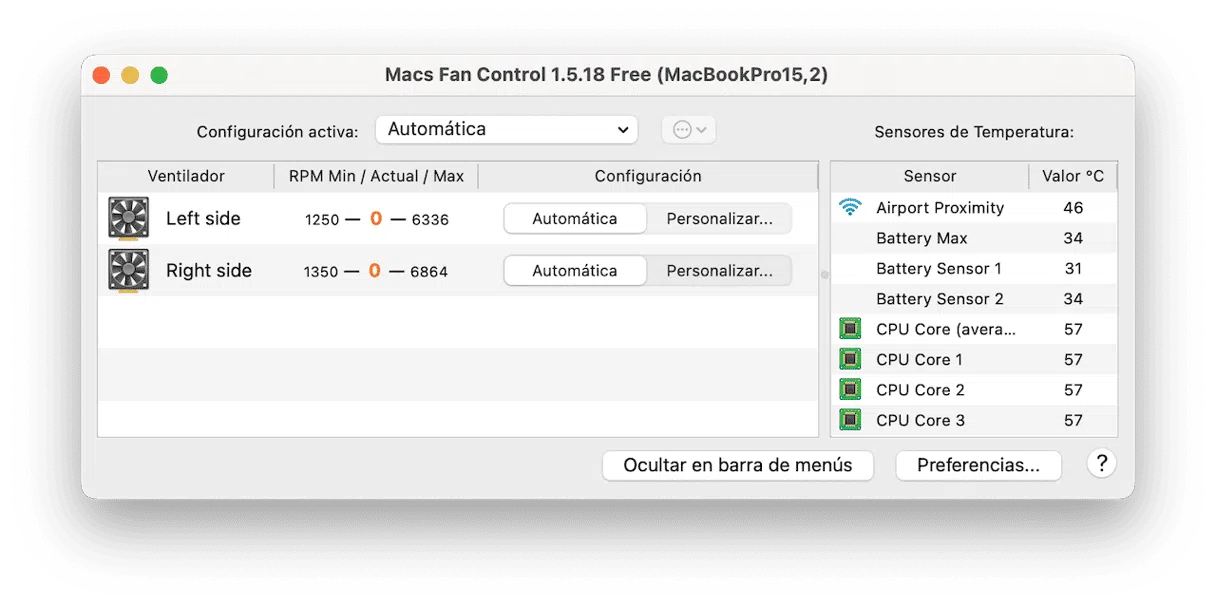
Si tu PC suena como un avión despegando cuando solo estás navegando por Internet, o por el contrario se calienta demasiado cuando juegas, probablemente necesites tomar el control de sus ventiladores. Con la herramienta Fan Control puedes ajustar su comportamiento a tu gusto, reduciendo ruido cuando no hace falta y apretando las tuercas a la refrigeración cuando toca exigirle al equipo.
Lo mejor de todo es que se trata de un software gratuito, muy ligero y multiplataforma, que funciona de forma portátil en Windows y también está disponible para Linux (vía Flatpak) y macOS. Con un poco de tiempo para configurarlo, podrás olvidarte de cambiar manualmente los perfiles según estés navegando o jugando, y dejar que Fan Control lo haga por ti.
Qué es Fan Control y por qué merece la pena usarlo
Fan Control es un programa de código abierto especializado en gestionar la velocidad de los ventiladores conectados a tu PC: ventiladores de CPU, de caja, de GPU, bombas de refrigeración líquida y, en muchos casos, cualquier dispositivo PWM que la placa base exponga como controlable.
A diferencia de los sistemas automáticos básicos de la placa base, que suelen aplicar una curva genérica en función de la temperatura, Fan Control te permite personalizar al máximo las curvas de ventilación, elegir el sensor de temperatura que manda en cada grupo de ventiladores y guardar varios perfiles según el uso del equipo.
En un PC moderno, los ventiladores se controlan normalmente mediante PWM en función de la temperatura interna. Esto funciona razonablemente bien, pero tiene dos problemas habituales: a veces el sistema mete demasiadas revoluciones cuando está en reposo y hace ruido innecesario, y otras veces la curva es demasiado conservadora y las temperaturas suben más de lo deseable cuando juegas o renderizas.
Gracias a Fan Control puedes establecer curvas suaves para cuando el equipo está en escritorio o tareas ligeras, y otras más agresivas para gaming o cargas pesadas, sin tener que tocar nada a mano. Además, la aplicación sirve también para monitorizar temperaturas y RPM, de modo que puedes ver de un vistazo cómo se comportan ventiladores y componentes.
Descarga de Fan Control en Windows y uso como aplicación portátil
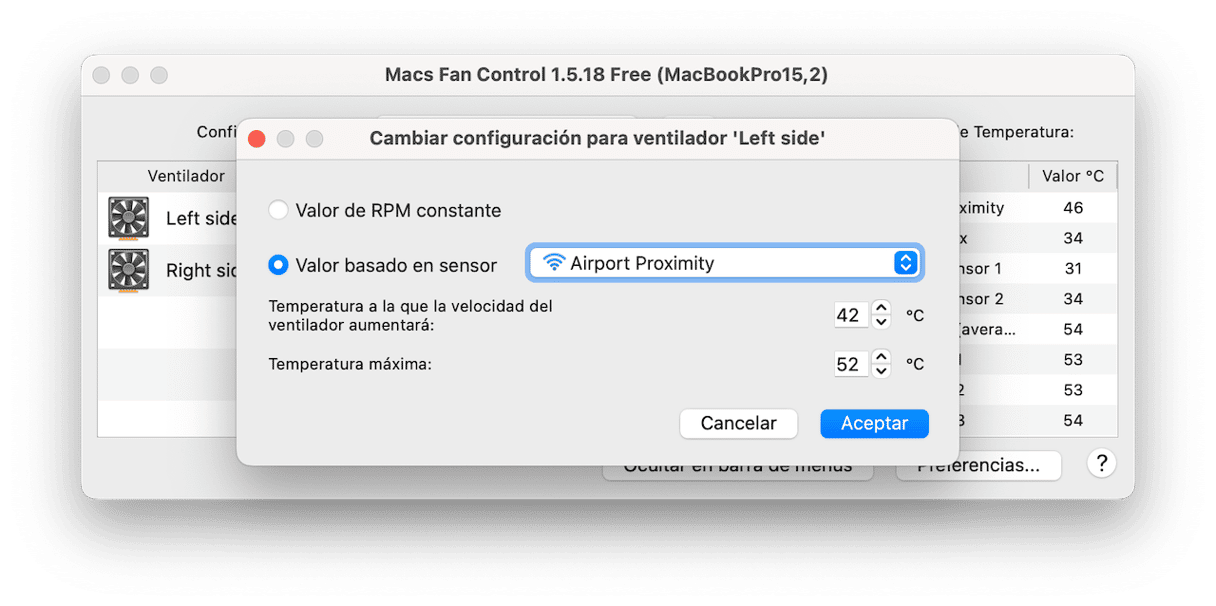
En Windows, Fan Control se distribuye principalmente desde su repositorio oficial en GitHub. Allí encontrarás siempre la versión más reciente (por ejemplo, Fan Control V204 y posteriores), con todas las novedades y compatibilidad con el hardware más actual, incluidos procesadores como los AMD Ryzen 9000.
Al descargarlo obtendrás un archivo comprimido que contiene todos los ficheros necesarios. No hay un instalador clásico, sino que se trata de una aplicación portátil: basta con descomprimir el contenido en una carpeta a tu gusto y ejecutar el archivo FanControl.exe (o nombre equivalente de la versión actual).
Este enfoque tiene varias ventajas: no ensucia el sistema con instalaciones, no añade servicios adicionales y puedes incluso copiar la carpeta a un pendrive para llevar Fan Control a otros equipos. En máquinas sin conexión a Internet es especialmente útil poder ejecutar la herramienta directamente sin necesidad de descargar nada adicional.
Durante el asistente inicial de configuración, Fan Control te da la opción de arrancar automáticamente con Windows. Si aceptas, se iniciará al iniciar sesión y aplicará tus curvas sin que tengas que hacer nada. Más adelante puedes cambiar esta opción desde el menú de ajustes (rueda dentada) activando o desactivando «Start with Windows».
Si prefieres que no arranque solo, puedes dejar la opción desactivada y crear un acceso directo en el escritorio para abrirlo solo cuando quieras modificar algo o monitorizar temperaturas y RPM.
Instalar Fan Control en Linux (Deepin, Deepines y Flatpak)
En Linux, y concretamente en distribuciones como Deepin, puedes instalar Fan Control de manera muy sencilla a través de Tienda Deepines. Primero debes instalar la propia tienda desde su paquete oficial y, una vez la tengas, usar el buscador interno.
En el cuadro de búsqueda de Tienda Deepines escribe «fan-control» y localiza la aplicación correspondiente. Al abrir la ficha, pulsa en «Revisar aplicaciones» y después en «Comenzar instalación» para que se descargue y se integre en tu sistema como cualquier otra app gráfica.
Ten en cuenta que Fan Control para Linux se distribuye como aplicación Flatpak. Si ya utilizas Flathub en tu sistema, también puedes instalarlo desde allí, aunque si trabajas con Deepines es recomendable que lo hagas desde su propia tienda para evitar posibles conflictos de versiones o repositorios.
La versión Flatpak ofrece prácticamente las mismas funciones que en Windows, aunque en algunos entornos se han reportado limitaciones puntuales en la sección de curvas. En Deepin, por ejemplo, hay usuarios que indican que el apartado Curves no termina de funcionar con normalidad, aunque el resto de controles manuales de velocidad va perfecto.
Esta posible incidencia con las curvas no impide que puedas controlar ventiladores de forma manual, renombrarlos, crear perfiles y modificar parámetros de actualización de datos o de apariencia del programa, así que sigues teniendo un control muy completo sobre la ventilación del equipo.
Interfaz de Fan Control: secciones, tarjetas y controles básicos
Cuando inicias Fan Control por primera vez, el programa te da la bienvenida con un asistente que realiza una detección automática de ventiladores y sensores. Durante este proceso, la aplicación prueba las velocidades mínima y máxima de cada ventilador para saber hasta dónde puede bajar o subir sin problemas.
Esto es importante porque no todos los ventiladores son iguales: hay modelos que no arrancan por debajo de cierto porcentaje (por ejemplo, una GPU puede no mover sus ventiladores hasta un 40-45 % de señal PWM). Gracias al test inicial, Fan Control identifica esos límites y te permite un control mucho más preciso.
La interfaz se divide en dos bloques fundamentales: la sección de Controles y la sección de Velocidades. Cada tarjeta que ves en Controles se corresponde con una tarjeta de ventilador o dispositivo en la parte de Velocidades, lo que hace que todo sea bastante intuitivo.
Por ejemplo, una tarjeta denominada Fan Control #1 suele corresponder al ventilador del disipador de la CPU, mientras que otras tarjetas pueden ser ventiladores frontales de caja, ventilador trasero, bomba de RL o el ventilador integrado de la GPU. Conviene verificarlo siempre haciendo pequeñas variaciones de velocidad y escuchando el cambio de ruido o notando el flujo de aire.
Tras comprobar qué controla cada tarjeta, es muy recomendable renombrarlas. Puedes hacer clic en el título de cada tarjeta y asignar nombres como «Ventiladores CPU», «Caja frontal», «Caja trasera» o «Ventiladores GPU». Así, cuando crees curvas o perfiles no te liarás con qué es cada cosa.
Si tu placa tiene muchos conectores para ventiladores pero no los usas todos, seguramente verás tarjetas «vacías» o sin lectura útil. Desde el menú de tres puntos de cada una puedes ocultar las cabeceras no utilizadas, dejando la interfaz más limpia y centrada solo en lo que realmente te interesa.
Cómo configurar la velocidad de los ventiladores paso a paso
El corazón de Fan Control son las curvas de ventilador. En la parte inferior de la interfaz encontrarás el apartado Curves, donde el programa suele crear una curva plana por defecto para cada dispositivo detectado. Lo interesante es que puedes crear tus propias curvas personalizadas pulsando el botón de color verde con el símbolo «+».
Al darle al «+» verás varias opciones de tipo de curva y de sensor de referencia. La más cómoda para empezar suele ser «Graph fan curve», una gráfica en la que podrás colocar distintos puntos de temperatura y asociar a cada uno un porcentaje de velocidad de ventilador.
Una vez creada, la nueva curva aparecerá como una tarjeta dentro del bloque Curves. Lo primero que debes hacer es elegir la fuente de temperatura que va a usar. Puedes seleccionar entre sensores de CPU (paquete, núcleos, etc.), GPU, placa base, discos duros y otros sensores que tu hardware exponga.
Para una curva de los ventiladores del procesador tiene todo el sentido usar el sensor del paquete de la CPU, porque es el componente que más calor genera en muchos escenarios. En una curva para ventiladores de caja, puedes optar por la temperatura de la GPU o por un sensor de temperatura de placa base, dependiendo de dónde se acumule más calor en tu equipo.
Para editar la curva, pulsa el botón «Edit» en la tarjeta de la curva. Se abrirá la ventana de gráfico, donde podrás añadir puntos haciendo clic en la línea, arrastrar con el ratón para ajustar temperatura y porcentaje, o introducir valores más finos en los campos de la parte inferior de la ventana.
Por ejemplo, una configuración típica podría ser mantener los ventiladores al 20 % hasta 40 ºC, subir progresivamente hasta un 40 % cuando la CPU alcance los 60 ºC, y a partir de ahí incrementar de forma más agresiva hasta llegar al 100 % a 80 ºC. La idea es lograr un equilibrio entre silencio y seguridad térmica.
No necesitas poner un punto por cada grado; con unos pocos puntos bien colocados la curva ya define una transición suave entre bajas y altas temperaturas. Fan Control interpolará los valores intermedios siguiendo la línea trazada entre los distintos puntos que hayas fijado.
Cuando termines la curva, solo falta asignarla. Ve a la parte superior de la interfaz, en la tarjeta del ventilador o grupo que quieras controlar, y selecciona esa curva como fuente de control. A partir de ese momento, el ventilador seguirá automáticamente el comportamiento que has dibujado en la gráfica.
Perfiles, personalización visual y guardado de configuración
Con las versiones recientes, como Fan Control V204, el programa permite crear y gestionar múltiples perfiles de uso. Esto es muy útil si quieres tener, por ejemplo, un perfil silencioso para trabajo de oficina, otro perfil equilibrado para juego y un tercero muy agresivo para sesiones largas de renderizado o verano.
En la parte superior de la ventana encontrarás el nombre del perfil actual y un icono de guardar configuración. Haz clic en ese icono y selecciona «Guardar configuración» para crear un archivo con todos tus ajustes de curvas, nombres de ventiladores, sensores asignados, temas, etc.
Ese archivo puedes importarlo o exportarlo cuando quieras, algo útil si vas a formatear el equipo, si quieres replicar la configuración en otro PC similar o si prefieres tener una copia de seguridad por si toqueteas demasiado y quieres volver a un estado conocido.
Fan Control incluye también un apartado de opciones generales al que accedes con el icono de la herramienta (rueda dentada) situado en la esquina superior derecha. Desde ahí puedes cambiar el tema visual (claro, oscuro, alto contraste, bajo contraste, etc.) para adaptar el aspecto de la aplicación a tus gustos o a la iluminación de tu entorno.
En ese mismo panel se puede modificar la frecuencia de actualización de los datos que ves en pantalla: temperaturas, RPM, porcentajes de carga. Si lo configuras con un refresco muy rápido verás cambios casi en tiempo real pero consumirás algún recurso más; si lo subes (por ejemplo, a un segundo o más) tendrás una lectura algo más estable y ligera.
Control avanzado por sensores: CPU, GPU y temperatura interna
Una de las claves para sacarle todo el jugo a Fan Control está en elegir bien qué sensor manda sobre cada ventilador. No siempre tiene sentido que todos dependan únicamente de la temperatura de la CPU, sobre todo en equipos donde la GPU es la que más se calienta al jugar.
Por ejemplo, los ventiladores del disipador de CPU deberían seguir la temperatura de la CPU, pero los ventiladores frontales y trasero de la caja pueden reaccionar mejor si se rigen en parte por el calor que genera la GPU, especialmente si se trata de una gráfica potente que eleva mucho la temperatura interna del chasis.
Si tienes un extractor trasero y dos ventiladores de entrada frontales, puedes crear una curva compartida basada en el «hotspot» o temperatura máxima de la GPU. De este modo, cuando la gráfica empiece a trabajar duro, el flujo de aire de la caja subirá para sacar ese calor acumulado sin tener que depender únicamente de lo que haga la CPU.
Con la compatibilidad añadida para GPUs AMD modernas como la 7900 XTX, Fan Control puede controlar directamente los ventiladores de la tarjeta gráfica en muchos casos. Aquí conviene ir con cuidado: las GPU suelen tener una velocidad mínima exigida, y si configuras valores inferiores puede que los ventiladores se paren por completo o no respondan como esperas.
Si te preguntas si necesitas muchos puntos en el gráfico, la respuesta es que basta con unos pocos que definan bien la curva. El programa recorrerá el gráfico siguiendo la línea marcada entre esos puntos, subiendo la velocidad conforme la temperatura vaya pasando por los distintos tramos que hayas definido.
Consejos para reducir ruido, polvo y alargar la vida de los ventiladores
Lo ideal es que en reposo o tareas ligeras (ofimática, navegación, vídeo) los ventiladores giren a un porcentaje bajo pero suficiente para renovar el aire interno, y que solo empiecen a subir con fuerza a partir de una temperatura a partir de la cual sea razonable sacrificar silencio a cambio de mejor refrigeración.
Un buen enfoque es crear curvas que mantengan la velocidad muy contenida hasta, por ejemplo, 40 ºC, que suban de forma progresiva hasta un nivel aceptable de ruido entre 50 y 65 ºC y que, a partir de ahí, empujen con más decisión hasta el máximo si la CPU o la GPU se acercan a temperaturas más serias.
Recuerda que un flujo de aire mal ajustado (por ejemplo, demasiada presión positiva sin salida adecuada o al revés) favorece que entre más polvo a través de las ranuras del chasis. Ajustar correctamente ventiladores frontales de entrada y trasero/superior de salida ayuda a minimizar este problema y a mantener el interior del PC más limpio.
Por último, cada cierto tiempo conviene revisar las curvas y limpiar físicamente ventiladores y filtros de polvo. Fan Control te facilitará ver si algún ventilador empieza a girar más lento de la cuenta o a comportarse de forma extraña, señal de que quizá necesite mantenimiento o sustitución.
Problemas habituales: cuando Fan Control no detecta los ventiladores
En un PC relativamente actual no deberías tener grandes problemas para que Fan Control detecte todos los ventiladores conectados a la placa base, GPU y controladores. Sin embargo, a veces el programa no muestra ninguno o solo algunos, algo que suele deberse a conflictos con otras aplicaciones.
Muchos fabricantes incluyen su propia suite de control: MSI Afterburner, EVGA Precision, ASUS Armoury Crate con Fan Xpert, utilidades de Gigabyte, etc. Si alguna de estas herramientas está gestionando los ventiladores, puede bloquear el acceso y evitar que Fan Control los lea o los controle.
La solución pasa por cerrar completamente esos programas o desactivar exclusivamente el módulo de control de ventiladores. En Armoury Crate, por ejemplo, es posible deshabilitar Fan Xpert y seguir usando el resto de funciones del software sin que interfiera.
Otro posible problema es que Fan Control se inicie demasiado pronto al arrancar el sistema, antes de que otros servicios de monitorización hayan terminado de levantarse. Esto puede hacer que la detección inicial de ventiladores quede incompleta, especialmente si tienes varios dispositivos PWM o hubs intermedios.
Desde el menú de ajustes puedes modificar el parámetro «Start at User Log On» para introducir un retardo en segundos antes de que Fan Control empiece a trabajar. Un valor de unos 30 segundos suele ser suficiente en la mayoría de equipos, aunque en ordenadores más lentos puede interesar ampliarlo un poco.
Uso combinado con herramientas de monitorización de hardware
Aunque Fan Control muestra temperaturas y velocidades de ventilador en tiempo real, no está pensado como un monitor de hardware avanzado que registre máximos, mínimos o historiales detallados. Para eso es mejor apoyarse en aplicaciones específicas.
Si mientras haces pruebas ves que tu PC empieza a sonar como una turbina sin motivo aparente, abrir una herramienta de monitorización junto a Fan Control te servirá para entender qué componente está calentando el sistema y si tu curva actual quizá es demasiado agresiva para esa situación.
A la inversa, si observas temperaturas altas con ventiladores girando despacio, probablemente debas elevar ligeramente los porcentajes en la zona de temperaturas críticas o adelantar el momento en que la curva se vuelve más pronunciada.
La combinación de Fan Control para gestionar curvas y una app de monitorización para tener datos históricos te permitirá afinar el comportamiento de la ventilación hasta un punto muy difícil de lograr con las herramientas básicas de la placa base.
Dominando Fan Control, ajustando con cabeza las curvas de ventilador y eligiendo con cuidado los sensores de referencia, puedes conseguir un PC más fresco, silencioso y duradero, con perfiles adaptados a cada situación y la tranquilidad de que tus componentes se mantienen dentro de márgenes térmicos seguros sin tener que estar cambiando nada a mano cada vez que arrancas un juego o te pones a trabajar.