- macOS permite organizar el escritorio con Grupos, etiquetas, carpetas y ajustes de visualización personalizados para reducir el desorden.
- Las pilas agrupan automáticamente archivos por tipo, fecha o etiquetas, mientras que las carpetas inteligentes y la barra lateral del Finder centralizan el acceso.
- Los iconos del escritorio son comunes a todos los escritorios virtuales y pueden ocultarse por ajustes de Finder, iCloud o errores fáciles de corregir.
- Combinar estas funciones con buenas prácticas de nombres, limpieza periódica y gestión de duplicados mantiene el Mac ágil y productivo.

Si usas tu Mac a diario, sabrás que un escritorio lleno de iconos puede ser un auténtico caos. macOS incluye funciones como Grupos (Pilas), etiquetas, carpetas inteligentes y ajustes del Finder que te permiten mantenerlo todo ordenado sin perder tiempo cada vez que quieres encontrar un archivo.
Piensa en tu escritorio como en una estantería: puedes tenerlo lleno de papeles desperdigados o bien organizado por montones, temas y colores. Con unos pocos ajustes aprenderás a usar grupos en el escritorio de macOS, ordenar archivos automáticamente y personalizar la vista para ganar productividad tanto si usas el Mac para estudiar como para trabajar o para tu vida personal.
Cómo funciona el escritorio de macOS y sus opciones de visualización
Lo primero que conviene tener claro es que el escritorio de tu Mac no es nada mágico: no deja de ser una carpeta más dentro de tu usuario donde se guardan archivos, carpetas y alias. La diferencia es que su contenido se muestra de forma permanente sobre el fondo de pantalla, de manera que suele convertirse en la zona más usada (y más desordenada).
macOS te permite ajustar cómo ves esos iconos sobre el escritorio. Puedes cambiar el tamaño de los iconos, la separación entre ellos, la posición del texto y la información extra que se muestra, como por ejemplo cuántos elementos hay dentro de una carpeta o de un grupo.
Para acceder a estas opciones, haz clic en un área vacía del escritorio y ve a Visualización > Mostrar opciones de visualización. También puedes pulsar la tecla Control y hacer clic sobre el escritorio para abrir el menú contextual y elegir la misma opción. En el panel que se abre puedes modificar el tamaño de iconos, la cuadrícula, el tamaño de la fuente, la posición de la etiqueta y más hasta dejarlo a tu gusto.
Además, desde el menú Visualización del escritorio puedes decidir cómo se ordenan los elementos. En Visualización > Ordenar por podrás agrupar los iconos por nombre, tipo, fecha, tamaño, etiquetas y otros criterios. Si prefieres colocar tú cada elemento donde quieras, deja «Ordenar por» en «Nada» y podrás seguir arrastrando archivos libremente.
Organizar el escritorio con carpetas clásicas
Antes de entrar en los grupos automáticos, merece la pena recordar lo básico: crear carpetas y subcarpetas sigue siendo una de las mejores formas de ordenar tu escritorio cuando manejas muchos documentos distintos.
Si tienes el escritorio lleno de documentos, imágenes y capturas antiguas, una primera limpieza manual ayuda mucho. Dedica unos minutos a revisar los iconos y arrastra cada archivo a una ubicación más lógica, por ejemplo la carpeta Documentos, Imágenes o alguna carpeta de proyecto que ya tengas creada.
macOS te permite agrupar varios elementos del escritorio en una carpeta nueva de golpe. Selecciona todos los archivos que quieras unir, pulsa Control y haz clic sobre uno de ellos y escoge “Nueva carpeta con la selección”. Los elementos se moverán automáticamente dentro de esa carpeta (los archivos bloqueados no podrán agruparse, así que revísalos si algo no se mueve).
Si quieres ir más rápido, también puedes crear una carpeta vacía usando el atajo Mayúsculas + Comando + N estando en el escritorio. Después arrastra dentro todos los elementos que quieras y crea, si hace falta, subcarpetas por temas, fechas o clientes para tener un esquema más fino.
Cuando quieras seleccionar varios iconos a la vez, mantén pulsada la tecla Comando mientras haces clic sobre cada archivo. Si están seguidos, puedes hacer clic en el primero, mantener pulsada la tecla Mayúsculas y hacer clic en el último para seleccionar todo el bloque en una sola acción.
Usar Grupos (Pilas) para ordenar el escritorio automáticamente
Con la llegada de macOS Mojave, Apple introdujo una función clave para la organización: Grupos, también conocida como Pilas en algunas traducciones. Esta característica apila los archivos relacionados en conjuntos ordenados, como si hicieras montones de papeles sobre tu mesa.
La idea es sencilla: en lugar de ver decenas de iconos sueltos, verás varios grupos organizados por criterio (tipo de archivo, fecha, etiquetas, etc.). Las imágenes se apilan juntas, los PDF en otra pila, las presentaciones en otra, y así sucesivamente, reduciendo el desorden visual de forma radical.
Además, esta organización es dinámica. Cualquier archivo nuevo que guardes en el escritorio se enviará automáticamente al grupo que le corresponda. No tienes que hacer nada más: macOS se encarga de mantener el orden de manera continua.

Cómo activar y desactivar los grupos en el escritorio
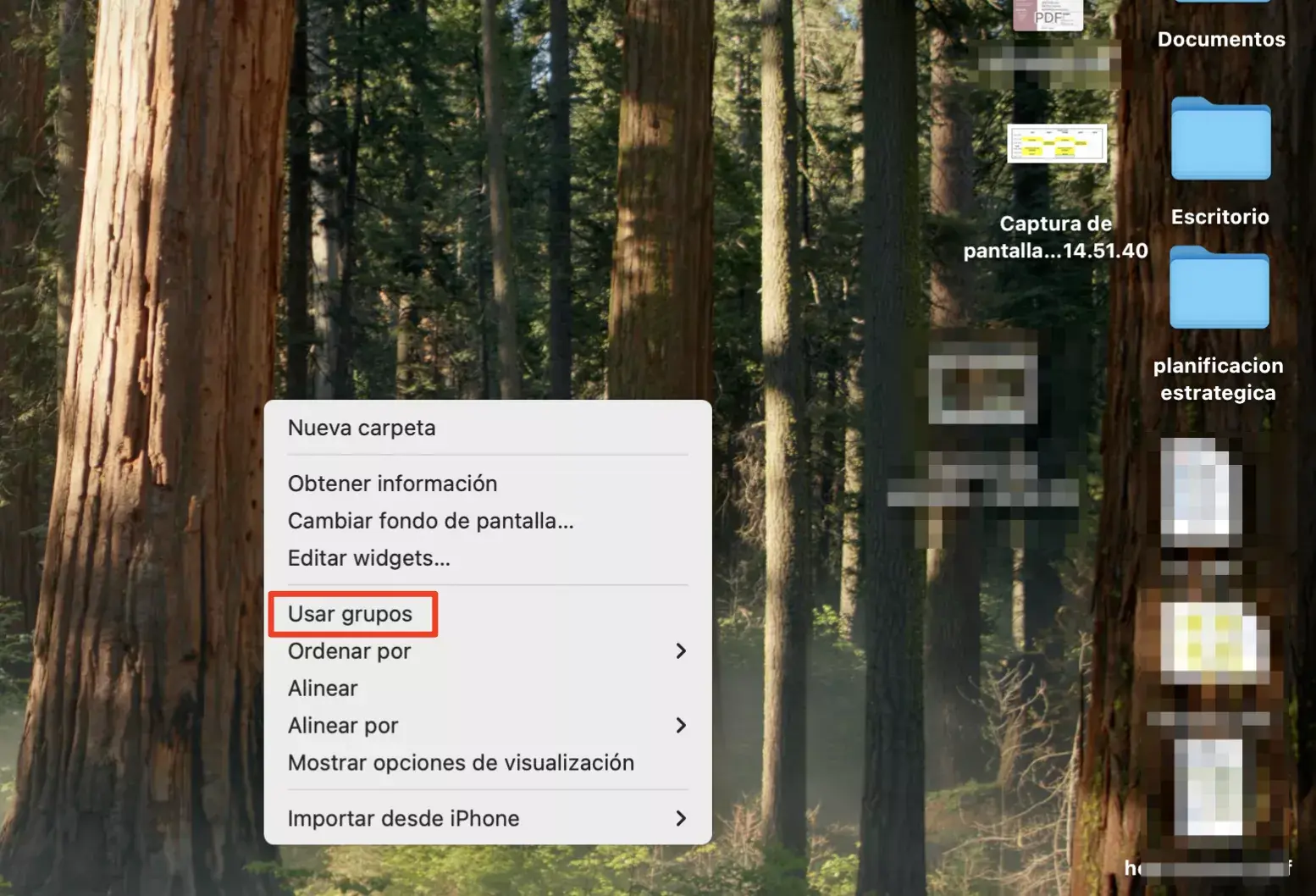
Para empezar a usar esta función, sitúate en el escritorio y haz clic con el botón derecho (o Control + clic) sobre un área vacía. En el menú contextual marca la opción “Usar grupos” y verás cómo tus archivos se reorganizan inmediatamente en pilas.
También puedes activar Grupos desde la barra de menús. Haz clic en Visualización en la parte superior de la pantalla y selecciona la opción “Usar grupos”. Si prefieres ir todavía más rápido, existe un atajo de teclado muy cómodo: pulsa Control + Comando + 0 y los grupos se activarán o desactivarán al momento.
Si en algún momento ves que no encuentras un archivo porque está oculto dentro de una pila, puedes desactivar temporalmente esta función. Vuelve a hacer Control + clic en el escritorio y desmarca “Usar grupos”; todos los iconos volverán a aparecer de forma individual donde estaban.
Cómo abrir, cerrar y navegar por los grupos
Trabajar con pilas es muy intuitivo. Para abrir un grupo basta con hacer clic sobre él y se desplegarán todos los archivos que contiene, colocándose en torno a la pila. Para abrir un archivo dentro del grupo, simplemente haz doble clic sobre el icono como harías normalmente.
Cuando quieras volver a compactar la pila, pulsa de nuevo sobre el título del grupo para que se cierre. De esta manera puedes ir desplegando solo los grupos que necesites en cada momento, manteniendo el resto plegados para no generar ruido visual.
Si usas trackpad, hay un gesto muy práctico: desliza dos dedos hacia la derecha sobre una pila para ver rápidamente los archivos que contiene. Con Magic Mouse el gesto es similar pero con un solo dedo. Es una forma rápida de echar un vistazo sin abrirla por completo.
Configurar la forma en que se agrupan las pilas
Grupos puede ordenar tu escritorio de distintas maneras. Por defecto suele agrupar por tipo de archivo, pero puedes cambiar el criterio. Haz clic en Visualización > Agrupar pilas por (el literal puede variar según la versión) y elige entre opciones como Tipo, Fecha de creación, Fecha de modificación, Fecha de última apertura, Fecha de incorporación o Etiquetas.
Si eliges agrupar por tipo, todas las imágenes se juntarán en una pila, los documentos de texto en otra, las presentaciones en otra, etc.. Si prefieres una organización temporal, agrupa por fecha para tener, por ejemplo, una pila de “Hoy”, otra de “Ayer” y otra de días anteriores.
Personalizar el aspecto del escritorio y de las pilas
La experiencia de uso mejora mucho cuando adaptas la vista del escritorio a tu forma de trabajar. Desde las opciones de visualización puedes ajustar tamaño de iconos, espaciado de cuadrícula, tamaño del texto, posición del nombre del archivo y otros detalles para que todo se vea claro sin que parezca un mercadillo.
Para acceder, recuerda: haz clic en el escritorio y elige Visualización > Mostrar opciones de visualización. También puedes usar Control + clic sobre el escritorio y la misma opción en el menú contextual. Ahí podrás ampliar o reducir los iconos, acercar o separar los elementos entre sí y decidir si las etiquetas de los iconos se muestran debajo, a un lado o con más o menos información.
Si trabajas con una pantalla pequeña, como un MacBook Air, quizá te interese reducir un poco el tamaño de los iconos para ganar espacio. En monitores grandes, en cambio, subir el tamaño facilita identificar los archivos rápidamente, sobre todo en el caso de las imágenes y capturas de pantalla.
En las versiones modernas de macOS también hay ajustes en Ajustes del sistema > Escritorio y Dock que influyen en cómo se muestran los elementos. En la sección de Escritorio y organizador visual (Stage Manager), puedes decidir si los iconos aparecen directamente en el escritorio o si se agrupan en ese organizador lateral. Si notas que “han desaparecido” los iconos, revisa que la opción activa sea “En el escritorio” y no solo en el organizador.
Buenas prácticas para mantener el Mac ordenado
Más allá de las funciones automáticas, la organización a largo plazo depende de tus hábitos. Si acostumbras a guardar todo en el escritorio sin control, terminarás con un caos aunque uses grupos o carpetas. Por eso conviene seguir unas cuantas reglas sencillas.
Empieza por los nombres de archivo. Usa nombres descriptivos que incluyan información útil (proyecto, fecha, versión, cliente, etc.). Esto te ayudará a buscar un archivo en el ordenador en segundos con Spotlight, sin depender solo de dónde lo guardaste.
Cada vez que arranques un proyecto nuevo, por pequeño que sea, crea una carpeta específica para él y guarda dentro todos los archivos relacionados. Si conviertes esto en costumbre, evitarás tener documentos desconectados por todo el sistema y encontrar lo que buscas será mucho más lógico.
Otro consejo básico: no conviertas el escritorio en tu cajón de sastre permanente. Puedes usarlo como zona de paso, pero intenta que los archivos acaben en sus carpetas correspondientes. De lo contrario, se acumularán rápidamente y ni grupos ni pilas podrán salvar el desorden.
Por último, recuerda eliminar los instaladores de aplicaciones (.dmg, .pkg, etc.) una vez que hayas terminado de instalar el programa. Si los dejas en la carpeta Descargas o en el escritorio, solo servirán para ocupar espacio y dificultar la limpieza cuando quieras hacer mantenimiento.
Etiquetas de colores para agrupar archivos sin moverlos
Las etiquetas de macOS son una herramienta muy potente cuando sabes aprovecharla. Permiten agrupar archivos y carpetas según temas comunes aunque estén repartidos por distintas ubicaciones del disco, simplemente asignándoles un color o una etiqueta personalizada.
Para añadir una etiqueta rápida a cualquier archivo o carpeta, haz clic con el botón derecho sobre él y elige uno de los colores que aparecen. También puedes usar el icono de etiqueta en la barra de herramientas del Finder y seleccionar el color ahí. Una vez etiquetado, verás un pequeño punto de ese color junto al nombre del archivo.
En la barra lateral del Finder, despliega la sección Etiquetas. Si haces clic en uno de los colores, verás automáticamente todos los archivos y carpetas que comparten esa etiqueta, estén donde estén en tu Mac. Esto es muy útil para tener, por ejemplo, todos los documentos de un cliente reunidos aunque estén en carpetas distintas.
Puedes crear tus propias etiquetas con nombres específicos. Haz clic derecho sobre un archivo, selecciona Etiquetas, escribe el nombre que quieras, elige un color y pulsa Intro. Para gestionarlas con más detalle, ve a Finder > Preferencias > pestaña Etiquetas, donde puedes cambiar nombres, ordenar etiquetas o decidir cuáles se muestran en la barra lateral.
Carpetas inteligentes: agrupación automática avanzada
Si las etiquetas se te quedan cortas o quieres automatizar aún más la organización, las carpetas inteligentes son tu aliada. Una carpeta inteligente no guarda archivos físicamente, sino que actúa como una búsqueda guardada que se actualiza sola según los criterios que hayas definido.
Para crear una, abre el Finder y en la barra de menús elige Archivo > Nueva carpeta inteligente. Decide si la búsqueda se limitará a la carpeta actual o abarcará «Este Mac» completo. Después haz clic en el icono «+» a la derecha para añadir condiciones.
En los menús desplegables puedes buscar por Tipo, Nombre, Fecha de creación, Fecha de modificación, clase de documento, etiquetas y muchos otros parámetros. Si seleccionas «Otros» tendrás acceso a una larga lista de atributos menos conocidos (p. ej. resolución de imagen, duración de archivo de audio, etc.).
Cuando tengas todas las condiciones ajustadas, pulsa Guardar, ponle un nombre a la carpeta inteligente, elige dónde se guarda y marca si quieres que aparezca en la barra lateral del Finder. Desde ese momento, cada vez que crees o añadas un archivo que cumpla esos criterios, aparecerá automáticamente listado dentro de la carpeta inteligente, sin que tengas que mover nada manualmente.
Añadir carpetas clave a la barra lateral del Finder
Para agilizar aún más tu flujo de trabajo, conviene tener siempre a mano las carpetas que más usas. Puedes anclar cualquier carpeta a la lista de Favoritos de la barra lateral del Finder, de forma que esté siempre a un clic.
Localiza la carpeta que te interesa (por ejemplo, la del proyecto actual), haz clic sobre ella y arrástrala a la sección Favoritos en la barra lateral. Cuando aparezca una línea horizontal indicativa, suelta el botón del ratón y la carpeta quedará fijada en ese panel.
A partir de ahí, podrás acceder a ella desde cualquier ventana del Finder con un solo clic, sin necesidad de navegar por varias subcarpetas. Es especialmente útil si combinas esto con etiquetas y carpetas inteligentes, porque tendrás todo tu sistema de organización concentrado en la barra lateral.
Usar varios escritorios (Spaces) y sus límites con los iconos
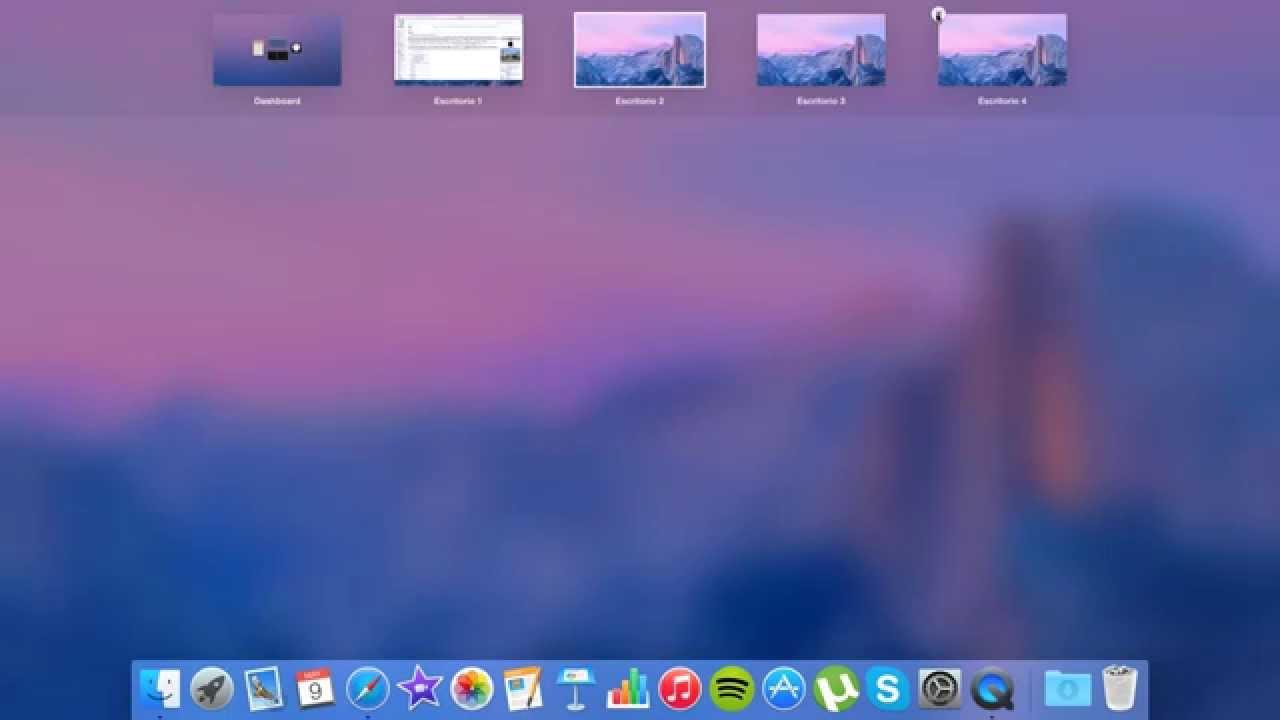
macOS permite trabajar con varios escritorios virtuales (Spaces) a la vez, algo muy útil para separar contextos: trabajo, estudios, ocio, etc. Puedes crear distintos escritorios y asignar a cada uno diferentes ventanas y aplicaciones, por ejemplo Word y Safari en uno, Mail y Mensajes en otro.
Sin embargo, es importante entender una limitación: los iconos del escritorio no son independientes por espacio. Lo que ves en el escritorio del Space de «estudios» es exactamente lo mismo que verás en el escritorio del Space «personal», porque ambos muestran el contenido de la misma carpeta Escritorio.
Esto significa que no existe, de forma nativa, la posibilidad de tener iconos diferentes en cada escritorio virtual. macOS está diseñado para que cambien las ventanas y apps abiertas entre escritorios, pero no el contenido de la carpeta Escritorio. Si necesitas separar por completo archivos de estudio y personales, tendrás que usar carpetas, etiquetas o incluso usuarios distintos, pero no escritorios distintos.
Solucionar problemas cuando desaparecen los iconos del escritorio
A veces puede ocurrir que, al encender el Mac, notes que tu escritorio está vacío o que faltan iconos que antes estaban. La mayoría de las veces los archivos siguen ahí, pero la forma de mostrarlos ha cambiado o se han movido de ubicación. Hay varias comprobaciones que puedes hacer.
En primer lugar, prueba a reiniciar el Finder. Pulsa Opción + Comando + Escape para abrir «Forzar salida», selecciona Finder y haz clic en Reiniciar. A menudo, esto hace que los iconos vuelvan a aparecer si se trataba de un fallo puntual.
Si sigues sin verlos, revisa los ajustes del Finder. Abre una ventana del Finder, ve a Finder > Ajustes (o Comando + coma) y en la pestaña General marca qué elementos quieres que se vean en el escritorio: discos duros, discos externos, CDs, servidores conectados, etc. Es posible que simplemente tengas desmarcados algunos de esos elementos.
Otro punto a comprobar es iCloud Drive. Si activaste en su día la opción de «Escritorio y documentos» en iCloud, tus archivos del escritorio pueden estar guardados en iCloud Drive en lugar de en la carpeta Escritorio local. Abre Finder, ve a iCloud Drive > Escritorio y mira si allí aparecen los archivos que echas de menos; en ese caso, puedes arrastrarlos de vuelta al escritorio local si te interesa.
Los propios Grupos o Pilas pueden darte la sensación de que han desaparecido iconos cuando en realidad solo están apilados. Haz Control + clic sobre el escritorio y desmarca «Usar grupos» para desplegarlos todos de nuevo en vista tradicional y comprobar si realmente falta algo.
Si nada de esto funciona, puedes acudir a la app Terminal y ejecutar el comando defaults write com.apple.Finder CreateDesktop true seguido de killall Finder para forzar a que el sistema vuelva a mostrar los iconos de escritorio. Esto suele resolver casos en los que algún archivo de configuración del Finder se ha corrompido.
Como último recurso, puedes eliminar (o mejor, mover a otra carpeta) los archivos de preferencias com.apple.Finder.plist y com.apple.desktop.plist desde ~/Library/Preferences. Al reiniciar el Mac, se recrearán con valores por defecto, lo que puede corregir comportamientos extraños del escritorio.
Herramientas del sistema para limpiar y ganar espacio
mantener el escritorio organizado también pasa por no acumular basura en el disco. macOS incluye una serie de herramientas integradas para detectar archivos grandes, descargas antiguas y apps que ya no usas, ayudándote a liberar espacio y, de paso, a poner orden.
Ve al menú Apple > Ajustes del sistema > General > Almacenamiento y haz clic en Gestionar (el texto exacto puede cambiar según la versión). En la sección de Recomendaciones verás opciones para revisar archivos grandes, limpiar descargas, eliminar apps no compatibles y reducir el desorden que se acumula con el tiempo.
Además de las herramientas nativas, existen aplicaciones de terceros especializadas en limpieza y organización de Mac que pueden ayudarte a detectar archivos inútiles, cachés antiguas, idiomas que no usas en las apps o duplicados. Usarlas de forma periódica mantiene el sistema más ligero y facilita que tú mismo puedas ordenar el resto.
Los archivos duplicados son una fuente de desorden habitual: copias de documentos, fotos repetidas, capturas casi iguales, etc. Localizarlos uno a uno es muy lento, por lo que muchas personas recurren a apps específicas para escanear el disco y agrupar duplicados, fotos similares y capturas antiguas para decidir qué borrar.
Tener tu escritorio de macOS domado no es cuestión de suerte, sino de combinar bien las herramientas que ya trae el sistema con unos cuantos hábitos sencillos. Si usas Grupos para agrupar automáticamente tus archivos, etiquetas y carpetas inteligentes para verlos desde diferentes ángulos, personalizas la vista del escritorio y haces limpiezas regulares con las utilidades de macOS, podrás trabajar en un entorno ordenado, rápido y agradable donde encontrar cada cosa te lleve segundos en lugar de minutos.