- Configura tu monitor principal en un modo Rec.709 y usa DaVinci Resolve con línea de tiempo y salida orientadas al mismo estándar para un etalonaje coherente.
- Emplea el Android como pantalla externa para comprobar cómo se traduce tu gradación Rec.709 al entorno real de consumo móvil, aceptando pequeñas variaciones.
- Ajusta la gestión de color en macOS (incluido el posible uso de Rec.709-A) sin perder de vista que tu referencia base debe seguir siendo un monitor fiable en Rec.709.
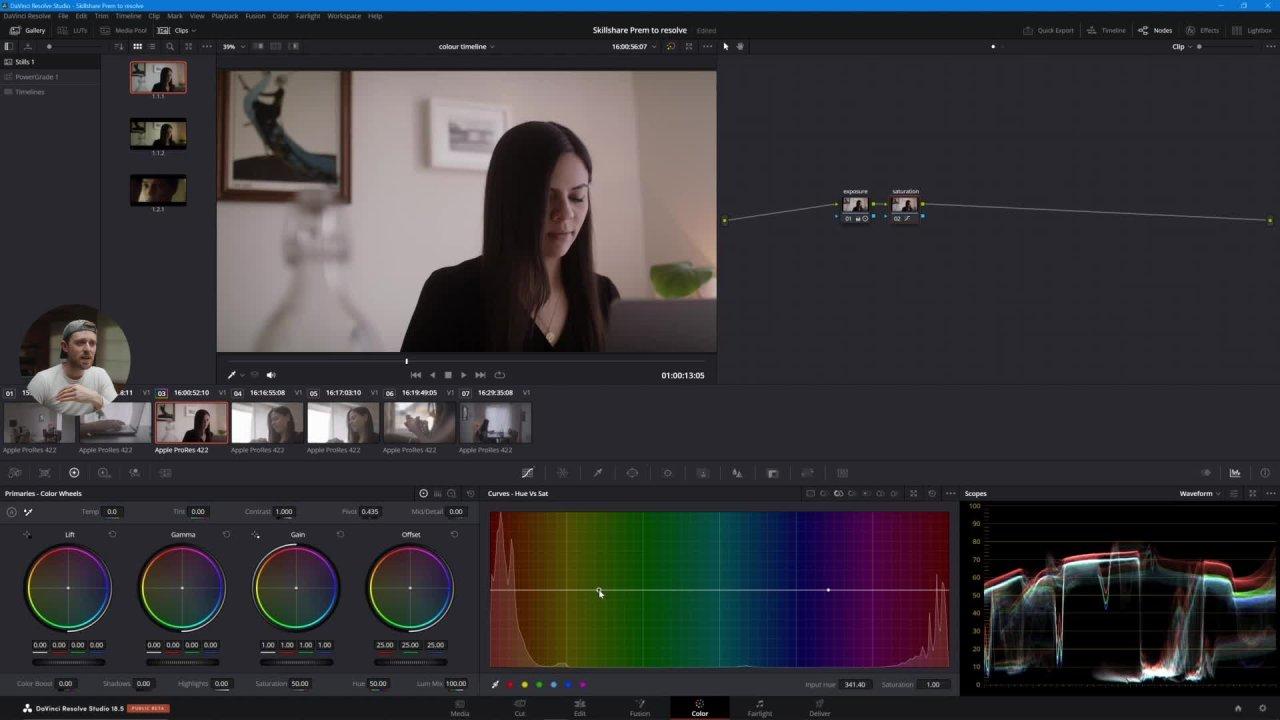
Convertir tu móvil en una pieza clave de tu flujo de color ya no es ciencia ficción. Hoy en día puedes usar un teléfono Android como monitor de referencia externo para DaVinci Resolve y ajustar tus decisiones de etalonaje pensando desde el principio en cómo lo verá el público en YouTube, redes sociales y plataformas online, sin depender únicamente de la pantalla del portátil o de un monitor de ordenador genérico.
Ahora bien, para que esto tenga sentido en un entorno mínimamente serio hay que hilar fino: no basta con conectar el móvil “como sea” y ya está. Importan (y mucho) el espacio de color de la línea de tiempo, el espacio de color de salida, el perfil de tu monitor principal (por ejemplo, un BENQ PD3225U con modos Rec.709, sRGB, DCI-P3 o un preset específico de MacBook) y la forma en que el móvil reproduce el vídeo. Todo esto hay que encajarlo con coherencia para que lo que gradeas en Resolve se parezca a lo que verá la audiencia real.
Qué significa usar un Android como monitor de referencia externo
Cuando hablamos de convertir un Android en un monitor de referencia colorimétrica para Resolve, nos referimos a enviar la señal de vídeo de la línea de tiempo a la pantalla del móvil como si fuese un monitor externo, no simplemente a exportar el vídeo y verlo después en la app de YouTube. La idea es poder juzgar la imagen “en vivo” mientras haces corrección de color.
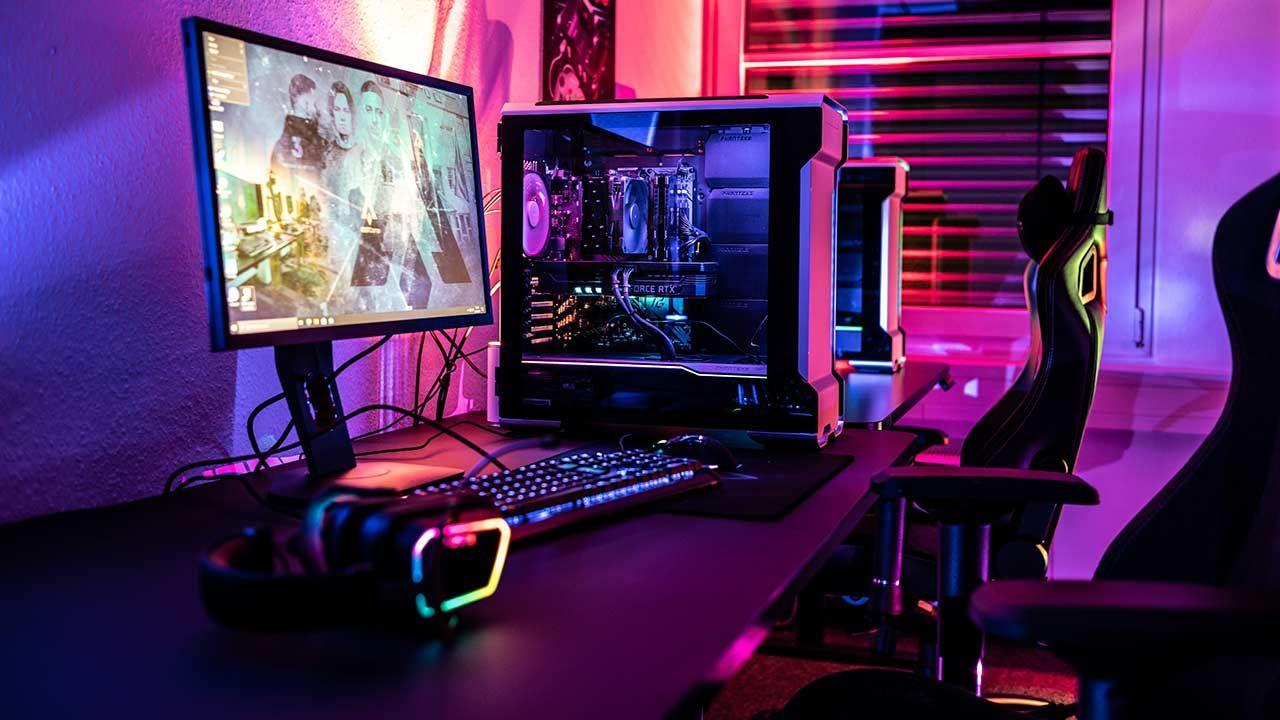
En un mundo ideal, un monitor de referencia es un panel profesional Rec.709 calibrado con sonda, conectado mediante una tarjeta de vídeo dedicada (tipo DeckLink o UltraStudio) que saca señal limpia. Sin embargo, muchos creadores trabajan con portátiles como una MacBook Pro M1 en modo clamshell y un monitor externo tipo BENQ PD3225U, más un teléfono Android con muy buena pantalla OLED. El reto es acercarse a un flujo coherente con ese equipo, sabiendo que no es un sistema de broadcast de miles de euros.
A nivel práctico, usar un Android como monitor implica solucionar tres frentes: cómo mandas la señal (cable, streaming local, app específica), qué tan fiel es esa señal respecto al espacio de color y gamma, y hasta qué punto puedes confiar en la pantalla del móvil como referencia para contenido que acabará mayoritariamente en móviles y monitores estándar.
Conviene partir de una idea clara: tu teléfono no va a sustituir a un monitor de referencia serio, pero sí puede ser una herramienta muy útil para chequear cómo se verá tu trabajo en dispositivos reales de consumo, sobre todo si trabajas para YouTube, Instagram, TikTok o similares.
Opciones reales para enviar la señal de DaVinci Resolve a Android
El primer escollo es cómo conseguir que la imagen de la línea de tiempo de Resolve aparezca en la pantalla del móvil con la menor distorsión posible. En un Mac con chip M1 en modo clamshell, donde ya usas un monitor externo como el BENQ PD3225U, tienes estas vías principales:
1. Duplicar pantalla del sistema vía streaming local
Puedes usar apps tipo servidor/cliente (por ejemplo, soluciones de escritorio remoto o apps específicas que convierten el móvil en “segunda pantalla” inalámbrica). La Mac envía una copia de lo que se ve en el monitor BENQ, y el Android la muestra. Es fácil de configurar, pero suele introducir compresión, algo de latencia y, sobre todo, no es una señal de vídeo “limpia” diseñada para etalonaje. Aun así, para una revisión rápida de apariencia en móvil es una opción práctica.
2. Enviar salida de previsualización de Resolve codificada
Hay flujos donde un módulo o plugin hace de “streamer” desde Resolve a un dispositivo de red. Estos sistemas pueden ser más fieles que un simple escritorio remoto, pero siguen implicando compresión y cierta dependencia del perfil de color del móvil. Son útiles para comprobar contraste y saturación general, menos para hacer ajustes de color ultra finos.
3. Tarjeta de vídeo + conversor + entrada en Android (más experimental)
En entornos avanzados, podrías sacar señal mediante una tarjeta de vídeo profesional (DeckLink, UltraStudio) en Rec.709 limpio, y luego usar un conversor HDMI→USB que el móvil pueda reconocer (vía apps de cámara externa/USB). Es un montaje complejo, no siempre soportado por todos los teléfonos, y a menudo poco cómodo en el día a día, pero permite una señal mucho más “seria” que un simple mirroring por WiFi.
En cualquiera de estos casos, lo importante es entender que la gestión de color la sigues gobernando desde Resolve y desde el monitor principal (el BENQ en tu caso). El Android entra en juego sobre todo como pantalla de comprobación de cómo se percibe la imagen en un dispositivo de consumo, no como única autoridad colorimétrica.
Monitor principal: cómo sacarle partido a un BENQ PD3225U
Antes de obsesionarte con el teléfono, necesitas tener más o menos controlado tu monitor principal. El BENQ PD3225U ofrece varios modos: Rec.709, sRGB, DCI-P3 y un preset “MacBook” que intenta imitar la pantalla de la MacBook Pro. Si tu objetivo son contenidos para YouTube y redes sociales, conviene elegir el ajuste que mejor encaje con el estándar de vídeo actual.
Para la mayor parte de contenidos online de vídeo (YouTube, Vimeo, streaming convencional), el punto de partida sensato es Rec.709. Este estándar define tanto el espacio de color como una gamma de referencia para vídeo HD/Full HD y se sigue usando como base incluso cuando el archivo se sube en 4K. Aunque tus espectadores vean el vídeo en pantallas P3 o en móviles con gamut más amplio, la mayoría de plataformas asumen Rec.709 como referencia en la codificación.
El modo sRGB es muy cercano a Rec.709 en gama de colores, pero difiere algo en la curva de gamma. Es más típico del mundo web y gráficos, no tanto del vídeo de broadcast. Puedes trabajar en sRGB sin que “explote” nada para YouTube, pero si tienes la opción disponible en el monitor, Rec.709 suele ser más alineado con el estándar de vídeo.
Por otro lado, el preset “MacBook” de tu BENQ intenta reproducir el aspecto de la pantalla interna del portátil (que suele trabajar en un gamut amplio tipo Display P3 con gestión de color de macOS). Este modo puede ser útil si quieres que el monitor externo se parezca al panel del Mac, pero cuando tu prioridad es entregar a audiencias variadas, es preferible apoyarte en un estándar como Rec.709 y luego comprobar cómo se adapta a otros dispositivos, incluido el móvil Android.
Espacio de color de línea de tiempo y de salida en DaVinci Resolve
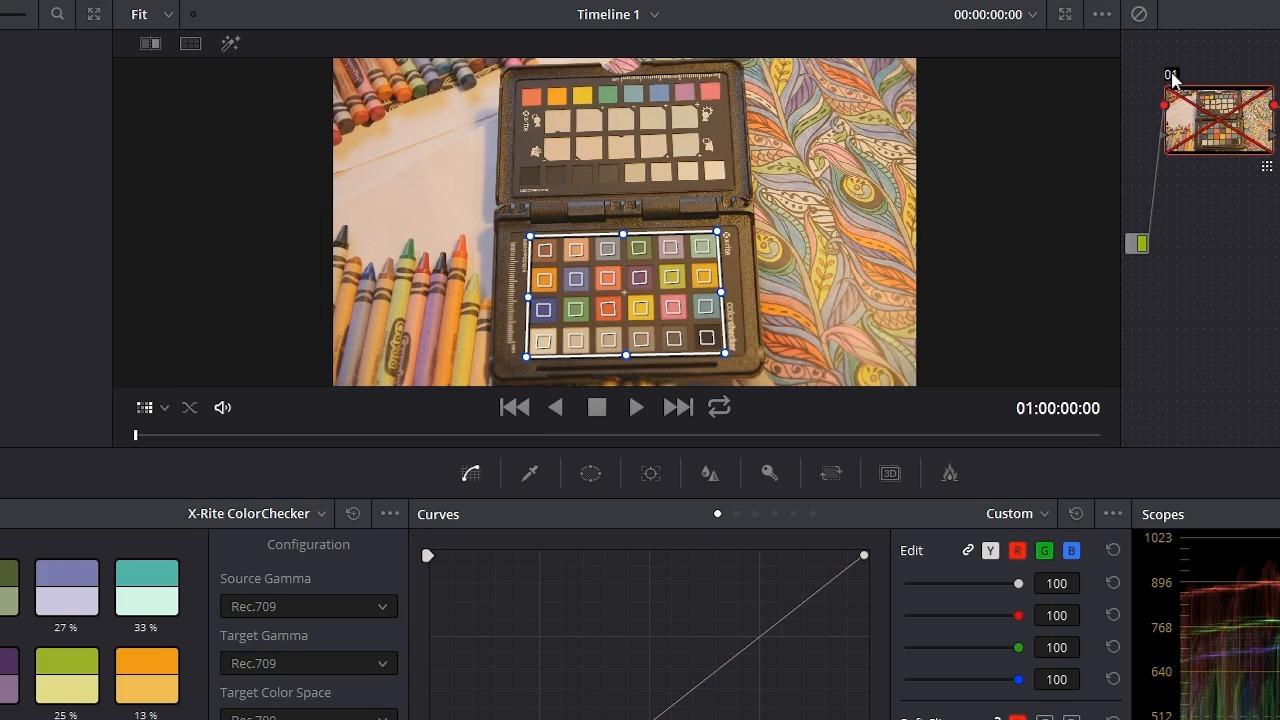
Una de las grandes dudas habituales es: qué espacio de color de línea de tiempo y qué espacio de salida usar cuando trabajas para YouTube y redes sociales, especialmente en Mac, donde mucha gente recomienda Rec.709-A para evitar sorpresas de gamma en la reproducción.
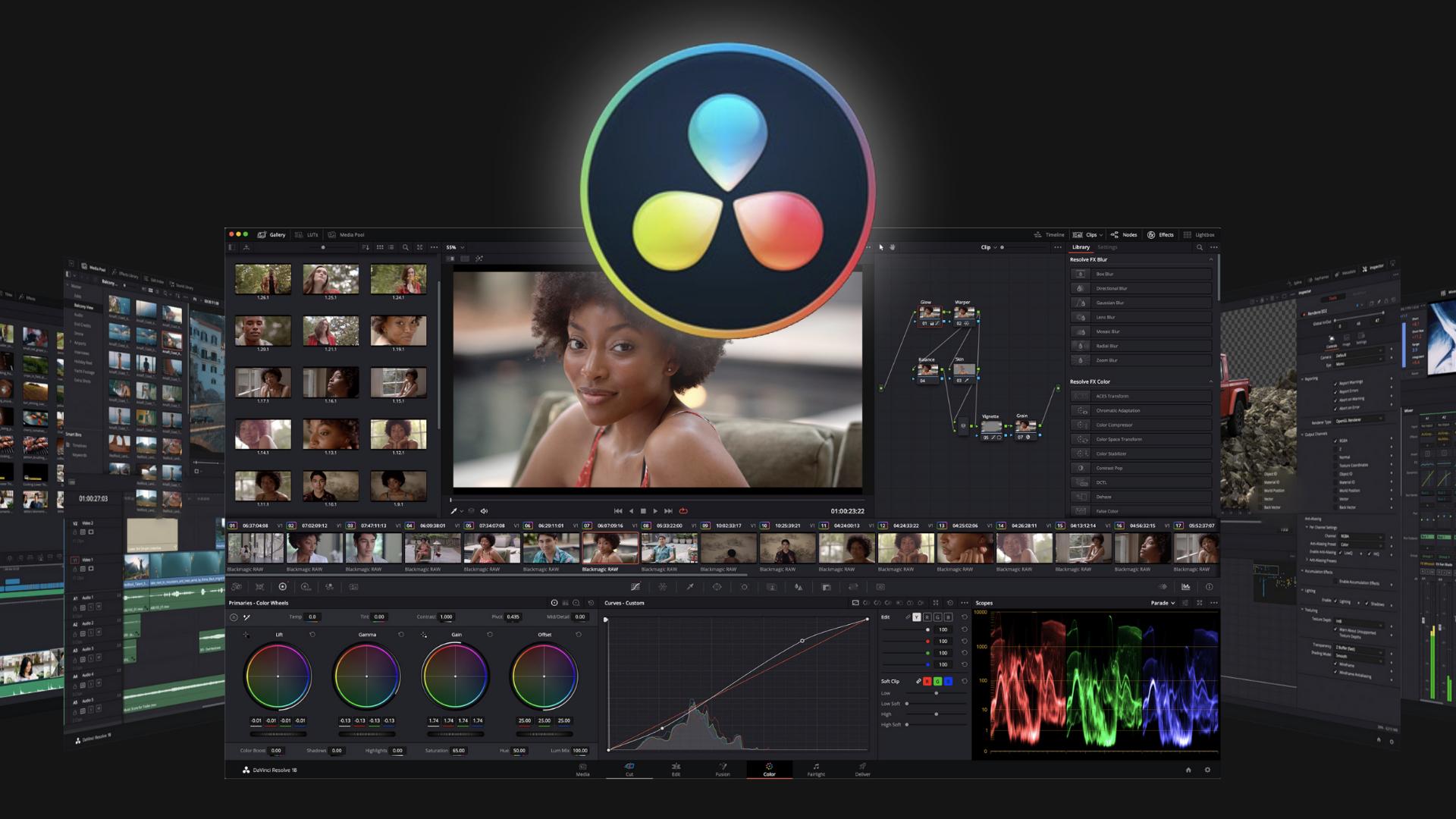
Si no estás usando DaVinci Wide Gamut ni flujos HDR, lo más sencillo y robusto es trabajar con gestión de color orientada a Rec.709. Puedes hacerlo con DaVinci YRGB Color Managed, configurando:
- Espacio de color de la línea de tiempo: Rec.709 Gamma 2.4 (o Rec.709 estándar).
- Espacio de color de salida: Rec.709 Gamma 2.4 o Rec.709-A, según cómo quieras lidiar con la gamma en macOS.
La recomendación de algunos usuarios de Mac de usar Rec.709-A tiene que ver con que Apple, en muchas apps de reproducción, aplica una interpretación particular de la gamma que puede hacer que el vídeo parezca lavado o con contraste diferente respecto a un monitor Rec.709 clásico. El ajuste Rec.709-A en Resolve intenta compensar ese comportamiento, para que al ver tu vídeo en el entorno Apple (QuickTime Player, la propia pantalla de la MacBook, etc.) la imagen se parezca más a lo que ves en la interfaz de Resolve.
No obstante, si tu audiencia es muy variada (móviles Android, Smart TV, monitores de PC), sigue siendo fundamental que tu referencia principal sea un Rec.709 normal y corriente en tu monitor BENQ. Después, compruebas en el móvil Android cómo se adapta esa imagen, aceptando que habrá diferencias de contraste y saturación por el tratamiento del fabricante del teléfono.
En líneas generales, una buena combinación para tu caso (MacBook Pro M1, BENQ PD3225U, contenidos para YouTube/redes) sería:
- Monitor BENQ en modo Rec.709, con brillo moderado (nada de tenerlo a tope) y contraste estándar.
- DaVinci Resolve: Límite todo al mundo Rec.709 Gamma 2.4 en la gestión de color principal, y prueba Rec.709-A como salida si notas divergencias molestas al reproducir en macOS.
- Android: úsalo como comprobación de cómo la señal Rec.709 se ve traducida a la pantalla del teléfono.
Por qué tanta gente se lía con Rec.709, Rec.709-A y perfiles de Mac
Uno de los motivos por los que encuentras explicaciones confusas en foros y vídeos es que muchos creadores hablan de sus ajustes de color sin aclarar sobre qué hardware están trabajando. No es lo mismo calificar en la pantalla interna de la MacBook Pro que trabajar con un monitor externo calibrado, y tampoco es igual hacerlo conectado a una tarjeta de vídeo de referencia que sólo con la salida de la GPU.
En macOS, además, entra en juego la gestión de color del sistema. La pantalla de la MacBook suele estar en un espacio tipo Display P3, y macOS hace conversiones de color para que el contenido Rec.709 se adapte lo mejor posible a ese gamut más amplio. Esto puede generar cambios aparentes de contraste o saturación al comparar con un monitor externo en Rec.709 puro.
Cuando alguien dice “pon tu salida en Rec.709-A y problema resuelto”, normalmente se refiere a alinear la imagen de Resolve con lo que va a mostrar QuickTime o el visor de la propia Mac. Pero esa recomendación no explica nada sobre qué ocurre en un monitor externo como el BENQ, o en un móvil Android, donde la gestión de color y los perfiles del sistema operativo funcionan de forma distinta.
Por eso, para contenido generalista de YouTube y redes, sale más a cuenta asumir que tu punto de anclaje debe ser Rec.709 en un monitor fiable, y que cualquier otro dispositivo (MacBook, Android, Smart TV) va a interpretar esa señal con pequeñas variaciones. Tu Android entra aquí como “representante” de muchos teléfonos de usuarios, no como aparato de medición absoluta.
Cómo aprovechar Android como referencia práctica para YouTube y redes
Una vez tienes tu monitor BENQ en Rec.709 y tu proyecto en Resolve configurado con una gestión de color coherente, puedes usar el Android de una forma muy concreta: como simulación realista de un espectador móvil. La idea no es igualar píxel a píxel, sino responder preguntas prácticas:
¿Se ven bien las pieles en la pantalla del móvil? ¿Los negros se empastan demasiado o se levantan? ¿La saturación general está pasada de rosca? ¿Los textos son legibles y el contraste es suficiente en escenas claras u oscuras? En ese contexto, tu Android se convierte en una comprobación final muy valiosa, porque mucha gente va a verte de esa manera.
Para sacarle partido, conviene que el teléfono no esté con el brillo ni al mínimo ni al máximo, sino en un nivel medio-alto similar al que usaría una persona viendo un vídeo en casa. Si lo pones a tope, puede engañarte elevando el contraste y la percepción de detalle en sombras; si lo dejas muy bajo, todo te parecerá más apagado de lo que realmente será.
También es interesante probar diferentes perfiles de la pantalla del Android (por ejemplo, “Natural”, “Vívido”, “Cine”, según la marca). Muchos usuarios dejan el modo vívido activado por defecto, que tiende a saturar colores y potenciar contrastes. Si notas que en tu monitor BENQ todo se ve equilibrado pero en el móvil parece una discoteca de color, recuerda que buena parte de eso es culpa del procesamiento de la pantalla, no de tu gradación en sí.
Relación entre monitor BENQ, MacBook y Android: cómo encajar las piezas
Vistas todas estas variables, la clave está en darle un rol claro a cada pantalla dentro de tu flujo de trabajo:
El monitor BENQ PD3225U en Rec.709 actúa como referencia principal para tus decisiones de color. Ahí es donde te esfuerzas en clavar exposición, contraste, balance de blancos y saturación, siguiendo estándares profesionales en la medida que tu hardware lo permite.
La pantalla (interna o emulada) de la MacBook Pro M1, con su perfil P3 y ajustes de Apple, sirve como segunda referencia más “creativa”: si el vídeo se ve razonablemente bien en el BENQ y también tiene buen aspecto en la pantalla de la Mac, es un buen indicio de que vas por el camino adecuado. El preset “MacBook” del BENQ está pensado para aproximar esta segunda referencia, aunque no es imprescindible usarlo para grading final.
El teléfono Android, con sus modos de color y su brillo típico de uso diario, te muestra la versión “vida real” de tu trabajo. Si en él detectas negros que se aplastan, blancos que se queman fácilmente o colores que pierden matiz, ajusta ligeramente tu corrección de color en Resolve pensando en que mucha gente tendrá esa experiencia.
Teniendo clara esta jerarquía, cuando revises en el Android no te obsesiones intentando que coincida punto por punto con el BENQ. Lo razonable es buscar un parecido global aceptable en contraste, temperatura y saturación, sabiendo que cada fabricante de móvil aplica su receta a la imagen.
Recomendaciones prácticas de configuración para tu caso concreto
Partiendo de la configuración que comentas (MacBook Pro M1 en clamshell + BENQ PD3225U) y el objetivo de grading para YouTube y redes sociales, un planteamiento sólido sería el siguiente:
En el monitor BENQ, selecciona el modo Rec.709 y ajusta el brillo a un nivel cómodo para trabajar varias horas sin cansar la vista (algo así como 80-120 nits si tienes control de la iluminación ambiente, evitando trabajar con la habitación a oscuras total o con un sol brutal directo en la pantalla).
En DaVinci Resolve, ve a las preferencias de proyecto y configura la gestión de color en modo DaVinci YRGB Color Managed (si te sientes cómodo con ello). Define la línea de tiempo en Rec.709 Gamma 2.4 y la salida también en Rec.709 Gamma 2.4. Haz una prueba exportando un clip corto y visualizándolo tanto en el BENQ como en tu Mac para evaluar coherencias.
Si notas diferencias fuertes de gamma cuando lo reproduces en apps típicas de macOS, prueba a cambiar la salida a Rec.709-A. Este ajuste suele suavizar el choque entre lo que ves en Resolve y lo que ves en QuickTime o en la propia pantalla del Mac. Verifica de nuevo en el BENQ que la imagen no se ha ido demasiado hacia un look lavado o exageradamente contrastado.
Para el Android, elige un método de envío de señal relativamente estable (por ejemplo, una app que te permita recibir la señal de vídeo con la menor compresión posible en red local). Úsalo para revisar secuencias completas, no solo planos sueltos: así captarás mejor cómo responde el teléfono a escenas oscuras, transiciones, títulos sobre fondos claros, etc.
Cada vez que ajustes cosas importantes en la gradación (por ejemplo, modificar el contraste general del proyecto o la curva de highlight roll-off), échale un vistazo rápido en el Android para confirmar que no se rompe nada en esa experiencia de móvil. Es un paso extra, pero evita sorpresas cuando el vídeo ya esté publicado.
En conjunto, este enfoque te permite mantener coherencia con los estándares de vídeo Rec.709 sin dejar de lado cómo se verá en la vida real en los dispositivos del público. Tu Android se convierte así en un monitor externo muy útil, aunque no sea un monitor de referencia profesional en el sentido estricto del término.
Adoptando esta forma de trabajar, con el BENQ PD3225U en Rec.709 como eje central, la línea de tiempo y la salida de DaVinci Resolve bien configuradas y el teléfono Android como comprobación final de consumo real, es mucho más fácil que tus gradaciones se vean consistentes en Mac, PC, móviles y plataformas online, evitando muchos de los quebraderos de cabeza habituales con Rec.709, Rec.709-A y perfiles de color cruzados.