
- Soporte nativo mediante la aplicación GoPro Webcam para modelos HERO8 Black y superiores.
- Posibilidad de convertir modelos antiguos en webcams mediante capturadoras HDMI a USB.
- Compatibilidad total con las principales plataformas de streaming y videoconferencias como Zoom, Teams y OBS.
Si estás harto de que tu cara se vea pixelada o granulada en las reuniones de trabajo, probablemente sea porque la cámara integrada de tu portátil es bastante mediocre. Para solucionar esto, mucha gente ha empezado a aprovechar que tiene una cámara de acción en casa, ya que la nitidez y el ángulo de visión son infinitamente superiores a cualquier webcam estándar.
Ya sea que necesites dar una clase online, mostrar un tutorial de cocina o simplemente quieres que tus familiares te vean mejor en una videollamada, usar una GoPro es una opción fantástica. Aunque al principio puede parecer un lío de cables y software, hoy en día existen métodos oficiales y alternativas para que cualquier modelo, desde los más modernos hasta los más viejos, funcione perfectamente en tu ordenador.
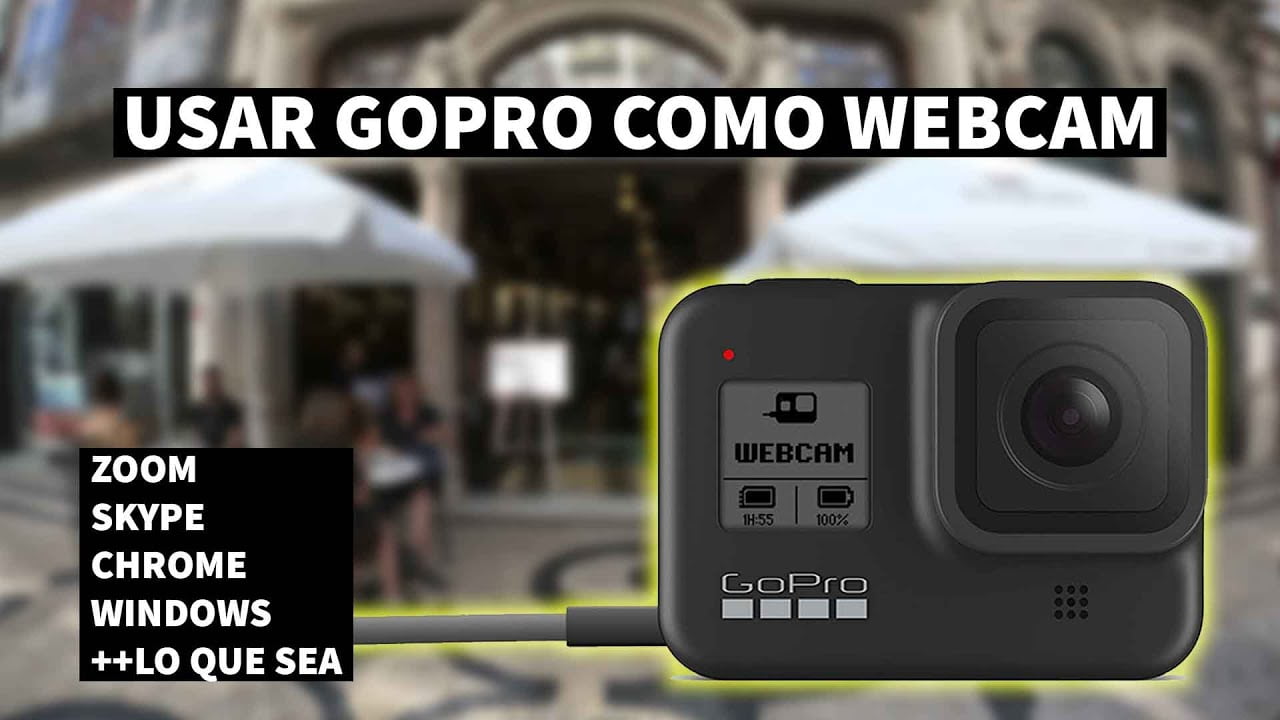
La solución oficial: GoPro Webcam para HERO8 y modelos actuales
Para quienes poseen una HERO8 Black o cualquier modelo posterior (como la HERO9, 10, 11 o 12), GoPro ha facilitado enormemente las cosas. Han lanzado una herramienta llamada GoPro Webcam que permite transformar la cámara en un dispositivo de video 1080p. Es importante mencionar que la HERO11 Mini y la MAX no son compatibles con este software específico.
Lo mejor de este sistema es que no necesitas comprar adaptadores raros, basta con un cable USB-C estándar. Una vez instalada la aplicación en macOS (versión 13 o posterior) o Windows 11, la cámara se reconoce como una fuente de video más. Además, permite elegir entre 1080p y 720p, y ofrece la ventaja de poder rotar o reflejar la imagen desde el menú de la aplicación para que todo quede nítido y bien orientado.
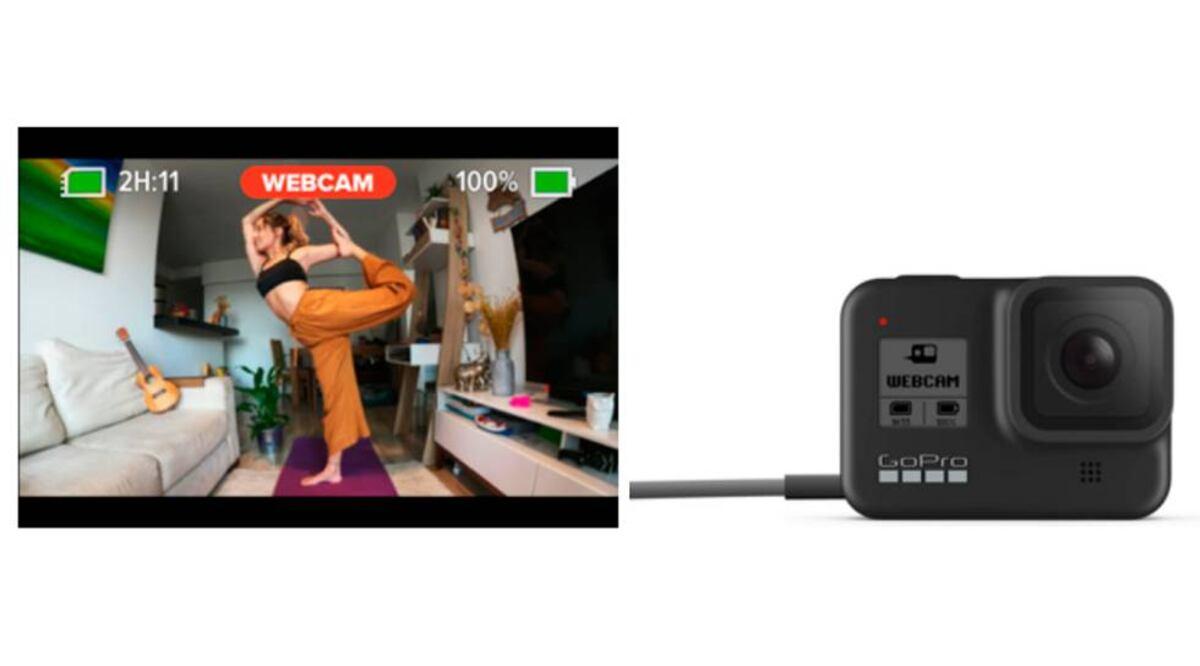
En cuanto a la compatibilidad, este software se lleva de lujo con Zoom, Google Meet, Microsoft Teams, Discord y Slack. Si utilizas el navegador Google Chrome, solo tienes que ir a la configuración de privacidad y seguridad del sitio para darle permiso a la GoPro como fuente de entrada de cámara y listo, ya puedes empezar a transmitir.
Solución de problemas de controladores en Windows 11
A veces, Windows 11 se pone un poco tiquismiquis y, aunque tengas instalada la aplicación, es posible que no detecte el dispositivo. Esto suele deberse a un error en los controladores del sistema, específicamente con el dispositivo GoPro UsbNCM Host. Si ves un triángulo de advertencia en el Administrador de dispositivos, no te desesperes, tiene arreglo.
Para solucionarlo, debes ir al Administrador de dispositivos, entrar en la sección de Adaptadores de red y buscar la entrada de la GoPro. Al hacer clic derecho y seleccionar actualizar controlador, no debes dejar que Windows busque solo, sino elegir la opción de «Permitirme elegir de una lista». Allí, selecciona UsbNCM Host Device y acepta los cambios. Tras reiniciar el PC, la cámara debería aparecer sin problemas en la vista previa.
¿Qué pasa con los modelos antiguos? (HERO4 hasta HERO7 Black)
Si tienes una cámara más vieja, como la HERO4, 5, 6 o 7 Black, te habrás dado cuenta de que no son compatibles con la aplicación de software actual. Pero ojo, que no todo está perdido. La clave aquí es utilizar la salida microHDMI de la cámara y convertir esa señal analógica en una digital que el ordenador entienda.
Para lograrlo, vas a necesitar un capturador de video HDMI a USB (como el Elgato Cam Link 4k o dispositivos de Magewell), que son los que garantizan que no haya retraso en la imagen y se mantengan los 60 fps. El proceso es sencillo: conectas el cable microHDMI a la GoPro, este va al capturador y el capturador al puerto USB de tu ordenador. En la cámara, debes ir a Preferencias > Entrada/Salida y poner la salida HDMI en modo «Directo».
Este método es compatible con cualquier programa que acepte una entrada de video, incluyendo OBS Studio o Wirecast, lo que te permite hacer tomas compuestas muy profesionales para tus directos o videoblogs. Solo recuerda que, como el modo webcam consume energía, es recomendable conectar la cámara a una fuente de alimentación externa para no quedarte sin batería a mitad de la llamada.
Soportes y ángulos creativos para tu streaming
Una de las mayores ventajas de usar una cámara de acción es que puedes ponerla en cualquier sitio. No te limites a dejarla sobre la mesa; aprovecha el ecosistema de soportes de GoPro. Por ejemplo, el clip giratorio magnético es ideal para pegar la cámara a cualquier superficie metálica, como la campana de la cocina si estás grabando un tutorial culinario.
Si necesitas una perspectiva desde el hombro, el soporte flexible Jaws es la herramienta perfecta. Para ángulos más extremos, puedes usar una ventosa en una ventana o el brazo Gooseneck para llegar a rincones difíciles. Al tener un campo de visión gran angular, tus espectadores podrán ver mucho más de tu entorno, creando una experiencia mucho más envolvente que con una lente cerrada de webcam tradicional.
Para aquellos que prefieren no usar cables, recuerda que modelos como la HERO7 Black, HERO8 y MAX permiten hacer transmisiones inalámbricas directas a plataformas como YouTube, Twitch o Facebook, aunque en algunos casos esto requiera una suscripción al servicio GoPro Plus o el uso de protocolos RTMP para enviar la señal a servidores externos.
Tanto si optas por la vía del software oficial en Windows y Mac como si utilizas una capturadora para modelos veteranos, convertir tu cámara de acción en una herramienta de comunicación es una decisión inteligente para mejorar la calidad visual. Basta con instalar los drivers correctos, elegir el soporte adecuado y configurar la salida de video para pasar de una imagen mediocre a una transmisión profesional en alta definición.