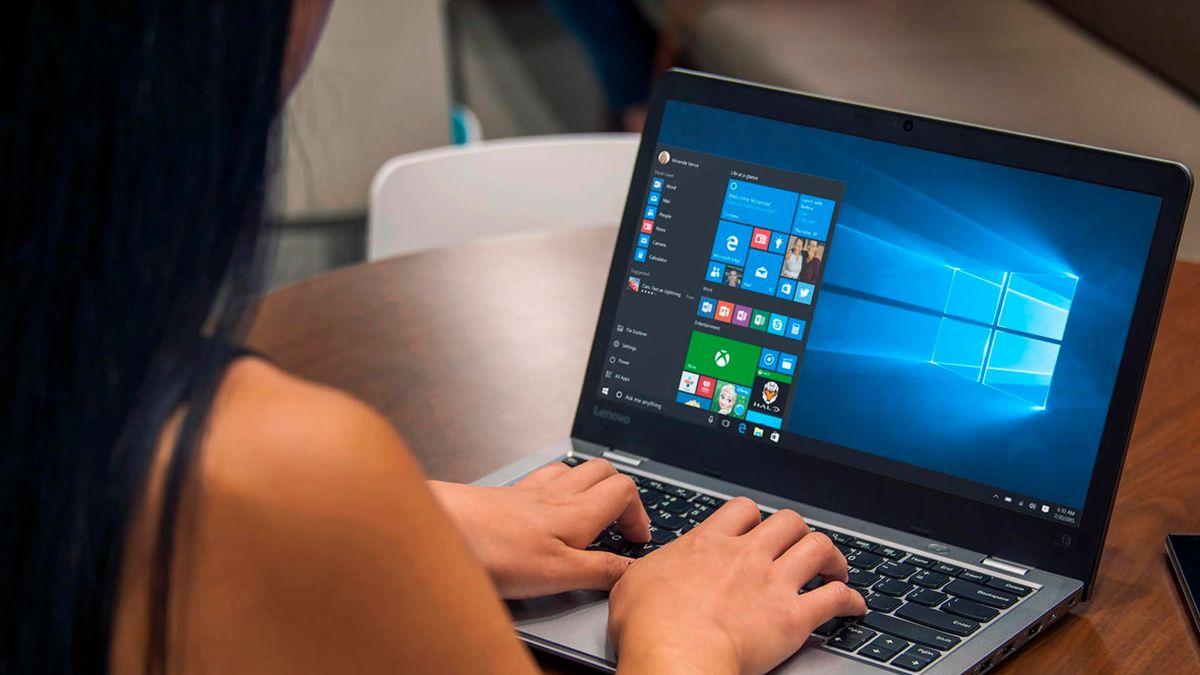
- Windows 11 permite usar móviles Android como webcam mediante Enlace a Windows y la función de cámara conectada.
- Se requiere Android 10+, Bluetooth, WiFi y las apps Enlace a Windows y Enlace móvil actualizadas en ambos dispositivos.
- La cámara del teléfono ofrece mejor calidad y mayor flexibilidad de colocación que la mayoría de webcams de portátil.
- Si la función nativa no está disponible, apps como DroidCam permiten lograr lo mismo vía WiFi o USB.
Si tu portátil es de los que ya peinan canas y su cámara integrada da una calidad más propia de una patata que de una webcam decente, no estás solo. A muchos nos pasa que, en cuanto comparamos esa cámara con la de cualquier móvil Android medianamente moderno, la diferencia es abismal. Por suerte, con Windows 11 ya no estás condenado a esa imagen borrosa y oscura: puedes reutilizar el móvil como cámara web principal del PC.
Hasta hace poco, convertir un Android en webcam implicaba trastear con apps de terceros, cables USB y configuraciones algo engorrosas. Ahora Microsoft se lo ha tomado en serio y ha integrado en Windows 11 una función oficial que convierte casi cualquier móvil Android en una cámara conectada, usando la app Enlace a Windows (Phone Link). Además, sigue habiendo métodos alternativos con USB o WiFi mediante aplicaciones como DroidCam, por si tu equipo aún no tiene la función nativa.
Requisitos para usar tu Android como webcam en Windows 11
Antes de ponerte manos a la obra, conviene comprobar que cumples con una serie de requisitos mínimos tanto en el PC como en el teléfono. No son nada del otro mundo, pero si alguno falla, la función de cámara conectada no aparecerá.
Por la parte del móvil, necesitas un dispositivo con Android 10 o superior para la función actual que está desplegando Microsoft. En algunas pruebas iniciales se pedía como mínimo Android 9 para la versión beta, pero a día de hoy el requisito estable es Android 10+. La mayoría de móviles relativamente recientes entra en esta categoría sin problema.
El teléfono debe tener instalada la aplicación Enlace a Windows (Link to Windows). Muchos modelos de fabricantes como Samsung, OnePlus o algunos gama alta la traen preinstalada, pero en el resto puedes descargarla gratis desde Google Play. Es importante que esté actualizada: Microsoft indica que la versión debería ser al menos la 1.24022.0 o superior (en versiones de prueba anteriores se pedía como mínimo la 1.24012).
En el PC, la condición clave es que esté ejecutando Windows 11 actualizado. La función de cámara conectada se introdujo primero en las builds Insider (por ejemplo, la 22635.3212) y después se ha ido desplegando de forma general. Para comprobarlo, entra en Configuración > Windows Update y asegúrate de bajar todas las actualizaciones pendientes. En algunos casos, el paso más complicado de todo el proceso puede ser precisamente actualizar Windows si venías de una versión vieja.
Además, debes tener la app Enlace móvil (Phone Link) actualizada desde Microsoft Store. Aunque el control de la cámara conectada se gestiona desde la configuración de Windows, si la versión de Enlace móvil está desfasada, la opción de usar el móvil como webcam puede no funcionar correctamente.
Por último, tanto el PC como el teléfono necesitan tener Bluetooth activo y una conexión WiFi estable. La vinculación inicial se hace por WiFi con ayuda de un código QR, pero el acceso a la cámara y la comunicación continua se basan en el emparejamiento Bluetooth entre los dos dispositivos.
Actualizar Windows 11 y preparar Enlace a Windows
Si llevas tiempo sin actualizar tu ordenador, es posible que la función de usar el móvil como webcam aún no esté disponible. En algunos casos, los usuarios han tenido que saltar a builds Insider o a compilaciones más nuevas para que aparezca la opción de cámara conectada basada en el móvil.
Para revisar tu sistema, abre la sección de Windows Update en la Configuración de Windows 11. Lanza el comprobador de actualizaciones y espera a que descargue e instale todo lo que haya pendiente. Dependiendo de tu versión actual, puede que solo necesites un pequeño parche o que se instale una build bastante más reciente. Alguna gente ha llegado a probar incluso la descarga offline de builds para entrar en el programa Insider cuando Windows Update daba errores, aunque lo normal es que no necesites llegar a tanto.
No olvides también revisar que la app Enlace móvil para Windows (la que tienes en el PC) está en su última versión. Abre Microsoft Store, busca “Enlace móvil” o “Phone Link” y pulsa en actualizar si aparece el botón. Aunque la parte de la webcam no se gestione directamente desde esta app, sin esa actualización la integración con el teléfono puede dar problemas.
En el móvil, abre Google Play y actualiza Enlace a Windows. Si quieres ir un paso más allá, puedes inscribirte en el programa beta de la app desde la propia ficha en Google Play, de forma que recibas antes las últimas funciones relacionadas con la cámara conectada. Ten en cuenta que, al ser características que se van desplegando de forma gradual, puede que tarde unos días en aparecerte todo.
Una vez tengas tanto Windows 11 como Enlace a Windows y Enlace móvil al día, ya tendrás todo preparado para que el sistema reconozca tu smartphone como una cámara remota disponible que podrás seleccionar en las aplicaciones de videollamadas y en la propia app de Cámara de Windows.
Vincular el móvil Android con Windows 11 mediante Enlace a Windows
El siguiente paso es enlazar tu teléfono y tu PC para que Windows pueda acceder a mensajes, notificaciones, apps y, por supuesto, a la cámara del dispositivo Android. El proceso se hace con la combinación de Enlace a Windows en el móvil y Enlace móvil en el PC.
En el teléfono, abre la app Enlace a Windows y selecciona la opción para iniciar sesión usando un código QR. En el ordenador, escribe “Enlace móvil” en el buscador de Windows, abre la aplicación y elige que quieres conectar un dispositivo Android. El programa mostrará en la pantalla del PC un código QR.
Ahora tienes que escanear ese QR con el móvil. Algunos modelos integran un lector dentro de la propia app Enlace a Windows, mientras que en otros casos tendrás que usar la cámara del sistema, Google Lens u otro lector que abra el enlace generado por ese código en el navegador. Lo importante es que el QR se procese correctamente y se complete la fase de emparejamiento entre ambos equipos.
Cuando la conexión se haya establecido, verás cómo Enlace móvil en Windows empieza a mostrar SMS, notificaciones, llamadas e incluso la posibilidad de abrir aplicaciones Android en ventanas dentro del ordenador. En este punto es normal que todavía no veas nada relacionado con la webcam dentro de Enlace móvil: la cámara conectada no se configura desde ahí, sino desde el apartado de dispositivos del sistema.
Si tu móvil y tu PC aún no están emparejados por Bluetooth, es buen momento para hacerlo. Activa el Bluetooth en el teléfono, ve en el PC a Configuración > Bluetooth y dispositivos y usa la opción “Agregar dispositivo” para buscar y vincular tu Android. Acepta los códigos de confirmación que aparezcan en ambas pantallas para completar el emparejamiento.
Con la vinculación WiFi y Bluetooth lista, tienes ya la base sobre la que Windows 11 podrá habilitar la función de cámara conectada y tratar tu móvil como si fuera una webcam inalámbrica integrada en el sistema.
Activar la función de “cámara conectada” en Windows 11
Para que Windows 11 reconozca la cámara del móvil como una fuente de vídeo más, hay que tocar un par de ajustes dentro del menú de Bluetooth y dispositivos de la Configuración. Aquí es donde se habilita realmente el uso del teléfono como webcam.
En el PC, pulsa la tecla Windows + I para abrir Configuración. En el panel de la izquierda entra en “Bluetooth y dispositivos” y después busca el apartado llamado “Dispositivos móviles”. Dentro de esa sección, verás una opción para permitir que el equipo acceda a tus dispositivos móviles.
Activa el conmutador llamado “Permitir que este equipo acceda a sus dispositivos móviles”. En cuanto lo hagas, Windows debería listar los teléfonos asociados a tu cuenta de Microsoft y vinculados mediante Enlace a Windows. Localiza el tuyo y haz clic en “Administrar dispositivos” para ver los controles disponibles.
Entre las opciones aparecerá un interruptor llamado algo similar a “Usar como cámara conectada” o “Usar este dispositivo como cámara”. Actívalo. En ese mismo panel también puedes gestionar las notificaciones de fotos nuevas o el acceso a otras funciones relacionadas con el teléfono, pero lo que nos interesa para la webcam es que esa casilla de cámara conectada esté encendida.
Desde este momento, tu smartphone Android pasa a ser una nueva cámara reconocida por Windows 11. El sistema la expone como “Cámara de Windows Virtual” o un nombre similar, y podrás seleccionarla desde la configuración de vídeo de cualquier aplicación que permita escoger la fuente de cámara (Zoom, Teams, Skype, Google Meet, etc.).
Si algo no va como debería, vuelve a este menú de dispositivos móviles y prueba la opción de “solucionar problemas” que ofrece Windows. El asistente puede ayudarte a detectar errores de emparejamiento, permisos bloqueados o conflictos con otras cámaras conectadas.
Usar el móvil Android como webcam en Windows 11
Con todo configurado, llega el momento de comprobar que el invento funciona. Lo primero es abrir la app nativa de Cámara de Windows 11 o la configuración de vídeo de la aplicación de videollamadas que vayas a usar, y elegir tu teléfono como fuente.
Si tu portátil ya tenía una webcam integrada, es bastante probable que, por defecto, siga seleccionada como principal. Entra en los ajustes de cámara dentro de la aplicación (por ejemplo, en Zoom o Teams, en el apartado de “vídeo”) y cambia la cámara a la opción que haga referencia a la cámara virtual de Windows o al nombre del móvil. Después de unos segundos, Windows enviará la petición al teléfono.
En la pantalla del móvil aparecerá una interfaz sencilla con varios botones. Tendrás al menos la opción de cambiar entre la cámara frontal y la trasera, pausar el vídeo y, dependiendo de la versión, activar ciertos efectos. También suele mostrarse el nivel de batería para que controles cuánto tiempo de emisión te queda sin necesidad de ir a la barra de estado.
En la práctica, el resultado es muy bueno: la imagen suele tener mucha más nitidez y mejor rango dinámico que la webcam típica del portátil, con menos ruido en condiciones de poca luz. Además, como el sistema no requiere conectar el móvil por cable (a no ser que uses un método de app de terceros), tienes bastante libertad para colocar el teléfono donde te dé mejor ángulo.
Ten en cuenta que, si el vídeo se detiene cuando cambias de app en el móvil o lo bloqueas, puede deberse a cómo el sistema gestiona las tareas en segundo plano. En esos casos, revisa los permisos de Enlace a Windows en tu Android y asegúrate de que puede ejecutarse sin restricciones y con acceso a la cámara cuando la pantalla está encendida. Si ves un fondo negro con un icono de cámara en la previsualización del PC, busca en la barra de tareas de Windows una ventana emergente con el nombre de tu teléfono que te guiará para conceder los permisos que falten.
Cómo seleccionar y cambiar de cámara en tus aplicaciones
Una vez tienes el móvil funcionando como cámara conectada, puedes alternar entre la webcam del portátil y la del teléfono desde la configuración de cada aplicación. No hace falta tocar nada en Windows cada vez, basta con el menú interno de la app.
En la mayoría de programas de videoconferencia, dentro de los ajustes de vídeo aparece un desplegable de “Cámara” donde se listan todas las fuentes que Windows reconoce. Ahí verás tanto la cámara integrada del portátil como la cámara virtual basada en tu Android. Selecciona la que quieras usar en cada momento según la calidad o el encuadre que necesites.
Si por algún motivo la app se queda “enganchada” a la cámara del móvil y no recibes la notificación de permiso en el teléfono, fíjate en la vista previa: cuando aparece un recuadro negro con un icono blanco, suele indicar que falta autorizar el acceso. Puedes ir a Ajustes > Aplicaciones > Enlace a Windows en tu Android y comprobar que el permiso de cámara está activado. Después, vuelve a la app de videollamadas en el PC y actualiza la previsualización.
En caso de que el vídeo parezca congelarse al minimizar la aplicación o al cambiar de ventana, revisa si la app de videoconferencias está aplicando filtros, fondos desenfocados o efectos avanzados. A veces estos procesamientos extra de imagen pueden provocar bloqueos. Desactiva el fondo virtual y prueba con la imagen limpia de la cámara del móvil para ver si mejora la fluidez.
Si quieres volver a usar la webcam del portátil de forma permanente, solo tienes que dejarla seleccionada en la configuración de tus programas habituales. Y si directamente no quieres que el PC use más la cámara del teléfono, puedes desactivar el interruptor de “Usar como cámara conectada” en la sección “Dispositivos móviles” de Windows 11.
Alternativas con USB y aplicaciones de terceros (DroidCam)
No todos los ordenadores tienen todavía desplegada la función oficial de cámara conectada de Windows 11, y hay usuarios que siguen en Windows 10 o en builds donde esta característica no está presente. En estos casos, sigue siendo posible usar el móvil como webcam recurriendo a aplicaciones de terceros como DroidCam.
DroidCam es una de las herramientas más populares para este cometido. El planteamiento es sencillo: instalas la app en tu móvil Android desde Google Play, y a la vez instalas el cliente de DroidCam en tu PC, disponible tanto en la Microsoft Store como en la web oficial del desarrollador. Una vez que ambos programas están instalados, se comunican entre sí y exponen la cámara del teléfono como si fuera una webcam estándar de Windows.
Al abrir la app en el móvil, verás la dirección IP de la red WiFi a la que está conectado. Introduce esa IP en el cliente de DroidCam en el PC, marca las casillas de “vídeo” y “audio” si quieres usar también el micrófono del teléfono, y pulsa el botón de iniciar o “Start”. A partir de ahí, el vídeo del móvil se envía al ordenador a través de la red WiFi, y cualquier aplicación compatible podrá seleccionar “DroidCam Source” como cámara.
Para mejorar la estabilidad y evitar cortes debidos a la cobertura inalámbrica, tienes la opción de usar un cable USB en lugar del WiFi. En esta modalidad, el teléfono se conecta físicamente al PC y la transmisión es más estable, ideal si tu red inalámbrica es inestable o está muy saturada. El cliente de DroidCam incluye instrucciones para configurar este modo, que suele requerir activar la depuración USB o permisos similares en el teléfono.
También hay una forma muy básica que algunos fabricantes han comenzado a incluir en sus propias capas: conectar el smartphone por USB, ir a la configuración de USB en el móvil y, en lugar de elegir solo carga o transferencia de archivos, seleccionar una opción tipo “Webcam” o “Cámara para PC”. Cuando está disponible, el móvil pasa a ser una cámara del sistema de forma casi inmediata, y en Windows solo tienes que abrir la app de Cámara y usar el icono de intercambio de cámara para cambiar a la del teléfono.
Estas alternativas de terceros son especialmente útiles si, por cualquier motivo, tu equipo no puede actualizarse a la versión de Windows 11 que integra la cámara conectada, o si prefieres tener controles adicionales que algunas de estas apps ofrecen, como resoluciones específicas, ajustes de FPS o recortes personalizados.
Ventajas prácticas de usar el móvil como webcam
Más allá del “porque puedo”, hay varias ventajas claras de convertir tu Android en cámara del PC. La primera y más evidente es la mejora brutal de calidad de imagen respecto a la mayoría de webcams integradas, sobre todo en portátiles antiguos. Los sensores y lentes de los móviles actuales están muy por encima de lo que suele montar un equipo de gama media o baja.
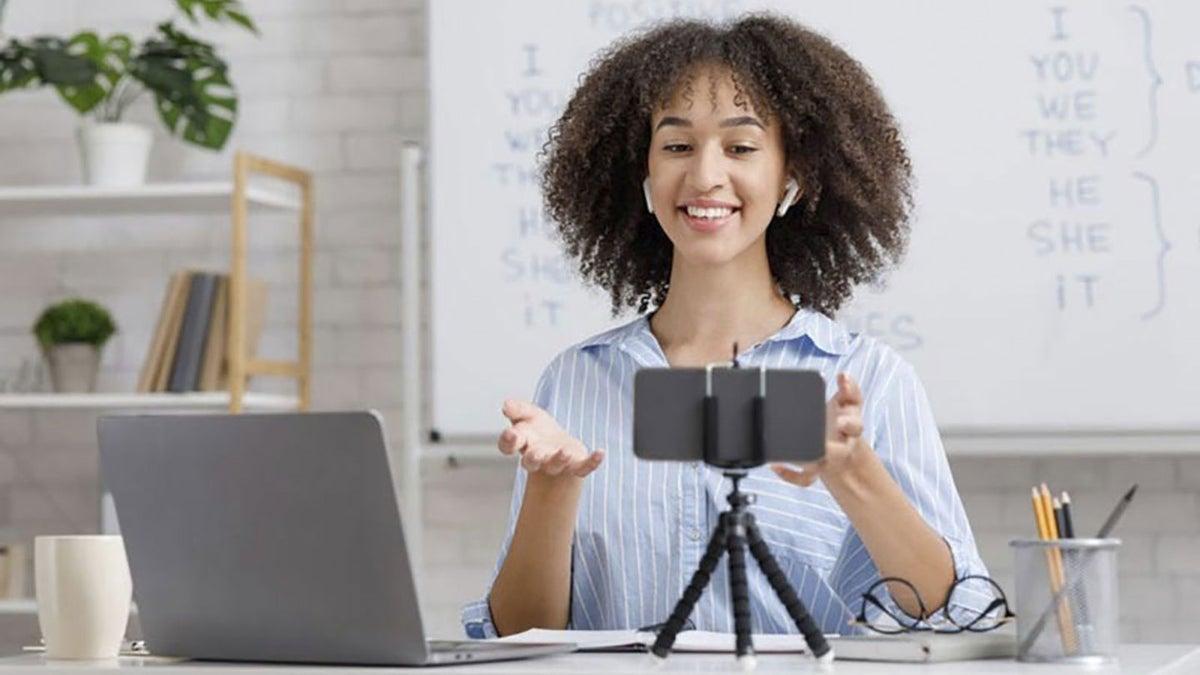
Otra ventaja importante es la flexibilidad de colocación y encuadre. Al no depender de la tapa del portátil ni del marco del monitor, puedes situar el móvil en un trípode, soporte o incluso improvisar una base con libros para encontrar el ángulo que mejor te favorezca. Esto se nota mucho en entrevistas de trabajo, reuniones importantes o presentaciones donde quieres dar una imagen más profesional.
El hecho de que Windows 11 permita hacerlo sin cables (gracias a la combinación de WiFi y Bluetooth) te da también una libertad extra: puedes moverte un poco por la sala, cambiar el punto de vista o incluso utilizar la cámara trasera del móvil para enseñar algo físico mientras sigues hablando, sin tener que levantar el portátil entero.
Por otro lado, reutilizar el móvil como webcam es una manera estupenda de aprovechar un teléfono antiguo que tengas en un cajón. Aunque ya no lo uses como tu dispositivo principal, probablemente su cámara siga siendo muy superior a la de tu portátil, y puede convertirse en una herramienta perfecta para videollamadas de trabajo, clases online o streaming casual.
Por último, la integración con Enlace a Windows no se queda solo en la cámara. Mientras trabajas en el PC puedes aprovechar para leer y responder mensajes, acceder a apps Android o usar el modo espejo para controlar el móvil desde el ordenador. Todo forma parte del mismo ecosistema que hace que la frontera entre el teléfono y el PC sea cada vez más difusa.
Con todo este abanico de opciones, desde la función nativa de Windows 11 hasta herramientas como DroidCam o los modos webcam que algunos móviles ofrecen por USB, resulta bastante sencillo transformar un Android en una webcam de calidad para cualquier ordenador. Solo hace falta ajustar un par de menús, conceder los permisos adecuados y elegir la cámara correcta en tus apps para que tus videollamadas pasen de tener una imagen “patatera” a ofrecer un aspecto mucho más nítido y profesional sin gastar dinero en una nueva webcam dedicada.