- Victoria HDD/SSD ofrece diagnóstico profundo con SMART detallado y pruebas de superficie que revelan sectores lentos o defectuosos más allá del típico estado «Good».
- Para usarla con seguridad en Windows hay que ejecutarla como administrador, elegir bien la unidad y empezar siempre con pruebas en modo lectura y acción Ignore.
- Las acciones Remap, Erase y Write permiten gestionar sectores problemáticos, pero deben usarse sólo tras hacer copia de seguridad y sabiendo que pueden implicar pérdida de datos.
- La combinación de resultados SMART, gráfica de superficie y número de errores permite decidir con criterio si un disco puede seguir en uso, pasa a almacenamiento secundario o debe sustituirse ya.
Si has llegado hasta aquí buscando cómo usar Victoria HDD/SSD en Windows para poner a prueba un disco duro o un SSD, seguramente ya sospechas que las comprobaciones básicas no son suficientes. Herramientas sencillas como CrystalDiskInfo o la propia comprobación de errores de Windows se quedan cortas cuando quieres saber, de verdad, si un disco nuevo es fiable o si una unidad veterana está empezando a dar guerra.
Victoria HDD/SSD es una de esas utilidades clásicas que ves en cualquier taller de reparación serio: no es bonita ni especialmente intuitiva, pero ofrece un nivel de diagnóstico que pocos programas gratuitos alcanzan. Permite leer los atributos SMART en detalle, escanear la superficie sector a sector, medir tiempos de respuesta reales, localizar zonas lentas o defectuosas y, en algunos casos, intentar repararlas o aislarlas. Todo ello desde Windows, sin tener que arrancar un Linux complicado… siempre que sepas qué tocar y qué no.
Qué es Victoria HDD/SSD y por qué sigue siendo tan usada
Victoria HDD/SSD es una herramienta de diagnóstico de almacenamiento para Windows que lleva años en circulación y que, a pesar de su interfaz anticuada y de estar en inglés, sigue siendo un estándar en laboratorios y servicios técnicos. Su gran punto fuerte es que no se queda en el típico estado SMART de «Good» o «Caution», sino que permite comprobar el rendimiento real del disco bloque a bloque.
Mientras que programas como CrystalDiskInfo se centran en mostrar resúmenes amigables, Victoria analiza parámetros SMART en bruto y ejecuta pruebas de superficie avanzadas. Así es capaz de detectar sectores defectuosos, zonas con tiempos de respuesta anómalos y patrones de lectura que anticipan fallos, incluso cuando el firmware del disco todavía informa que todo está bien.
Otro detalle importante es que Victoria funciona tanto con HDD mecánicos como con SSD, y soporta interfaces SATA, NVMe, SAS, SCSI y unidades USB. La versión reciente (5.37) permite trabajar con discos modernos, incluidos los NVMe, aunque en estos últimos la lista de atributos SMART puede ser más corta según el fabricante.
Su rol ideal en tu «caja de herramientas» es muy claro: no sustituye a otras utilidades, sino que las complementa cuando necesitas un diagnóstico profundo. Puedes usar CrystalDiskInfo a diario para echar un ojo rápido, y recurrir a Victoria cuando sospechas que algo va mal, vas a comprar un disco de segunda mano o quieres comprobar a fondo una unidad nueva de gran capacidad.
Descarga segura e instalación correcta en Windows
Antes de lanzarte a probar discos, hay un punto crítico: Victoria sólo se debe descargar desde su página oficial. El sitio legítimo del desarrollador es hdd.by, donde encontrarás la última versión estable disponible (la rama moderna ronda la versión 5.37 para SSD y soporta sistemas actuales).
Uno de sus puntos cómodos es que se trata de una aplicación portable: no necesita instalación, no llena el registro de Windows ni deja servicios en segundo plano. Basta con descargar el archivo ZIP, descomprimirlo en una carpeta de tu elección y ejecutar el archivo .exe correspondiente a tu sistema.
El ejecutable pesa apenas un par de megas, así que es perfecto para llevarlo en un USB con otras utilidades de mantenimiento. Si utilizas Ventoy o algún entorno PE como Sergei Strelec, también puedes incluir la versión de Victoria que traen estas compilaciones para poder usarla incluso cuando Windows no arranca.
Hay un requisito que no puedes saltarte: ejecutar siempre Victoria como administrador. Si no lo haces, el programa no podrá comunicarse correctamente con el controlador del disco, y las pruebas de superficie o ciertas funciones avanzadas fallarán o devolverán datos incompletos. Lo correcto es clic derecho sobre el ejecutable y seleccionar «Ejecutar como administrador».
En cuanto a compatibilidad, Victoria funciona en Windows 7, 8, 10 y 11 tanto de 32 como de 64 bits. En equipos de trabajo o de laboratorio es buena idea tenerla siempre disponible en un pendrive junto con otras herramientas como CrystalDiskInfo, HDDScan o HDTune.
Primer contacto: interfaz, pestañas clave y selección de disco
Al abrir Victoria, lo primero que vas a pensar es que parece el panel de control de una nave de los años 90. Muchas opciones, pestañas con nombres poco claros y botones que dan cierto respeto. Por suerte, para la mayoría de usos sólo necesitas dominar unas pocas partes de la interfaz.
En la parte superior encontrarás varias pestañas, y en la esquina superior izquierda, un desplegable con las unidades detectadas. Selecciona siempre con mucho cuidado el disco en el que quieres trabajar, fijándote en el modelo, la capacidad y, si hace falta, el número de serie para no equivocarte de unidad.
Las pestañas que más vas a usar son básicamente dos: SMART y Tests (o Probar/Reparar, según traducciones o versiones). La primera sirve para leer los atributos del propio firmware del disco y ver su «versión oficial» de la historia. La segunda es donde se ejecutan los escaneos de superficie y, si procede, ciertas acciones de reparación o borrado.
Victoria dispone de varios modos de acceso al disco, principalmente DMA y PIO. El modo DMA es el estándar y el más rápido, perfecto para pruebas de rutina y discos aparentemente sanos. El modo PIO, en cambio, otorga un acceso más directo y preciso al controlador a costa de ser más lento. En situaciones sospechosas en las que DMA no detecta nada raro pero el sistema sigue fallando, puedes probar a cambiar a PIO para ver si afloran problemas ocultos.
Cómo leer SMART con Victoria y qué atributos importan de verdad
En la pestaña SMART, al pulsar sobre el botón «Get SMART» (o similar según versión), Victoria carga una tabla con decenas de atributos. Cada fila incluye un identificador numérico, un nombre, un valor actual, un valor umbral y un campo de datos brutos (raw). Aquí es donde mucha gente se pierde, porque se queda únicamente con el resumen global (Good, Caution, Bad) y no entra al detalle.
Para un diagnóstico serio, los atributos más importantes son siempre los relacionados con sectores reasignados y errores de lectura. El primero que debes mirar es el 05 (Reallocated Sectors Count), que indica cuántos sectores han sido sustituidos por sectores de reserva al fallar. En SSD, cualquier valor mayor que cero es motivo de preocupación y seguimiento cercano; en HDD mecánicos, unos pocos reasignados tras muchos años pueden ser aceptables, pero si aumentan con rapidez entre revisiones, es mala señal.
Los atributos C5 (Current Pending Sector) y C6 (Uncorrectable Sector Count) son todavía más críticos. C5 señala sectores que han dado problemas de lectura y están pendientes de ser reasignados, es decir, es un problema activo. C6 cuenta sectores que ni siquiera se han podido recuperar ni reasignar. En ambos casos, valores superiores a cero son motivo de actuación inmediata: copia de seguridad ya y plantearse sustitución.
Hay una particularidad importante con discos Seagate: el atributo 01 (Raw Read Error Rate). En unidades Seagate es habitual ver valores brutos altísimos sin que eso signifique un fallo real, porque usan una escala interna diferente. En cambio, en discos Western Digital, Toshiba o Hitachi, un valor raw disparado en el atributo 01 sí suele indicar un problema grave de lectura. Para diagnosis adicional con unidades Seagate puedes probar Seagate SeaTools.
En resumen, no te fíes únicamente del «Good» global del SMART. A veces el sumatorio es optimista y oculta detalles preocupantes en atributos individuales. Si ves C5 o C6 por encima de cero, un 05 en crecimiento o valores extraños en otros atributos clave (como BB, BC, etc.), toca pasar a la prueba de superficie para ver qué está pasando realmente en la unidad.
La prueba de superficie: la gráfica que desnuda el estado del disco
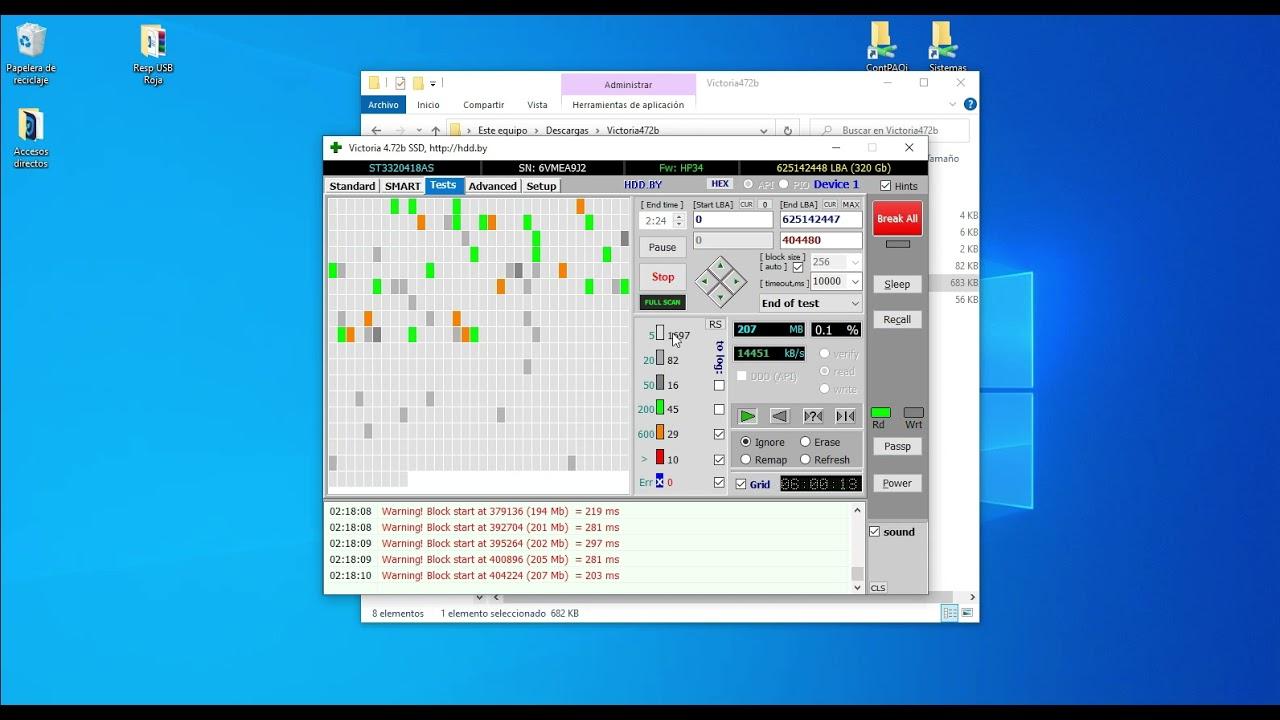
La pestaña de Tests o Probar/Reparar es donde Victoria se gana su fama. El escáner de superficie permite leer el disco bloque a bloque y medir el tiempo de respuesta de cada zona. De esta forma, en lugar de tener un simple porcentaje de «salud», obtienes una radiografía visual del comportamiento del disco.
En versiones antiguas, los resultados se mostraban como una cuadrícula de sectores, lo que en discos grandes cargaba bastante el procesador. A partir de la rama 4.47, se cambió a una representación gráfica tipo cronograma, con barras que muestran la velocidad de lectura en función de la posición. En cualquier caso, puedes activar o desactivar elementos como «Grid» según tus preferencias y la potencia de tu equipo.
Un disco duro mecánico sano mostrará una gráfica relativamente suave, con mayor velocidad en las zonas externas del plato y menor en las internas, pero sin saltos bruscos ni baches evidentes. En SSD, la gráfica tiende a ser muy plana, ya que no hay mecánica de por medio que influya por la posición física de los datos. Lo que verdaderamente interesa son los tiempos de respuesta de cada bloque, que Victoria representa por colores.
Normalmente verás algo así: bloques verdes para respuestas por debajo de unos pocos milisegundos, azules para zonas más lentas pero aún aceptables, amarillos para retardos importantes y rojos o morados para errores de lectura. Los contadores numéricos a la derecha muestran cuántos bloques de cada tipo se han detectado. Lo ideal es un mar de verde y, como mucho, algunos azules dispersos. Amarillos en cantidad, rojos o cualquier morado son motivos claros de alerta.
Un caso típico que sorprende es el del SSD que «miente»: el SMART dice Good, CrystalDiskInfo no marca nada raro, pero la gráfica de Victoria es una montaña rusa, con caídas de velocidad, zonas que responden como un HDD antiguo y picos claramente anómalos. Técnicamente, el controlador interno del SSD sigue corrigiendo errores mediante ECC y no incrementa ciertos contadores SMART, pero está tardando más de la cuenta en hacerlo. La consecuencia práctica es un sistema inestable y lentitud generalizada, aunque las cifras oficiales aún parezcan correctas. Si sospechas que la causa es firmware o latencia, consulta cómo solucionar errores de latencia y firmware de SSDs.
Ejemplo práctico: por qué a veces Windows bloquea las pruebas de escritura
Cuando quieres ir un paso más allá y ejecutar pruebas destructivas, como un borrado completo por escritura en todos los sectores (modo Write), es frecuente encontrarse con errores si no se preparan bien las unidades. El mensaje típico en Victoria es algo del estilo «Write error: ABRT «Access is denied»» repetido bloque tras bloque al intentar un escaneo en modo escritura.
Esto ocurre porque Windows protege los discos que tienen particiones montadas, sobre todo si incluyen particiones de sistema. Aunque desactives ciertas funciones desde el propio Victoria (como el comando MBR OFF en el Disk Editor), si el sistema sigue viendo volúmenes en uso, bloqueará la operación de escritura directa a bajo nivel.
La solución pasa por eliminar las particiones del disco antes de iniciar la prueba destructiva. En muchos casos basta con ir a Administración de discos y borrar los volúmenes de datos grandes, dejando únicamente la pequeña partición de sistema que a veces se crea en discos nuevos. Una vez desaparecen las particiones de datos, Windows deja de interferir tanto y Victoria puede acceder en modo escritura.
Algunas guías recomiendan usar DiskPart para borrar incluso la partición de sistema (por ejemplo, esa de 200 MB que no permite eliminar la consola gráfica). Se puede hacer con comandos como list disk, select disk X, list partition, select partition Y y delete partition override. No obstante, en la práctica suele ser suficiente con eliminar sólo las particiones grandes desde Administración de discos para que Victoria pueda iniciar el borrado completo en modo Write. Para más opciones, consulta la guía avanzada para gestionar discos con el comando fsutil.
Un indicador de que todo está yendo bien es el mensaje de inicio de prueba, algo similar a «Starting ERASING, LBA=0-maxLBA, FULL, sequential access, Timeout…». Si ves esto sin errores de acceso denegado, el escaneo destructivo se ha puesto en marcha correctamente. A partir de ahí, paciencia: en discos enormes (como unidades de 28 TB) el proceso puede alargarse bastante y conviene no estar usando el equipo para tareas pesadas durante el test.
Proceso de diagnóstico: cómo lanzar un escaneo seguro en modo lectura
Si tu objetivo no es borrar nada sino simplemente conocer el estado del disco sin tocar los datos, el procedimiento recomendado es realizar una prueba de superficie en modo lectura con acción «Ignore». De este modo, Victoria se limita a leer y medir tiempos, sin intentar reparar ni reasignar nada.
En la pestaña de Tests, selecciona la unidad correcta y marca el modo «read» y la acción «ignore». Por defecto, el programa establece el escaneo desde el inicio hasta el final del disco y un tamaño de bloque (Block size) de 256 sectores por bloque. Si activas el escaneo completo, el proceso puede tardar desde unos 15-30 minutos en un SSD de 500 GB hasta varias horas en un HDD mecánico de varios teras.
Durante el examen puedes observar cómo Victoria va registrando el número de bloques según su tiempo de respuesta, y anota en el panel inferior los rangos LBA de las zonas problemáticas. En cualquier momento puedes pausar con el botón «Pause», reanudar con «Continue» o detener el test con «Stop». Puedes cambiar parámetros como el Block size o el timeout (en milisegundos), aunque lo habitual es dejar los valores por defecto salvo que busques un análisis muy fino.
Este escaneo en modo lectura no tiene efectos negativos sobre los datos, más allá del desgaste normal por lectura. Su única función es mostrarte con claridad si la superficie del disco es homogénea o hay sectores lentos y defectuosos. Si el resultado muestra ausencia total de bloques rojos o morados y pocos amarillos, la unidad se puede considerar razonablemente sana. Si empiezan a aparecer errores de lectura, la película cambia.
Conviene insistir en que el programa sólo puede actuar sobre sectores dañados de forma lógica, es decir, aquellos en los que el problema se debe a errores de escritura, mapeos internos o corrupción de datos. Los sectores dañados físicamente (golpes, desgaste físico de la superficie, celdas NAND agotadas) no se reparan como tal: únicamente pueden ser bloqueados o reasignados a áreas de reserva, y a medio plazo implican sustitución del disco.
Reparación y corrección: Remap, Erase y Write explicados sin sustos
La mayoría de usuarios se acercan a Victoria porque quieren encontrar y «arreglar» sectores defectuosos. Aquí es donde hay que andar con mucho ojo, porque las distintas acciones no hacen lo mismo ni tienen el mismo riesgo para tus datos. Antes de tocar nada, la recomendación de técnico de toda la vida es clarísima.
Si el disco contiene datos importantes que no puedes perder, primero se clona o se hace copia de seguridad, y después se diagnostica y repara. No al revés. Cualquier intento de forzar lecturas en sectores conflictivos acelera el deterioro de esa zona y puede dejarte sin posibilidad de recuperar archivos que antes aún eran accesibles.
El flujo de trabajo con Victoria suele seguir estas fases: diagnóstico inicial en modo lectura con Ignore, evaluación del número y tipo de bloques problemáticos y, solo si interesa, fase de recuperación. Esta recuperación puede hacerse principalmente de dos maneras: Remap o Erase, además del test de borrado completo Write, que es ya la opción nuclear.
La acción Remap intenta reasignar sectores defectuosos hacia sectores de reserva (spare sectors) que todo disco moderno incorpora. Durante el escaneo, al encontrar un bloque con problemas, Victoria fuerza varias veces la escritura sobre ese sector. Si lo consigue, el sector pasa a considerarse saludable. Si no, el firmware marca ese LBA para ser redirigido a uno de los sectores de la zona de reserva, copiando los datos que se puedan a la RAM y devolviéndolos al nuevo sector.
En teoría, Remap no es destructivo: sólo se pierde la información de los sectores que ya eran ilegibles, y el resto se mueve a zonas sanas. Sin embargo, al trabajar desde un Windows que está usando el propio disco para el sistema, es habitual que algunos remapeos fallen (REMAP Error). En esos casos, la mejor estrategia es arrancar desde un USB booteable que incluya Victoria y repetir el proceso sin el sistema operativo ocupando la unidad.
La acción Erase, en cambio, es más agresiva. Cuando detecta un sector ilegible, sobrescribe forzosamente todo el bloque de 256 sectores con ceros. Si la operación se completa, ese bloque vuelve a considerarse utilizable, pero la información contenida en él se pierde por completo. Es una opción útil para recuperar el uso de bloques con grandes retrasos de lectura, siempre que los datos ya no te importen.
Por último está el modo Write en los tests, que no se limita a reparar bloques aislados, sino que sobrescribe inmediatamente todos los sectores del disco con ceros. Es la manera más contundente de borrar un disco y, de paso, obligar al firmware a lidiar con todos los sectores problemáticos que encuentre. Eso sí, aquí no hay medias tintas: al terminar, el disco queda completamente limpio, sin particiones ni datos.
Debes tener presente que los sectores físicamente destruidos no se pueden «curar», ni siquiera con formateos de bajo nivel. Sólo cabe su reasignación interna si queda margen de repuesto o aceptar que el disco está en fase terminal y planificar su sustitución a corto plazo.
Escaneos por zonas y localización exacta de sectores problemáticos
Puede darse el caso de que quieras centrar el escaneo y la reparación en una zona concreta del disco, por ejemplo porque ya conoces el rango aproximado donde aparecen errores. Victoria permite ajustar con precisión el intervalo de LBA que va a revisar y el tamaño de bloque que utilizará.
Por defecto, el parámetro Block size está en 256, lo que significa que la herramienta analiza bloques de 256 sectores. Cuando marca un bloque como defectuoso, lo que sabes es que en ese rango hay de 1 a 256 sectores malos, pero no cuál exactamente. Si necesitas afinar más, puedes bajar el Block size a 1 para localizar el sector exacto dentro del bloque conflictivo.
Además, puedes indicar un punto de inicio y de fin del escaneo usando los campos Start LBA y End LBA. Si, por ejemplo, sabes que los problemas empiezan cerca del sector 770000000, puedes fijar Start LBA en esa dirección y, si quieres limitar el área, un End LBA algo superior. Así concentras el tiempo de prueba en la parte conflictiva en lugar de revisar todo el disco.
Una vez identificado el LBA exacto de un sector defectuoso, puedes intentar repararlo con Remap de forma muy focalizada: configuras Block Size = 1, Start LBA = dirección del sector malo y End LBA = la misma dirección, seleccionas Remap en acción y modo de lectura, y arrancas el test. Victoria intentará escribir varias veces en ese sector; si lo logra, se recupera, y si no, se reasigna a un sector sano de reserva.
Si el disco contiene varias particiones y quieres saber a qué volumen corresponde un sector concreto, puedes usar la pestaña Avanced y el visor de particiones. El botón «View part data» muestra los LBA de inicio de cada partición, de manera que puedes relacionar rápidamente direcciones lógicas con particiones de Windows y decidir si te compensa seguir intentando reparaciones o pasar directamente a clonar y sustituir el disco.
Cuándo tiene sentido cambiar el disco y cuándo puedes aguantar
Con toda la información que aporta Victoria, llega la pregunta clave: ¿hay que cambiar ya el disco o todavía puede aguantar un tiempo? Los técnicos suelen manejar unas reglas bastante claras basadas en el número y tipo de errores detectados y en la forma de la gráfica de velocidad.
Los casos de cambio inmediato, sin discusión, son aquellos en los que aparecen bloques morados (irrecuperables), más de unos pocos bloques rojos repartidos por la unidad o un atributo C6 mayor que cero en SMART. Lo mismo se aplica a SSD cuya gráfica de superficie es totalmente irregular, con delays enormes y picos raros, aunque el SMART se empeñe en decir Good.
En una zona intermedia estarían los discos que muestran algunos bloques rojos aislados y atributo C5 por encima de cero pero sin crecer muy deprisa, o unidades con zonas de lectura lentas pero aún sin errores graves. En estos casos se suele recomendar planificar el cambio en cuestión de semanas o meses y, mientras tanto, no confiarles datos críticos ni como único disco del sistema.
Por último, si el escaneo sólo muestra bloques azules dispersos, SMART está en rangos normales y la gráfica es suave y coherente, puedes mantener el disco en uso con cierta tranquilidad, pero siempre anotando la fecha del diagnóstico. Es buena idea repetir la prueba cada pocos meses para comprobar si el número de bloques lentos crece, porque eso suele indicar desgaste progresivo.
Una práctica habitual en talleres es relegar discos con comportamiento irregular pero sin errores catastróficos a tareas de almacenamiento secundario: guardar películas, instaladores, copias no críticas, etc. Lo que nunca se recomienda es seguir usando una unidad con síntomas claros de fallo como disco de sistema operativo o para datos irremplazables.
En definitiva, Victoria HDD/SSD se ha ganado su sitio porque permite tomar decisiones con criterio sobre el futuro de un disco. No se queda en un OK genérico, sino que muestra con detalle tiempos de respuesta, sectores problemáticos y capacidad de recuperación. Bien usada, combinada con otras herramientas como CrystalDiskInfo y siempre priorizando la copia de seguridad antes de experimentar con Remap o Erase, es una de las mejores aliadas que puedes tener para diagnosticar y exprimir con seguridad tus HDD y SSD en Windows.