- Windows Performance Recorder y Windows Performance Analyzer permiten capturar y visualizar trazas ETL para localizar cuellos de botella reales en Windows.
- Los síntomas clave de cuello de botella se detectan por el comportamiento global del sistema (FPS, frame time, latencias), no solo por el porcentaje de uso de CPU o GPU.
- Herramientas como PerfView, Application Insights y PerfCollect complementan a WPT en escenarios .NET y entornos Linux, ofreciendo diagnóstico profundo.
- No todos los cuellos de botella requieren cambios de hardware: la clave es interpretar los datos y actuar solo cuando el rendimiento deja de ser suficiente.
Cuando un PC empieza a tener tirones, caídas de FPS o tiempos de carga eternos, lo primero que muchos piensan es: “tengo un cuello de botella”. Sin embargo, esa expresión se usa tan a la ligera que ha terminado por perder su significado real. Un cuello de botella no es simplemente “algo va mal”, sino el resultado de cómo interactúan entre sí el hardware, el sistema operativo y las aplicaciones, y para entenderlo bien hace falta apoyarse en herramientas serias de análisis de rendimiento como Windows Performance Recorder y Windows Performance Analyzer.
En el ecosistema Windows existen utilidades muy potentes para registrar y estudiar lo que pasa dentro del sistema a bajo nivel. Windows Performance Recorder (WPR) y Windows Performance Analyzer (WPA) forman el núcleo del Windows Performance Toolkit y permiten ver, con todo lujo de detalles, qué componente está frenando al resto, ya sea CPU, GPU, memoria, almacenamiento o incluso problemas térmicos. A lo largo de este artículo vamos a ver cómo se usan, cómo encajan con otras herramientas como PerfView o Application Insights, y cómo interpretar realmente la palabra “cuello de botella” sin caer en mitos ni obsesiones.
Qué es un cuello de botella real en un PC
En el mundo del PC se ha popularizado tanto el término cuello de botella que muchas veces se aplica a cualquier situación en la que el equipo no rinde como esperamos. En realidad, un cuello de botella describe el caso en el que un componente concreto limita el rendimiento global e impide que el resto del hardware aproveche todo su potencial, no un fallo puntual ni un simple número de uso de CPU o GPU en un monitor de recursos.
Cuando hablamos de cuello de botella solemos pensar solo en la combinación CPU + GPU, especialmente en juegos, pero el concepto es más amplio: la RAM, el almacenamiento o incluso la refrigeración pueden convertirse en el factor limitante. Una CPU modesta acompañada de una tarjeta gráfica de gama alta puede dejar a la GPU esperando instrucciones, pero también un disco duro mecánico puede provocar cargas interminables aunque tengamos un procesador y una gráfica de primera.
Uno de los errores más frecuentes es mirar únicamente los porcentajes de uso de CPU y GPU y sacar conclusiones rápidas. Ver la gráfica al 100 % y el procesador al 60 % no significa, por sí solo, que haya ningún problema; puede ser simplemente que el juego o la aplicación estén bien optimizados para que la GPU sea la que trabaje a tope mientras la CPU va sobrada. Del mismo modo, una CPU al 100 % con la GPU relajada puede deberse al diseño del motor del juego o a tareas en segundo plano, no necesariamente a una mala combinación de componentes.
La forma más fiable de saber si hay cuello de botella consiste en observar el comportamiento global del sistema y no solo las barras de uso. Caídas bruscas de FPS sin razón aparente, tiempos de frame muy irregulares, microtirones en escenas concretas, pausas al cargar datos o incluso sobrecalentamientos que obligan a bajar frecuencia son indicios de que algo está frenando al conjunto. Herramientas de monitorización como Riva Tuner pueden ayudar a medir el frame time, pero para entender el origen profundo del problema hace falta ir un paso más allá con herramientas de trazas como WPR y WPA.
Por último, conviene tener claro que no existe el “equilibrio perfecto” entre CPU, GPU y resto de componentes. Cualquier sistema, por muy bien ajustado que esté, tendrá algún elemento que marque el límite en determinados escenarios. Lo importante no es eliminar todos los cuellos de botella (algo imposible), sino identificar cuándo uno de ellos se convierte en un problema real para tu experiencia y, entonces sí, plantear soluciones sensatas sin gastar dinero de más.
Windows Performance Toolkit: WPR y WPA como base del análisis
Dentro del ecosistema de Windows, el paquete clave para analizar problemas de rendimiento es el Windows Performance Toolkit (WPT), que está compuesto por dos herramientas principales: Windows Performance Recorder (WPR) y Windows Performance Analyzer (WPA). Juntas permiten capturar y visualizar trazas de rendimiento a nivel de sistema operativo y aplicaciones, con un nivel de detalle muy superior a los monitores de recursos habituales.
WPR se encarga de registrar los eventos de rendimiento del sistema utilizando la infraestructura de Event Tracing for Windows (ETW). Estos eventos se almacenan en archivos con extensión .etl (Event Trace Log), que recogen información exhaustiva sobre CPU, E/S de disco, uso de memoria, actividad de GPU y un largo etcétera. A partir de ese archivo ETL, WPA permite abrir la traza y navegar por gráficos y tablas totalmente configurables.
ETW, o Event Tracing for Windows, es el mecanismo de trazado a nivel de kernel que Microsoft integra en el propio sistema operativo. Gracias a ETW se pueden activar distintos proveedores de eventos (kernel, pila de red, subsistema gráfico, etc.) y registrar su actividad de forma muy precisa, algo fundamental cuando quieres saber exactamente qué está haciendo tu máquina en el momento en que se producen los tirones o las caídas de rendimiento.
De forma muy resumida, la cadena de trabajo típica con estas herramientas es sencilla: WPR graba la traza en un ETL y, después, WPA abre ese ETL para permitir su análisis. WPR puede configurarse mediante perfiles (.wprp) que definen qué eventos y con qué nivel de detalle se recogen, y WPA cuenta con perfiles propios (.wpaProfile) que organizan la vista de los datos en gráficos preconfigurados pensados para CPU, memoria, I/O, etc.
Hay que tener en cuenta que, aunque WPT ofrece una visualización muy rica, su proceso de recopilación suele ser menos ligero que el de PerfView para determinados escenarios de .NET. PerfView prioriza la eficiencia en la captura de datos, mientras que WPT destaca en la presentación visual y en la flexibilidad de análisis, sobre todo cuando incluimos componentes de sistema que van más allá del código administrado.
Instalación y obtención de Windows Performance Recorder y Analyzer
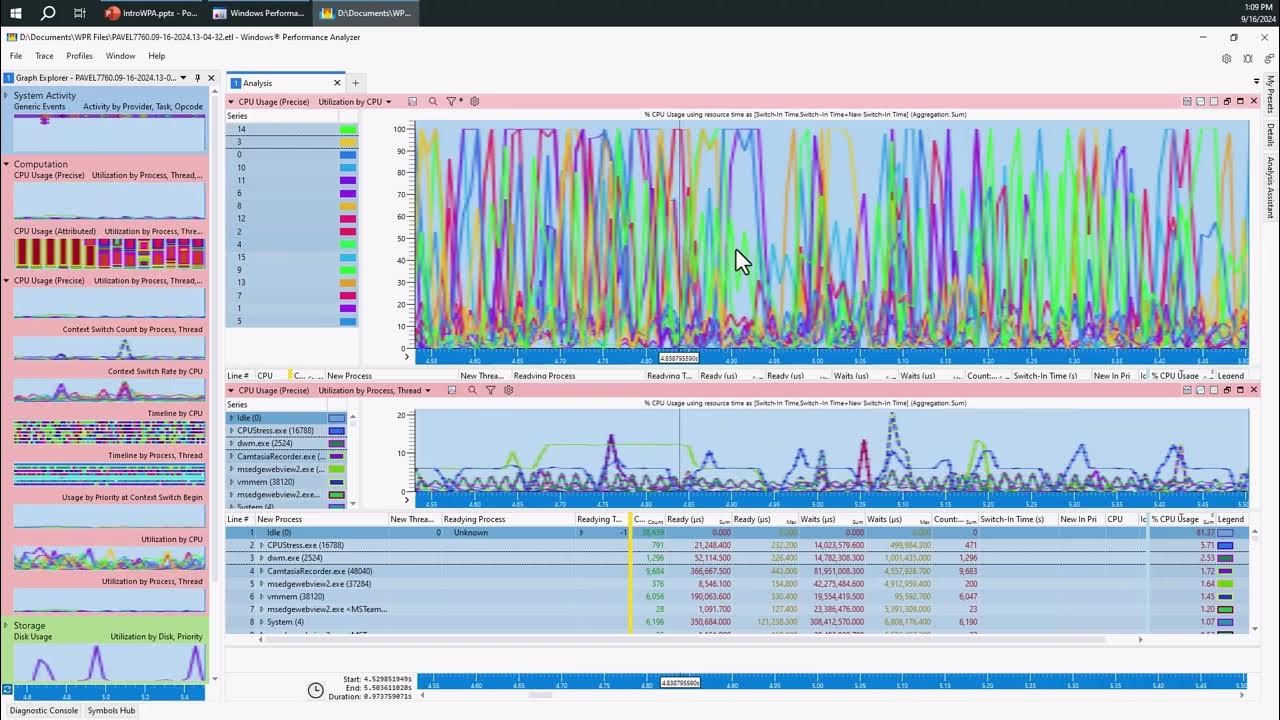
Para empezar a trabajar con estas herramientas, lo más sencillo es instalar directamente Windows Performance Analyzer desde Microsoft Store, lo que te permite abrir y examinar archivos ETL sin demasiadas complicaciones. WPA dispone de una interfaz GUI bastante completa con vistas de gráficos, tablas y jerarquías temporales, ideal para navegar por los datos de rendimiento.
Si lo que buscas es un entorno de diagnóstico más amplio, puedes optar por instalar el Kit de evaluación e implementación de Windows (Windows ADK), que incluye el Windows Performance Toolkit completo. Desde ahí tendrás acceso tanto a WPR como a WPA y a otros componentes relacionados con pruebas y evaluación de sistemas Windows, algo muy útil si te dedicas a optimización o soporte avanzado.
En algunos escenarios, como el análisis de rendimiento de HoloLens o dispositivos específicos, Microsoft también proporciona acceso a WPR y WPA a través de herramientas adicionales como Device Portal o perfiles de trazado especializados. En todos los casos, el objetivo es el mismo: capturar un ETL con los datos relevantes y abrirlo en WPA para entender dónde se están produciendo los cuellos de botella.
Una vez dispones de WPA instalado, es recomendable tener preparados también los símbolos de depuración (PDB) de tus aplicaciones o de los componentes que quieras analizar. Contar con una carpeta de símbolos bien configurada facilita enormemente la interpretación de las pilas de llamadas, ya que podrás ver nombres de funciones y métodos en lugar de direcciones de memoria sin contexto.
Conceptos clave: ETW, ETL, WPR y WPA
Al adentrarte en el análisis de rendimiento con las herramientas de Windows es inevitable encontrarse con una serie de siglas que es importante tener claras. La primera de ellas es ETW (Event Tracing for Windows), que hace referencia a la infraestructura de seguimiento de eventos integrada en el sistema operativo. ETW permite que tanto el kernel como muchos componentes de usuario emitan eventos que después se pueden registrar y analizar.
Los datos capturados mediante ETW se vuelcan en archivos de tipo ETL (Event Trace Log), que son básicamente los “contenedores” de toda la información de rendimiento. Cada vez que realizas una sesión de trazado con WPR (o herramientas equivalentes), el resultado habitual es un fichero .etl que contiene millones de eventos con marcas de tiempo y datos asociados, listos para ser abiertos por WPA u otras utilidades compatibles.
La pieza encargada de controlar qué se graba y cuándo se graba es WPR (Windows Performance Recorder). Esta aplicación utiliza archivos de configuración con extensión .wprp, conocidos como perfiles de rastreo, para decidir qué proveedores ETW se activan, cuánta información se recoge y cuál será la duración o el modo de grabación. En función de si quieres centrarte en CPU, disco, GPU o energía, se pueden aplicar distintos perfiles prediseñados.
Finalmente, WPA (Windows Performance Analyzer) es el componente que abre los archivos ETL y presenta los datos en forma de gráficos, tablas y vistas jerárquicas. WPA proporciona una interfaz muy potente para filtrar, agrupar y correlacionar información, permitiendo descubrir patrones como picos de CPU que coinciden con ráfagas de E/S de disco o caídas de frecuencia de CPU en momentos de alta temperatura.
Entender cómo se relacionan estos términos ayuda a no perderse cuando se trabaja con trazas complejas: ETW genera eventos, WPR los graba en un ETL y WPA los visualiza. A partir de ahí, todo gira en torno a afinar los perfiles de captura y a desarrollar cierta experiencia leyendo las vistas de WPA para localizar el origen real de los cuellos de botella.
Grabación de un seguimiento de rendimiento en HoloLens
En dispositivos como HoloLens, donde el equilibrio entre potencia, consumo y temperatura es delicado, el seguimiento del rendimiento resulta crucial para diagnosticar problemas de carga excesiva de CPU, GPU o incluso sobrecalentamientos. Microsoft proporciona una funcionalidad específica de trazado de rendimiento integrada en el Portal de dispositivos (Device Portal), que facilita la captura de archivos ETL sin tener que trastear demasiado con la línea de comandos.
El procedimiento habitual pasa por abrir el Device Portal de HoloLens desde un navegador y acceder a la sección dedicada al seguimiento del rendimiento. Desde ahí, se puede seleccionar un perfil de trazado predefinido o cargar uno personalizado que especifique qué eventos deben registrarse. Estos perfiles permiten centrar la captura en los componentes que más interesan para el análisis, como la CPU, la GPU o el subsistema de sensores.
Una vez elegido el perfil, se inicia la sesión con la opción correspondiente, algo tan sencillo como pulsar en Iniciar seguimiento. A partir de ese momento, HoloLens empieza a registrar datos de rendimiento en segundo plano, por lo que conviene reproducir exactamente los escenarios donde se manifiestan los problemas: la aplicación exigente, la escena con caídas de FPS o el patrón de uso que provoca sobrecalentamiento.
Cuando se considera que se ha capturado suficiente información, se detiene la sesión mediante el botón de Detener seguimiento. El portal mostrará entonces el seguimiento completado en la parte inferior de la página, ofreciendo la posibilidad de descargar el archivo ETL mediante un icono de guardado. Este archivo se puede guardar localmente para abrirlo con WPA o bien enviarlo a otra persona especializada en análisis de rendimiento.
Con este flujo se consigue un archivo ETL que refleja con bastante fidelidad las condiciones reales de uso del dispositivo, incluyendo picos térmicos, saturación de CPU, latencias en el procesamiento de sensores o comportamientos anómalos del sistema operativo. Analizar esa traza en WPA permite entender si el cuello de botella está en el propio hardware de HoloLens, en la aplicación o en alguna interacción inesperada entre ambos.
Análisis de trazas con Windows Performance Analyzer
Windows Performance Analyzer es la herramienta estándar de Microsoft para visualizar y diseccionar archivos ETL. A diferencia de los monitores de rendimiento genéricos, WPA permite observar el comportamiento del sistema en el tiempo con resolución muy fina y cruzar datos de diferentes orígenes, lo que resulta ideal para localizar cuellos de botella que a simple vista pasan desapercibidos.
Para sacar partido a un archivo ETL, lo primero es organizar los recursos necesarios en una carpeta de trabajo. Suele ser buena idea agrupar ahí el propio archivo de trazas (.etl), los perfiles de WPA que vayas a utilizar (.wpaProfile) y los símbolos (.pdb) de las aplicaciones implicadas. De este modo, al abrir la traza en WPA tendrás todo a mano para resolver correctamente nombres de funciones y visualizar las pilas de llamadas.
El flujo básico de trabajo con WPA consiste en abrir el archivo ETL desde el menú correspondiente, cargar los símbolos para mejorar la interpretación de los datos y aplicar un perfil de análisis predefinido. Estos perfiles (.wpaProfile) contienen una configuración de vistas y gráficos pensados para escenarios concretos, por ejemplo, análisis de CPU, análisis de E/S, latencias de respuesta o consumo energético, lo que ahorra mucho tiempo en la fase inicial.
Una vez aplicas el perfil, WPA presenta una serie de gráficos y tablas en la pestaña de análisis. Desde ahí, puedes ir desplegando columnas, ordenando por duración, filtrando por procesos concretos o cambiando el rango de tiempo para centrarte en el momento exacto en el que se produce el síntoma de rendimiento. La clave está en correlacionar estos datos con lo que observaste al capturar la traza: caídas de FPS, tirones, bloqueos temporales u otros comportamientos anómalos.
WPA dispone, además, de una pestaña de introducción y diversos recursos integrados que explican los pasos más comunes para moverse por la interfaz. Para quien se inicia, es recomendable aprovechar también los vídeos introductorios y la documentación oficial, ya que la herramienta tiene muchas posibilidades y, sin una guía mínima, puede resultar abrumadora. Con algo de práctica, sin embargo, se convierte en un aliado potente para entender qué pasa exactamente dentro de un sistema Windows cuando aparece un cuello de botella.
En escenarios avanzados, un buen uso de WPA implica no solo mirar valores máximos de CPU o GPU, sino analizar patrones de uso sostenido, picos muy localizados, colas de E/S desbocadas o tiempos de espera acumulados en recursos compartidos. Este enfoque permite identificar, por ejemplo, que los tirones de un juego no se deben a que la GPU vaya “sobrada o justa”, sino a que un hilo de CPU se queda bloqueado esperando datos de disco en el momento más inoportuno.
Herramientas de diagnóstico de rendimiento en ASP.NET Core
Cuando el problema de rendimiento aparece en aplicaciones web basadas en ASP.NET Core, el enfoque cambia ligeramente, pero la idea general sigue siendo la misma: necesitamos recopilar datos detallados, analizarlos con calma y entender qué componente actúa como cuello de botella. Aquí entran en juego tanto las herramientas de Visual Studio como soluciones de monitorización como Application Insights o PerfView.
Las herramientas de creación de perfiles integradas en Visual Studio son un buen punto de partida para examinar el uso de CPU, memoria y eventos de rendimiento en proyectos ASP.NET Core. Desde el propio entorno de desarrollo es posible lanzar una sesión de perfilado, reproducir el escenario problemático (un endpoint lento, una operación que se atasca) y, a continuación, revisar con calma qué métodos consumen más tiempo o memoria.
Además de Visual Studio, para entornos en producción o preproducción resulta muy útil contar con soluciones de telemetría continua. En aplicaciones ASP.NET Core desplegadas en Azure o en otros proveedores, tener visibilidad de métricas de tiempo de respuesta, tasas de error o tiempos de dependencias (bases de datos, servicios externos) marca la diferencia entre ir a ciegas y poder actuar sobre la causa concreta del cuello de botella.
La combinación de estas herramientas permite ver el rendimiento desde dos ángulos distintos pero complementarios: por un lado, el perfilado puntual y en profundidad que ofrece Visual Studio en entornos controlados y, por otro, la observación permanente del comportamiento en producción mediante herramientas de monitorización. Cuando ambas perspectivas apuntan a los mismos puntos calientes, se puede priorizar con criterio qué partes de la aplicación necesitan optimización.
No hay que olvidar, además, que en muchos problemas de rendimiento web el cuello de botella no está tanto en el código de la propia aplicación, sino en dependencias externas como bases de datos mal indexadas, servicios remotos lentos o almacenamiento compartido con latencias elevadas. Precisamente por eso, las herramientas capaces de medir el tiempo de respuesta de cada eslabón de la cadena son tan valiosas.
Application Insights y detección de cuellos de botella en aplicaciones distribuidas
Azure Application Insights se ha convertido en una de las herramientas más completas para monitorizar el rendimiento de aplicaciones .NET y, en particular, de soluciones ASP.NET Core modernas. No solo recopila métricas clásicas como el número de solicitudes por segundo o los tiempos de respuesta, sino que también permite registrar eventos y métricas personalizadas alineadas con la lógica de negocio.
Una de las vistas más útiles de Application Insights es el mapa de aplicación, que representa gráficamente cómo se conectan entre sí los distintos componentes de una arquitectura distribuida: frontends web, microservicios, bases de datos, colas de mensajería, etc. Esta vista ayuda a localizar de un vistazo dónde pueden estar los cuellos de botella, ya que muestra zonas con tiempos de respuesta elevados o tasas de error anómalas.
Otro recurso clave es el Explorador de métricas de Azure, que permite trazar gráficos, correlacionar tendencias y analizar picos o caídas en los valores de las métricas. Gracias a esta herramienta se pueden detectar patrones como incrementos de latencia coincidiendo con ciertas horas del día, saturación de recursos en momentos de picos de tráfico o efectos secundarios de despliegues recientes.
Dentro del propio portal de Application Insights también encontramos la hoja de rendimiento, que muestra los detalles de las operaciones más relevantes de la aplicación. Desde ahí se puede profundizar en una única operación para ver todas las dependencias que intervienen y cuánto aporta cada una a la duración total. En esta misma sección es posible invocar Profiler para capturar trazas de rendimiento bajo demanda en entornos reales.
El componente Azure Application Insights Profiler permite, precisamente, realizar sesiones de perfilado normales y a petición de aplicaciones .NET en producción. Los seguimientos capturados se muestran en el portal, con pilas de llamadas y rutas críticas, y también se pueden descargar para un análisis más detallado con herramientas como PerfView. De este modo, se cierra el círculo entre monitorización continua y análisis profundo de los cuellos de botella detectados.
Application Insights es muy flexible en cuanto a entornos: está optimizado para Azure, pero funciona tanto en producción como en desarrollo o ensayo, y se puede usar incluso en local desde Visual Studio o en otros proveedores de hosting. Esto hace posible mantener un enfoque coherente de observabilidad en todas las fases del ciclo de vida de la aplicación, detectando cuellos de botella lo antes posible.
PerfView, Windows Performance Toolkit y PerfCollect
En el ecosistema .NET, PerfView se ha consolidado como una herramienta de referencia para el análisis detallado de rendimiento, especialmente centrada en CPU, memoria y comportamiento del recolector de basura (GC). Desarrollada por el propio equipo de .NET, está muy afinada para capturar y analizar trazas de aplicaciones administradas con un impacto relativamente bajo en el sistema.
PerfView permite estudiar no solo el uso de CPU, sino también patrones de asignación de memoria, pausas del GC, eventos de rendimiento y tiempos de reloj. Es especialmente útil cuando quieres entender por qué cierta parte del código genera demasiadas asignaciones a corto plazo o por qué una determinada ruta de ejecución provoca pausas del GC perceptibles para el usuario.
Frente a PerfView, el Windows Performance Toolkit, con WPR y WPA, ofrece formas más ricas y visuales de presentar los datos, pero a costa de una recopilación de datos menos ligera en ciertos escenarios específicos de .NET. Por eso, muchas veces la mejor estrategia consiste en combinar ambas herramientas: WPT para una visión global del sistema y PerfView para profundizar en el comportamiento del código administrado.
El principal inconveniente de PerfView es que solo se ejecuta en Windows, de modo que no puede utilizarse de forma nativa para recopilar seguimientos en entornos Linux, donde también se despliegan cada vez más aplicaciones ASP.NET Core. Para salvar esta limitación aparece PerfCollect, un script de Bash que aprovecha herramientas de perfilado nativas de Linux como perf y LTTng para capturar trazas compatibles con PerfView.
Con PerfCollect, la idea consiste en recoger los datos de rendimiento en Linux usando las herramientas del propio sistema operativo, empaquetarlos y trasladarlos a un equipo Windows, donde PerfView puede abrirlos y analizarlos como si fueran trazas locales. Esta combinación resulta muy valiosa en entornos mixtos donde los servicios se ejecutan sobre Linux, pero los equipos de diagnóstico y perfilado trabajan principalmente con Windows.
Windows Performance Recorder en escenarios de gaming y uso diario
El uso de Windows Performance Recorder no se limita al ámbito profesional o al desarrollo de aplicaciones; también resulta muy útil para usuarios avanzados que quieren entender por qué un juego o una aplicación se comporta de forma irregular. Un ejemplo típico es dejar WPR grabando mientras se juega a un título exigente para, después, analizar con calma si hay algún cuello de botella evidente.
Al plantearse este tipo de captura, muchos jugadores se preguntan si ejecutar WPR puede violar reglas de determinados juegos competitivos o anticheat. En líneas generales, WPR es una herramienta oficial de Microsoft que se limita a registrar eventos de rendimiento del sistema, sin manipular memoria de procesos ni inyectar código. No obstante, siempre es recomendable revisar las políticas concretas del juego y, en caso de duda, realizar las capturas en modos sin clasificar o fuera de entornos competitivos estrictos.
Guías técnicas como la documentación de Unity sobre ETW muestran buenas prácticas para grabar trazas en PC orientadas a motores de juego. Suelen recomendar seleccionar perfiles que equilibren detalle y coste de registro, evitar sesiones demasiado largas y reproducir de forma precisa las situaciones donde se manifiestan los problemas: cargas de mapa, explosiones de partículas, escenas con mucha IA, etc.
Al analizar estas trazas con WPA, es posible detectar, por ejemplo, que los microtirones coinciden con picos de E/S de disco provocados por la carga de texturas, o que ciertos hilos del motor quedan bloqueados esperando a recursos compartidos. Estos hallazgos ayudan a diferenciar entre un supuesto “cuello de botella por CPU lenta” y un problema más sutil relacionado con la forma en que el juego gestiona sus recursos internos.
Para el usuario avanzado, este tipo de análisis permite tomar decisiones con más fundamento sobre posibles actualizaciones de hardware. En lugar de cambiar a ciegas la gráfica o el procesador, se puede ver si el problema está realmente en la GPU saturada, en la falta de RAM, en el disco duro mecánico que ya no da para más o incluso en una configuración de energía que limita las frecuencias de CPU.
Cómo identificar y valorar realmente un cuello de botella
Una vez que cuentas con herramientas como WPR, WPA, PerfView, Application Insights o los perfiles de Visual Studio, el siguiente paso es aprender a interpretar los resultados con cabeza. Volviendo a la idea inicial, no basta con ver un componente al 100 % para gritar “cuello de botella”; hay que poner ese dato en contexto y valorar si el rendimiento final es aceptable para tu caso de uso.
En el ámbito de los juegos, los síntomas más claros de un cuello de botella molesto suelen ser las caídas de FPS sin causa aparente, los tiempos de frame muy irregulares y los microtirones en escenas concretas, incluso cuando el contador de FPS promedio parece razonable. Herramientas de medición de frame time y trazas de rendimiento te permiten ver si esos problemas coinciden con picos de CPU, con ráfagas de lectura de disco o con momentos de sobrecalentamiento.
Más allá de CPU y GPU, es importante recordar que otros componentes como la memoria RAM o el dispositivo de almacenamiento pueden convertirse en el factor limitante. Memoria virtual insuficiente o muy lenta puede provocar swapping o pausas al cargar datos, y un disco duro tradicional frente a un SSD puede marcar una diferencia abismal en tiempos de carga y fluidez general, sobre todo en juegos o aplicaciones que mueven muchos recursos.
Las famosas “calculadoras de cuello de botella” que abundan en internet ofrecen, como mucho, una estimación aproximada basada en promedios técnicos. Su problema principal es que ignoran factores esenciales como la resolución de juego, la configuración gráfica o la optimización concreta de cada título o aplicación. Por eso, sus resultados deben tomarse con mucha cautela y nunca como una verdad absoluta.
La forma más fiable de evaluar si un cuello de botella merece atención pasa por combinar los síntomas percibidos (tirones, tiempos de carga, lentitud general) con datos objetivos recogidos mediante herramientas de análisis. Si las trazas muestran que un componente está sistemáticamente saturado en los momentos en que notas problemas, y ese comportamiento se repite en distintos escenarios, probablemente has encontrado al culpable.
También conviene no obsesionarse: un sistema donde un componente limite ligeramente el rendimiento puede ser perfectamente válido, e incluso más eficiente, que otro en el que todo vaya forzado al máximo. Una CPU que no sube siempre al 100 % mientras la GPU hace el trabajo duro en juegos significa menos temperatura, menos ruido y más estabilidad, algo que muchas veces se agradece más que rascar unos pocos FPS adicionales.
Combinar herramientas de trazado como WPR/WPA, soluciones de perfilado como PerfView y Application Insights, y un poco de sentido común a la hora de interpretar los datos te permite entender mucho mejor qué está pasando en tu PC o en tu servidor. Con esa información en la mano, es más fácil decidir qué mejorar, cuándo merece la pena invertir en hardware nuevo y cuándo, sencillamente, el sistema ya está rindiendo suficientemente bien para lo que necesitas.