- Conocer procesador, RAM, almacenamiento, GPU y versión de Windows es clave para evaluar el rendimiento real de tu PC y su compatibilidad con software y juegos.
- Windows ofrece múltiples herramientas para consultar especificaciones: Configuración, Panel de control, Información del sistema, Símbolo del sistema, PowerShell, DxDiag y Administrador de dispositivos.
- Utilidades externas como CPU-Z, Speccy o HWInfo permiten obtener datos aún más detallados, monitorizar temperaturas y generar informes avanzados del hardware.
- Dominar estas herramientas facilita diagnosticar problemas, planificar ampliaciones de hardware y decidir con criterio entre actualizar componentes o cambiar de equipo.
Conocer a fondo las especificaciones completas de tu PC con Windows es clave para todo: desde instalar juegos y programas exigentes hasta decidir si merece la pena actualizar componentes o cambiar de equipo. Aunque parezca algo “de frikis”, la realidad es que cualquier usuario puede consultar esta información en unos pocos clics.
En esta guía vas a aprender a comprobar las especificaciones del sistema desde Configuración de Windows y también mediante un montón de herramientas adicionales: panel clásico, Información del sistema, Símbolo del sistema, PowerShell, DxDiag, BIOS, Administrador de tareas e incluso aplicaciones de terceros que te dan detalles técnicos al milímetro. La idea es que, cuando termines de leer, conozcas tu PC casi tan bien como si lo hubieras montado tú.
Qué significa “especificaciones de hardware” de un PC y por qué importan
Cuando hablamos de especificaciones de hardware nos referimos al conjunto de componentes internos y datos técnicos que definen de qué es capaz tu ordenador: procesador, RAM, tipo y capacidad de disco, tarjeta gráfica, placa base, versión de Windows, BIOS/UEFI, etc.
Este listado no es algo decorativo: determina directamente el rendimiento que vas a obtener al usar programas de ofimática, editar vídeo, jugar, virtualizar sistemas o incluso simplemente abrir muchas pestañas del navegador a la vez.
Un único componente por debajo de lo necesario, como una RAM muy justa o una GPU muy básica, puede provocar cuelgues, tirones en los juegos, bloqueos al editar vídeo o imposibilidad de instalar ciertos programas. Por eso es tan importante tener claro qué llevas dentro y no ir a ciegas.
Ventajas de conocer las especificaciones completas de tu sistema
Antes de meternos en menús y comandos, conviene tener claro en qué situaciones te va a venir de perlas saber con precisión qué hardware tienes instalado. Ya verás que son más de las que parecen.
Actualizar o ampliar componentes
Si tu PC empieza a ir justo pero todavía tiene margen, actualizar RAM, cambiar a SSD o montar otra gráfica puede alargarle la vida un buen tiempo sin gastar lo que cuesta un equipo nuevo.
Para decidir bien qué mejorar necesitas saber, por ejemplo, cuánta RAM admite tu placa base, si tienes ranuras libres, qué tipo de almacenamiento usas (HDD, SSD SATA, SSD NVMe), qué procesador llevas o qué fuente de alimentación tienes si te planteas una gráfica más potente.
Instalar programas y juegos compatibles
Casi todos los programas y juegos muestran sus requisitos mínimos y recomendados: CPU, RAM, GPU, espacio en disco y a veces versión de Windows o soporte de ciertas funciones (como DirectX, virtualización, etc.).
Comparando esos requisitos con las especificaciones reales de tu PC te ahorras instalar algo que no va a funcionar bien o que directamente ni arrancará, y puedes valorar si te compensa mejorar hardware o buscar una alternativa más ligera.
Evaluar el rendimiento real de tu equipo
También es útil conocer el detalle de tu hardware para saber si tu ordenador está a la altura de lo que necesitas o si ya se ha quedado un poco “viejo” para apps modernas. Hoy en día salen nuevos procesadores, gráficas y tecnologías cada poco, y las aplicaciones piden cada vez más recursos.
Si sabes qué CPU, cuánta RAM y qué GPU tienes, te será mucho más fácil interpretar los requisitos técnicos de un juego, un editor de vídeo o un software profesional y ver si tu PC va sobrado, justo o directamente corto.
Solucionar problemas y pedir soporte
Cuando el equipo falla (reinicios, pantallazos, cuelgues aleatorios) o un programa no rinde como debería, lo primero que te pedirán en soporte técnico es una lista de especificaciones básicas: procesador, RAM, gráfica, versión de Windows, BIOS, etc.
Si ya dominas las herramientas para ver estos datos, podrás pasar la información correcta en segundos e incluso detectar por tu cuenta incompatibilidades típicas, como módulos de RAM mezclados o una gráfica que no cumple las recomendaciones del juego.
Vender o tasar tu PC con criterio
Si vas a vender tu equipo o regalarlo, una ficha detallada con CPU, RAM, SSD/HDD, GPU y modelo exacto ayuda muchísimo a que el comprador se haga una idea real de lo que está adquiriendo.
Esa misma información te sirve a ti para calcular un precio razonable, comparando con otros equipos similares que veas en webs de segunda mano o foros.
Especificaciones clave que deberías conocer
De todo lo que puedes ver en Windows, hay un conjunto de datos que son los que realmente marcan la diferencia a la hora de valorar la potencia y posibilidades de tu PC.
Procesador (CPU)
La CPU es el “cerebro” principal del sistema. Su modelo, número de núcleos, hilos y frecuencia influyen en casi todo: desde lo rápido que se abre un programa hasta la fluidez de un juego o la velocidad al renderizar vídeo.
Al mirar el nombre verás detalles como fabricante (Intel, AMD), familia (Core i3, i5, i7, Ryzen 5, Ryzen 7, etc.), generación y letras finales que indican consumo o enfoque (por ejemplo, U para bajo consumo en portátiles). También importa la velocidad en GHz, aunque no es el único factor.
Tarjeta gráfica (GPU)
La GPU se encarga del procesamiento gráfico y de vídeo. Puede ser integrada (dentro del propio procesador, típica de equipos básicos y portátiles ligeros) o dedicada (tarjeta independiente de Nvidia o AMD con su propia memoria).
Para juegos modernos, edición de vídeo, 3D o cualquier tarea visual exigente, la potencia de la GPU es crítica. Identificar la tarjeta gráfica y saber el modelo exacto te permite compararlo con el que recomiendan los juegos o con otras gráficas en webs de benchmarks.
Memoria RAM
La RAM es la memoria que el sistema usa para mantener activos los programas y procesos. Cuanta más RAM tengas disponible, más aplicaciones podrás tener abiertas sin que el equipo empiece a ir a tirones o a usar demasiado archivo de paginación en disco.
En PCs actuales, lo ideal suele partir de 8 GB para uso general, 16 GB para juegos y multitarea exigente y más si trabajas con edición pesada, máquinas virtuales o proyectos muy grandes.
Almacenamiento: HDD, SSD SATA y SSD NVMe
El tipo de unidad de almacenamiento influye de manera brutal en la sensación de velocidad al arrancar Windows, abrir programas o copiar archivos. Un HDD mecánico es mucho más lento que un SSD, y dentro de los SSD, los NVMe son aún más rápidos que los SATA.
También es fundamental conocer la capacidad total de tus discos y el espacio libre. Si el disco del sistema está casi lleno, el rendimiento se resiente y es fácil que empieces a notar ralentizaciones constantes.
Placa base y otros detalles
La placa base marca los límites físicos: cuántos módulos de RAM puedes montar, qué tipo de CPU admite, qué ranuras de expansión tiene, cuántos puertos SATA o M.2 puedes usar, etc.
Además, conviene saber la versión de BIOS/UEFI, si admite virtualización, qué versión de Windows tienes instalada y si el sistema está en 32 o 64 bits. Todo esto afecta a compatibilidades con drivers y funciones avanzadas.
Ver las especificaciones del sistema desde Configuración de Windows
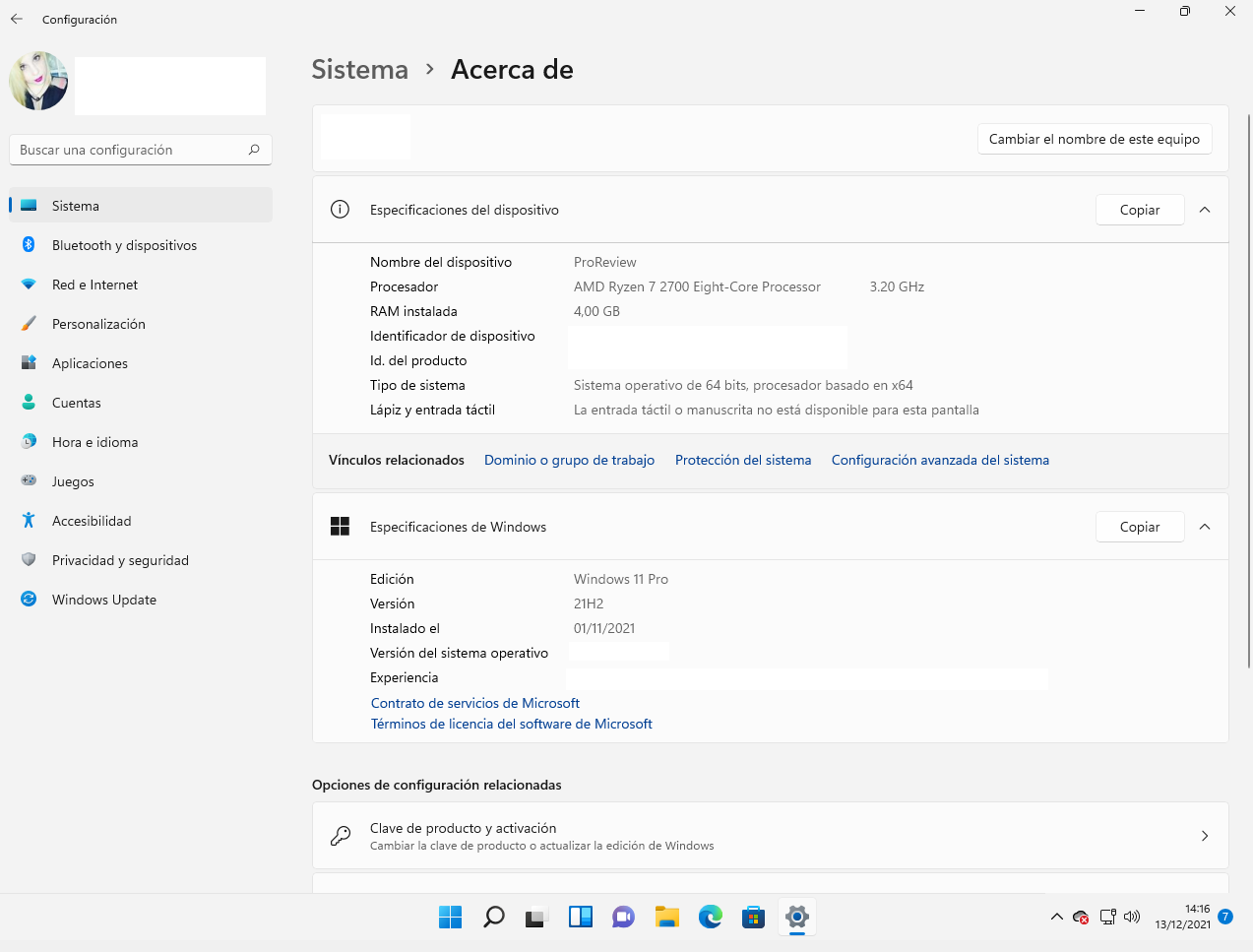
La forma más cómoda y rápida de ver un resumen de tu equipo en Windows 10 y Windows 11 es usar la aplicación de Configuración, que es la interfaz moderna del sistema.
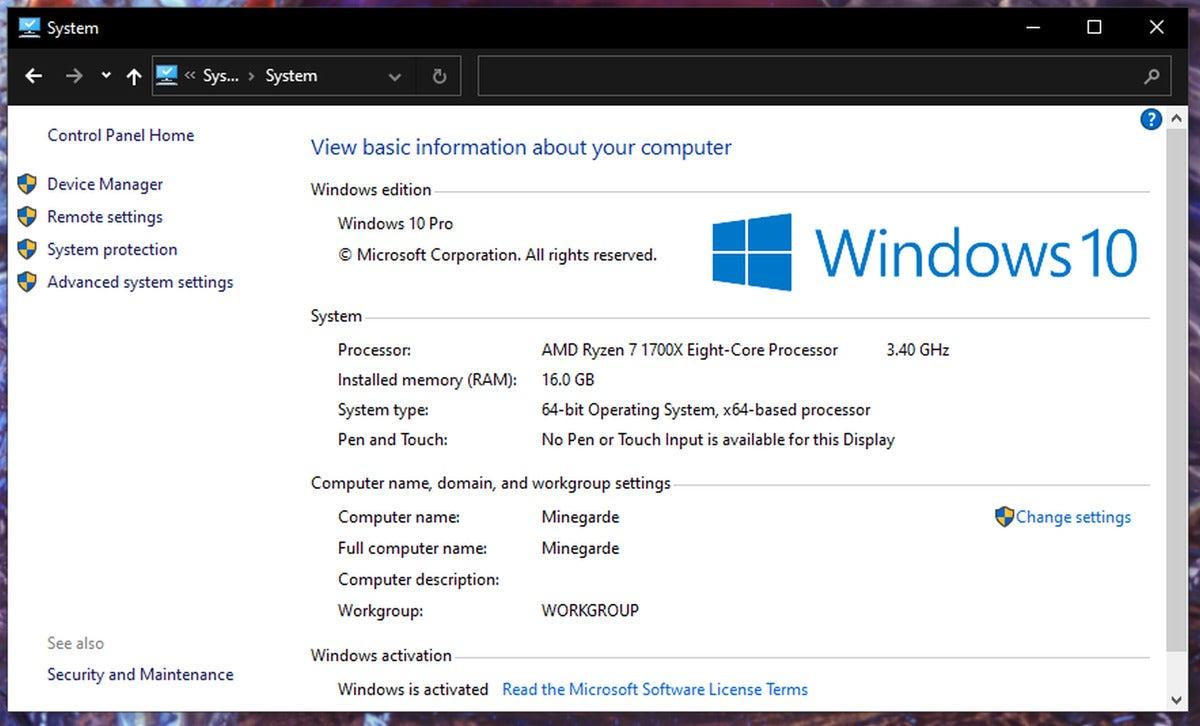
Windows 10 y Windows 11: ruta básica
En ambas versiones los pasos son muy parecidos. Desde aquí verás CPU, RAM, tipo de sistema y versión de Windows de un vistazo, sin complicaciones.
- Haz clic en el botón Inicio de Windows (icono de la ventana en la esquina inferior izquierda).
- Selecciona el icono de Configuración (el engranaje).
- En la ventana que se abre, entra en Sistema.
- En Windows 10, ve a la sección Acerca de. En Windows 11, la sección se llama Información o Acerca de este PC dentro de Sistema.
En el apartado Especificaciones del dispositivo verás datos como el modelo y frecuencia del procesador, la memoria RAM instalada, el tipo de sistema (32/64 bits) y, un poco más abajo, las especificaciones de Windows (edición, versión, fecha de instalación, compilación).
Desde esta misma pantalla puedes copiar y pegar las especificaciones si necesitas enviarlas por correo, publicarlas en un foro o pasárselas a un técnico.
Ver el almacenamiento desde Configuración
Para saber cuánto espacio de disco te queda sin rebuscar demasiado, Windows ofrece una sección dedicada a Almacenamiento dentro de Configuración.
- Abre Configuración > Sistema > Almacenamiento.
- Selecciona la unidad principal (normalmente C:) para ver uso por categorías (aplicaciones, documentos, sistema, etc.).
Si quieres ir más al detalle aún, hay herramientas de Windows como el Desfragmentador (para HDD), el comprobador de errores o el Monitor de rendimiento, pero para una primera vistazo, este panel es perfecto.
Otras formas de consultar las especificaciones en Windows
Aunque Configuración es lo más cómodo, Windows incluye un buen puñado de herramientas más técnicas que te dan información mucho más detallada y profunda. Son ideales si necesitas datos concretos, investigar un problema o generar informes.
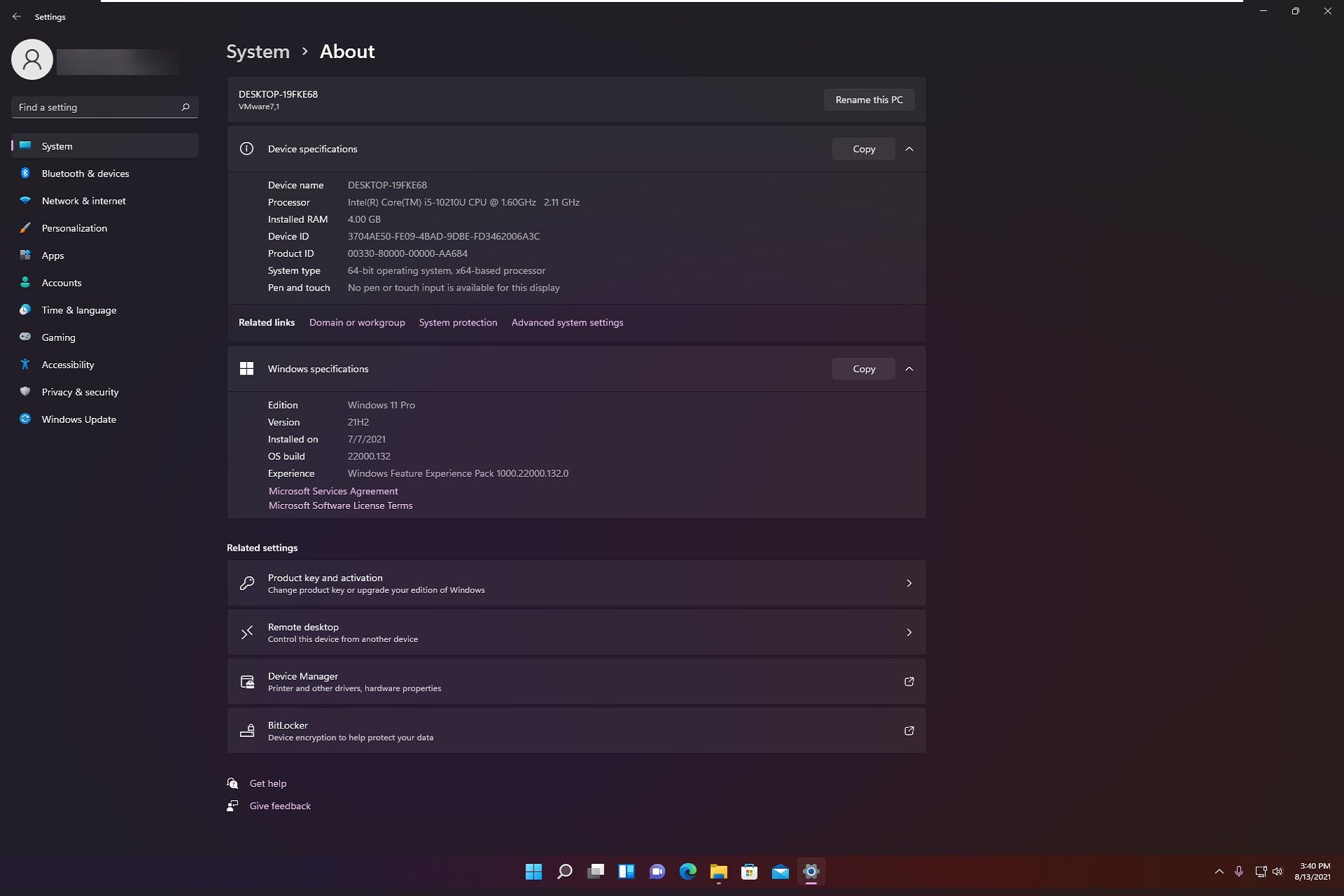
Panel de control clásico
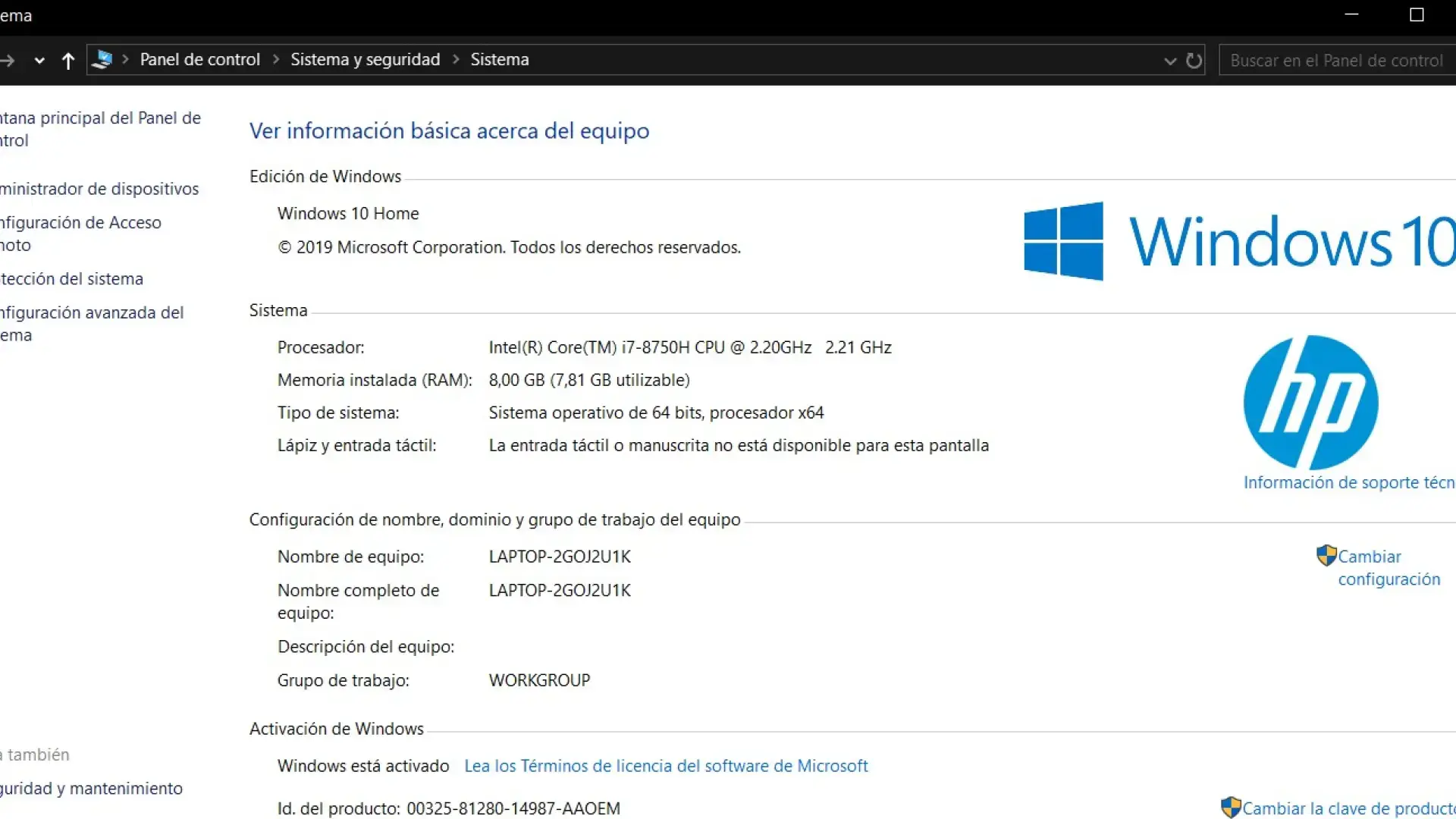
El viejo Panel de control sigue ahí y ofrece un resumen rápido de procesador, RAM y tipo de sistema operativo.
- Escribe panel de control en el buscador de la barra de tareas.
- Entra en Sistema y seguridad > Sistema.
Verás el modelo de CPU, la memoria instalada, el tipo de sistema (32/64 bits) y algo de información básica extra. Es menos completo que otras herramientas, pero muy sencillo.
Información del sistema (msinfo32)
La utilidad Información del sistema (msinfo32) es probablemente la herramienta integrada más completa para ver todo lo que hay en tu PC.
- En el cuadro de búsqueda escribe Información del sistema o msinfo32 y ábrelo.
- En el panel izquierdo selecciona Resumen del sistema.
A la derecha obtendrás un listado enorme con datos de hardware y software: modelo de placa base, versión de BIOS/UEFI, memoria total y disponible, nombre exacto del sistema, fabricante, tipo de arranque, etc.
Si despliegas las categorías de la izquierda (Componentes, Recursos de hardware, Entorno de software), podrás llegar a cosas tan concretas como los controladores cargados, los puertos utilizados o el estado de los dispositivos.
Además, desde el menú Archivo > Exportar puedes generar un informe en texto con todo el contenido, muy útil para adjuntar a un ticket de soporte o guardar como referencia.
Símbolo del sistema y PowerShell
Si no te asusta una ventana negra, puedes obtener información muy detallada usando comandos de consola. Es más técnico, pero muy potente.
- Abre el Símbolo del sistema (cmd) o PowerShell escribiendo su nombre en la barra de búsqueda y pulsando Intro.
- En cmd, escribe systeminfo y pulsa Intro.
Tras unos segundos verás una lista con versión y edición de Windows, fecha de instalación, fabricante del sistema, modelo, tipo de sistema, BIOS, memoria física y virtual, adaptadores de red y más.
En PowerShell puedes usar comandos como Get-ComputerInfo para obtener aún más detalles sobre el sistema, incluyendo configuraciones avanzadas y características de hardware.
Herramienta de diagnóstico DirectX (DxDiag)
DxDiag es la utilidad oficial de Microsoft para diagnosticar vídeo, sonido y DirectX. Es clave cuando quieres ver qué gráfica tienes, qué driver usa o si hay problemas de compatibilidad multimedia.
- Presiona Windows + R para abrir Ejecutar.
- Escribe dxdiag y pulsa Intro.
En la pestaña Sistema tienes información general del equipo y de DirectX. En Pantalla (o Pantalla 1, Pantalla 2…) verás el nombre exacto de la GPU, memoria de vídeo, fabricante y versión del controlador. También hay pestañas para Sonido y Dispositivos de entrada.
Administrador de dispositivos
El Administrador de dispositivos es la vista estructurada de todo el hardware instalado, tanto interno como periféricos conectados.
- Haz clic derecho en el botón de Inicio y elige Administrador de dispositivos.
Aquí, desplegando secciones como Adaptadores de pantalla, Procesadores, Unidades de disco, Controladoras de sonido, vídeo y juegos, Dispositivos de red, verás los nombres exactos de cada componente.
Si algo aparece como Dispositivo desconocido, puedes entrar en sus propiedades, ir a la pestaña Detalles, elegir Id. de hardware y copiar uno de los valores en un buscador para averiguar de qué se trata.
Administrador de tareas: pestaña Rendimiento
Desde el Administrador de tareas también puedes ver de un vistazo información básica de CPU, RAM, discos, red y GPU, además de su uso en tiempo real.
- Pulsa Ctrl + Shift + Esc o busca “Administrador de tareas”.
- Ve a la pestaña Rendimiento.
En cada apartado (CPU, Memoria, Disco, Wi-Fi/Ethernet, GPU) verás el modelo del componente y sus valores principales: velocidad de CPU, cantidad total de RAM, tipo y capacidad de disco, nombre de la GPU, versión de DirectX, etc.
BIOS/UEFI
Si necesitas ver ciertos datos avanzados que no aparecen en Windows, puedes mirar directamente en la BIOS o UEFI de la placa base. Eso sí, aquí hay que tocar con mucho cuidado.
Para entrar, normalmente hay que pulsar una tecla concreta (Supr, F2, F10, Esc…) justo al arrancar el PC. Una vez dentro, en la pantalla principal suele mostrarse la CPU, cantidad de RAM, versión de BIOS y a veces información básica de las unidades conectadas.
En muchas UEFI modernas también verás detalles sobre frecuencias, voltajes, perfiles de memoria XMP, temperaturas y más, pero si no sabes lo que haces, mejor no cambies nada.
Herramientas externas para ver especificaciones con más detalle
Además de lo que ofrece Windows, hay programas de terceros que simplifican muchísimo la tarea de consultar y monitorizar el hardware, y que incluso te ayudan a elegir componentes compatibles para actualizar.
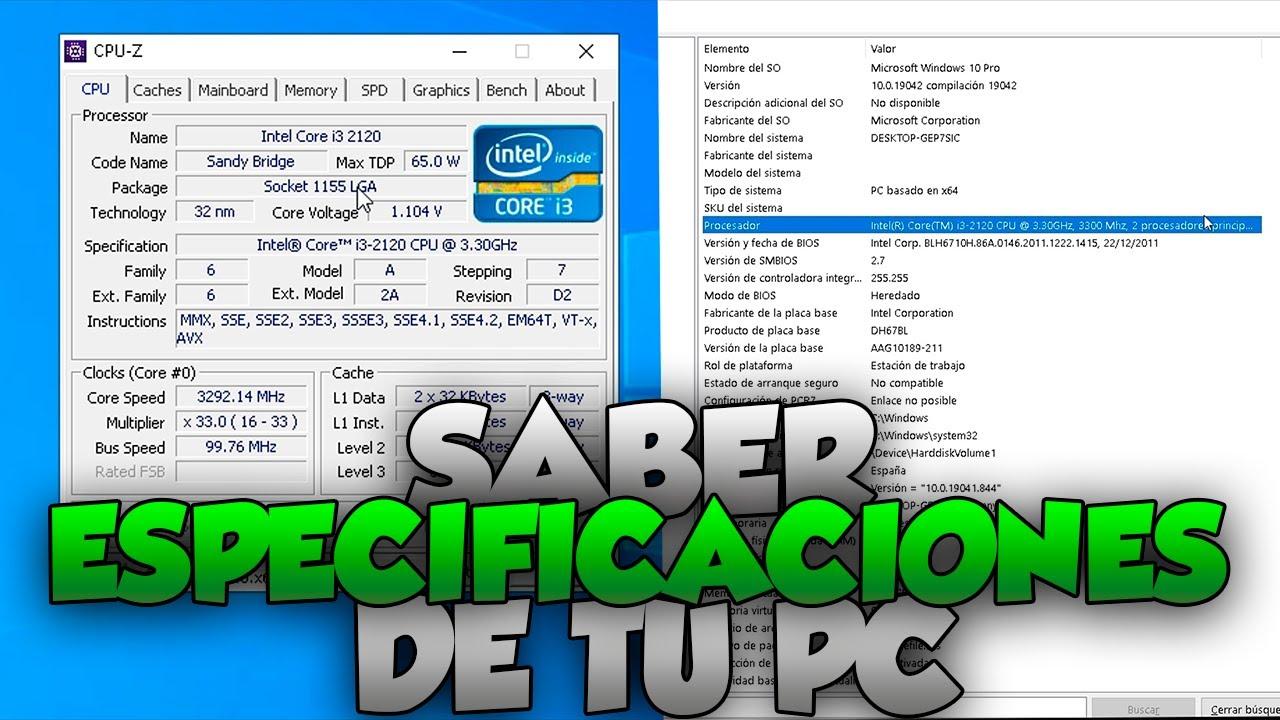
CPU-Z
CPU-Z es un clásico gratuito para ver con todo detalle CPU, memoria, placa base y cachés. Organiza la información en pestañas muy claras.
Con él puedes ver la frecuencia real de cada núcleo en tiempo real, el tipo exacto de memoria (DDR3, DDR4, DDR5), latencias, módulo instalado, versión de BIOS, chipset de la placa, etc. También incluye pequeños tests para comparar el rendimiento de tu procesador.
Speccy
Speccy, de los creadores de CCleaner, ofrece un resumen muy amigable de todos los componentes del PC, acompañado de temperaturas y detalles clave.
Nada más abrirlo verás la marca y modelo de la CPU, cantidad de RAM, tipo y capacidad de discos, modelo de GPU, versión de Windows y más. Además permite guardar informes en formato texto o XML y es ideal si quieres tener un “DNI” completo de tu PC en un archivo.
HWInfo
HWInfo es una herramienta muy potente para obtener información exhaustiva y monitorización en tiempo real de prácticamente todo el hardware.
Puede mostrarte sensores de temperatura, voltajes, consumo, estado de discos, características de la placa base y la CPU, todo organizado por secciones o en una sola lista muy detallada. Es algo más técnico y menos amigable a simple vista, pero perfecto para usuarios avanzados o para acompañar un overclocking o pruebas de estabilidad.
Otras utilidades especializadas
Existen programas centrados en aspectos concretos de tu sistema. Por ejemplo, CrystalDiskInfo se enfoca en la salud y estado de los discos (incluidos SSD y unidades USB), mostrando horas de uso, temperatura, sectores reasignados y atributos SMART.
Herramientas como ESET SysInspector van un paso más allá y realizan una especie de “radiografía” del sistema, agrupando elementos por nivel de riesgo o impacto en el rendimiento, y permitiendo detectar software problemático, drivers sospechosos o configuraciones poco recomendables.
Diagnósticos y comprobaciones avanzadas en Windows
Además de ver componentes y nombres, Windows incluye utilidades pensadas para diagnosticar el estado del sistema y del hardware, generando informes muy completos.
Monitor de rendimiento: informe rápido del sistema
Desde el Monitor de rendimiento puedes lanzar un análisis completo que revisa CPU, disco, memoria, red y configuración general.
- Abre Ejecutar con Windows + R.
- Escribe perfmon /report y pulsa Intro.
Tras aproximadamente un minuto, se genera un informe con varias secciones: resultados del diagnóstico (con avisos y errores si los hay), configuración de software, configuración de hardware, CPU, red, disco, memoria y estadísticas del propio informe.
Es una herramienta muy útil para detectar cuellos de botella evidentes, servicios que consumen demasiado o problemas de configuración que están lastrando el rendimiento.
Diagnóstico de memoria (RAM)
Para comprobar si la RAM está en buen estado, Windows ofrece la utilidad Diagnóstico de memoria de Windows, que analiza los módulos al arrancar.
- Abre Ejecutar con Windows + R.
- Escribe mdsched.exe y pulsa Intro.
- Elige reiniciar ahora y comprobar si hay problemas de memoria.
El equipo se reiniciará y, antes de cargar Windows, se ejecutará una prueba que revisa diferentes patrones de lectura y escritura para detectar errores en la RAM. Si algo va mal, te aparecerá un aviso al volver al escritorio.
Uso práctico de toda esta información
Una vez que dominas todas estas herramientas, el objetivo no es solo “saber por saber”, sino aprovechar los datos para tomar decisiones mejores sobre tu PC.
Con tus especificaciones delante podrás decidir si te compensa cambiar solo la RAM o el disco a SSD para ganar vida útil, o si realmente estás tan limitado por la CPU o la GPU que te sale mejor montar o comprar un PC nuevo.
También te resultará mucho más sencillo entender los requisitos de cualquier juego o aplicación que veas en una tienda online, y sabrás al instante si vas sobrado, llegas justo o necesitas un cambio de hardware. Si Windows va lento, consulta la guía para acelerar tu PC.
Por último, cuando tengas algún fallo raro, sabrás exactamente dónde mirar primero y qué datos pedir o compartir con un técnico o con otros usuarios en foros, lo que suele ahorrar mucho tiempo y frustraciones.
Familiarizarte con las especificaciones de tu sistema desde la Configuración de Windows y el resto de herramientas que hemos visto te convierte en un usuario mucho más autosuficiente: podrás elegir bien tus actualizaciones, evitar incompatibilidades tontas, mantener tu PC afinado y sacarle todo el partido posible sin necesidad de ser un experto en hardware.