- Invierte sobre todo en CPU, GPU, placa base, fuente y SSD, son la base del rendimiento y la estabilidad.
- Ahorra en estética, extras prescindibles y software, sin sacrificar ventilación ni calidad eléctrica.
- Los PC por piezas permiten elegir mejores componentes y aprovechar ofertas frente a muchos premontados.
- Reutilizar hardware, comprar de segunda mano con cabeza y escalonar compras reduce mucho el coste final.
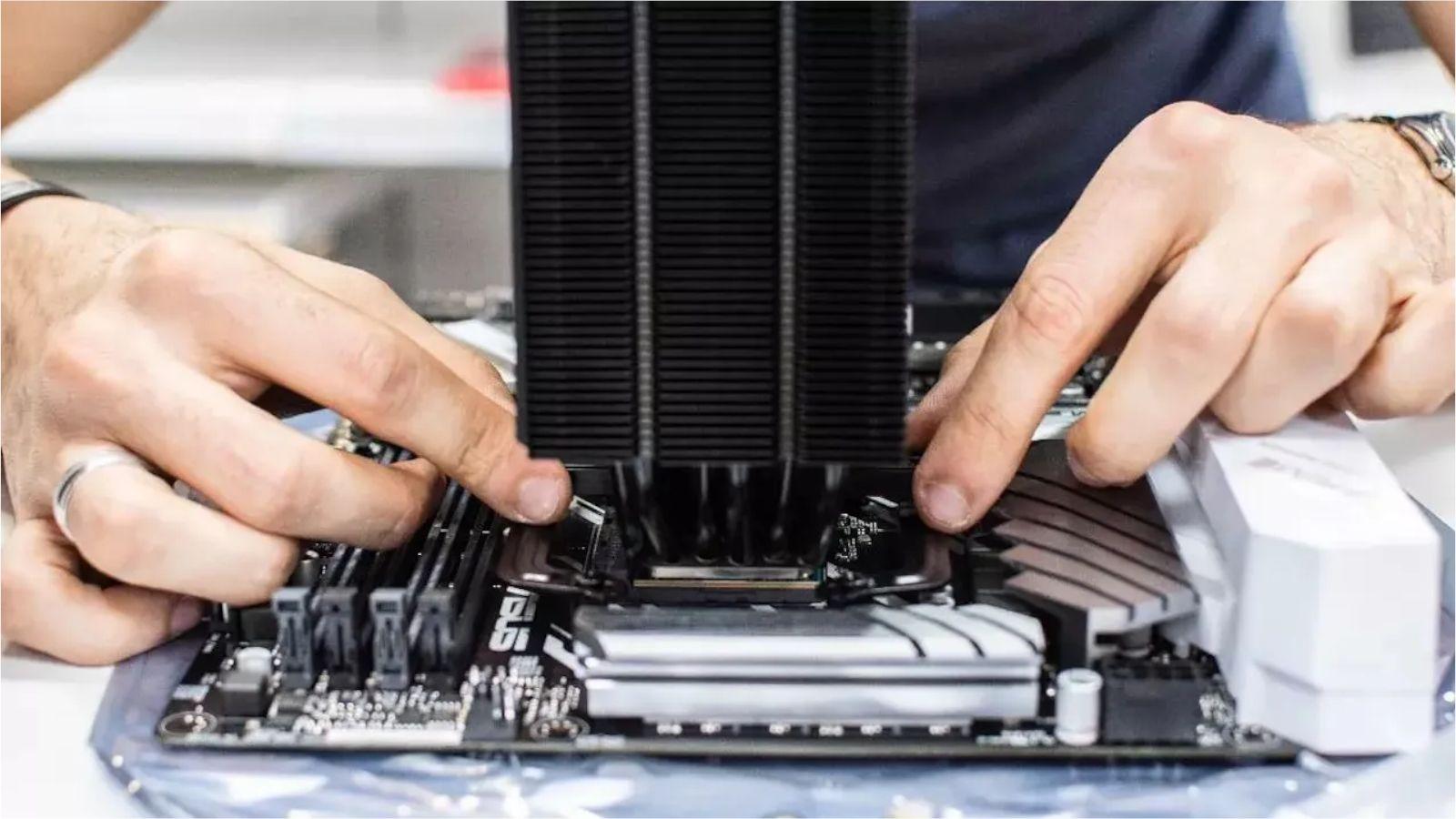
Montar un ordenador por piezas plantea siempre la misma duda: qué componentes merecen cada euro y en cuáles podemos apretar el cinturón sin cargarnos el rendimiento o la vida útil del equipo. Si estás pensando en un PC para jugar, trabajar con 3D, render, IA o edición, seguro que te suena eso de “la caja puede ser barata, pero ¿y el resto?”.
La clave está en entender que no todo el hardware tiene el mismo impacto en rendimiento, estabilidad, posibilidades de ampliación y consumo eléctrico. Hay piezas donde recortar es un error caro a medio plazo, y otras donde gastar de más solo sirve para que el PC sea más “bonito” pero no más rápido. Vamos a desgranar, componente a componente, dónde gastar y dónde ahorrar, integrando también estrategias para pagar menos por las mismas piezas. Si te preocupa el ahorro energético a nivel de placa y periféricos, conviene revisar ajustes de ahorro como el ajuste ASPM de PCIe para optimizar consumo.
Dónde tiene más sentido gastar al montar un PC
Antes de mirar chollos, hay que tener claro que algunos componentes son la base del equipo: placa base, procesador, tarjeta gráfica, fuente de alimentación y, en menor medida, la memoria RAM. Lo demás gira alrededor de ellos, así que es donde conviene poner el grueso del presupuesto si quieres un PC que dure años y no te limite en futuras ampliaciones.
En un escenario como el que planteas (PC para modelado 3D, renderizado e IA), la prioridad es clara: CPU potente multinúcleo, GPU con suficiente VRAM, buena cantidad de RAM y almacenamiento rápido. Ahorrar a lo loco en placa base, fuente o SSD puede pasarte factura en estabilidad, temperaturas y tiempos de trabajo.
La combinación que mencionas de RTX 4060 Ti 16 GB, Ryzen 5 5600X y 64 GB de RAM barata es razonable como idea general, pero no deberías ir a por la placa, la fuente y el SSD más baratos del catálogo. Son precisamente esas piezas “invisibles” las que marcan si el equipo va fino o es una fuente de problemas.
También hay que tener en cuenta que los PC premontados parecen competitivos en precio, pero suelen esconder recortes en placa, fuente, SSD, caja y refrigeración que no se ven a simple vista. Montar por piezas te permite controlar todos esos detalles, aprovechar ofertas sueltas y, a menudo, obtener mejor calidad por el mismo dinero. Si dudas entre comprar ya montado o valorar alternativas, revisa comparativas sobre equipos reacondicionados y premontados para entender dónde recortan.
Placa base: hasta dónde invertir y qué evitar
La placa base es el esqueleto del equipo: define la conectividad, las posibilidades de ampliación, el soporte de CPUs futuras y la estabilidad eléctrica del sistema. No es el componente más vistoso, pero racanear demasiado aquí es una mala idea, sobre todo si vas a montar procesadores potentes o mucha RAM.
Dentro de cada plataforma (Intel o AMD) hay distintos chipsets: gama de entrada, gama media (mainstream) y gama entusiasta. Elegir uno u otro depende del tipo de PC que quieras:
- PC de uso general o gaming estándar: placas ATX o micro-ATX de gama media suelen ser la mejor relación calidad-precio.
- Equipo de alto rendimiento (muchos núcleos, varias unidades M.2, posibles ampliaciones serias): mejor apostar por ATX o incluso EATX con chipset entusiasta.
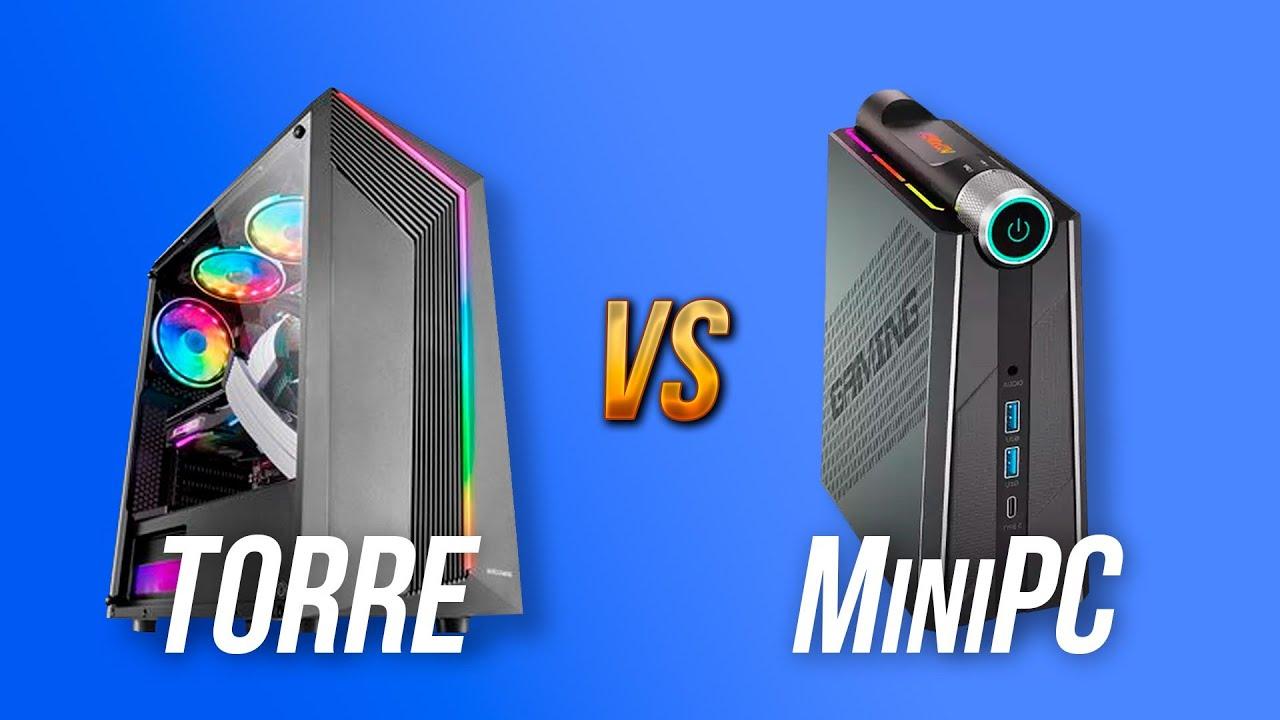
- Mini PC: placas mini-ITX, sabiendo que pierdes ranuras PCIe y sockets de RAM.
Si piensas hacer overclock con Intel, necesitas chipset de gama alta tipo Z; con AMD, prácticamente todos los chipsets modernos permiten cierto OC, pero la calidad de los VRM de la placa marca la diferencia. Si no vas a hacer overclock, pagar de más solo por un chipset premium puede ser tirar dinero, aunque seguirás ganando en conectividad y fases de alimentación. Para profundizar en cómo las opciones de BIOS/UEFI afectan al rendimiento, revisa guías sobre opciones UEFI y BIOS.
Para un PC gaming potente o de trabajo serio, lo normal es moverse entre 100 y 150 € en placa base, donde ya encuentras modelos con buenos VRM, algún disipador en el chipset y ranuras M.2 decentes. Hay opciones por debajo de 100 € que cumplen, pero conviene evitar placas muy básicas sin disipadores en los VRM ni en las M.2, porque se calientan más y limitan el rendimiento sostenido.
Marca también importa: en general, ASUS y GIGABYTE suelen cuidar bastante alimentación y firmware; MSI y ASRock pueden ofrecer modelos algo más baratos, interesantes si ajustas presupuesto, pero revisa bien análisis y opiniones para que no te cuelen un modelo recortado.
Procesador (CPU): el componente donde no conviene racanear
La CPU es el cerebro del PC y uno de los componentes menos “actualizables” a medio plazo. Cada nueva generación suele cambiar de socket o dejar de ser compatible con los chipsets anteriores, así que cambiar de procesador muchas veces implica cambiar también de placa.
Por eso tiene sentido destinar una buena parte del presupuesto a un procesador que no se te quede corto en 2 años. Para elegirlo, piensa antes en el uso principal:
- Ofimática, navegación y multimedia básica: un Intel Core i3 o un Ryzen 3 moderno van sobrados.
- Gaming ligero o poco exigente: también puedes quedarte en i3/Ryzen 3, siempre que la gráfica acompañe.
- Gaming serio con muchos FPS: aquí ya conviene subir a Ryzen 5 / Core i5, o incluso Ryzen 7 / Core i7 si quieres margen para años.
- Trabajo profesional (Adobe, 3D, render, IA, máquinas virtuales): cuanto más núcleos, mejor; Ryzen 7 y 9 o Intel Core i7/i9 son las gamas recomendables.
En número de núcleos, no te obsesiones con ir al máximo si tu software no los aprovecha, pero como base razonable: 4 núcleos para uso muy básico, 6 núcleos para gaming general, 8 o más para cargas de trabajo pesadas. En tu caso (3D, render e IA), un 6 núcleos decente como el 5600X puede servir, pero si el presupuesto lo permite, un 8 núcleos te dará bastante más margen en ciertos motores de render.
En cuanto a presupuesto orientativo para la CPU, se puede resumir así:
- Equipo muy básico: menos de 100 €.
- Uso general y gaming moderado: entre 100 y 200 €.
- Gaming exigente con muchos FPS: entre 200 y 300 €.
- PC entusiasta o profesional: entre 300 y 500 €.
Si no vas a hacer overclock, no pagues el extra de los modelos K/KF de Intel solo por unos pocos MHz más. En AMD, la plataforma Ryzen suele ser una apuesta muy equilibrada en rendimiento, consumo y facilidad de actualización, especialmente en las generaciones donde han mantenido el mismo socket varios años.
Tarjeta gráfica (GPU): dónde se va el dinero en un PC gaming
La gráfica es el componente más caro en la mayoría de PCs para juegos y también clave en muchos flujos de trabajo 3D e IA. Es normal que aquí se vaya una gran parte del presupuesto, pero conviene gastar con cabeza, ajustando a la resolución, los FPS y la calidad gráfica que realmente necesitas.
El primer filtro es la resolución objetivo:
- 1080p (Full HD): para jugar con buena calidad gráfica sin ir a por lo más extremo, moverte hasta unos 250-280 € suele ser razonable.
- 1440p (2K): aquí las GPUs ya se disparan y, según el momento del mercado, hablamos de 300 € hacia arriba.
- 4K a 60 FPS: un territorio que exige gráficas de gama alta, normalmente a partir de 500-600 € y más si quieres calidad máxima.
Luego están los ajustes gráficos: si quieres todo al máximo con filtros y Ray Tracing, tendrás que ir más arriba en gama; si te vale con mantener una mezcla de alto/medio para primar los FPS, puedes ahorrar una buena cantidad.
También debes fijarte en otros detalles: refrigeración (2 o 3 ventiladores), conexiones de vídeo (DisplayPort, HDMI), soporte de tecnologías como DLSS/FSR y cantidad de VRAM. En tu caso particular, para IA y escenas 3D complejas, esos 16 GB de VRAM de la 4060 Ti que comentas tienen mucho sentido frente a versiones de 8 GB que se quedan cortas en ciertos modelos.
Como referencia general de gasto en GPU, una tabla orientativa sería:
- PC muy barato: no más de 150 € en gráfica.
- 1080p a 60 FPS en alto en la mayoría de juegos: hasta unos 250-300 €.
- PC potente para 1440p o altos FPS en 1080p: entre 400 y 600 €.
- 4K en calidad alta/ultra: más de 700 €.
- 4K con Ray Tracing a tope: configuraciones de más de 1000 € en GPU.
Montar dos o más tarjetas (SLI/CrossFire) ya no suele compensar: muchos juegos no escalan bien, el consumo se dispara y el coste por FPS es peor. Hoy en día, es preferible invertir en una única GPU potente y equilibrada con tu monitor.
Memoria RAM: cuánta necesitas y hasta dónde pagar
La RAM es uno de esos componentes donde es fácil pagar de más por frecuencias absurdamente altas, latencias ultra ajustadas o RGB que no aportan nada al rendimiento real para la mayoría de usuarios. Lo importante es acertar en capacidad y configurarla bien.
Para un PC hoy en día, podemos marcar unos mínimos razonables:
- Uso básico: 8 GB se quedan ya cortos para muchos escenarios, pero pueden servir para ofimática.
- Gaming actual: lo recomendable es ir a 16 GB, que cada vez más juegos piden como “recomendado”.
- Trabajo 3D, edición pesada, IA, multitarea intensa: aquí 32 GB es un punto de partida sensato y 64 GB tiene sentido según la carga.
En cuanto a especificaciones, en DDR4 una buena relación calidad-precio sigue siendo 3200 MHz CL16 en configuración de doble canal (2 módulos). Más frecuencia puede ayudar en algunos casos, sobre todo con ciertas arquitecturas, pero suele encarecer bastante para ganancias modestas si no vas buscando el último FPS.
Es crucial montar siempre RAM en Dual Channel: dos módulos en lugar de uno solo. Un único módulo hace que la memoria funcione en Single Channel y pierdas rendimiento “gratis” en juegos y aplicaciones. Por eso hay que desconfiar de muchos PC premontados que anuncian, por ejemplo, “16 GB 3200 MHz” sin aclarar que es un único módulo. Si quieres ajustar consumo y rendimiento a nivel de sistema, también puedes aprender a reducir el consumo de RAM en Windows.
A nivel de precios aproximados para DDR4 decente:
- 8 GB: no deberías pasar de unos 80-90 € salvo que pagues caprichos estéticos.
- 16 GB: por debajo de 130-140 € tienes ya kits muy dignos.
- 32 GB: en torno a 180-200 € es un rango normal.
En tu proyecto concreto, ir a por 64 GB “de lo más barato” puede ser aceptable si la placa los soporta bien y no son módulos de marca desconocida con latencias ridículas. Mejor apostar por marcas reconocidas (Kingston, Corsair, G.Skill, Crucial…) aunque cuesten un poco más.
Fuente de alimentación: el componente olvidado que no debe ser barato
En muchos PC premontados verás “fuente 600W” sin marca, sin modelo y sin mencionar certificación 80 PLUS. Eso suele significar que han puesto una fuente muy barata, capaz de suministrar menos potencia de la anunciada y con peor eficiencia. Es uno de los “trucos” habituales para abaratar costes sin que el usuario se dé cuenta.
Lo recomendable es buscar una fuente de un fabricante fiable (Seasonic, Corsair, EVGA, Be Quiet!, MSI, etc.) con certificación 80 PLUS Bronze como mínimo. Si el presupuesto lo permite, Silver, Gold o superior aportan mejor eficiencia energética, algo que a la larga se nota en la factura de la luz y en la temperatura general del equipo.
En cuanto a potencia, para un PC sin gráfica dedicada, bastaría con unos 450-550 W de calidad. Si ya hablamos de equipos con GPUs medianas o potentes, moverse entre 550 y 750 W suele ser suficiente, siempre revisando el consumo de la tarjeta y dejando un margen. Más vatios no siempre es mejor si la fuente es de marca dudosa.
El tema modularidad también importa a nivel práctico: las fuentes modulares o semi-modulares facilitan muchísimo el montaje limpio, al no tener cables colgando que no usas. Las más baratas suelen ser no modulares, con todos los cables fijos, algo que complica el orden interno y el flujo de aire. Para consejos sobre mantenimiento concreto, puedes ver guías sobre cómo limpiar los ventiladores de la fuente.
Aunque te tiente coger “la más barata de X vatios” para rascar 20 euros, la fuente es uno de los sitios donde menos conviene ahorrar. Un fallo de PSU puede arrastrarse placa, gráfica o discos, con lo que el “ahorro” desaparece en segundos.
Almacenamiento: SSD, HDD y qué merece la pena
En el apartado de almacenamiento hay mucho margen para optimizar precio/rendimiento: no todos los SSD son iguales, ni todos los HDD usados merecen la pena. Aquí sí que puedes ahorrar si compras con cabeza, pero conviene saber en qué recortas.
Los PC premontados suelen anunciar “SSD 500 GB” sin decir marca ni modelo. Eso, de nuevo, es señal de que han elegido un SSD muy económico con peores velocidades sostenidas y menor durabilidad. Si montas tú el equipo puedes optar por algo mejor, como un buen NVMe PCIe 3.0 o 4.0 de marcas como Kingston, Samsung, WD, Crucial, etc.
Un SSD NVMe PCIe 4.0 ofrece mayor velocidad que uno PCIe 3.0, pero en el uso diario tampoco vas a notar un abismo si no trabajas cada día con ficheros enormes. Lo que sí es dramático es el salto de un HDD a un SSD cualquiera: tiempos de arranque, carga de programas y respuesta general del sistema cambian por completo.
Reciclar un HDD de un portátil antiguo es factible siempre que esté en buen estado, pero conviene comprobarlo con herramientas tipo CrystalDiskInfo para ver horas de uso, sectores reasignados y estado SMART. Si el disco está muy trillado, mejor no jugársela para datos importantes.
Una configuración sensata y equilibrada suele pasar por tener un SSD (SATA o NVMe) para sistema y aplicaciones, y un HDD para almacenamiento masivo (proyectos, juegos menos usados, copias…). Si trabajas con archivos muy grandes y necesitas rapidez máxima en acceso, sí puede compensar un NVMe 4.0 rápido y más capacidad en SSD.
Caja, refrigeración y flujo de aire: dónde ahorrar y dónde no
La caja es uno de los componentes donde más se mira la estética y donde, si tienes presupuesto ajustado, tiene sentido ahorrar en pijadas y gastar en rendimiento. No necesitas una torre carísima con RGB por todas partes para tener un buen equipo.
Ahora bien, tampoco sirve cualquier chasis de 20 €: la caja influye muchísimo en el flujo de aire, las temperaturas, el ruido y la facilidad de montaje. Una caja con frontal cerrado, sin rejillas ni buenos puntos de entrada y salida de aire, se convierte fácilmente en un horno que reduce el rendimiento de CPU y GPU al forzar más temperatura.
Lo ideal es elegir una torre con buena ventilación frontal (rejilla, panel perforado), soporte para varios ventiladores y filtros antipolvo. Aunque no sea un modelo de gama alta, que al menos permita un flujo de aire decente. Muchas cajas económicas ya traen 1-2 ventiladores incluidos; puedes añadir alguno más delante o arriba si ves que las temperaturas son altas.
El orden de los ventiladores es sencillo: entrada de aire fresco por el frontal o la parte inferior y salida de aire caliente por la parte trasera y superior. A eso hay que sumar un trabajo decente de gestión de cables: pasar el cableado por detrás de la placa, usar bridas y aprovechar los pasacables. Menos cables atravesando el interior significa mejor circulación de aire y menos “zonas muertas” de calor. Si dudas entre tipos de ventiladores, consulta comparativas sobre ventilador PWM vs DC.
El disipador de la CPU también forma parte de este conjunto térmico. Los equipos premontados casi siempre montan el disipador stock que viene con el procesador, y aunque puede ser suficiente en muchos casos, un disipador por aire de calidad media puede reducir bastante las temperaturas y el ruido. La refrigeración líquida AIO suele ser más cara y no siempre necesaria, especialmente en presupuestos ajustados.
PC por piezas vs PC premontado: dónde ganamos y dónde perdemos
Al comparar un PC montado por piezas con un premontado, a veces te encuentras con que el precio es prácticamente el mismo o incluso el premontado sale un poco más barato, como en algunos ejemplos donde la diferencia se reduce a cuestión de 1 euro arriba o abajo. Eso no significa que siempre sea mejor comprarlo hecho.
Los fabricantes de equipos OEM o tiendas suelen aprovechar para recortar en piezas que el usuario medio no mira: placas base muy básicas, fuentes sin certificación conocida, SSD genéricos, cajas con mala ventilación, memorias en Single Channel, etc. En la ficha del producto, muchas veces solo indican “chipset tal”, “SSD 500 GB” o “fuente 600 W” y poco más; cuando falta detalle, suele haber truco.
En un PC por piezas tú eliges exactamente qué placa, qué modelo de SSD, qué fuente y qué RAM montas, y puedes aprovechar ofertas sueltas para ajustar el presupuesto. Además, tienes ventaja extra: la garantía de cada componente por separado, y no solo la garantía global del equipo. Si falla algo, cambias esa pieza sin tener que renunciar a todo el PC.
La parte a favor del premontado es la comodidad: te ahorras el montaje, las pruebas de estabilidad iniciales y a veces la instalación del sistema operativo. También trasladas todo el riesgo de montaje a la tienda; si se cargan algo, es su problema. Sin embargo, esa comodidad se paga en forma de componentes más modestos y, en muchos casos, licencias de Windows encarecidas.
En general, para alguien que está dispuesto a aprender un mínimo y dedicar unas horas a informarse y montar, lo más recomendable suele ser el PC por piezas. Si no tienes tiempo ni ganas y prefieres un “listo para enchufar”, entonces un premontado puede merecer la pena, pero revisando muy de cerca qué lleva cada parte.
Cómo ahorrar dinero sin sacrificar calidad
Además de decidir dónde gastar en hardware, hay muchas maneras de reducir el coste total del PC sin bajar el nivel de los componentes clave. Se trata de planificar bien, aprovechar descuentos, elegir tiendas y no pagar por cosas que no necesitas.
El primer truco es organizarte: hacerte una hoja de cálculo (Excel, Google Sheets) con todas las piezas, precios en diferentes tiendas, historial de ofertas y alternativas similares. Herramientas como PCPartPicker ayudan a evitar incompatibilidades (sockets equivocados, gráficas que no caben en la caja, fuentes insuficientes), y páginas de seguimiento de precios como Camelcamelcamel o EU Deals permiten ver si realmente estás ante una buena oferta.
Otra vía de ahorro es reutilizar piezas de tu PC actual o de equipos viejos: discos duros, ventiladores, la caja si es decente, incluso alguna unidad óptica si todavía la necesitas. Lo que no reaproveches puedes venderlo en segunda mano para recuperar parte del presupuesto. Mucha gente busca componentes antiguos para reparaciones o proyectos low-cost.
No estás obligado a comprar todo el PC de golpe ni en la misma tienda. A veces compensa ir comprando componentes escalonadamente: aprovechas una buena oferta en procesadores hoy, otra en RAM dentro de un mes, otra en SSD cuando bajen… Mientras tanto puedes tirar con gráfica integrada si tu CPU la tiene, y esperar una oferta potente en la GPU que quieres.
El mercado de segunda mano es otra opción muy seria para ahorrar, especialmente en procesadores, disipadores, ventiladores, RAM y cajas, que suelen aguantar bien el paso del tiempo si no han sido maltratados. Con las tarjetas gráficas hay que ser más cautos por el desgaste y posibles usos intensivos (minería, OC), pero probándolas bien pueden suponer un descuento muy notable.
En el lado más delicado están placas base, fuentes y unidades de almacenamiento usadas. Una placa con pines doblados o una PSU con años de servicio son un riesgo mayor. Con los HDD y SSD usados, revisar el estado con herramientas SMART es obligatorio. Si no quieres líos, quizá sea mejor comprar estas piezas nuevas y dejar el mercado de segunda mano para lo menos crítico.
Por último, el software: pagar una licencia “retail” de Windows en tienda oficial suma fácilmente 100-150 € al presupuesto. Puedes optar por licencias más económicas de distribuidores legales que trabajan con claves por volumen, o directamente usar una distribución Linux gratuita si tu flujo de trabajo lo permite. Instalar el sistema operativo por tu cuenta es de las partes más fáciles del proceso, y el ahorro aquí es muy considerable.
En definitiva, al decidir dónde gastar y dónde ahorrar al montar un PC, conviene tratar con cariño CPU, GPU, placa base, fuente y SSD principal, sin descuidar la ventilación de la caja y la calidad de la RAM, y dejar los recortes para estética, extras prescindibles y software. Planificar la compra, comparar precios y aprovechar piezas reutilizables o de segunda mano te permitirá montar un equipo muy sólido para gaming, 3D, render o IA sin reventar el presupuesto.