- Los componentes internos (CPU, placa base, RAM, GPU, almacenamiento, PSU y refrigeración) forman el núcleo funcional del PC y deben ser totalmente compatibles entre sí.
- Los periféricos de entrada, salida, almacenamiento y comunicación permiten que el ordenador se relacione con el usuario y con otros dispositivos, completando el ecosistema del equipo.
- La elección de fuente de alimentación, sistema de refrigeración y caja es clave para mantener un consumo eficiente, temperaturas seguras y buenas posibilidades de ampliación.
- Un PC equilibrado requiere cuidar la arquitectura global: rendimiento, consumo, disipación de calor y calidad de periféricos deben ir en consonancia con el uso previsto.
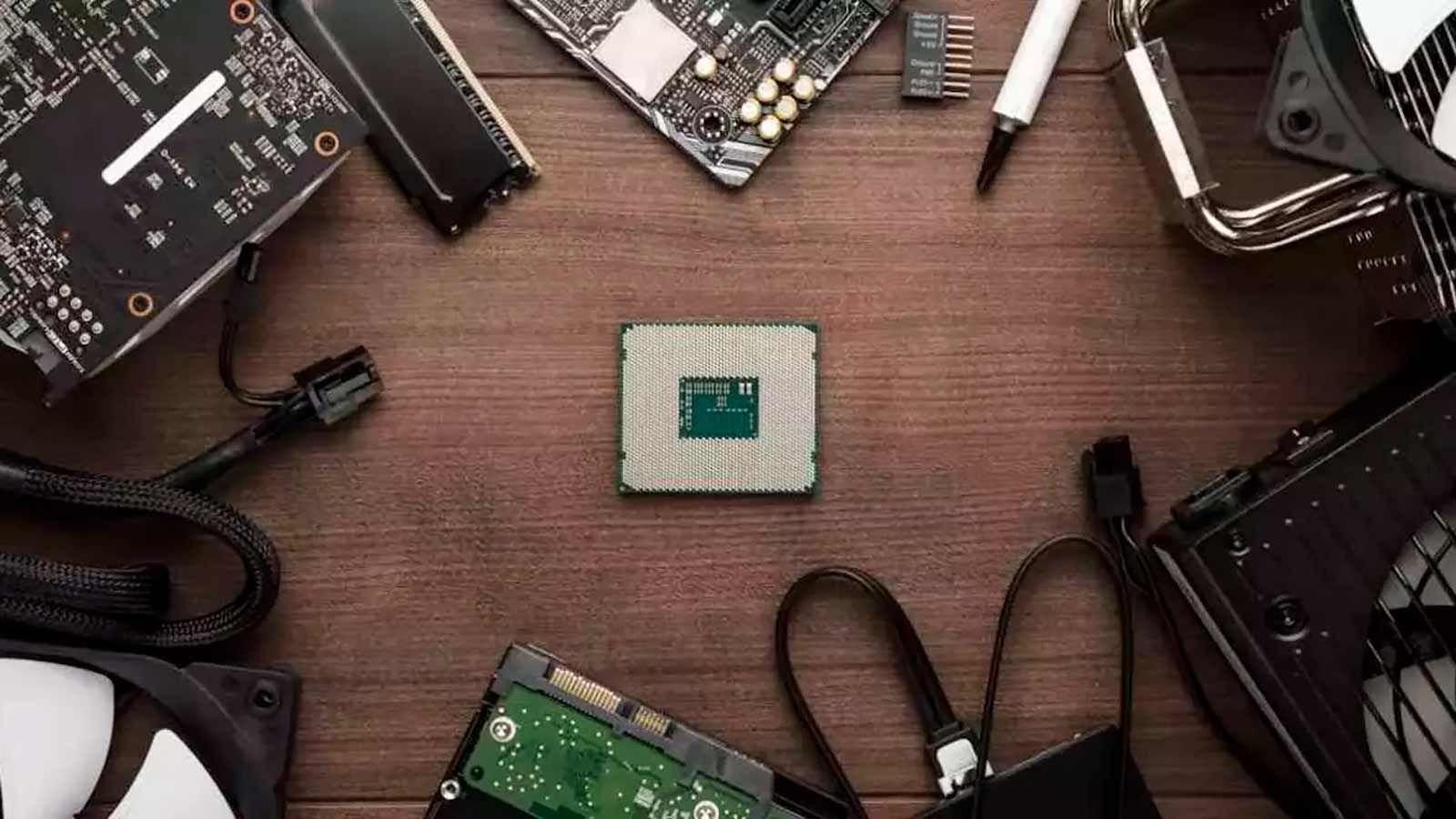
Entender qué componentes de hardware y periféricos forman un PC es mucho más importante de lo que parece cuando solo usamos el ordenador para ofimática, navegar o echar alguna partida. Para quien lleva tiempo en este mundillo, hablar de CPU, RAM, GPU o fuente de alimentación es algo del día a día; pero para muchas personas suena casi a otro idioma. La buena noticia es que, explicado con calma y con ejemplos claros, todo este “galimatías” se vuelve bastante lógico.
Esta guía está pensada para usuarios sin conocimientos técnicos previos que quieren saber de qué está hecho un ordenador, qué hace cada pieza por dentro de la caja y qué papel juegan los periféricos externos. Además, verás cómo se relacionan entre sí, qué compatibilidades hay que vigilar si quieres montar o actualizar tu PC y cómo influye todo ello en rendimiento, consumo eléctrico y refrigeración.
Hardware de un PC: componentes internos frente a periféricos
Todo ordenador se compone de hardware y software. El hardware es la parte física que puedes tocar: placa base, cables, caja, teclado, monitor, memoria RAM… El software es la parte lógica: sistema operativo, programas, juegos, controladores, etc., es decir, las instrucciones que le dicen al hardware qué tiene que hacer en cada momento.
Dentro del hardware conviene distinguir entre componentes internos y periféricos. Los componentes internos son los que van dentro de la torre o chasis (CPU, placa base, RAM, almacenamiento, fuente, gráfica, ventiladores, etc.) y sin los cuales el PC no puede funcionar de forma operativa. Los periféricos, en cambio, son los dispositivos que se conectan desde fuera: monitor, teclado, ratón, impresora, altavoces, unidades USB, etc.
Es cierto que muchas veces se mete todo en el mismo “saco” de componentes del ordenador, pero a nivel práctico ayuda mucho separar lo que está atornillado dentro de la caja de lo que se enchufa por cable o de forma inalámbrica. Los primeros definen el “corazón” del PC, los segundos forman el ecosistema con el que tú interactúas.
También debemos tener en mente la arquitectura básica que comparten los ordenadores personales: la llamada arquitectura de Von Neumann. Se basa en una unidad de procesamiento central (CPU), una memoria principal (RAM) y un conjunto de dispositivos de entrada/salida y almacenamiento que se comunican entre sí a través de la placa base y los buses de datos.
Componentes internos básicos de un ordenador
Los componentes internos son los que permiten que el PC encienda y trabaje. Si falta uno de ellos (o es incompatible), el equipo no arrancará o lo hará de forma muy limitado. Vamos a verlos uno a uno con calma y con un lenguaje lo más llano posible.
Procesador o CPU: el “cerebro” del PC
La CPU (Central Processing Unit) es el chip que ejecuta las instrucciones de los programas. Todo lo que haces en el ordenador, desde abrir una web hasta renderizar un vídeo, pasa por el procesador. Trabaja con instrucciones en formato binario (ceros y unos) que le indican qué operación realizar y sobre qué datos.
Hoy en día los procesadores están formados por varios núcleos de cálculo (lo que solemos ver como 4, 6, 8, 12 núcleos, etc.). Cada núcleo puede ejecutar tareas de manera independiente, lo que permite que el sistema operativo y las aplicaciones se repartan el trabajo y puedas tener varias cosas abiertas sin que todo se bloquee. Además, cada núcleo suele manejar varios hilos de ejecución, mejorando la capacidad de multitarea.
La velocidad de la CPU se mide en GHz (gigahercios), que indican cuántos ciclos de reloj realiza por segundo. A grandes rasgos, más GHz significa más operaciones por segundo, aunque también influyen otros factores como la arquitectura interna, la cantidad de caché o el número de núcleos. Por eso, no es lo mismo 3 GHz en un procesador moderno que 3 GHz en un modelo antiguo.
La memoria caché es un tipo de memoria ultrarrápida integrada dentro de la propia CPU que almacena datos e instrucciones que el procesador va a necesitar en cuestión de microsegundos. Gracias a ella, la CPU no tiene que ir continuamente a buscar información a la RAM o al disco, lo que reduciría drásticamente el rendimiento. Sin caché, incluso el mejor procesador se vería “atascado” esperando datos.
Los procesadores actuales también incluyen unidades especializadas, como NPUs (unidades de procesamiento neuronal) para acelerar tareas de inteligencia artificial y aprendizaje automático, o instrucciones vectoriales avanzadas para cálculos científicos y multimedia. Todo esto libera a los núcleos principales y permite que el equipo haga más cosas con el mismo consumo.
Placa base o placa madre
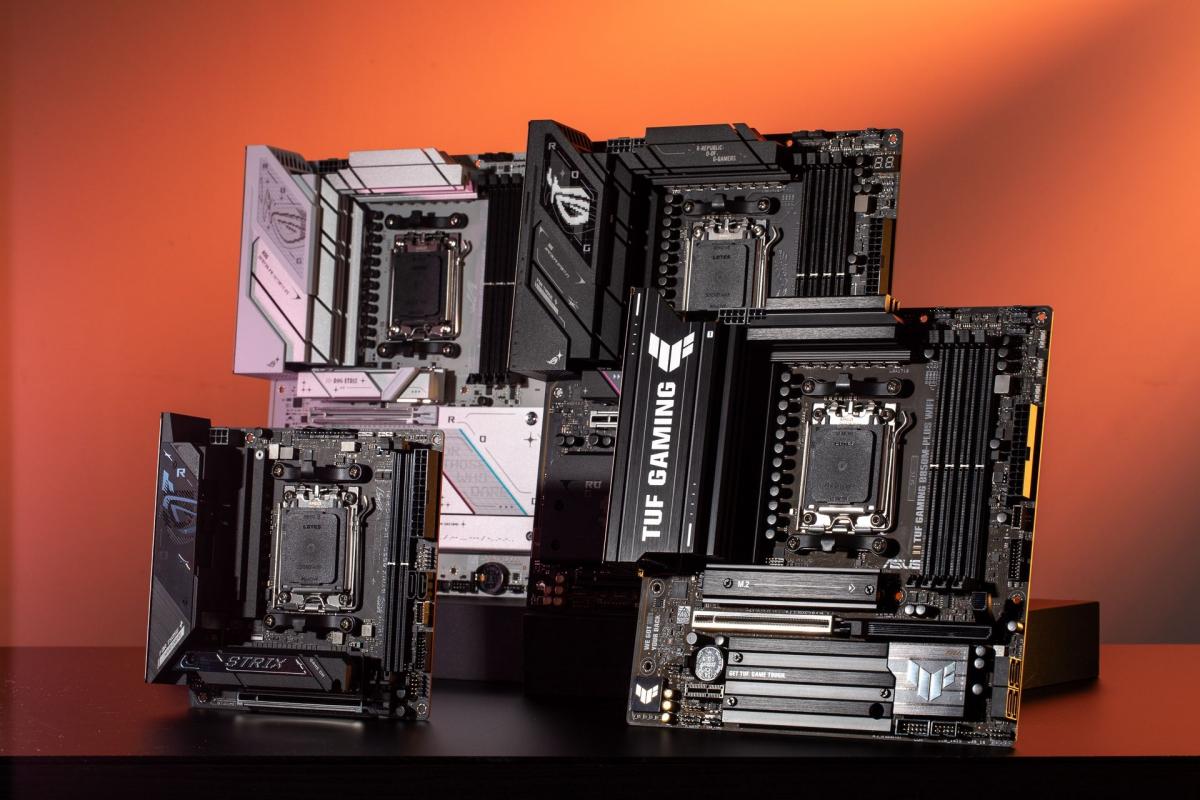
La placa base es la gran placa de circuito donde se conectan el resto de componentes: procesador, memoria RAM, tarjeta gráfica, almacenamiento, tarjetas de expansión, puertos USB, red, audio, etc. Actúa como “columna vertebral” del ordenador, distribuyendo tanto datos como energía.
En la placa base encontramos el socket o zócalo donde se inserta la CPU. Este socket debe ser compatible con la generación y el modelo concreto de procesador. Por ejemplo, en el mundo de AMD son muy conocidos zócalos como AM4 o AM5, mientras que Intel suele renovar sus sockets cada pocos años. Si el procesador y el socket no encajan, directamente no podrás instalarlo.
Además del socket, la placa incluye el chipset y los bancos de memoria RAM, ranuras PCIe para tarjetas gráficas y de expansión, conectores para discos SATA y M.2, puertos de alimentación desde la fuente y conectores delanteros y traseros (USB, audio, red, etc.). El chipset determina qué funciones y tipos de procesador y memoria admite la placa.
Las placas base se fabrican en varios tamaños estándar (ATX, micro-ATX, mini-ITX, E-ATX), lo que influye en el número de ranuras de expansión, puertos y opciones de ampliación. A la hora de elegir placa, hay que tener en cuenta el tamaño de la caja, el tipo de CPU, la memoria compatible y las necesidades de conectividad presentes y futuras.
Memoria RAM: memoria de trabajo de alta velocidad
La memoria RAM (Random Access Memory) es donde se cargan temporalmente los programas y datos en uso para que la CPU pueda acceder a ellos de forma muy rápida y en cualquier orden. Es una memoria volátil: cuando apagas el ordenador, todo lo que hay en ella se pierde.
La RAM permite que el sistema operativo y las aplicaciones se ejecuten sin tener que leer constantemente del disco, que es mucho más lento. Cuanta más RAM tengas, más programas y pestañas podrás tener abiertos sin que el equipo empiece a ir a trompicones porque está usando memoria virtual en el disco duro.
El rendimiento de la RAM depende tanto de su capacidad (GB) como de su velocidad (MHz). En sobremesa se usa formato DIMM, mientras que en portátiles es formato SODIMM. También hay distintas generaciones (DDR3, DDR4, DDR5, etc.), que no son compatibles físicamente entre sí. Es fundamental que la RAM sea del tipo y frecuencia soportados por tu placa base y procesador.
En muchos casos, ampliar la memoria RAM es la actualización más agradecida para dar nueva vida a un equipo viejo: pasar de 4 a 8 o 16 GB, o aumentar la velocidad, puede marcar una diferencia enorme en fluidez sin gastar una fortuna.
Almacenamiento: HDD, SSD y otros sistemas
El almacenamiento es el componente donde se guardan de forma permanente el sistema operativo, los programas y tus archivos aunque apagues el ordenador. Aquí hablamos de discos duros mecánicos (HDD), unidades de estado sólido (SSD) y otros soportes como discos externos o almacenamiento en red.
Los discos duros tradicionales (HDD) usan platos magnéticos y cabezales mecánicos para leer y escribir datos. Ofrecen mucha capacidad a buen precio, pero son más lentos y ruidosos, y más sensibles a golpes al tener partes móviles.
Las unidades SSD no tienen partes mecánicas y almacenan los datos en chips de memoria flash. Son muchísimo más rápidas en tiempos de acceso y transferencia, lo que se traduce en arranques del sistema muy rápidos, aperturas de programas casi instantáneas y una sensación general de agilidad. Pueden ir en formato SATA (similar a un disco de 2,5″) o en formato M.2/NVMe conectado directamente a la placa (o incluso montar un sistema hot-swap de SSD).
También existen discos externos, memorias USB y tarjetas SD que funcionan como almacenamiento adicional o como copias de seguridad. Aunque físicamente estén fuera de la caja, actúan como periféricos de almacenamiento conectados por USB u otros interfaces.
En muchos PCs modernos lo habitual es combinar un SSD para sistema y programas con un HDD de gran capacidad para guardar documentos, fotos, vídeos y copias de seguridad, aprovechando lo mejor de cada tipo de unidad.
Tarjeta gráfica o GPU
La tarjeta gráfica se encarga de generar la imagen que ves en el monitor y de realizar todos los cálculos gráficos necesarios, liberando a la CPU de esa carga. Su procesador específico se llama GPU (Graphics Processing Unit), diseñado para trabajar con operaciones muy paralelas.
Podemos tener gráficos integrados en el propio procesador (iGPU) o una tarjeta gráfica dedicada. En el caso de las integradas, la GPU usa parte de la memoria RAM del sistema; las dedicadas incluyen su propia memoria gráfica (VRAM) y se conectan a través de una ranura PCIe de la placa base.
La potencia de la GPU marca la diferencia en juegos, edición de vídeo, 3D y tareas de IA. Sin algún tipo de gráfica, el PC no podría mostrar señal en pantalla. Las tarjetas actuales suelen ofrecer varios puertos de salida (HDMI, DisplayPort, a veces DVI) que permiten conectar dos, tres o más monitores.
Al elegir una gráfica, conviene fijarse en la resolución a la que vas a jugar o trabajar, en la cantidad de VRAM, en el consumo (TDP) y en el tipo de conexión que usa. Para un setup gaming con varios monitores, por ejemplo, necesitarás tantos puertos como pantallas quieras conectar, y potencia suficiente para moverlos con soltura.
Fuente de alimentación (PSU)
La potencia de la fuente se mide en vatios (W) y debe ser suficiente para cubrir el consumo de CPU, GPU, discos, ventiladores y demás componentes, dejando un margen de seguridad. No sirve de nada tener una gráfica potente si la fuente se queda corta y se apaga cuando le exiges rendimiento.
Las fuentes modernas cuentan con certificación 80 Plus (White, Bronze, Silver, Gold, Platinum, Titanium), que indica su eficiencia: cuánto de la energía que cogen de la pared se convierte realmente en potencia útil. Cuanto mayor la certificación, menos electricidad se desperdicia en forma de calor y más estable suele ser el suministro eléctrico.
También hay fuentes modulares, semi-modulares y no modulares. Las modulares permiten conectar solo los cables que necesitas, facilitando el montaje y mejorando el flujo de aire. En el interior, la PSU se conecta a la placa base mediante un conector ATX de 24 pines, uno o varios conectores EPS para la CPU y cables PCIe y SATA para GPU y unidades de almacenamiento.
Sistemas de refrigeración: disipadores y ventiladores
Cuando los componentes trabajan, generan calor, y si no lo evacuamos se sobrecalientan. Para evitarlo, todo PC necesita un sistema de refrigeración que mantenga las temperaturas en rangos seguros y preserve tanto el rendimiento como la vida útil de las piezas (y si usas un portátil puedes bajar la temperatura de tu PC portátil sin abrirlo).
En primer lugar está el disipador de la CPU, que puede ser un modelo de aire convencional (bloque metálico con heatpipes y uno o varios ventiladores) o un sistema de refrigeración líquida AIO (All-In-One), que combina bloque, bomba, tubos y radiador con ventiladores.
Los disipadores por aire son sencillos, fiables y suficientes para la mayoría de usuarios. Los AIO y las refrigeraciones líquidas personalizadas permiten temperaturas más bajas y son habituales en equipos de alto rendimiento, aunque requieren algo más de cuidado en el montaje y el mantenimiento.
Además de la CPU, la caja suele incorporar varios ventiladores (fan coolers) para crear un flujo de aire: algunos introducen aire fresco del exterior y otros expulsan aire caliente. Es importante que haya un equilibrio entre entrada y salida para evitar bolsillos de calor y acumulación excesiva de polvo.
El tamaño, la presión estática y el diseño de las aspas influyen en el comportamiento de cada ventilador. Los orientados a flujo de aire ligero mueven poco aire y suelen ser más silenciosos, mientras que los de alta presión son ideales para radiadores y zonas con rejillas muy cerradas.
El sistema de refrigeración, por último, debe estar a la altura del calor generado. Una CPU y una GPU de alto rendimiento demandan un buen disipador, ventiladores bien colocados y una caja pensada para mover aire. Si haces overclocking o usas mucho el equipo para tareas pesadas, la refrigeración líquida AIO o un disipador de aire de gama alta pueden ser grandes aliados; además, conviene monitorizar temperaturas con HWInfo64 para valorar su eficacia.
Caja o torre del PC
La caja es el chasis que aloja todos los componentes internos y les da estructura física y protección. También define, en gran parte, las posibilidades de refrigeración, el espacio para discos y el tamaño máximo de la placa base y la tarjeta gráfica.
Existen cajas de muchos formatos: mini-ITX, micro-ATX, ATX, incluso torres de gran tamaño. A mayor tamaño, normalmente más espacio interior para trabajar, más bahías de almacenamiento y más posiciones para ventiladores o radiadores.
Dentro de la caja se reserva una zona específica para la fuente de alimentación, generalmente en la parte inferior, a menudo con su propio compartimento para aislar el calor. También hay bandejas y soportes para discos de 3,5″ y 2,5″, así como anclajes para SSD M.2 en la placa.
La iluminación RGB, las ventanas laterales de cristal templado y otros elementos estéticos son totalmente opcionales. No influyen prácticamente en el rendimiento ni en el consumo (usan muy poca energía), pero sí en el precio y en la apariencia del equipo. Aquí manda tu gusto personal.
Otros componentes internos y de expansión
Además de los elementos básicos, un PC puede incluir tarjetas adicionales instaladas en las ranuras PCIe de la placa base para ampliar sus capacidades sin cambiar todo el sistema.
Las tarjetas de sonido dedicadas mejoran la calidad de audio respecto al chip integrado en la placa, algo que puede ser interesante para usuarios audiófilos, estudios de grabación caseros o equipos de cine en casa. Para la mayoría, el audio integrado es más que suficiente.
Las tarjetas de red también pueden ir dedicadas, aunque hoy en día prácticamente todas las placas traen un chip Ethernet integrado, y muchas incluyen WiFi. Aun así, si necesitas WiFi en un sobremesa que no la tiene, puedes recurrir a una tarjeta PCIe o a un adaptador USB.
Otras tarjetas de expansión habituales son las sintonizadoras de TV, capturadoras de vídeo y controladoras adicionales para añadir más puertos USB-C, más líneas PCIe o más ranuras M.2 para SSD. Estas últimas permiten montar sistemas de almacenamiento muy rápidos y amplios, compartiendo el ancho de banda disponible del bus PCIe.
Periféricos de PC: entrada, salida, almacenamiento y comunicación
Los periféricos son los dispositivos que permiten al ordenador comunicarse con el exterior y al usuario interactuar con el sistema. Se conectan normalmente por USB, HDMI, DisplayPort, audio, red o de forma inalámbrica y se clasifican en varias categorías según su función principal.
Periféricos de entrada
Los periféricos de entrada son los que envían información desde el usuario o el entorno hacia el ordenador. Transforman acciones físicas o señales analógicas en datos digitales que la CPU puede procesar.
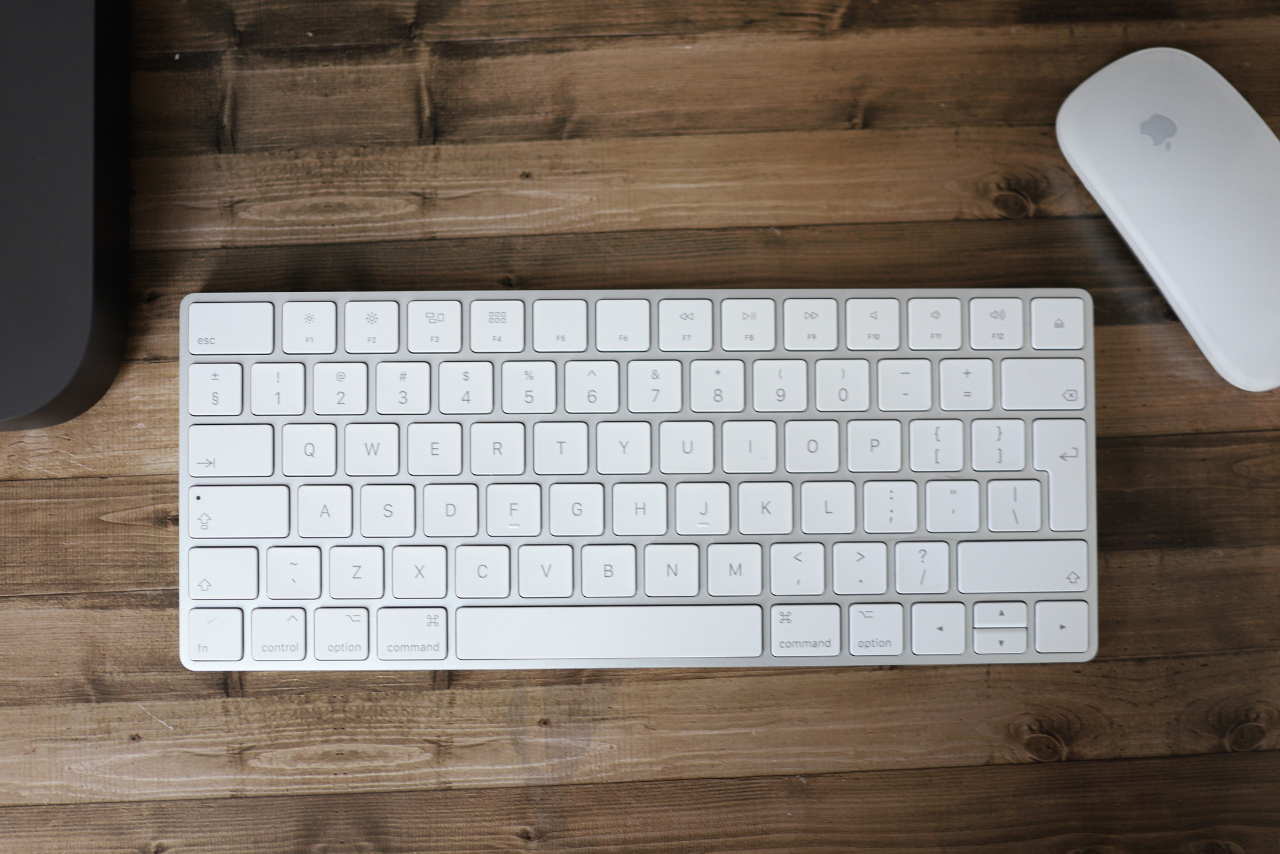
Ejemplos clásicos de dispositivos de entrada son el teclado y el ratón. El teclado sirve para introducir texto, atajos y comandos; los hay con y sin cable, con teclas mecánicas o de membrana, con distinto idioma (en España usamos distribución QWERTY con tecla Ñ). El ratón permite mover el cursor, seleccionar elementos y desplazarse por la pantalla, ya sea óptico o láser, con cable o inalámbrico.
Otros periféricos de entrada importantes son los paneles táctiles (touchpads), escáneres y lectores de código. El touchpad hace de ratón en los portátiles; los escáneres convierten documentos y fotos en archivos digitales; los lectores de código de barras o QR capturan información impresa en superficies físicas.
También entran aquí cámaras web, cámaras digitales, micrófonos y sensores biométricos como los lectores de huellas. Gracias a ellos podemos hacer videollamadas, grabar vídeo, dictar texto por voz o desbloquear sesiones con nuestra huella.
Periféricos de salida
Los periféricos de salida muestran o reproducen la información que el ordenador ha procesado, de forma que sea perceptible por el usuario mediante la vista, el oído o el tacto.
El monitor es el periférico de salida por excelencia. Su función es mostrar la interfaz del sistema, los programas, los vídeos y todo lo que hace el PC. Se mide en pulgadas (diagonal) y en resolución (por ejemplo 1920×1080 para Full HD). Las pantallas modernas se conectan por HDMI, DisplayPort o, en equipos antiguos, por VGA o DVI.
Las impresoras son otro ejemplo típico: convierten documentos digitales en copias en papel. Pueden ser de inyección de tinta, láser, monocromo o en color, y muchas actúan también como escáneres y copiadoras, convirtiéndose en impresoras multifunción (entrada/salida).
En el apartado de salida de audio tenemos altavoces, auriculares y la propia tarjeta de sonido, que convierten las señales digitales en sonido audible. Su calidad influye directamente en la experiencia al ver películas, jugar o escuchar música.
Existen incluso dispositivos de salida táctil, como las impresoras braille para personas con discapacidad visual o las impresoras 3D, que “materializan” objetos en tres dimensiones a partir de un diseño digital.
Periféricos de entrada/salida y almacenamiento externo
Algunos dispositivos cumplen simultáneamente funciones de entrada y salida. Un ejemplo claro son las pantallas táctiles, que muestran contenido (salida) y registran toques o gestos del usuario (entrada). También las impresoras multifunción, que imprimen y escanean.
En el terreno del almacenamiento, muchos periféricos permiten guardar información dentro o fuera del PC. Discos duros externos, memorias USB, tarjetas de memoria, lectores y grabadoras de CD, DVD o Blu-ray son ejemplos de periféricos de almacenamiento.
Estos dispositivos guardan datos que la CPU ya no necesita tener en la memoria principal, permitiendo liberar recursos y conservar la información cuando apagamos el equipo. Pueden ser internos (montados en bahías de la caja) o totalmente externos y portátiles.
También tenemos soluciones de almacenamiento conectadas en red, como NAS (Network Attached Storage), SAN (Storage Area Network) o servicios de almacenamiento en la nube (Dropbox, Google Drive, OneDrive, etc.). Desde el punto de vista del usuario, funcionan como ubicaciones adicionales donde guardar y recuperar archivos.
Periféricos y dispositivos de comunicación
Los periféricos de comunicación permiten que dos o más dispositivos se conecten entre sí, ya sea en la misma red local o a través de Internet.
Entre ellos tenemos las tarjetas de red (NIC), que pueden estar integradas en la placa base o añadirse como tarjetas PCIe. Proporcionan conectividad Ethernet por cable (RJ-45) y, en muchos casos, WiFi y Bluetooth.
Otros elementos de comunicación habituales son los módems, routers, switches y puntos de acceso inalámbricos. El módem adapta la señal de la línea del proveedor de Internet; el router reparte esa conexión entre varios equipos; los switches distribuyen tráfico dentro de la red local; y la WiFi permite conectarse sin cables desde portátiles, móviles y otros dispositivos.
Los estándares inalámbricos como WiFi, Bluetooth o infrarrojos hacen posible conectar periféricos como ratones, teclados, auriculares o mandos sin recurrir a cables, ofreciendo mayor comodidad y flexibilidad en el uso diario.
Tipos de ordenadores según su estructura y uso
La combinación de estos componentes y periféricos da lugar a distintos tipos de ordenadores, diseñados para necesidades muy diferentes tanto en potencia como en tamaño y consumo.
Un superordenador no es un solo PC gigante, sino un conjunto de miles de nodos trabajando en paralelo para procesar cantidades enormes de datos científicos, climáticos o de simulación. Ocupan salas enteras y consumen una cantidad brutal de energía.
Los mainframes y grandes servidores también están pensados para manejar volúmenes masivos de información, servir aplicaciones y bases de datos a miles de usuarios o gestionar transacciones críticas. Suelen estar en centros de datos con redundancia y sistemas de respaldo muy avanzados.
El ordenador personal o PC es el que la mayoría tenemos en casa o en la oficina. Puede ser de sobremesa (torre más periféricos externos) o portátil (todo integrado en una sola carcasa con pantalla, teclado y touchpad). Sirve para tareas generales como ofimática, navegación, multimedia, estudios, trabajo remoto o gaming.
Históricamente existieron también dispositivos como las PDA, que anticiparon muchas funciones de los actuales smartphones: agenda, correo, notas, navegación básica… Hoy prácticamente han desaparecido al ser sustituidas por móviles y tabletas mucho más capaces.
Compatibilidad, consumo y equilibrio entre componentes
Montar o actualizar un PC no es solo cuestión de comprar “lo más potente”; hay que lograr un equilibrio coherente entre todos los componentes y asegurarse de que son compatibles entre sí a nivel físico, eléctrico y de firmware.
La compatibilidad empieza por el trío CPU-placa base-RAM. El procesador debe encajar en el socket de la placa y ser compatible con su chipset; la RAM tiene que ser del tipo y frecuencia soportados por ambos. Una CPU AMD Ryzen para socket AM4, por ejemplo, no funcionará en una placa con un socket distinto, aunque tenga la misma marca. También es importante revisar las opciones UEFI/BIOS y firmware de la placa.
También hay que tener muy en cuenta el consumo energético total del equipo. CPU, GPU, discos, ventiladores y otros elementos suman un determinado número de vatios, especialmente bajo carga máxima (juegos, renderizado, etc.). La fuente de alimentación debe cubrir ese pico con margen y con una eficiencia razonable para no derrochar energía.
Existen calculadoras online de consumo de PSU y herramientas de prueba como UserBenchmark que te ayudan a estimar cuánta potencia necesita tu conjunto de piezas. A partir de ese valor, es recomendable elegir una fuente de calidad con certificación 80 Plus (Bronze, Gold, etc.), que garantice un mínimo de eficiencia y estabilidad energética.
El sistema de refrigeración, por último, debe estar a la altura del calor generado. Una CPU y una GPU de alto rendimiento demandan un buen disipador, ventiladores bien colocados y una caja pensada para mover aire. Si haces overclocking o usas mucho el equipo para tareas pesadas, la refrigeración líquida AIO o un disipador de aire de gama alta pueden ser grandes aliados.
En conjunto, un PC equilibrado combina componentes internos compatibles, una fuente sobrada pero no exagerada, buena ventilación y periféricos acordes al uso. Con eso, podrás disfrutar de un ordenador fiable, rápido y agradable de usar durante muchos años, con margen para ampliaciones futuras sin rehacerlo todo desde cero.