
- UEFI reemplaza al BIOS clásico aportando más velocidad, seguridad y soporte para discos GPT de gran tamaño.
- El modo de arranque (UEFI o Legacy) debe ser coherente con el estilo de partición del disco (GPT o MBR) para que el sistema inicie.
- Secure Boot y CSM determinan qué sistemas operativos y bootloaders pueden arrancar y cómo conviven Windows y Linux.
- Conocer el modo actual de BIOS/UEFI y el particionado del disco permite cambiar o reparar el arranque sin perder datos.
Entender todos los posibles medios de arranque del BIOS o UEFI es uno de esos temas que parece más complicado de lo que realmente es. Mezclamos nombres raros (MBR, GPT, Secure Boot, CSM), cambiamos opciones en la placa base sin saber muy bien qué tocamos y, cuando el PC deja de arrancar, cunde el pánico. Vamos a poner orden en todo esto con una explicación larga, pero clara, para que compruebes que no hace falta ser técnico para verlo con buenos ojos.
En este artículo vas a ver qué son BIOS y UEFI, cómo arrancan el equipo, qué pintan MBR y GPT en la película, qué pasa si combinas Windows y Linux, cómo saber en qué modo está instalado tu sistema y qué debes tener en cuenta antes de cambiar nada. La idea es que, cuando termines de leer, sepas elegir y configurar correctamente el modo de arranque y entiendas por qué tu PC se comporta como lo hace.
Qué son BIOS y UEFI y qué hacen exactamente al arrancar
BIOS y UEFI son firmwares de arranque: pequeños programas grabados en chips de la placa base que se ejecutan nada más encender el PC, antes incluso de que Windows, Linux o cualquier otro sistema operativo entre en juego. Son, literalmente, la capa de lógica más baja que controla la electrónica del equipo.
El antiguo BIOS (Basic Input/Output System) nació a finales de los 70 y se convirtió en el estándar de los PC durante décadas. Su misión principal es inicializar el hardware y ceder el control al sistema operativo: hace el POST (Power-On Self-Test), detecta RAM, CPU, discos, tarjeta gráfica, teclado, etc., comprueba que todo está más o menos en orden y, después, busca un dispositivo de arranque (disco, USB, DVD, red) con un cargador de sistema operativo válido.
UEFI (Unified Extensible Firmware Interface) es el relevo moderno del BIOS clásico. Surgió primero como EFI y, a partir de 2002, la fundación UEFI impulsada por Intel, AMD, Microsoft, Apple, Dell, Lenovo y otros fabricantes lo normalizó. UEFI hace lo mismo que la BIOS, pero mejor y con muchas más funciones: interfaz gráfica con ratón, ejecución a 32/64 bits, soporte para discos enormes, arranque seguro, red, extensiones de terceros, diagnósticos avanzados, etc.
Conviene tener clara una idea: BIOS y UEFI no son el sistema operativo, sino el puente entre el hardware y ese sistema. Están almacenados en memoria no volátil (EEPROM, flash, etc.) y se consideran firmware porque forman parte del hardware, pero a la vez son software programado (BIOS clásico en ensamblador, UEFI en C).
En la mayoría de equipos modernos la BIOS clásica ya no existe como tal: todo es UEFI, aunque casi todo el mundo siga diciendo «entrar en la BIOS» por costumbre. Para mantener compatibilidad, muchos UEFI incluyen un “modo BIOS heredado” (Legacy o CSM) que emula el comportamiento antiguo.
Diferencias clave entre UEFI y BIOS (y por qué casi siempre interesa usar UEFI)
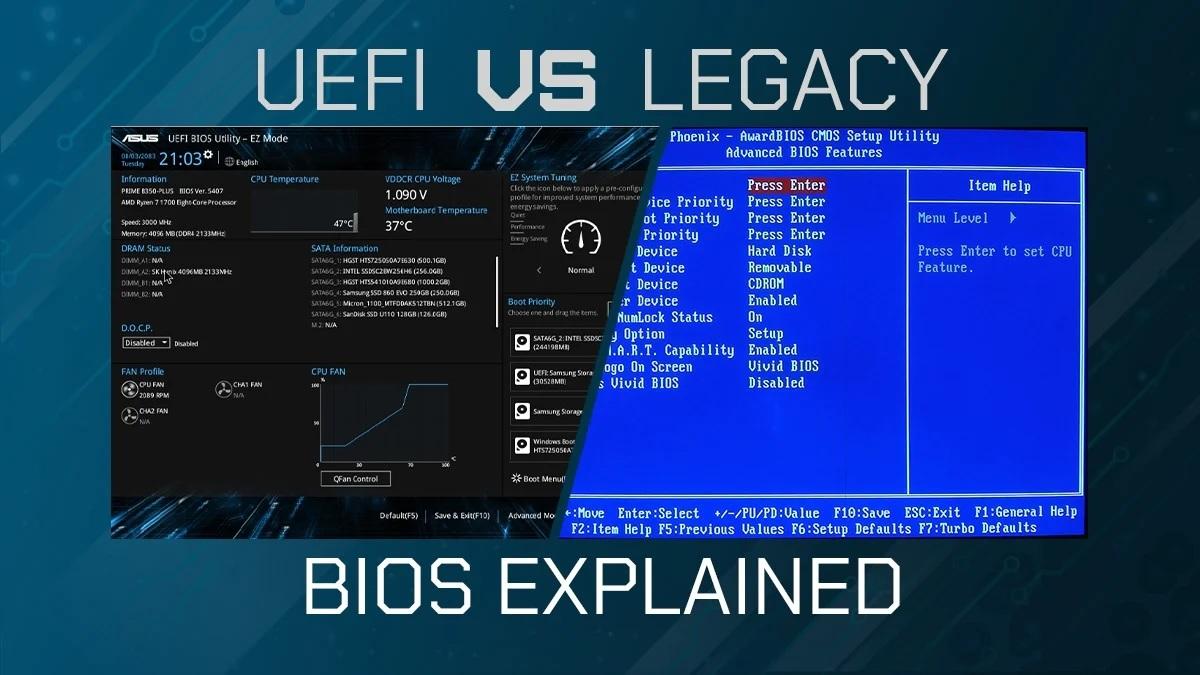
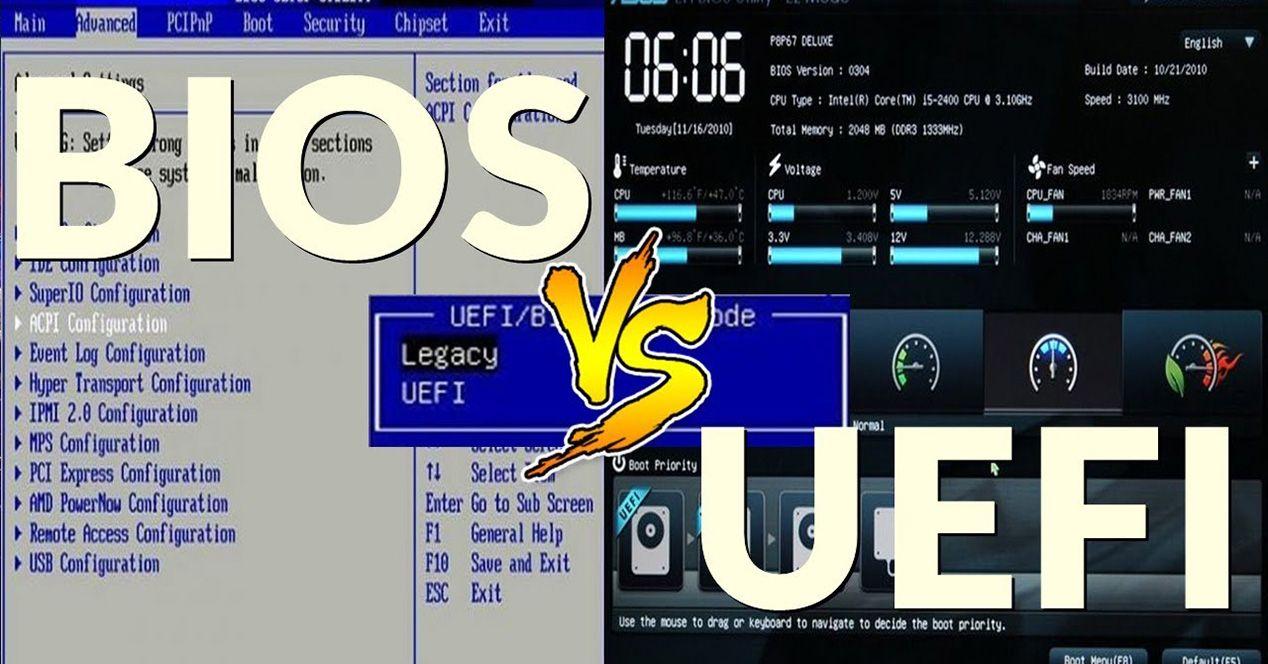
A nivel de usuario, la diferencia más evidente es la interfaz. El BIOS clásico muestra pantallas tipo MS-DOS en azul o negro, controladas exclusivamente con teclado. UEFI, en cambio, ofrece un entorno gráfico mucho más moderno, con soporte para ratón, iconos, menús más claros, y en muchos modelos hasta animaciones, idiomas, monitorización en tiempo real o utilidades integradas (overclock, test de RAM, actualización desde Internet).
Bajo el capó, UEFI ejecuta código a 32 o 64 bits y dispone de mucha más memoria direccionable, lo que le permite inicializar varios dispositivos en paralelo y reducir drásticamente el tiempo de arranque. El viejo BIOS trabaja en 16 bits, con un espacio de direcciones muy limitado y un diseño más rígido que arrastra limitaciones de hace 40 años.
Otra mejora enorme está en el almacenamiento. El BIOS tradicional sólo sabe arrancar de discos con tabla de particiones MBR y se topa con el límite de 2 TB por partición. UEFI, en cambio, está pensado para trabajar con GPT (GUID Partition Table), que permite discos y particiones muchísimo más grandes (decenas o cientos de TB teóricos) y hasta 128 particiones primarias sin recurrir a particiones extendidas y unidades lógicas.
En el ámbito de la seguridad, UEFI introduce Secure Boot (Arranque seguro): un mecanismo por el que sólo se permite arrancar sistemas operativos y bootloaders firmados y verificados criptográficamente. La idea es impedir que se cargue malware a nivel de arranque (bootkits) que pueda tomar el control del equipo antes de que el sistema operativo tenga ocasión de defenderse.
Además, UEFI puede conectarse a la red incluso sin sistema operativo. Esto abre la puerta a gestión remota de equipos que no arrancan, actualizaciones del propio firmware desde Internet, despliegues masivos en empresas, arranque por red más flexible, etc. Y, al estar escrito en C, es extensible mediante módulos de terceros: herramientas de diagnóstico, utilidades de overclock, gestores RAID avanzados, software del fabricante, etc.
Firmware, chip de arranque y evolución histórica
Durante muchos años, el firmware de arranque residía en un chip CMOS/EPROM muy pequeño en la placa base. Ese “chip de BIOS” almacenaba el código básico que se cargaba en la RAM al encender el PC, realizaba el POST, leía la configuración guardada (hora, orden de arranque, parámetros de dispositivos, etc.) y cedía el control al sector de arranque del disco.
Este diseño era sencillo, permitía a técnicos cambiar el orden de arranque para arrancar desde un CD, DVD o USB y así limpiar virus, reinstalar el sistema o reparar el equipo, pero también dejaba la puerta abierta a que cualquiera con acceso físico pudiera manipular el arranque y saltarse restricciones básicas. Los intentos de protegerlo con contraseñas en el propio BIOS eran relativamente fáciles de esquivar quitando la pila, cambiando jumpers o flasheando el chip.
Con el tiempo, y a medida que la información almacenada en los PCs se volvió mucho más sensible, se hizo evidente la necesidad de mejorar el arranque: más seguridad, soporte para nuevos tipos de almacenamiento, capacidades de red desde el pre-arranque y un entorno mejor adaptado a arquitecturas de 64 bits.
Ahí entra UEFI, que no sólo sustituye el BIOS clásico, sino que redefine el modelo de arranque. El firmware deja de ser un pequeño programa cerrado y pasa a ser un entorno modular, extensible y actualizable con relativa facilidad, con espacio para múltiples funciones adicionales.
En el mundo Apple, por ejemplo, los Mac con procesadores Intel ya adoptaron EFI/UEFI mucho antes que los PC convencionales, y permitían cosas como reproducir multimedia o navegar ligeramente sin arrancar del todo el sistema operativo.
Particionado de disco: particiones, estilos MBR y GPT
El firmware no arranca sistemas operativos “a ciegas”, necesita que el disco siga una estructura reconocible. Ahí entran las particiones y las tablas de particiones, que definen cómo se divide físicamente un disco y dónde está la partición de arranque.
Una partición es, básicamente, un bloque contiguo de espacio en el disco que funciona como si fuera una unidad independiente. Windows, Linux o macOS ven esas particiones como discos lógicos sobre los que pueden crear sistemas de archivos, instalar sistemas operativos, guardar datos, etc.
Tradicionalmente se ha hablado de tres tipos de particiones: primarias, extendidas y unidades lógicas. Una partición primaria puede ser arrancable; el MBR admite hasta cuatro primarias, o tres primarias más una extendida que, a su vez, se subdivide en unidades lógicas para sortear esa limitación.
La información sobre cómo están definidas esas particiones se guarda en la tabla de particiones. Esa tabla indica al firmware dónde empieza y termina cada partición y cuál es la que contiene el cargador de arranque. Si esa estructura se corrompe o se cambia de formato sin adaptar el firmware, el sistema operativo dejará de arrancar aunque los datos sigan ahí.
Con la llegada de UEFI apareció GPT (GUID Partition Table), que supera las restricciones del MBR clásico. GPT almacena copias redundantes de la tabla de particiones al principio y al final del disco, usa identificadores globales únicos para cada partición y permite muchas más particiones primarias. Además, soporta tamaños de disco y partición muy superiores a los 2 TB del MBR.
MBR vs GPT: cómo afecta al arranque con BIOS o UEFI
Los estilos de particionado (MBR o GPT) determinan cómo se almacena la información de particiones y, de rebote, qué firmware puede arrancar desde ese disco y qué sistemas operativos pueden instalarse ahí.
En un escenario clásico, BIOS + MBR van de la mano. El BIOS busca el código de arranque en el primer sector físico del disco (el Master Boot Record), de 512 bytes, que contiene tanto la tabla de particiones básica como un pequeño bootloader que a su vez carga el cargador del sistema operativo (NTLDR, BOOTMGR, GRUB, etc.).
Este diseño tiene varias limitaciones: sólo admite hasta 4 particiones primarias, el límite práctico de partición es de 2 TB y la tabla de particiones está en un único lugar, lo que la vuelve frágil ante corrupciones. Aun así, funciona con sistemas de 32 y 64 bits y ha sido suficiente durante décadas.
GPT, por su parte, está pensado para UEFI. En discos GPT, el arranque UEFI utiliza una partición especial llamada ESP (EFI System Partition), normalmente formateada en FAT32, donde se almacenan los bootloaders en forma de ficheros .efi (por ejemplo, el cargador de Windows, el de Linux, utilidades de recuperación, etc.). El firmware UEFI no se limita a leer un sector fijo, sino que monta esa partición como un pequeño sistema de archivos.
Las ventajas de GPT frente a MBR son claras: mayor capacidad, más particiones primarias, redundancia de la tabla, mejor integración con UEFI y más fiabilidad. En equipos modernos con Windows 8/10/11 de 64 bits o distros Linux actuales, lo normal es tener discos de sistema en GPT y arrancar en modo UEFI puro.
Eso sí, la combinación firmware-particionado no es arbitraria: si cambias un disco de MBR a GPT o viceversa sin planificar ni adaptarlo, el sistema operativo puede dejar de iniciar. Y, aunque herramientas como MBR2GPT (en versiones recientes de Windows) permiten convertir sin perder datos en muchos casos, siempre hay riesgo si no se hace con cuidado.
Medios de arranque posibles: disco, USB, DVD, red y más
Tanto BIOS como UEFI pueden arrancar desde varios tipos de dispositivos: no sólo del disco duro interno donde tienes Windows o Linux, sino también de CDs/DVDs, memorias USB, discos externos, tarjetas SD e incluso de la red (PXE).
En el BIOS clásico elegías el orden de arranque (CD primero, luego HDD, etc.) y, cuando encontraba un dispositivo con un sector de arranque válido, lo ejecutaba. En UEFI el concepto es parecido, pero se trabaja más con entradas de arranque registradas y sistemas de archivos. Es típico ver en el menú de arranque cosas como “UEFI: USB Device”, “UEFI: DVD”, “Windows Boot Manager”, “UEFI: IPv4 Network”, etc.
En muchos firmwares UEFI también puedes escoger explícitamente arrancar un medio en modo Legacy (BIOS) o en modo UEFI. Por ejemplo, el mismo USB puede aparecer dos veces: “UEFI: NombreUSB” (arranque como UEFI, válido para GPT y sistemas modernos) y “NombreUSB” a secas bajo CSM/Legacy (arranque estilo BIOS, útil para instalar sistemas antiguos o herramientas sólo compatibles con MBR).
Si quieres forzar que un instalador sólo arranque en un modo concreto, hay trucos sencillos: eliminar el archivo bootmgr de la raíz de un medio para impedir el arranque BIOS, o eliminar la carpeta \efi para impedir el arranque UEFI. Así te aseguras de que el equipo no arranque por el modo que no te interesa.
En entornos empresariales, además del USB o DVD de toda la vida, es muy habitual el arranque por red UEFI (PXE UEFI), que permite desplegar imágenes de Windows o Linux sin tener que ir equipo por equipo con un pendrive.
Secure Boot, CSM y compatibilidad con sistemas operativos
Secure Boot es probablemente la característica de UEFI que más dolores de cabeza ha dado al mezclar sistemas. Técnicamente es un protocolo de UEFI, no una función exclusiva de Windows, aunque Microsoft lo aprovecha para garantizar que el entorno de prearranque está “limpio”.
Cuando Secure Boot está activo, el firmware sólo permite ejecutar bootloaders firmados y validados. Si intentas arrancar un sistema operativo cuyo cargador no está firmado correctamente o no está en la lista de confianza, el equipo simplemente se negará a arrancar desde ese medio. Eso protege del malware de arranque, pero también complica instalar sistemas más antiguos o algunas distros Linux sin soporte adecuado.
Para mantener compatibilidad, los fabricantes incluyeron el CSM (Compatibility Support Module), también llamado modo Legacy. Este módulo hace que el UEFI se comporte como un BIOS de toda la vida: sectores MBR, arranque sin Secure Boot y soporte para sistemas de 32 bits o sistemas muy viejos como Windows XP o algunas distribuciones Linux antiguas.
Esto nos deja varios escenarios típicos: modo UEFI puro con Secure Boot activo y discos GPT (lo normal en equipos nuevos con Windows 10/11), modo UEFI sin Secure Boot para combinar Windows y Linux modernos más cómodamente, y modo Legacy/CSM con discos MBR para usar sistemas viejos o arrancar herramientas que no entiendan GPT.
Es crucial entender que no puedes cambiar alegremente de UEFI a Legacy o viceversa una vez instalado el sistema sin consecuencias. Si instalas Windows en modo UEFI sobre GPT y luego pones el firmware en Legacy, el equipo dejará de arrancar porque ya no encontrará el cargador. E igual al revés: un Windows en MBR preparado para BIOS no va a arrancar en modo UEFI puro sin conversión de disco y reconfiguración de bootloader.
Cómo saber si tu Windows usa BIOS o UEFI y MBR o GPT
Antes de tocar nada en el firmware conviene saber con qué modo y estilo de partición está instalado tu sistema. En Windows tienes varias formas sencillas de averiguarlo sin herramientas raras.
El método más directo es usar msinfo32. Abre el menú Inicio, escribe “Información del sistema” o ejecuta “msinfo32”. En la ventana, en “Resumen del sistema”, busca el campo “Modo de BIOS”. Ahí verás si pone “UEFI” o “Heredado” (Legacy). Esa simple línea te dice si Windows se instaló arrancando en UEFI o en modo BIOS.
Otra manera es usar el Administrador de discos (diskmgmt.msc). Si en el disco donde está Windows ves una pequeña “Partición del sistema EFI” en FAT32, una “Partición reservada de Microsoft” y luego la partición principal en NTFS, estás claramente en GPT con instalación UEFI. Si, en cambio, sólo hay una o dos particiones NTFS sin partición EFI, casi seguro que ese disco está en MBR y el arranque es estilo BIOS.
También puedes inspeccionar los logs de instalación en C:\Windows\Panther. En el archivo setupact.log aparece una línea con “Detected boot environment: BIOS” o “Detected boot environment: EFI” que indica en qué modo se estaba arrancando cuando se instaló Windows. Es útil incluso en escenarios offline, arrancando desde un medio de reparación y examinando el disco.
Por último, si estás en un entorno WinPE (Windows Preinstallation Environment), existe una clave de Registro (PEFirmwareType) que te dice si se ha arrancado en modo 1 (BIOS) o 2 (UEFI). Esto es muy útil para scripts automatizados que deciden cómo particionar los discos en función del modo de arranque.
Acceso al firmware, cambio de modo y riesgos habituales
Para cambiar el orden de arranque, activar o desactivar Secure Boot o alternar entre UEFI y Legacy, necesitas entrar en los menús del firmware. En muchos equipos es tan sencillo como pulsar una tecla concreta justo al encender: Supr, Esc, F1, F2, F10, F11 o F12 suelen ser las candidatas típicas, y suele aparecer un mensaje en pantalla tipo “Press F2 to enter Setup”.
En Windows 10/11 hay otra vía más “limpia”: ir a Configuración > Actualización y seguridad > Recuperación > Inicio avanzado > Reiniciar ahora, luego elegir “Solucionar problemas” > “Opciones avanzadas” y, por último, “Configuración de firmware UEFI”. El equipo se reiniciará directamente dentro del UEFI sin tener que ir machacando teclas.
Una vez dentro, podrás cambiar el orden de arranque, activar CSM/Legacy, habilitar o deshabilitar Secure Boot, ajustar voltajes, frecuencias, modos RAID, etc. Aquí es donde hay que ir con especial cuidado: cambiar de UEFI a Legacy o al revés sin entender cómo está particionado el disco suele terminar con un “no hay dispositivo de arranque” al reiniciar.
Si en algún momento las cosas se tuercen, casi todas las placas ofrecen formas de resetear la configuración del firmware: un botón físico de Reset en el panel trasero, un jumper de “Clear CMOS” en la placa base o incluso quitar la pila de la placa unos segundos con el equipo desconectado. Estas acciones devuelven los ajustes a valores de fábrica, pero no arreglan por sí mismas un desajuste entre modo de arranque y estilo de partición.
En placas modernas, además, muchos fabricantes proporcionan doble BIOS/UEFI o mecanismos de recuperación por si una actualización falla. Aun así, flashear el firmware sigue siendo una operación delicada: si se corta la luz en medio del proceso o si aplicas un fichero incorrecto, puedes dejar la placa inservible.
UEFI, Linux, GRUB y el lío de los gestores de arranque
A nivel conceptual, el gestor de arranque es el programa que toma el control después del firmware y carga el sistema operativo. En el ecosistema Windows, ese rol lo asume Windows Boot Manager; en el mundo Linux, casi siempre GRUB (GRand Unified Bootloader). Y aquí es donde, al mezclar Windows, Linux, UEFI, MBR y GPT, todo puede parecer un caos.
Con BIOS + MBR, el esquema clásico era: la BIOS lee el MBR, que contiene un mini-cargador, y este da paso al gestor de arranque principal (GRUB, NTLDR, BOOTMGR). Si instalabas Linux después de Windows, GRUB solía sobrescribir el código de arranque del MBR y mostraba su propio menú, desde el cual arrancabas Linux o Windows.
En UEFI + GPT, el flujo cambia: el firmware monta la partición EFI y ejecuta un fichero .efi. Puedes tener varios bootloaders en esa partición (uno para Windows, otro para Linux, otro para utilidades) y el UEFI mantiene una lista de entradas de arranque. GRUB, en modo UEFI, suele instalarse también en la partición EFI y añade su propia entrada, además de detectar y encadenar el cargador de Windows.
Este diseño permite, en teoría, que cada sistema tenga su propio cargador independiente en la ESP, y que el UEFI sea el que decida cuál lanzar por defecto. Pero muchas instalaciones de Linux optan por usar GRUB como capa principal y mostrar un único menú desde el que elegir Windows o Linux porque resulta más cómodo para el usuario.
¿Qué pasa en casos híbridos, como el que planteabas con un disco A en GPT con Windows y GRUB en la partición EFI, y un disco B en MBR con Manjaro? Probablemente tengas efectivamente dos gestoras de arranque implicadas: el bootloader de Windows y GRUB, ambos accesibles desde el menú UEFI, además del código MBR del disco B capaz de arrancar Manjaro al estilo BIOS. Si no se planifica, es muy fácil acabar con un batiburrillo difícil de mantener.
La razón por la que no siempre “cada sistema lleva su bootloader aislado en su disco y ya está” es la compatibilidad y la forma en que firmwares y sistemas antiguos esperan encontrar el arranque. Con MBR, por ejemplo, sólo hay un MBR por disco; si quieres menú de selección ahí, alguien tiene que “mandar” (GRUB, normalmente). En UEFI todo es más flexible, pero los instaladores muchas veces optan por modelos heredados para no dejarte sin Windows cuando añades Linux.
¿Es seguro quitar GRUB sin romper Windows? Sí, siempre que sepas lo que haces y restaures la entrada/cargador de Windows correctamente. El problema típico es justo el que comentas: instalas una distro que pone GRUB como principal, luego la borras sin reparar el bootloader de Windows y el equipo ya no sabe cómo arrancar. La solución pasa por usar los medios de recuperación de Windows para reparar el arranque o volver a crear la entrada de Windows en el UEFI.
Actualizar y mantener BIOS/UEFI: cuándo merece la pena
La actualización del firmware de arranque no es algo que haya que hacer “por deporte”, pero tampoco es ese tabú intocable que era hace años. En la época de BIOS puras, flashear el chip desde DOS usando disquetes o CDs era delicado y bastaba un fallo mínimo para quedarte sin placa base.
Hoy en día, los UEFI modernos suelen incluir mecanismos más robustos de actualización: descarga directa desde Internet, doble firmware, validación de la imagen, herramientas accesibles desde el propio menú UEFI o desde Windows. Aun así, conviene leer bien las instrucciones del fabricante, no flashear desde un sistema inestable y asegurarse de que no habrá cortes de corriente.
¿Cuándo tiene sentido actualizar? Cuando el fabricante publica una versión que corrige fallos importantes, mejora compatibilidad con nuevos procesadores o memorias, resuelve problemas de estabilidad o añade opciones que realmente necesitas. Si tu equipo funciona bien y no vas a cambiar hardware crítico, no es imprescindible ir a la última versión.
Recuerda que ciertos comportamientos “raros” del sistema no siempre se deben al firmware. A menudo se deben a combinaciones de hardware incompatibles (por ejemplo, módulos de RAM que exceden las especificaciones de la placa, tarjetas gráficas demasiado exigentes para la fuente, etc.). Antes de culpar al UEFI conviene revisar la configuración general del equipo.
Con todo este panorama, se entiende mejor por qué elegir entre BIOS Legacy y UEFI, y entre MBR y GPT, no es un simple capricho sino una decisión que condiciona cómo y desde dónde puede arrancar tu PC, qué sistemas puedes instalar juntos y qué margen tienes para crecer en almacenamiento y seguridad. Cuando dominas estas piezas, dejar de tener miedo a “romper el arranque” y pasas a controlarlo tú, que es justo el objetivo.