
- Configurar correctamente el modo PCIe x4 y el soporte NVMe en BIOS/UEFI evita cuellos de botella y problemas de arranque.
- La compatibilidad entre ranuras M.2, puertos SATA y SATA Express depende del reparto de carriles PCIe de cada placa base.
- Funciones como TRIM, desactivar indexado y ajustar servicios de Windows ayudan a mantener el rendimiento y la vida útil del SSD.
- Los benchmarks y pruebas prácticas permiten verificar que la SSD M.2 PCIe NVMe rinde según sus especificaciones.
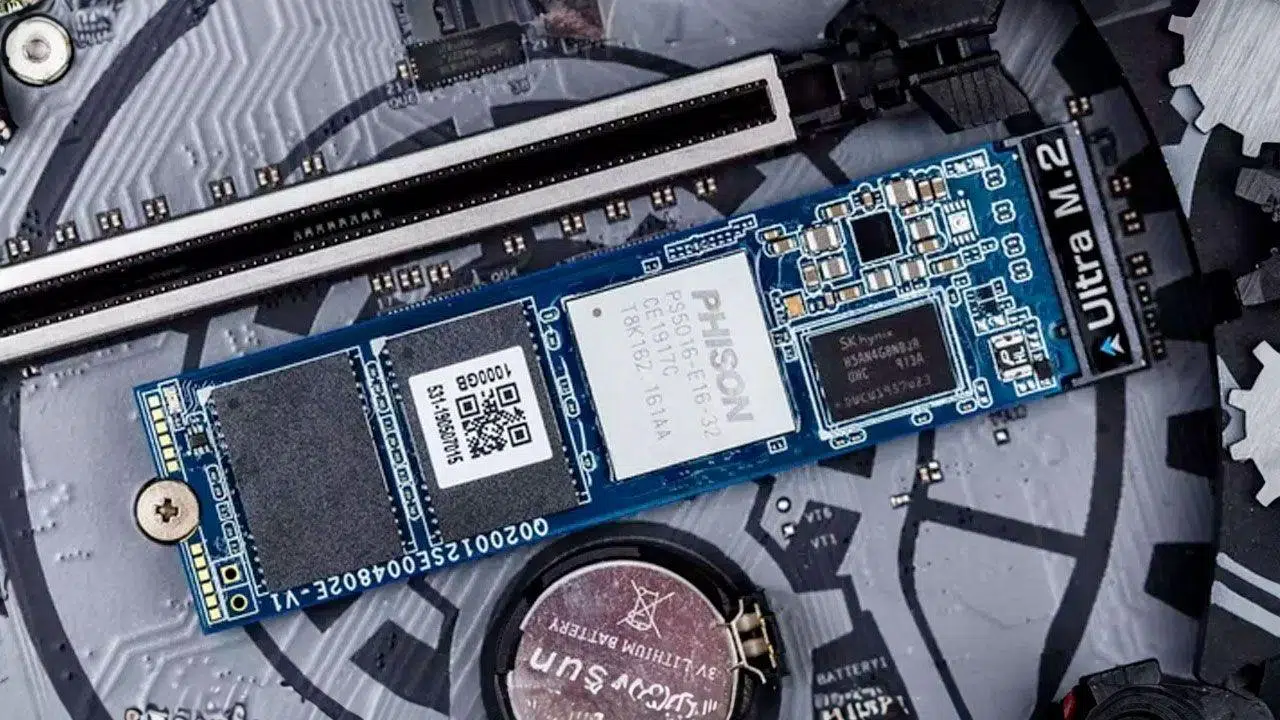
Si acabas de montar una SSD M.2 PCIe NVMe o estás pensando en migrar tu sistema a una de estas unidades ultrarrápidas, la BIOS/UEFI de tu placa base juega un papel clave en el rendimiento y en que el equipo pueda arrancar desde ella sin problemas. Muchos PCs arrancan «a la primera» sin tocar nada, pero con unos pequeños ajustes se puede ganar estabilidad, compatibilidad y, en algunos casos, evitar cuellos de botella absurdos.
En este artículo vamos a ver, con bastante detalle pero en lenguaje claro, todo lo que necesitas saber para configurar la BIOS/UEFI y Windows de forma que tu SSD M.2 NVMe rinda como debe. Veremos diferencias entre tipos de M.2, modos PCIe x4, opciones de arranque UEFI, casos reales con placas ASUS, MSI y equipos más antiguos con adaptadores PCIe, y también ajustes de sistema como TRIM, indexado, Prefetch o caché de escritura que ayudan a alargar la vida útil de la unidad.
Conceptos clave antes de tocar la BIOS/UEFI
Antes de meterse a cambiar opciones a lo loco, es fundamental tener claros algunos conceptos básicos sobre NVMe, M.2 y PCIe, porque muchas dudas vienen precisamente de mezclar términos o de pensar que todo lo «M.2» es lo mismo.
Qué es NVMe y por qué es tan rápido
NVMe son las siglas de «Non-Volatile Memory Express» (formalmente, Non-Volatile Memory Host Controller Interface Specification). No es un tipo de conector físico, sino un protocolo de comunicación diseñado desde cero para aprovechar al máximo las memorias flash modernas a través del bus PCI Express. A diferencia de los viejos protocolos pensados para discos mecánicos, NVMe usa un conjunto de comandos muy simplificado y permite trabajar con muchas colas y miles de peticiones en paralelo.
Gracias a esto, una SSD NVMe puede explotar de verdad la baja latencia del bus PCIe y el paralelismo de las CPU multinúcleo, ofreciendo velocidades de lectura y escritura muy superiores a las de un SSD SATA tradicional. Donde SATA se queda en torno a 550-600 MB/s teóricos, una buena NVMe PCIe 3.0 x4 puede superar con facilidad los 3.000 MB/s, y modelos más modernos sobre PCIe 4.0 o 5.0 suben todavía mucho más.
Interfaz M.2: formato y tipos de señal
La interfaz M.2 es simplemente un formato físico de tarjeta y conector introducido para sustituir a mSATA y ahorrar espacio dentro del equipo, sobre todo en portátiles y placas modernas. El problema es que bajo el mismo conector M.2 conviven dos tipos de unidades muy distintas:
- M.2 SATA: internamente usan el protocolo SATA, con un rendimiento parecido al de un SSD de 2,5″ SATA, solo que en formato de tarjeta M.2.
- M.2 NVMe: utilizan el bus PCI Express y el protocolo NVMe, sin pasar por el cuello de botella de SATA.
En las unidades M.2 SATA, los datos siguen un camino similar al de cualquier SSD SATA: se leen del disco, pasan por la controladora SATA, van a memoria RAM, la CPU los procesa y luego vuelven a RAM y de nuevo al disco cuando hay que escribir. Aunque todo el proceso es mucho más rápido que en un HDD, sigue limitado por el ancho de banda máximo del bus SATA (unos 600 MB/s).
Con las unidades M.2 NVMe la historia cambia: los datos viajan directamente a través del bus PCIe hacia la CPU, sin necesidad de que el sistema «emule» un disco SATA. Esto reduce latencias, permite muchas más peticiones simultáneas y eleva el ancho de banda disponible hasta cifras del orden de 10 GB/s en PCIe 3.0 x4, y superiores en estándares más recientes.
Claves B, M y B+M en M.2
Para complicar un poco más la película, las unidades M.2 tienen distintas muescas o «keys» que determinan con qué tipo de ranura son compatibles:
- B-Key: presente en algunas unidades SATA M.2 y en NVMe más antiguas; encaja en ranuras preparadas para este tipo de key.
- M+B Key: compatibilidad mixta, pueden funcionar como SATA M.2 y en algunos casos como NVMe, según la placa base.
- M-Key: típica de las unidades NVMe modernas que trabajan sobre bus PCIe x4. Un ejemplo clásico sería una Samsung NVMe 960 EVO, que viene con esta «llave M».
Antes de comprar nada es muy recomendable echar un ojo al manual de la placa base o del portátil para ver qué tipos de M.2 soporta (SATA, NVMe o ambos) y qué claves físicas acepta el conector.
Modo PCIe x4, x1, M.2 Mode y Auto en BIOS
Muchas placas modernas incluyen opciones en BIOS/UEFI relacionadas con las ranuras M.2 del estilo «Auto Mode», «PCIe x1 Mode», «M.2 Mode» o «PCIe x4 Mode». Esto puede despistar bastante, pero, simplificando:
- Auto: la placa intenta detectar de forma automática si has puesto un dispositivo SATA o PCIe/NVMe y configura la línea en consecuencia.
- M.2 Mode: la ranura se reserva para dispositivos M.2 (SATA y/o PCIe, según placa) deshabilitando a menudo puertos SATA o PCIe que comparten carriles.
- PCIe x1 / x4 Mode: fuerza el número máximo de carriles PCIe dedicados a esa ranura. Para un NVMe moderno interesa PCIe x4 para que la unidad pueda trabajar a pleno rendimiento.
En general, para una SSD NVMe M.2 conviene asegurarse de que el slot está en modo PCIe x4 siempre que la placa lo permita, ya que usar solo x1 limitaría muchísimo el ancho de banda, haciendo que el SSD rinda muy por debajo de lo que puede.
Interacción entre M.2, SATA y SATA Express en la placa
Uno de los puntos que más confusión genera al montar una SSD M.2 es cómo se reparten los carriles SATA y PCIe entre ranuras M.2, SATA Express y puertos SATA. El manual de muchas placas, en especial ASUS, incluye notas que a primera vista parecen un jeroglífico.
Un ejemplo típico de un manual de placa ASUS puede decir algo como:
- Las ranuras M.2 y SATA Express admiten dispositivos PCIe y SATA en modo PCIe o SATA.
- Si instalas un dispositivo en modo PCIe en el zócalo M.2, SATA Express puede seguir admitiendo dispositivos en modo PCIe o SATA.
- Si instalas un dispositivo en modo SATA en el zócalo M.2, SATA Express queda limitado a un solo dispositivo (en un puerto concreto, por ejemplo SATA_2) y el sistema da prioridad al zócalo M.2 frente a las ranuras SATA Express.
Traducido a lenguaje normal, esto significa que M.2 y SATA/SATA Express comparten recursos internos. Al poner cierta clase de SSD M.2 puedes dejar inutilizado uno o varios puertos SATA o limitar lo que puedes conectar en SATA Express. Por eso es tan importante revisar las tablas de compatibilidad del manual, sobre todo si tienes muchos discos mecánicos conectados junto con tu NVMe.
Ejemplo práctico: configuración en una ASUS ROG Maximus IX Formula
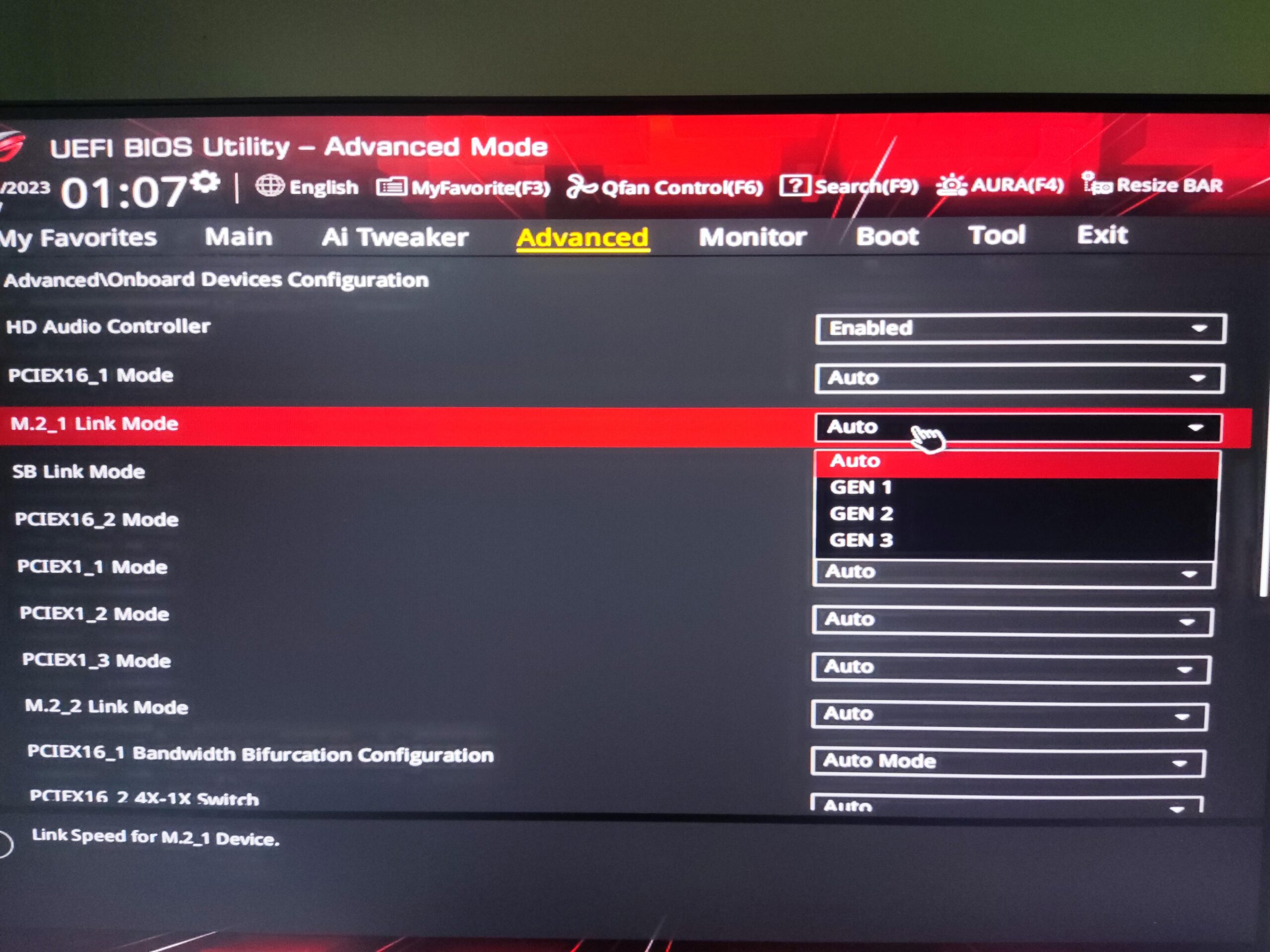
Para ver todo esto con algo más de claridad, vamos a tomar como referencia una placa concreta, como una ASUS ROG Maximus IX Formula, muy típica en montajes de gama alta. Aunque los nombres de menús pueden cambiar según el modelo y la versión de BIOS, la idea general se mantiene en toda la gama ASUS.
Entrar en la BIOS/UEFI
Para acceder a la configuración UEFI de una placa ASUS, enciende el PC y, nada más arrancar, pulsa varias veces la tecla DEL o F2 hasta que aparezca la pantalla azul/gris característica del BIOS/UEFI. Si el sistema arranca demasiado rápido, puede ayudarte activar el «Full Screen Logo» o usar la opción de reinicio avanzado de Windows para entrar directamente en firmware UEFI.
Una vez dentro, lo habitual es pasar del modo «EZ» al modo avanzado (Advanced Mode) con la tecla F7 para ver todas las opciones relacionadas con almacenamiento y PCIe.
Localizar la configuración de M.2
En las ASUS modernas, los ajustes de M.2 suelen estar dentro de las secciones Advanced → Onboard Devices Configuration o bien en menús similares de configuración de almacenamiento. Ahí encontrarás entradas para las ranuras M.2 como «M.2_1 Configuration», «M.2_2 Configuration», etc.
En estas opciones podrás seleccionar si el slot funciona como PCIe o SATA, si comparte carriles con algún puerto SATA concreto, y también el número de carriles asignados (x1, x2, x4) según el modelo. Es importante comprobar que la ranura donde va tu NVMe está habilitada como PCIe y no como solo SATA.
Activar el modo PCIe x4 en la ranura M.2
Para obtener el máximo rendimiento de una SSD NVMe, revisa que la configuración de la ranura M.2 esté en modo PCIe x4 o en el modo específico de «M.2 PCIe» cuando exista la opción. Algunas BIOS permiten seleccionar entre Auto, x1, x2, x4; en este caso, forzar x4 evita que por alguna razón la placa limite la velocidad.
Ten en cuenta que al asignar PCIe x4 a un M.2 puede que deshabilites algún puerto PCIe secundario o ciertos puertos SATA, porque están compartiendo los mismos carriles del chipset. Todo esto viene especificado en el manual de la placa base, y conviene revisarlo si tienes muchas tarjetas o discos.
¿Hace falta «optimizar» la NVMe en BIOS o mejor no tocar nada?
Es bastante habitual la duda de: «He instalado Windows en mi nueva SSD NVMe M.2, todo funciona bien, ¿tengo que cambiar algo en la BIOS de mi placa ASUS (o la que sea) para maximizar el rendimiento o mejor lo dejo como está?».
Si el sistema arranca sin problemas, el disco aparece correctamente como NVMe, y en los benchmarks ves cifras acordes con las especificaciones del fabricante, en principio no es obligatorio tocar nada más. Las placas modernas suelen auto-configurarse razonablemente bien para NVMe. Aun así, hay algunos puntos que merece la pena revisar:
- Confirmar que la ranura M.2 está en modo PCIe/NVMe y no en SATA.
- Verificar que el modo PCIe está a x4 si tu unidad lo soporta.
- Revisar el modo de arranque UEFI para que Windows se instale y arranque de forma nativa y no en modo Legacy en discos GPT.
- Actualizar a la última versión de BIOS/UEFI si el fabricante ha lanzado mejoras de compatibilidad con NVMe.
En muchos casos, más que «exprimir» la BIOS, lo importante es que el sistema operativo esté bien configurado (TRIM, partición alineada, drivers actualizados) y que la placa no esté restringiendo por error los carriles disponibles.
AHCI, NVMe y configuraciones de almacenamiento en BIOS
Otra fuente de confusión viene del ajuste AHCI (Advanced Host Controller Interface) en BIOS. Este modo se diseñó para optimizar el uso de discos SATA, sobre todo mecánicos, y ofrece ventajas como NCQ (Native Command Queuing). En muchos tutoriales se dice que para SSD SATA se debe activar AHCI, pero ¿qué pasa con las NVMe?
Aquí conviene separar claramente:
- Las opciones AHCI/IDE/RAID afectan a los controladores SATA de la placa, es decir, a discos conectados por SATA (HDD o SSD SATA).
- Las SSD NVMe M.2 no utilizan ese controlador SATA, sino que se comunican directamente a través del bus PCIe con su propio driver NVMe (tanto en BIOS como en el sistema operativo).
Por tanto, si tienes una NVMe M.2 como disco principal, no necesitas tocar AHCI para que funcione. Eso sí, si también tienes SSD o HDD SATA, lo ideal es dejar esos puertos en modo AHCI (o RAID si usas arreglos), porque es el modo óptimo para ellos. Lo que no tiene sentido es «activar o desactivar» AHCI pensando que va a afectar a tu NVMe; son caminos distintos.
