- Configurar correctamente G-SYNC, VSYNC y el límite de FPS reduce al mínimo la latencia de entrada manteniendo la imagen sin tearing.
- La combinación G-SYNC activado, VSYNC en el driver y NVIDIA Reflex o Modo de baja latencia Ultra ofrece un equilibrio óptimo entre fluidez y respuesta.
- Activar el Modo de juego de Windows y evitar procesos en segundo plano ayuda a que la CPU se centre en el juego y estabilice la latencia.
- El ajuste de frecuencias de CPU y GPU, junto con el sintonizador automático de GeForce Experience, permite arañar milisegundos extra de rendimiento.
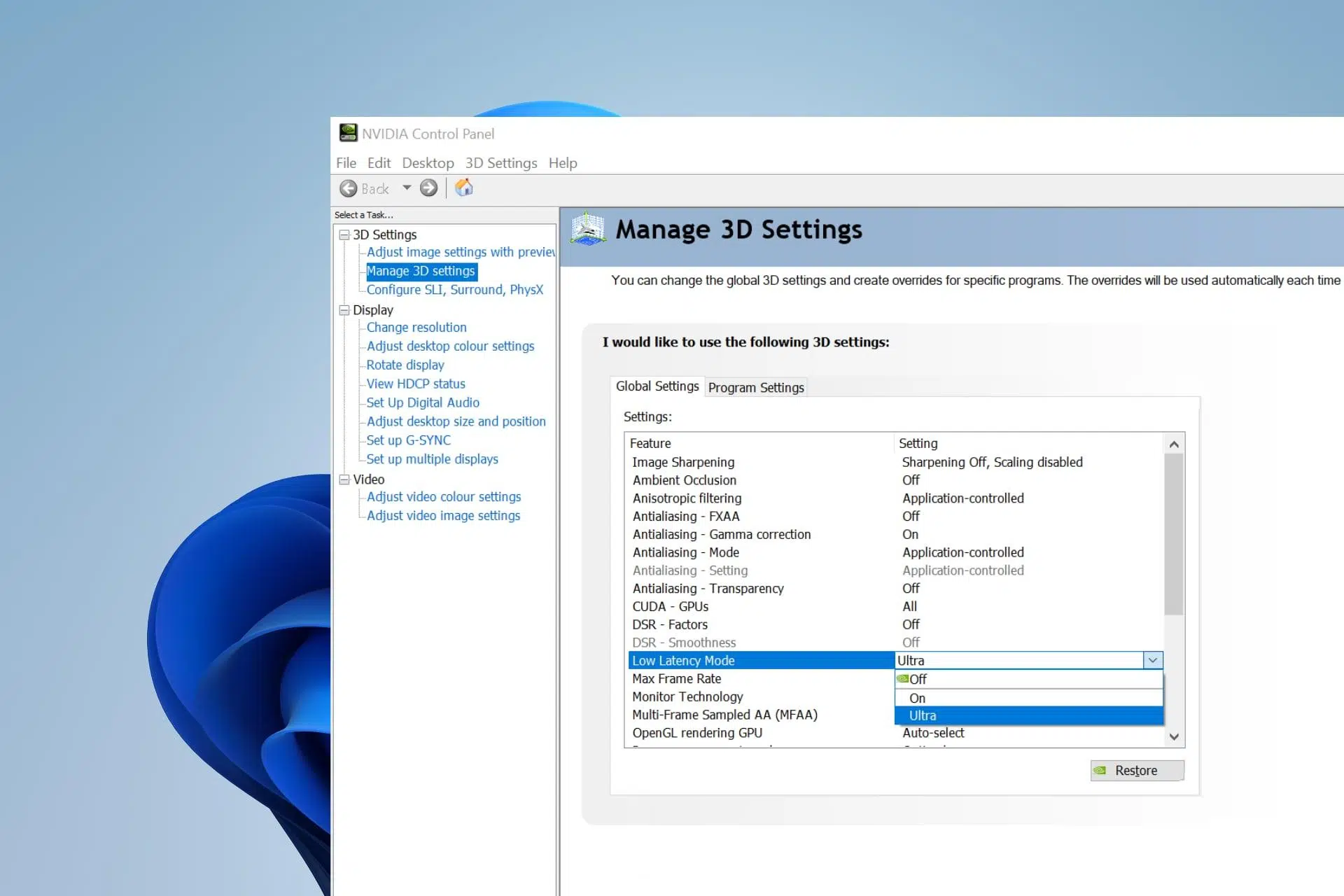
Si juegas en PC y notas que los disparos se registran tarde, que el personaje responde con un pequeño retraso al mover el ratón o que, sencillamente, el juego “se siente pesado” aunque tengas muchos FPS, lo más probable es que tengas margen de mejora en la configuración de tu sistema, y en concreto, del Panel de control de NVIDIA.
La buena noticia es que, ajustando correctamente unas cuantas opciones, puedes conseguir que la imagen siga siendo fluida y sin cortes, pero con una latencia de entrada mucho más baja y una respuesta mucho más inmediata. Vamos a ver, paso a paso y con bastante detalle, cómo dejar el Panel de control de NVIDIA, Windows y el propio juego bien finos para exprimir al máximo tu monitor y tu gráfica.
Conceptos básicos: qué es la latencia de entrada y por qué importa
Antes de tocar nada, conviene entender de qué estamos hablando. La llamada latencia de entrada (input lag) es el tiempo que pasa desde que haces una acción (clic, pulsar una tecla, mover el ratón) hasta que ves el resultado en la pantalla. Se mide en milisegundos y, aunque no la veas directamente, tu cerebro la percibe.
En juegos competitivos como shooters, battle royale o MOBAs, unos pocos milisegundos pueden marcar la diferencia entre ganar o perder un duelo. Una configuración inadecuada de VSYNC, G-SYNC, NVIDIA Reflex o del propio sistema operativo puede sumar retraso extra que te ponga en desventaja respecto a otros jugadores con el mismo hardware pero mejor ajustado.
Para minimizar esa latencia, hay tres piezas que tienen que trabajar de la mano: la GPU (NVIDIA), el monitor (con o sin VRR, como G-SYNC) y el juego. De nada sirve afinar solo una de ellas si las otras van por libre o están mal configuradas.
VSYNC, G-SYNC y pantallas de refresco variable: cómo encajan
Uno de los puntos clave para reducir la latencia es entender cómo funcionan las tecnologías de sincronización. El VSYNC tradicional se encarga de evitar el “tearing” o fragmentación de imagen, pero a cambio suele añadir colas de fotogramas y provocar un aumento claro del input lag, sobre todo cuando la GPU no llega a mantener la tasa de refresco de la pantalla.
Los monitores con frecuencia de actualización variable (VRR), como los modelos compatibles con NVIDIA G-SYNC o G-SYNC Compatible, permiten que la pantalla adapte su frecuencia a los FPS que genera la GPU. Si la tasa de cuadros se mantiene por debajo de la frecuencia máxima del monitor, se consigue una experiencia sin tearing y con una latencia mucho menor que con VSYNC clásico trabajando en solitario.
La combinación interesante llega cuando mezclas G-SYNC con VSYNC activado a nivel de driver. Mientras los FPS se mantengan por debajo de la tasa de refresco, G-SYNC gestiona la sincronización sin introducir el retraso típico del VSYNC. Solo cuando los fotogramas intentan superar esa frecuencia de la pantalla, entra en juego VSYNC para evitar el tearing, pero con el riesgo de añadir algo de latencia extra.
Por eso, en escenarios competitivos se recomienda ajustar los FPS de forma que el valor de fotogramas se quede ligeramente por debajo de la tasa de refresco de tu monitor (por ejemplo, 116 FPS en un panel de 120 Hz o unos 138 FPS en uno de 144 Hz). De esa manera, G-SYNC opera en su “zona dulce” y VSYNC prácticamente no llega a activarse.
Configuración ideal del Panel de control de NVIDIA para baja latencia
Vamos a entrar ya en harina con lo que más te interesa: cómo dejar el Panel de control de NVIDIA para reducir al máximo la latencia de entrada, especialmente si juegas en un monitor con G-SYNC. La idea es que la gráfica, el monitor y el juego trabajen coordinados para evitar fragmentaciones y minimizar retrasos.
Empieza abriendo el Panel de control de NVIDIA (clic derecho en el escritorio > Panel de control de NVIDIA). Dentro de la sección de “Controlar la configuración 3D”, tendrás varias opciones importantes. El objetivo general será activar G-SYNC en el monitor compatible, dejar el VSYNC en el driver activado y ajustar el modo de baja latencia según el juego y si dispone o no de NVIDIA Reflex.
Un punto fundamental: la función VSYNC que configuras en el Panel de control solo se aplica a aplicaciones en pantalla completa exclusiva. Si el juego va en modo ventana o ventana sin bordes, esa opción puede no comportarse como esperas. Además, hay que tener en cuenta que muchos portátiles con tecnología híbrida (MS Hybrid / Optimus) no admiten la característica de VSYNC del Panel de control de la misma forma que un PC de sobremesa conectado directamente a la GPU dedicada.
Por ese motivo, si utilizas un portátil de este tipo y quieres emplear una combinación de G-SYNC + VSYNC + NVIDIA Reflex, en muchos casos tendrás que depender del VSYNC interno del propio juego, ya que el del controlador puede no resultar efectivo o no estar soportado correctamente.
G-SYNC + VSYNC + NVIDIA Reflex: la combinación recomendada
Para aprovechar a fondo un monitor G-SYNC y minimizar el input lag, existe una configuración bastante extendida que da muy buenos resultados. La base es que G-SYNC se encarga de la sincronización variable, mientras que VSYNC se deja activado en el driver como “red de seguridad” y NVIDIA Reflex o el modo de baja latencia Ultra controlan la cola de renderizado.
Una configuración tipo podría ser la siguiente:
- En el Panel de control de NVIDIA, activa G-SYNC (o G-SYNC Compatible) para las aplicaciones a pantalla completa, o pantalla completa y ventana si tu monitor lo soporta.
- En ese mismo Panel de control, deja VSYNC en la opción de “Activado”. No te preocupes: mientras los FPS estén por debajo de la frecuencia de refresco, G-SYNC manda.
- Dentro del juego, desactiva siempre el VSYNC interno para que no interfiera con la gestión que hace el driver.
- En los títulos que incluyan NVIDIA Reflex, activa NVIDIA Reflex o NVIDIA Reflex + Boost (el modo Boost es opcional, aunque puede ayudar en algunos casos a estabilizar aún más la latencia).
En juegos compatibles con Reflex, no es obligatorio activar un limitador de FPS externo. Mientras Reflex esté funcionando y la GPU no esté saturada por encima de la tasa de refresco de la pantalla, tendrás una combinación óptima de baja latencia y ausencia de fragmentaciones.
Si juegas a algo que no tiene soporte para Reflex, tienes dos caminos: utilizar el limitador de FPS del propio juego (si existe) o recurrir al modo de baja latencia de NVIDIA ajustado en “Ultra” desde el Panel de control. Este modo intenta reducir al mínimo la cola de frames e incluso puede limitar los FPS automáticamente para quedarse un poco por debajo de la tasa de refresco del monitor.
Al usar este planteamiento, lo que haces en la práctica es que la propia configuración deja los FPS aproximadamente un 4% por debajo de la frecuencia del monitor (por ejemplo, 116 FPS para 120 Hz o en torno a 138 FPS para 144 Hz). Ese pequeño margen ayuda a evitar que VSYNC entre en juego constantemente, lo que se traduciría en un incremento innecesario de la latencia.
Límite de FPS y por qué es clave dejar margen bajo la tasa de refresco
El límite de FPS es una pieza central de la configuración. Aunque pueda parecer tentador dejar que la GPU genere tantos fotogramas como pueda, forzarla a trabajar muy por encima de la tasa de refresco del monitor añade calor, ruido, consumo y, en ocasiones, más input lag del que imaginas si con ello haces que VSYNC entre y salga constantemente de escena.
La idea es establecer un límite de fotogramas que mantenga los FPS siempre por debajo de la frecuencia máxima de la pantalla, pero lo suficientemente alto como para que la experiencia siga siendo fluida. En monitores de 120 Hz y 144 Hz, suele recomendarse restar alrededor de un 4% al valor máximo. De este modo, rara vez se cruzará el umbral que obliga a VSYNC a actuar.
Si el juego dispone de un limitador interno bien implementado, es preferible usarlo porque suele tener mejor integración con su motor gráfico y con el manejo de la cola de renderizado. En caso contrario, puedes recurrir al limitador del Panel de control de NVIDIA o incluso a utilidades adicionales, pero lo más limpio suele ser hacerlo dentro del juego si la opción está disponible y funciona bien.
En títulos con soporte para NVIDIA Reflex, el propio Reflex ayuda a mantener una cola de fotogramas muy corta, por lo que no siempre es imprescindible fijar un límite estricto. Aun así, en muchos casos un límite suave, unos FPS por debajo de la tasa de refresco, sigue siendo recomendable para equilibrar temperatura, ruido y suavidad mientras mantienes una latencia muy baja.
Al final, se trata de buscar un punto de equilibrio entre fluidez visual, ausencia de tearing, carga de la GPU y respuesta al mando. Un exceso de FPS sin control no siempre significa una experiencia más “rápida” al jugar.
Diferencias entre usar VSYNC del juego y VSYNC del Panel de control
Un aspecto que genera mucha confusión es cuándo usar el VSYNC del propio juego y cuándo confiar en el del driver. En configuraciones con G-SYNC, lo más habitual es dejar el VSYNC activado en el Panel de control de NVIDIA y desactivado dentro del juego. De esta manera, G-SYNC se encarga de la mayor parte del trabajo y solo cuando la GPU intenta superar la tasa de refresco, el VSYNC del driver entra en acción para evitar tearing.
Sin embargo, hay situaciones particulares en las que el VSYNC del Panel de control no funciona como debería. Por ejemplo, en portátiles con soluciones híbridas tipo MS Hybrid, el pipeline de vídeo pasa a través de la gráfica integrada antes de llegar a la pantalla, lo que puede hacer que la opción de VSYNC del driver NVIDIA no tenga efecto real.
En esos casos concretos, si quieres tener una combinación similar a G-SYNC (cuando está disponible), VSYNC y Reflex, la solución pasa por activar el VSYNC del propio juego. No es lo ideal en términos de flexibilidad, pero es la única forma de garantizar que la sincronización vertical se aplique justo donde corresponde en la cadena de vídeo.
También conviene recordar que el VSYNC del Panel de control, tal y como está implementado por NVIDIA, solo funciona correctamente en aplicaciones de pantalla completa exclusiva. Si juegas en modo ventana o en ventana sin bordes, el comportamiento puede cambiar y ser el escritorio de Windows (a través del compositor) quien termine controlando buena parte de la sincronización, lo cual es menos predecible.
Por todo ello, es importante tener claro el contexto de tu equipo: PC de sobremesa con monitor G-SYNC conectado por DisplayPort, o bien portátil híbrido, o monitor sin VRR. Cada caso puede exigir un enfoque ligeramente distinto sobre qué VSYNC usar.
Ajustes en Windows: Modo de juego y optimización del sistema
Además de la configuración pura de la GPU y del monitor, el propio sistema operativo puede aportar su granito de arena. En Windows, una de las opciones más directas es activar el Modo de juego. Esta función está pensada para que el sistema priorice los procesos relacionados con el juego frente a otras tareas en segundo plano.
Al habilitar el Modo de juego, Windows intenta dedicar más recursos de CPU al título que estás ejecutando, reduciendo la interferencia de servicios secundarios, actualizaciones en segundo plano y otros elementos que puedan causar picos de uso de CPU. Eso, en la práctica, puede ayudar a mantener la simulación del juego y la recogida de entradas más constantes, lo que se traduce en una sensación de respuesta algo más directa.
Para activar el Modo de juego, el proceso es sencillo:
- Pulsa el botón de Inicio de Windows y entra en la aplicación de Configuración.
- Dirígete al apartado de Juegos y después a la sección “Modo de juego”.
- Comprueba que el interruptor de Modo de juego esté activado para que se aplique automáticamente cuando inicies tus títulos.
Aunque el impacto no sea tan drástico como el de ajustar bien G-SYNC, VSYNC o los FPS, es un cambio que suele ser recomendable para cualquier jugador de PC que busque un entorno lo más estable y libre de interrupciones posible mientras juega.
Además del Modo de juego, merece la pena controlar otras tareas en segundo plano que puedan saturar la CPU o el disco, como aplicaciones de streaming mal configuradas, antivirus demasiado agresivos o procesos de actualización constantes. Medir la latencia de tu hardware y monitorizar DPC y drivers te ayudará a detectar cuellos de botella. Cuanto más estable esté la carga de tu equipo, más consistente será también la latencia de entrada.
Modificación de frecuencias y sintonizador automático de NVIDIA
Un recurso adicional para rascar unos milisegundos más de respuesta es la modificación de frecuencias, tanto en la CPU como en la GPU, y atendiendo a ajustes como EPP (Energy Performance Preference). Al elevar la frecuencia de estos componentes (siempre con cabeza), puedes conseguir que el sistema procese más rápidamente las entradas, la física y el renderizado, reduciendo la latencia de extremo a extremo.
En el caso de las tarjetas gráficas NVIDIA modernas, el propio ecosistema GeForce incluye herramientas pensadas para facilitar esta tarea. En versiones recientes de GeForce Experience se añadió una función de “sintonizador automático” que ajusta la curva de voltaje y frecuencia de la GPU con un solo clic, buscando un punto óptimo según las capacidades concretas de tu tarjeta.
Para usarlo, basta con descargar la versión adecuada de GeForce Experience (en algunos casos, la Beta más actual), abrir la superposición con ALT + Z mientras estás en el escritorio o en un juego, y dirigirte a la sección “Rendimiento”. Allí encontrarás la opción para que el sistema escanee tu GPU y establezca automáticamente una curva de rendimiento ajustada a tu modelo, especialmente útil en gráficas como las GeForce RTX de las series 20 y 30.
Esta modificación de frecuencias puede no ser tan llamativa como pasar de 60 a 144 FPS, pero, combinada con una buena configuración de G-SYNC, VSYNC y Reflex, ayuda a limar esos últimos milisegundos de latencia del sistema que los jugadores más exigentes sí notan, sobre todo en títulos competitivos de ritmo muy rápido.
Eso sí, siempre conviene vigilar temperaturas y estabilidad tras aplicar cualquier perfil de overclock o ajuste automático. Un sistema inestable o demasiado caliente no solo puede provocar cierres del juego, sino también microcortes o stuttering que arruinen la sensación de fluidez y, por tanto, perjudiquen más que ayuden.
La reducción de latencia de entrada en un PC con gráfica NVIDIA pasa por una combinación de factores: usar correctamente G-SYNC y VSYNC, aprovechar NVIDIA Reflex cuando esté disponible, ajustar el límite de FPS, activar el Modo de juego en Windows y, si procede, optimizar las frecuencias de CPU y GPU. Con todos estos elementos bien configurados, es posible transformar un sistema que se sentía torpe o “pesado” en una máquina con una respuesta inmediata, ideal para competir al máximo nivel.