- Configurar correctamente la experiencia inicial de Windows 11 asegura un sistema estable, actualizado y adaptado a tu uso desde el primer arranque.
- El uso de cuenta de Microsoft, opciones de privacidad y sincronización en la nube marca cómo se integrará el PC con otros dispositivos y servicios.
- Los medios de instalación permiten actualizar o reinstalar Windows 11, conservando o no archivos y aplicaciones según tus necesidades.
- Las opciones avanzadas de inicio y el Modo seguro son claves para diagnosticar y resolver problemas cuando el sistema no se comporta como debería.
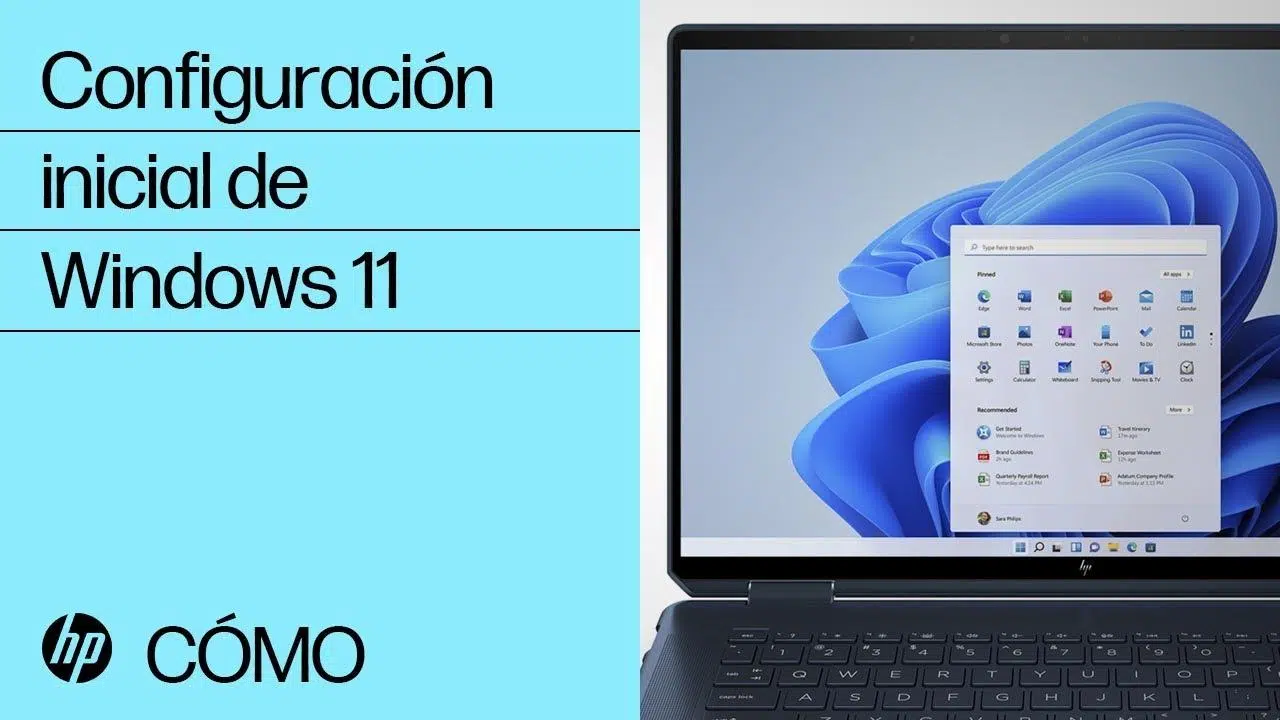
Estrenar ordenador nuevo hace ilusión, pero la parte de configurar Windows 11 por primera vez puede imponer un poco si no lo has hecho nunca. La buena noticia es que el asistente inicial te guía paso a paso y, con unas cuantas indicaciones claras, lo tendrás listo en muy poco tiempo y sin quebraderos de cabeza.
En esta guía completa vamos a ver todo el proceso de configuración inicial de un PC nuevo con Windows 11, desde que lo enciendes por primera vez (la famosa experiencia OOBE) hasta opciones más avanzadas como el arranque desde un medio de instalación o la configuración de inicio y el Modo seguro. Verás cada pantalla que aparece, qué significa cada opción y qué te conviene marcar según el uso que vayas a darle al equipo.
Primer arranque: experiencia OOBE de Windows 11
La primera vez que enciendes el PC te recibe la llamada experiencia Out of Box Experience (OOBE) de Windows 11, una serie de pantallas que aparecen antes de llegar al escritorio y que se encargan de dejar listo el sistema con la configuración básica necesaria para empezar a usarlo.
Durante este asistente vas a tomar decisiones importantes sobre idioma, conexión a Internet, cuenta de Microsoft, privacidad, seguridad y uso previsto del equipo. Todo se puede cambiar más adelante, pero es buena idea dejarlo más o menos fino en este primer arranque para ahorrarte vueltas después.
Elección de país, región e idioma del teclado
La primera pantalla del asistente te pide elegir país o región. Aquí lo normal es seleccionar el lugar donde vives, porque afecta a formato de fecha y hora, moneda, algunos servicios de Microsoft y contenido recomendado.
Justo después, Windows 11 te solicita la distribución del teclado. En España lo habitual es “Español” (o “Español – España”), pero si usas un teclado distinto (por ejemplo, inglés internacional, latinoamericano o de otro país), puedes elegir la distribución adecuada para que todas las teclas coincidan con lo que ves impreso.
A continuación, el asistente te ofrece la opción de añadir una segunda distribución de teclado. Esto es útil si sueles escribir en varios idiomas o alternas entre dos teclados físicos diferentes; si no es tu caso, puedes pulsar en Omitir sin problema y ya añadirás otro idioma de entrada más adelante desde la configuración de Windows.
Conexión a Internet y comprobación de actualizaciones
El siguiente paso consiste en conectar el equipo a Internet. Si tienes un cable de red enchufado, normalmente ya estarás conectado; si dependes de Wi‑Fi, verás una lista de redes disponibles y deberás elegir tu red doméstica e introducir la contraseña para continuar.
Es importante usar una red con buena señal y estable, sobre todo en portátiles, porque durante este asistente Windows 11 realizará comprobaciones y, en muchos casos, empezará a descargar actualizaciones críticas del sistema que conviene instalar cuanto antes para mejorar seguridad y compatibilidad.
Una vez conectes el PC, el sistema iniciará un proceso de búsqueda de actualizaciones que puede durar unos minutos. En este tiempo se revisa si hay nuevas versiones de Windows 11 o parches necesarios para tu hardware concreto. Aunque pueda parecer un poco lento, es recomendable dejar que termine para arrancar ya sobre la base más reciente.
Aceptación del acuerdo de licencia de Windows 11
Llegado este punto, aparecerá la pantalla del acuerdo de licencia de software de Microsoft. Para poder seguir usando el sistema tienes que aceptarlo, así que desplázate por el texto si quieres revisarlo y pulsa en Aceptar para continuar con el asistente de configuración.
Este contrato regula el uso que puedes hacer de Windows 11, las condiciones de la licencia y ciertos aspectos legales. No hay opciones alternativas dentro del propio asistente; si no aceptas, no podrás completar la instalación, de modo que es un paso obligatorio en cualquier equipo nuevo con este sistema.
Asignar nombre al dispositivo y tipo de uso
En una de las siguientes pantallas Windows te pedirá que asignes un nombre al ordenador. Puede ser prácticamente lo que quieras (por ejemplo, “PortátilSalón”, “PC‑Trabajo” o algo más creativo), siempre que respete las restricciones de caracteres del sistema. Este nombre se usará para identificar el equipo en la red y en servicios como OneDrive o Microsoft 365.
Después de escribir el nombre y confirmar, el equipo suele reiniciarse automáticamente para aplicar la identificación. Tras este reinicio, el asistente te preguntará cómo quieres configurar el dispositivo, dándote la opción entre uso personal o uso para trabajo o escuela.
Si el PC es para casa, ocio, estudios por tu cuenta o uso mixto, lo más práctico es marcar “Para uso personal”. La otra opción está pensada para organizaciones: en ese caso, la empresa o centro educativo puede gestionar políticas, aplicaciones y seguridad de forma centralizada sobre tu equipo, algo que solo interesa si te lo han pedido desde IT.
Iniciar sesión con una cuenta de Microsoft
El siguiente bloque de la OOBE se centra en la cuenta de Microsoft. Windows 11 está muy orientado a funcionar vinculado a una, porque así puede sincronizar archivos, configuraciones, contraseñas y copias de seguridad entre diferentes dispositivos (PC, móvil, Xbox, etc.).
En la pantalla verás el cuadro para introducir el correo de tu cuenta de Microsoft (Outlook, Hotmail u otro correo que hayas registrado) y su contraseña. Una vez lo introduzcas, pulsa en Siguiente o Iniciar sesión y el sistema asociará ese usuario online a tu nuevo PC, recuperando si procede configuraciones de otros equipos que tengas con la misma cuenta.
Si aún no dispones de cuenta, el asistente te da la opción de crear una nueva directamente en ese momento. Solo tienes que pulsar en “Crear una” y seguir los pasos (correo, contraseña, verificación, etc.). Es prácticamente imprescindible usar una cuenta de Microsoft con Windows 11, ya que muchas funciones (sincronización, tienda, copias en la nube) dependen de ello.
Windows Hello, PIN y otras opciones de inicio de sesión
Una vez hecha la vinculación, Windows 11 te ofrece configurar Windows Hello, el sistema de inicio de sesión seguro que puede usar reconocimiento facial, lector de huellas dactilares o PIN para acceder al escritorio de forma rápida y protegida.
Si tu dispositivo es compatible (por ejemplo, portátiles con cámara IR o lector de huellas), verás la opción de registrar tu cara o huella desde esta misma OOBE o dejarlo para más tarde. Configurar Windows Hello mejora tanto la comodidad (no tienes que escribir la contraseña cada vez) como la seguridad, porque esos datos biométricos se gestionan de forma local y segura.
Independientemente de que tengas o no biometría, el asistente te pedirá que crees un PIN de seguridad. Este PIN será el método principal para iniciar sesión y, a diferencia de la contraseña de la cuenta, solo funciona en ese dispositivo. Puedes usar un PIN numérico sencillo (mínimo 4 dígitos) o activar la opción de incluir letras y símbolos para hacerlo más robusto.
Restaurar copia de seguridad o configurar como equipo nuevo
Si ya has usado anteriormente Windows 11 con la misma cuenta de Microsoft, es posible que aparezca una pantalla en la que se ofrecen copias de seguridad previas de otros dispositivos. La idea es que puedas restaurar aplicaciones, configuraciones y ciertos archivos para dejar el nuevo PC muy parecido al anterior.
En cambio, si este es tu primer equipo con Windows 11 o prefieres no arrastrar configuraciones antiguas, puedes escoger la opción de configurar el dispositivo como un equipo completamente nuevo. Es una buena idea si quieres empezar de cero, evitar “heredar” posibles problemas y decidir tú mismo qué software instalar.
Privacidad, ubicación y función Encontrar mi dispositivo
Llega ahora el bloque de opciones de privacidad y ubicación. Windows 11 te muestra varias pantallas donde puedes activar o desactivar el acceso a diferentes tipos de datos, y conviene leerlas con calma para ajustar el grado de información que estás dispuesto a compartir.
En primer lugar, se te preguntará si quieres que las aplicaciones y el propio sistema puedan acceder a tu ubicación. Esta función sirve, por ejemplo, para mostrar el tiempo local, ajustar la hora automáticamente, localizar servicios cercanos o mejorar sugerencias en aplicaciones que la usan. Si te preocupa la privacidad, puedes desactivarla aquí y habilitarla puntualmente cuando la necesites.
Si aceptas que Windows use la ubicación, podrás activar la característica “Encontrar mi dispositivo”. Esta opción envía periódicamente a Microsoft datos sobre la posición aproximada del equipo, lo que te ayuda a localizar un portátil perdido o robado mientras tenga conexión y esté encendido. Para portátiles y tablets suele ser muy recomendable mantenerla habilitada.
Datos de diagnóstico, escritura y personalización de anuncios
Otra pantalla importante se refiere a los datos de diagnóstico que se envían a Microsoft. Por defecto se recopila la información mínima necesaria para que el sistema funcione correctamente, pero puedes elegir si quieres permitir que también se manden datos adicionales sobre cómo usas el PC, qué errores se producen y cómo se comporta el hardware, lo que ayuda a mejorar Windows a largo plazo.
Si prefieres priorizar la privacidad, es perfectamente válido mantener solo los datos de diagnóstico obligatorios. Así limitarás la información de uso que sale de tu equipo, a cambio de que Microsoft tenga menos detalles para detectar fallos específicos en tu caso concreto.
En otra de las pantallas se te pregunta si consientes que Windows 11 recoja información sobre lo que escribes. Se trata de datos que pueden ayudar a mejorar el teclado predictivo, el reconocimiento de escritura a mano (por ejemplo, con lápiz digital) o la corrección ortográfica. Si no lo ves claro, puedes desactivarlo sin que el sistema deje de funcionar correctamente.
Windows también te ofrece activar o desactivar las experiencias personalizadas basadas en datos. Esto influye en el tipo de anuncios que verás dentro del sistema y en la tienda, así como en algunas recomendaciones de contenido. Si aceptas, se usarán tus datos de uso para mostrar anuncios más afines a tus intereses; si lo desmarcas, seguirás viendo publicidad, pero menos adaptada a tu perfil.
Relacionado con esto está el ajuste del identificador de publicidad. Este ID asocia tu actividad en aplicaciones y servicios para ofrecer anuncios segmentados. Lo más prudente en términos de privacidad es desactivar esta opción, especialmente si no quieres que diferentes apps puedan cruzar tus hábitos de uso para construir un perfil detallado.
Experiencias, apps sugeridas y OneDrive
En la parte final del asistente, Windows 11 te pregunta cómo piensas usar el dispositivo. Aparecen perfiles como juegos, productividad, estudios, creación de contenido o entretenimiento. Lo que elijas se usa para ajustar algunas sugerencias, recomendaciones de aplicaciones y ciertos detalles de la experiencia inicial, pero no es algo crítico: puedes omitirlo si quieres una configuración más neutra.
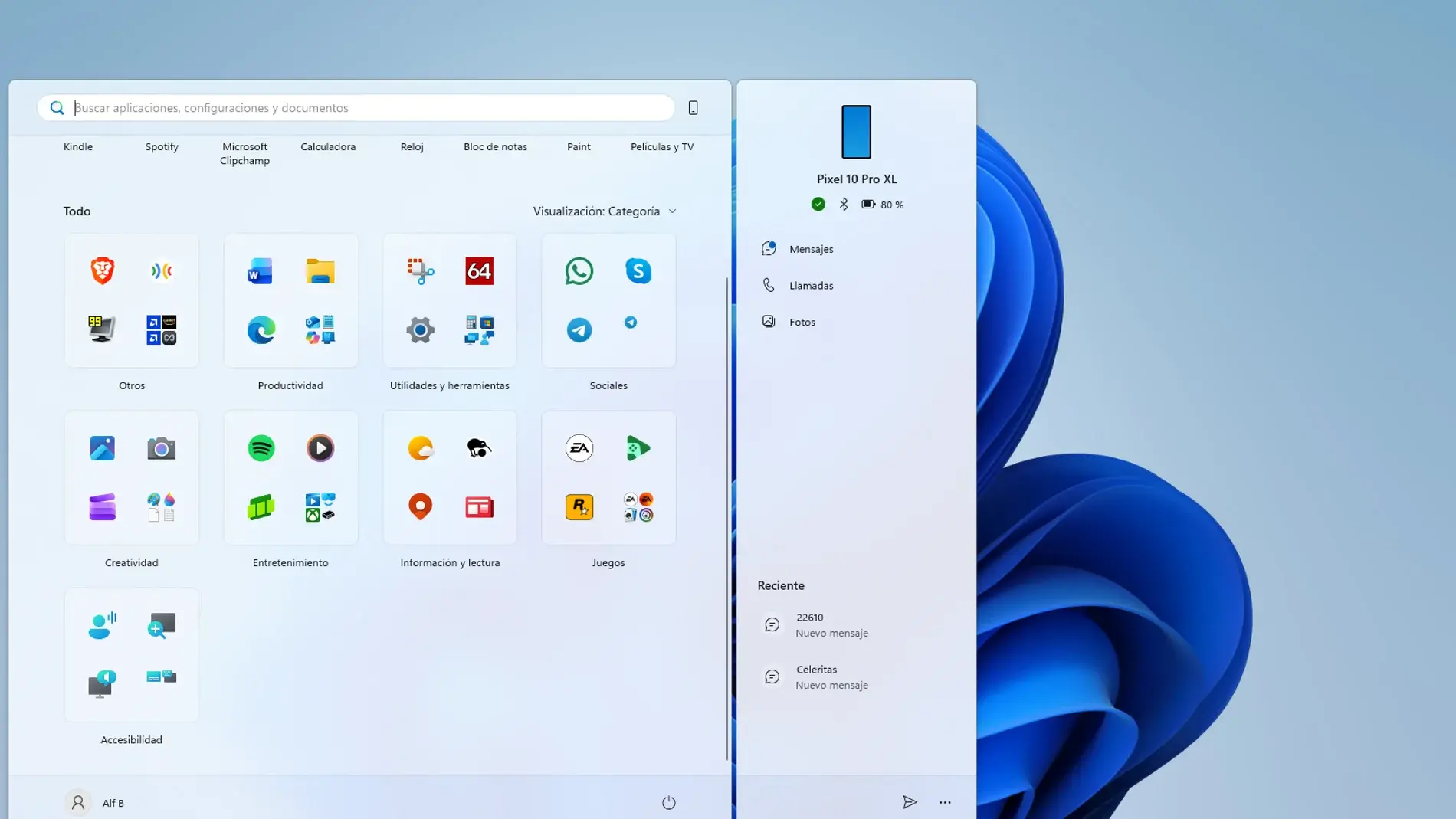
También podrás decidir si quieres vincular tu teléfono Android con el PC desde el inicio, algo que Microsoft impulsa a través de su app para sincronizar notificaciones, fotos y mensajes entre móvil y ordenador. Es una opción totalmente opcional: puedes configurarla más tarde con calma desde la aplicación correspondiente si ahora mismo quieres centrarte solo en el PC.
Otro apartado frecuente en esta fase es la oferta de servicios como Microsoft 365 en versión de prueba o suscripciones adicionales. Puedes aceptarla si te interesa usar Word, Excel, PowerPoint y demás con todas sus funciones, o simplemente rechazar y seguir adelante si ya tienes otra solución o no lo necesitas en ese momento.
Por último, aparece la decisión de si deseas guardar automáticamente tus carpetas de Escritorio, Documentos e Imágenes en OneDrive. Esto tiene la ventaja de proteger tus archivos en la nube y acceder a ellos desde cualquier dispositivo, pero hay que tener en cuenta que el plan gratuito solo ofrece unos 5 GB, cantidad que se llena rápido con fotos y vídeos. Si no pagas espacio extra, puede ser mejor desactivar esta sincronización o usarla solo para documentos ligeros.
Cuando terminas todas estas pantallas, Windows 11 realiza un último proceso de preparación, instala aplicaciones predefinidas y aplica los ajustes. Tras unos minutos, el sistema te llevará al escritorio principal, listo para empezar a trabajar o jugar.
Primeros pasos recomendados tras entrar al escritorio
Aunque el asistente deja el ordenador usable, es muy recomendable realizar algunos ajustes iniciales extra una vez llegas al escritorio. El primero suele ser abrir Windows Update (Configuración > Windows Update) para comprobar si quedan actualizaciones pendientes de instalar, tanto de seguridad como de controladores y parches acumulativos.
También conviene revisar los ajustes de privacidad, notificaciones y aplicaciones instaladas y cómo reducir el consumo de RAM. Desde la Configuración puedes desinstalar programas preinstalados que no te interesen, cambiar permisos de cámara y micrófono o ajustar el comportamiento del sistema para que no te bombardeen con consejos y sugerencias constantemente.
Si tu equipo es de un fabricante concreto (Dell, ASUS, etc.), lo habitual es que venga con herramientas propias de soporte como SupportAssist, MyASUS u otras utilidades de la marca. A través de ellas puedes registrar el producto, gestionar la garantía, descargar controladores específicos y lanzar diagnósticos de hardware cuando sea necesario.
Instalar o actualizar Windows 11 con un medio de instalación
Además de la configuración inicial del equipo nuevo, puede darse el caso de que necesites instalar o actualizar Windows 11 usando un medio de instalación (por ejemplo, un USB de arranque). Esto es muy útil cuando quieres pasar de Windows 10 a Windows 11, reinstalar el sistema desde cero o montar Windows en un equipo que no lo traía preinstalado.
Primero hay que crear el medio de instalación de Windows 11 con la herramienta oficial de Microsoft (Media Creation Tool u opciones equivalentes), seleccionando la versión adecuada y generando un USB o imagen ISO. Una vez listo, podrás usar este medio de dos maneras principales: ejecutándolo desde tu Windows actual o arrancando directamente desde el propio medio.
Usar el medio de instalación desde Windows para actualizar
Si ya tienes Windows instalado y funciona con normalidad (por ejemplo, Windows 10), puedes conectar la unidad USB con el instalador de Windows 11 y, cuando aparezca el aviso de nuevo dispositivo, elegir la opción de “Ejecutar setup.exe”. Esto abrirá el asistente de configuración de Windows 11 encima del sistema que ya tienes.
En caso de que no aparezca la notificación automática, basta con abrir el Explorador de archivos, ir a “Este equipo” y hacer doble clic sobre la unidad del medio de instalación. Dentro verás el archivo setup.exe, que deberás ejecutar manualmente para iniciar el proceso de actualización.
El asistente te guiará por varias pantallas casi idénticas a las del primer arranque, pero con una diferencia clave: en la etapa final aparecerá la sección “Listo para instalar”, donde podrás elegir qué quieres conservar del sistema anterior antes de aplicar Windows 11.
Al pulsar en “Cambiar lo que se debe conservar” se presentan tres posibilidades: mantener archivos personales y aplicaciones, mantener solo archivos personales o no conservar nada. La primera opción mantiene programas, documentos y ajustes; la segunda elimina apps y ajustes pero guarda tus archivos; la tercera limpia por completo la unidad, por lo que, si la eliges, es fundamental haber hecho antes una copia de seguridad externa o en OneDrive.
Tras seleccionar la opción deseada y completar las últimas pantallas del asistente, el equipo se reiniciará varias veces mientras migra el sistema a Windows 11. Al finalizar, entrarás a tu instalación actualizada respetando, según lo escogido, tus archivos y programas anteriores.
Arrancar desde el medio para una instalación limpia
Cuando quieres instalar Windows 11 completamente desde cero o tu sistema actual no arranca, lo más apropiado suele ser iniciar el equipo directamente desde el medio de instalación, sin cargar el Windows que haya en el disco.
Antes de nada es recomendable ejecutar la herramienta oficial de comprobación de estado del PC en la instalación actual (si aún funciona) para confirmar que el hardware cumple los requisitos mínimos de Windows 11: procesador compatible, TPM 2.0, memoria suficiente, etc. Así evitas sorpresas a mitad de instalación.
Con el USB preparado, apaga el equipo por completo, insértalo en un puerto y enciende el ordenador pulsando la tecla correspondiente al menú de arranque (suele ser alguna de las teclas de función F1-F12 o la tecla Supr, dependiendo del fabricante). En la pantalla inicial verás normalmente qué tecla hay que usar o puedes consultarlo en el manual o la web del fabricante.
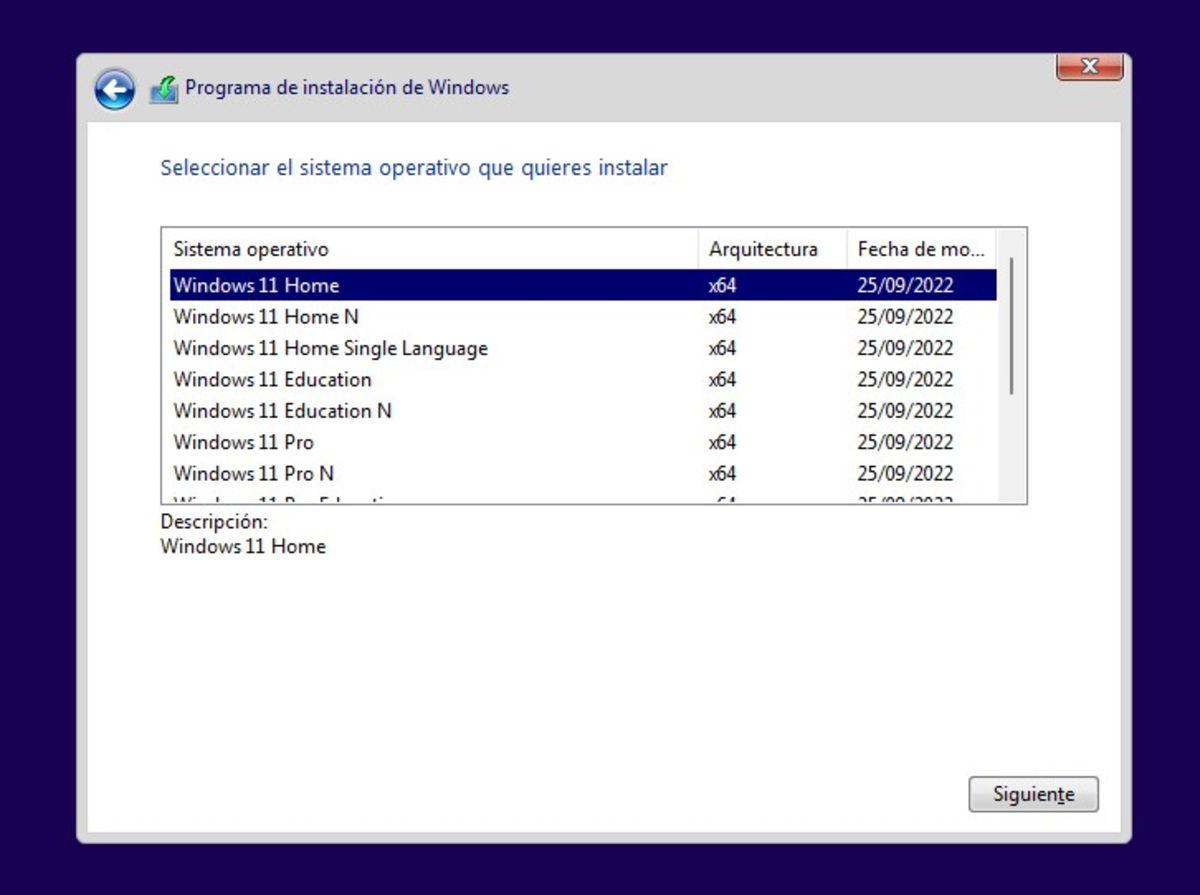
Dentro del menú de arranque selecciona el USB o unidad que contenga el medio de instalación de Windows 11. El sistema cargará entonces el instalador, que te mostrará la ventana de configuración de Windows 11 para que elijas idioma, tipo de instalación, particiones de disco y demás parámetros propios de una instalación limpia.
Una vez completes estos pasos, el asistente copiará los archivos necesarios, reiniciará el equipo y te conducirá de nuevo por la experiencia OOBE ya comentada (país, teclado, cuenta, privacidad, etc.). Al acabar, tendrás una instalación nueva de Windows 11 sobre la que podrás empezar desde cero, sin restos de sistemas anteriores.
Cambiar la configuración de inicio y usar el Modo seguro
En ocasiones, cuando Windows empieza a dar problemas (pantallas azules, fallos de controladores, reinicios en bucle, etc.), es útil modificar la configuración de inicio para arrancar el sistema en modos especiales pensados para diagnóstico y reparación.
Para acceder a estas opciones avanzadas en Windows 11 debes entrar en el Entorno de recuperación de Windows (Windows RE). Desde ahí puedes navegar por “Solucionar problemas” > “Opciones avanzadas” > “Configuración de inicio” y pulsar en “Reiniciar” para que el equipo se reinicie mostrando un menú con distintos modos de arranque.
Al volver a encenderse, verás una lista de opciones numeradas que se activan con las teclas numéricas o las teclas de función F1-F9. Entre ellas se encuentran modos de depuración, vídeo de baja resolución, distintos tipos de Modo seguro y opciones de desactivación de ciertas protecciones o reinicios automáticos tras error.
Opciones disponibles en la configuración de inicio
La opción de habilitar la depuración inicia Windows en un modo de diagnóstico avanzado orientado principalmente a profesionales de TI y administradores. Permite analizar en detalle el comportamiento del sistema y los controladores durante el proceso de arranque.
Si eliges habilitar el registro de arranque, Windows genera un archivo llamado ntbtlog.txt que contiene la lista completa de controladores cargados en el inicio. Este registro es muy útil para detectar qué driver está provocando bloqueos o errores al arrancar.
La opción de habilitar el vídeo de baja resolución fuerza a Windows a iniciar usando el controlador de vídeo actual pero con una resolución y frecuencia de refresco muy conservadoras. Esto te permite entrar al sistema cuando has configurado un modo de pantalla incompatible con tu monitor y necesitas cambiarlo.
Seleccionar habilitar el Modo seguro arranca Windows en un entorno básico donde solo se cargan servicios y controladores estrictamente necesarios. Es una herramienta clave para acotar problemas: si en Modo seguro no se reproduce el fallo, es muy probable que lo cause algún driver, aplicación o servicio adicional que se carga en el modo normal.
El Modo seguro con funciones de red es similar, pero añade los controladores y servicios necesarios para que funcione la conexión de red e Internet. Esto es útil si necesitas descargar controladores, actualizaciones o herramientas de reparación mientras estás en Modo seguro.
También existe el Modo seguro con símbolo del sistema, que en lugar de cargar el escritorio habitual abre directamente una ventana de consola. Este entorno está pensado para usuarios avanzados que quieran usar comandos de reparación como sfc, DISM o utilidades de particionado sin la interfaz gráfica tradicional.
Otra entrada del menú te permite deshabilitar la aplicación de firmas de controladores. Al activarla, el sistema deja cargar controladores que no tienen firma digital correcta, algo a veces necesario para instalar drivers antiguos o de desarrolladores que no han firmado sus controladores, aunque reduce la seguridad.
Existe también la opción de desactivar la protección antimalware de inicio anticipado (ELAM), una característica que hace que el software de seguridad se ejecute antes que el resto de componentes de terceros en el arranque. Deshabilitarla temporalmente puede ayudar a diagnosticar conflictos con soluciones de seguridad, pero conviene volver a activarla después.
La última opción destacada es deshabilitar el reinicio automático tras un error. Si Windows entra en un bucle de fallos y reinicios constantes, activar esta configuración evita que se reinicie solo, de modo que puedas leer el mensaje de error en pantalla y trabajar sobre él sin que el equipo vuelva a apagarse de golpe.
Si en algún momento quieres abandonar el menú sin aplicar ningún modo especial, basta con pulsar Entrar para continuar con el arranque normal de Windows y dejar que el sistema se inicie como de costumbre.
Salir del Modo seguro cuando se queda activado
Lo habitual es que, tras usar Modo seguro una vez, el siguiente reinicio vuelva a arrancar el equipo en modo normal sin tocar nada más. Sin embargo, si el ordenador entra en Modo seguro en cada arranque, es posible que haya quedado marcada una opción de configuración que fuerza este modo continuamente.
Para solucionarlo, puedes pulsar tecla Windows + R para abrir la ventana Ejecutar, escribir “msconfig” y aceptar. Se abrirá la herramienta de configuración del sistema, donde debes ir a la pestaña “Arranque”.
Dentro de esa pestaña verás un recuadro llamado “Opciones de arranque”. Si la casilla “Arranque seguro” está marcada, desactívala y aplica los cambios. Después de reiniciar, el sistema debería volver a cargar Windows 11 en modo normal sin pasar por el Modo seguro automáticamente.
Registro y soporte del fabricante
Una vez terminado todo el proceso de puesta en marcha, muchos fabricantes recomiendan registrar el equipo en su web de soporte. Por ejemplo, en el caso de algunos ordenadores Dell, se puede acceder a una página específica, permitir que se detecte el PC automáticamente mediante la herramienta de soporte incluida y completar los datos de contacto y envío para facilitar futuras reparaciones o gestiones de garantía.
Estos asistentes de soporte suelen ayudar también a mantener el equipo actualizado con los últimos controladores recomendados, realizar análisis periódicos de hardware y software y recibir avisos en caso de incidencias. No es obligatorio registrarse, pero sí muy práctico para alargar la vida útil del equipo y resolver problemas con mayor rapidez.
Con todos estos pasos tu PC nuevo con Windows 11 queda perfectamente listo para el día a día, con el sistema actualizado, configurado según tus preferencias, protegido con un buen método de inicio de sesión y preparado para solucionar posibles errores gracias a las opciones de recuperación e inicio avanzado. A partir de aquí solo te queda instalar tus programas favoritos, ajustar algún detalle estético y disfrutar del ordenador con la tranquilidad de que la base está bien montada desde el minuto uno.