- El escalado fraccional en GNOME permite usar factores como 125% o 150% para trabajar cómodamente en monitores 4K, pero sigue considerándose una función con limitaciones y efectos secundarios en nitidez y rendimiento.
- Cada distribución integra GNOME de forma distinta: Ubuntu, Fedora u openSUSE ofrecen o restringen el escalado fraccional según sus propios parches y decisiones, lo que explica experiencias muy dispares entre usuarios.
- Combinar escalado fraccional con configuraciones de DPI mixtos y aplicaciones no nativas puede generar texto borroso y artefactos, por lo que a menudo compensa usar resoluciones menores o recurrir al escalado de fuentes.
- Herramientas como gsettings, xrandr y el ajuste de fuentes en GNOME-tweaks permiten afinar resolución y escala de forma más granular, hasta dar con una configuración estable y cómoda en monitores HiDPI.
Si usas Linux a diario y vas saltando de reunión en reunión conectando el portátil a diferentes pantallas 4K, seguramente ya te habrás dado cuenta de que el escalado en GNOME sigue siendo un tema delicado. Durante años, muchos usuarios fieles a este entorno se han visto obligados a probar alternativas como Plasma simplemente para poder trabajar cómodos con monitores de alta resolución.
La realidad actual es que las pantallas 4K y los monitores HiDPI ya son el estándar en oficinas, casas y salas de reuniones. Eso trae ventajas claras en nitidez, pero también un quebradero de cabeza: que todo se vea diminuto o, si activas el escalado fraccional (125%, 150%, etc.), que aparezcan fallos visuales, texto borroso o problemas de rendimiento. En este artículo vamos a desgranar a fondo qué ofrece GNOME hoy, cómo activar y ajustar el escalado fraccional en diferentes distribuciones, qué limitaciones tiene y qué trucos puedes usar para sobrevivir si trabajas con monitores 4K bajo GNOME.
Por qué el escalado fraccional en GNOME es tan importante en la era 4K
El salto masivo a pantallas 4K en oficinas, hogares y salas de reuniones ha hecho que trabajar al 100% de escala en un monitor de alta densidad de píxeles sea, en la práctica, inviable. Todo se ve minúsculo: menús, botones, barras de título, iconos y, por supuesto, el texto.
Tradicionalmente, GNOME ha ofrecido factores de escala «enteros»: 100% (sin escala) y 200% (doble tamaño). En un monitor 4K de 27 pulgadas, por ejemplo, el 100% hace que todo sea demasiado pequeño, mientras que el 200% se pasa de grande y desperdicia espacio en pantalla. Ahí es donde entra en juego el escalado fraccional, que permite usar valores intermedios como 125%, 150% o 175%.
Muchos usuarios veteranos de GNOME, incluso algunos que lo usan desde finales de los 90, han acabado migrando temporalmente a escritorios como Plasma 6 porque KDE lleva ventaja en el manejo fino de pantallas HiDPI y configuraciones mixtas. Sin embargo, quienes se sienten más cómodos con la filosofía y el diseño de GNOME siguen queriendo volver, y el estado del escalado fraccional es muchas veces el factor decisivo.
La mala noticia es que, a pesar de los avances, el escalado fraccional en GNOME todavía arrastra el cartel de “experimental” o “no del todo sólido” en algunos escenarios: glitches en los bordes, áreas de la pantalla que dejan de responder, parpadeos al conectar y desconectar monitores, o aplicaciones borrosas si no están preparadas para estos ajustes.
Qué es exactamente el escalado fraccional en GNOME
Cuando hablamos de escalado fraccional (Fractional Scaling o HiDPI Fractional Scaling) nos referimos a la posibilidad de aumentar el tamaño de la interfaz en porcentajes que no son múltiplos exactos de 100%. Es decir, en lugar del clásico 100% o 200%, poder usar 125%, 150%, 175%, etc.
En GNOME, esta función empezó a llegar con GNOME 3.32 como una característica todavía experimental. La idea era clara: adaptar la interfaz a monitores HiDPI donde los factores enteros no eran suficientes. En Wayland, GNOME añadió opciones oficiales para escalar por pantalla, y más tarde se descubrió un modo para habilitar un escalado similar también en sesiones X11.
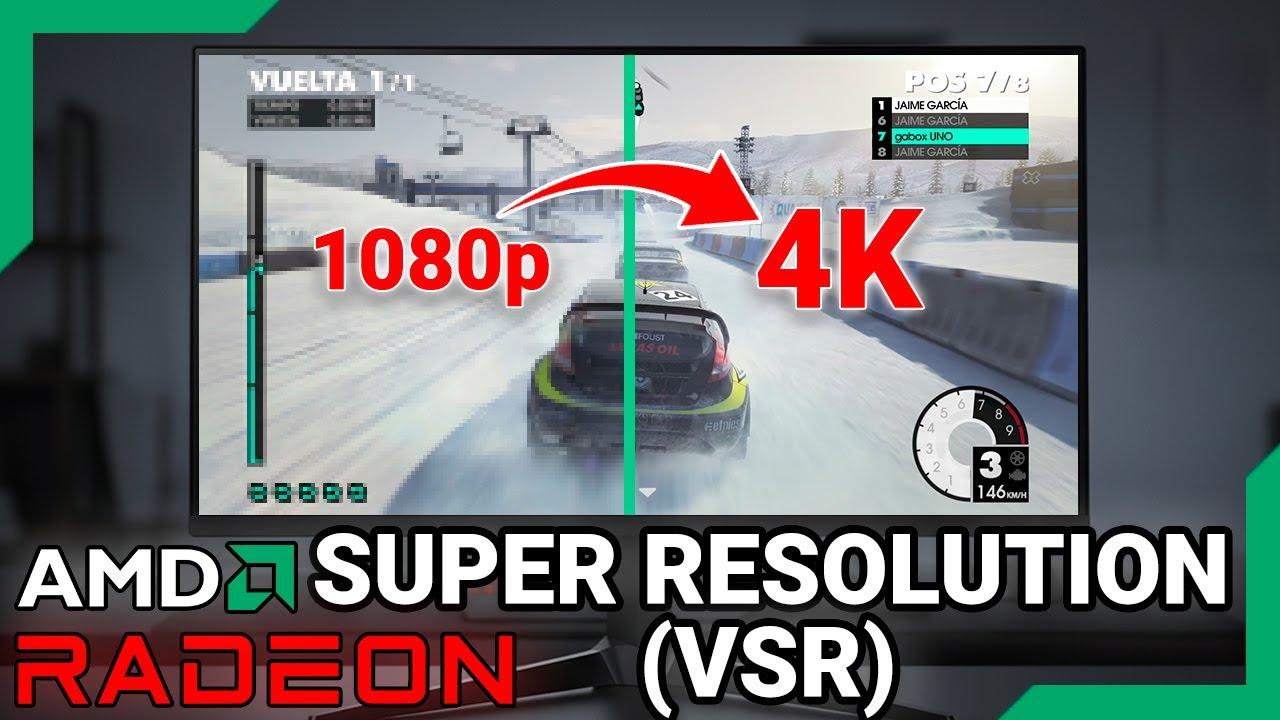
Internamente, el enfoque actual de GNOME en Wayland para el escalado fraccional consiste, simplificando mucho, en renderizar a una resolución más alta y luego reescalar la imagen para ajustarla al factor de escala solicitado. Por ejemplo, si estableces un 150% en un monitor 4K, el sistema puede generar un búfer de trama mayor y luego reducirlo o ajustarlo. Esto tiene dos efectos colaterales: mayor consumo de recursos y riesgo de que el texto pierda nitidez.
En entornos X11, GNOME se apoya en xrandr y en extensiones específicas para conseguir factores intermedios de escalado, pero con limitaciones similares: se trabaja a una resolución «virtual» que luego se adapta al monitor real, lo que también puede derivar en cierta borrosidad o artefactos.
Cómo se comporta el escalado fraccional según la distribución
Uno de los puntos que más confunden es que, aunque GNOME es el mismo proyecto, cada distribución decide cómo exponer (o no) el escalado fraccional y con qué nivel de «valentía» lo habilita por defecto. Veamos algunos casos típicos.
En Ubuntu (a partir de la 20.04 LTS), el escalado fraccional se expone en las preferencias de pantalla con varios saltos predefinidos: 100%, 125%, 150%, 175% y 200%. La sesión suele ir sobre Wayland para aprovechar mejor estos ajustes, aunque en versiones anteriores también se experimentó con soluciones sobre Xorg. Esto permitió a muchos usuarios de portátiles y monitores 4K encontrar un punto cómodo de lectura y tamaño de elementos.
No obstante, en versiones concretas se han reportado errores muy molestos ligados a kernels personalizados o parches específicos de la distro. Por ejemplo, parpadeos constantes al conectar un portátil a una pantalla 4K en salas de reuniones, incluso con la escala fraccional configurada correctamente. En estos casos, el problema no es tanto de GNOME en sí, sino de la integración que hace Ubuntu en esa versión concreta.
En Fedora con GNOME “puro”, durante bastante tiempo solo aparecían valores de escala enteros (100% y 200%). Sin embargo, activando ciertas opciones experimentales o variables de entorno, es posible desbloquear factores intermedios como 125%, 150% o 175%. Algunos usuarios describen escenarios en los que, al activar el escalado fraccional e ir conectando y desconectando monitores 4K, los bordes de la pantalla desaparecen, partes de la interfaz dejan de responder o todo el escritorio se comporta de forma imprevisible.
En openSUSE Tumbleweed han preferido en ocasiones ir con algo más de prudencia: ofrecer GNOME actualizado pero sin activar de serie el escalado fraccional más agresivo, probablemente porque son conscientes de que la función no está tan afinada como para considerarla “totalmente estable” en cualquier escenario. El resultado es que el usuario se encuentra con un GNOME moderno pero sin las escalas cómodas al 125% o 150%, a menos que recurra a trucos adicionales.
Activar el escalado fraccional en GNOME mediante comandos
Además de lo que expone cada distribución en sus menús gráficos, GNOME ofrece una forma relativamente directa de activar el escalado fraccional por debajo usando gsettings. Esto ha sido especialmente útil en las primeras implementaciones, cuando aún no había un interruptor visible en Ajustes.
Desde una sesión Wayland (con GNOME 3.32 o superior), se puede habilitar el escalado fraccional de este tipo ejecutando un comando similar a:
gsettings set org.gnome.mutter experimental-features ""
Este ajuste indica al compositor Mutter que active las funciones experimentales relacionadas con el escalado de la trama del monitor. Una vez hecho, al abrir la sección de Pantallas en la aplicación de Configuración, deberían aparecer nuevos valores de escala intermedia (dependiendo del hardware y de la distro).
Si sigues utilizando X11 en lugar de Wayland, GNOME también contempló otra vía experimental con un comando distinto:
gsettings set org.gnome.mutter experimental-features ""
Aunque el mecanismo técnico difiere entre Wayland y X11, el efecto para el usuario es parecido: disponer de factores de escala como 125%, 150% o 175% en la sección Pantallas de GNOME. El listado exacto puede variar según la resolución del monitor; por ejemplo, en algunos portátiles Full HD se llega al 200%, mientras que en otros solo aparecen hasta 150%.
Si después de probarlo notas demasiados problemas de rendimiento, glitches visuales o texto borroso y prefieres volver al comportamiento por defecto, puedes restaurar la configuración experimental de GNOME con:
gsettings reset org.gnome.mutter experimental-features
Este comando elimina la lista de funciones experimentales activas, con lo que el escalado fraccional deja de estar disponible y la pantalla vuelve a los factores estándar permitidos por la distro.
Limitaciones: por qué algunas aplicaciones se ven borrosas
Uno de los comentarios más frecuentes cuando alguien activa el escalado fraccional es: “se ve todo un poco borroso, sobre todo el texto”. Esto ocurre por cómo se implementa el escalado y por el tipo de aplicaciones que se ejecutan.
En el enfoque actual de Wayland con GNOME, el sistema genera un framebuffer a una resolución distinta de la nativa y luego escala esa imagen final para ajustarla al monitor y al factor de escala deseado. El texto, que en condiciones ideales se alinea con la cuadrícula de píxeles física, queda ahora reajustado a una cuadrícula distinta, lo que rompe la precisión del subpixel rendering y hace que las tipografías se perciban menos nítidas.
Este fenómeno se agrava si además tienes el suavizado de fuentes activado (hinting, antialiasing), porque las transformaciones adicionales sobre el texto ya suavizado terminan redondeando aún más los contornos. El resultado, en una pantalla 1440p o 4K con escalado fraccional al 120% o 125%, puede ser una ligera neblina alrededor de los caracteres.
Otro factor clave es el tipo de aplicación. Las apps nativas de GNOME (GTK, adaptadas a HiDPI y Wayland) suelen comportarse mejor, mientras que muchas aplicaciones basadas en otros toolkits (Qt antiguas, Electron mal configurado, programas legacy, etc.) pueden escalar de forma incorrecta o mostrar sus interfaces como si fueran una imagen ampliada.
En X11 la situación puede ser incluso más compleja: se combina escalado a nivel de servidor X, ajustes de xrandr y comportamientos específicos de cada toolkit. No es raro que programas no-GTK aparezcan considerablemente más borrosos que el resto del escritorio, justamente porque no han sido diseñados pensando en escalado fraccional.
GNOME, Wayland y el problema de los DPI mixtos
Uno de los escenarios más difíciles de resolver es cuando tienes configuraciones de DPI mixtos, por ejemplo: un portátil con pantalla 1080p o 1440p de 13-15 pulgadas y un monitor externo 4K de 27-32 pulgadas, todo conectado a la vez.
La teoría de Wayland es prometedora: cada monitor puede tener su propio factor de escala independiente, de forma que el portátil use, por ejemplo, 125% y el monitor externo 150% o 200%. Eso, sobre el papel, soluciona un problema histórico de X11, donde se terminaba eligiendo un compromiso de DPI único para todos los monitores.
El problema es que, en la implementación actual del escalado fraccional de Wayland y GNOME, todavía se recurre a la idea de reescalar imágenes ya renderizadas. Cuando las aplicaciones se mueven entre pantallas con escalas distintas, el escritorio tiene que reajustar en caliente el factor de escala, lo que introduce pasos intermedios de reescalado y hace que el texto o ciertos elementos se vean mal durante un instante o incluso de forma permanente en esa sesión.
Apple ha conseguido un resultado bastante decente en macOS usando una técnica similar, pero juega con ventaja: sus pantallas tienen densidades de píxeles muy altas y homogéneas. En Linux, donde conviven desde monitores HD antiguos hasta pantallas 4K o 5K, el escalado fraccional tiene que lidiar con mucho más rango y con hardware muy dispar, lo que amplifica cualquier imperfección.
La solución ideal sería que el sistema y las aplicaciones renderizasen directamente al tamaño lógico que corresponde a cada monitor, sin necesidad de un paso posterior de escalado de imagen. Algunos navegadores ya hacen algo parecido: al aumentar el zoom de la página al 125% o 150%, el texto y los gráficos vectoriales se recalculan a la resolución de la ventana, sin desenfoque y sin un reescalado posterior de toda la imagen.
Mientras Wayland no incorpore un protocolo completo y bien implantado para este tipo de escalado fino por monitor, GNOME tiene que combinar varias técnicas, con resultados dispares según el hardware, la distro y las aplicaciones que uses.
Escalado de fuentes: una alternativa práctica para un solo monitor
Aunque el escalado fraccional del sistema todavía tiene sus sombras, GNOME ofrece otra herramienta muy útil que a menudo se pasa por alto: el escalado de fuentes. Este ajuste permite aumentar (o reducir) el tamaño del texto sin tocar la escala global de la pantalla.
En una configuración de un único monitor, muchos usuarios recomiendan mantener la escala del sistema al 100% o 200% (según el caso) y ajustar únicamente el tamaño de las fuentes mediante herramientas como gnome-tweaks. Así, GNOME renderiza el escritorio a la resolución nativa del monitor, evitando ese paso intermedio de reescalado de imagen que borra el texto.
La ventaja de este enfoque es doble: no hay apenas impacto en el rendimiento y las letras se ven muy nítidas, porque el motor de renderizado de fuentes trabaja directamente con la cuadrícula de píxeles real. Para muchos usuarios con un solo monitor HiDPI, esta solución es más satisfactoria que el escalado fraccional del sistema, siempre que no necesites agrandar iconos y otros elementos de la interfaz de manera radical.
El gran reto, eso sí, sería disponer de un sistema de escalado de fuentes distinto para cada monitor en configuraciones mixtas. La idea sería poder definir, por ejemplo, una escala de fuentes al 125% en la pantalla del portátil y dejarla al 100% en el monitor externo. Cuando una aplicación se abre o se mueve a una pantalla concreta, adaptaría automáticamente su escala de fuente.
Windows ya implementa algo similar y, en la práctica, funciona bastante mejor que el escalado fraccional «de imagen» en muchos casos. Técnicamente, en GNOME habría que comprobar si es posible que una extensión o servicio externo modifique el factor de escala de fuentes de una aplicación concreta al detectar el monitor en el que se encuentra. No sería perfecto para todos los programas, pero podría ser un parche muy razonable a corto plazo.
Resolución, escalado y rendimiento en el escritorio Linux
Más allá del mundo HiDPI, conviene recordar que la resolución del escritorio no siempre tiene por qué ser la máxima soportada por tu monitor. En juegos y edición de vídeo/foto, solemos ir a por la resolución más alta posible, pero para el trabajo diario muchas veces compensa sacrificar densidad de píxeles a cambio de comodidad visual.
Si una pantalla 4K hace que todos los iconos y menús se vean ridículamente pequeños y no te apetece pelearte con el escalado fraccional, puedes optar por usar una resolución menor, como 2560×1440 o incluso 1920×1080. Sí, pierdes nitidez, pero ganas legibilidad de un plumazo. Es una solución muy pragmática para quien prefiere la sencillez a la perfección técnica.
Eso sí, al cambiar la resolución pueden aparecer nuevos problemas: textos de iconos cortados, bordes del escritorio que no encajan bien en el monitor o mensajes de «monitor desconocido» si el cable HDMI está dañado o la pantalla empieza a fallar. En estos casos, a menudo hay que revisar también los controles del propio monitor y ajustar opciones como “Solo escaneo” o cambiar el modo de formato de imagen.
Si usas máquinas virtuales (VirtualBox, VMware, Hyper-V), la cosa se complica un poco más. Hasta que no instalas las Guest Additions o herramientas similares, la resolución suele quedar limitada y el escalado dentro de la VM no responde bien. Una vez instalados los drivers específicos, se sincroniza mejor la resolución de la VM con la del monitor del host y se amplían mucho las opciones de escalado y DPI.
También es fundamental tener instalados los drivers adecuados para tu tarjeta gráfica (sea NVIDIA, AMD o Intel) y usar herramientas para medir el rendimiento de la GPU. Sin ellos, el sistema puede quedarse con modos de vídeo muy básicos que no permiten aprovechar correctamente el monitor 4K ni las opciones avanzadas de escalado y tasas de refresco.
Cambiar resolución y escala desde GNOME y desde la terminal
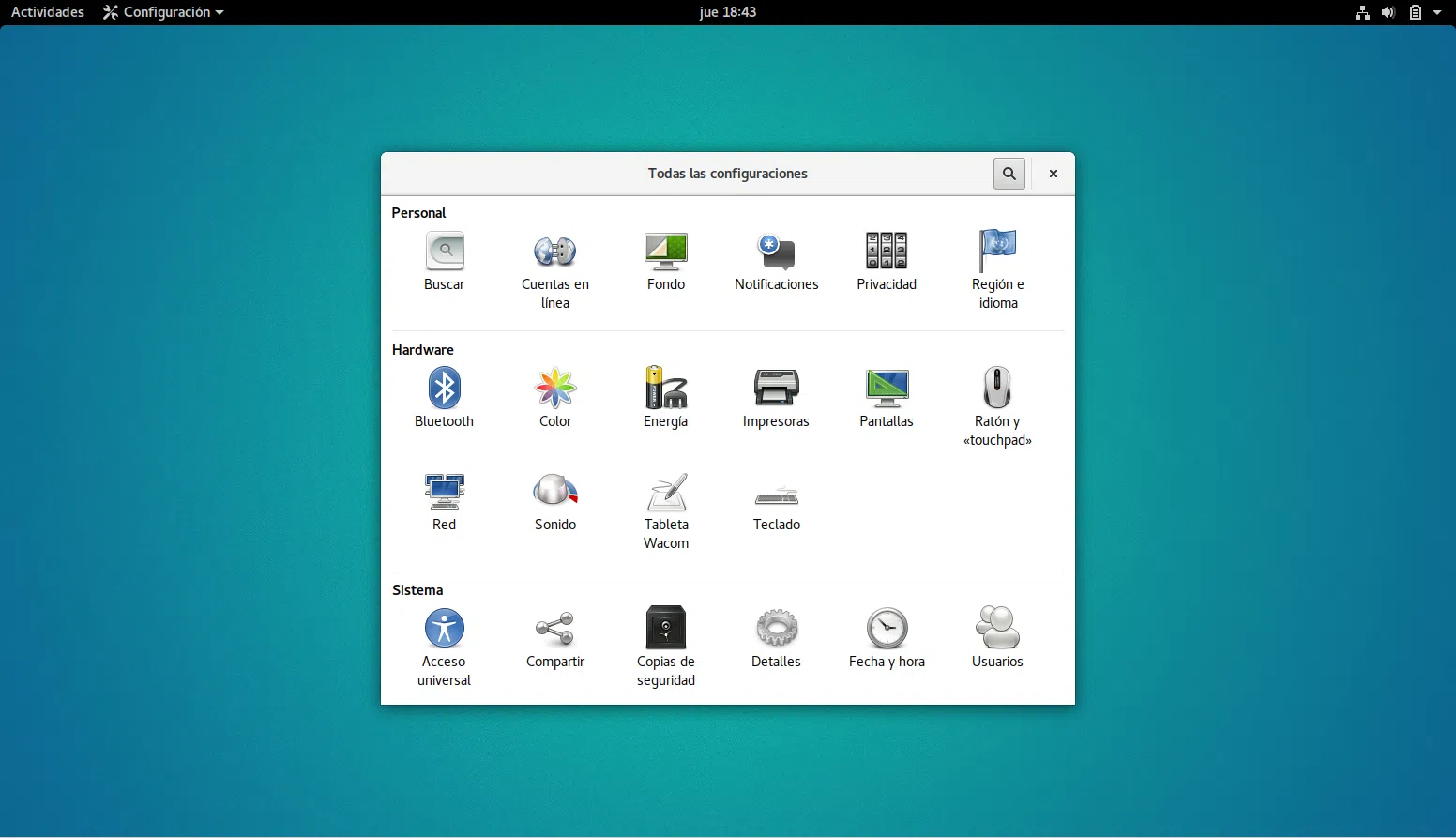
En un GNOME moderno (como el que traen las versiones LTS recientes de Ubuntu), la forma más directa de ajustar la resolución y la escala es a través de la aplicación Ajustes > Pantallas. Desde ahí puedes elegir:
- La resolución de cada monitor (por ejemplo, 1920×1080, 2560×1440, 3840×2160).
- La tasa de refresco (60 Hz, 75 Hz, 144 Hz, etc., según permita el hardware).
- El factor de escala (100%, 125%, 150%, 175%, 200%, si tu distro y tu GNOME los exponen).
En muchos equipos, GNOME detecta automáticamente la combinación de resoluciones soportadas por la gráfica y el monitor, evitando que puedas seleccionar algo que no tenga soporte físico (por ejemplo, 4K en una pantalla que solo llega a 1080p). Cuando cambias un ajuste, suele aparecer una ventana de confirmación; si no aceptas, vuelve al valor anterior para que no te quedes sin imagen.
Si trabajas sobre Xorg o prefieres el método clásico desde la terminal, xrandr sigue siendo la herramienta de referencia. Con xrandr -q puedes ver las salidas de vídeo activas, las resoluciones disponibles y el modo actual de cada monitor. A partir de ahí, un comando como:
xrandr --size 800x600
permite cambiar rápidamente la resolución global. También puedes usar:
xrandr --output eDP-1 --size 1920x1080
para ajustar la resolución de un monitor concreto, sustituyendo “eDP-1” por el identificador de tu pantalla (se ve en la salida de xrandr -q) y “1920×1080” por la resolución deseada.
Ten en cuenta, eso sí, que los cambios hechos con xrandr son temporales y se pierden al reiniciar la sesión. Para que se apliquen automáticamente al iniciar, la opción más estable es crear un archivo ~/.xprofile con los comandos necesarios: primero generar la modeline con la utilidad cvt, después añadir el modo nuevo con --newmode y --addmode, y por último establecerlo con --output y --mode. Así, cada vez que entres en tu sesión gráfica, se configurará la resolución elegida.
Cuándo usar el escalado fraccional y cuándo evitarlo
La gran pregunta, viendo todos estos matices, es: ¿merece la pena activar el escalado fraccional en GNOME? La respuesta depende mucho de tu hardware, de las aplicaciones que uses y de cuánta paciencia tengas para tolerar pequeños fallos.
Si trabajas con un único monitor 4K y sobre todo usas aplicaciones GTK bien integradas en GNOME, el escalado fraccional al 125% o 150% puede darte una experiencia muy cómoda, siempre que aceptes un ligero impacto en rendimiento y una posible pérdida mínima de nitidez en el texto. En muchas distros modernas, esta es la configuración que más se recomienda para uso de escritorio general.
En cambio, si tu flujo de trabajo depende mucho de aplicaciones no nativas, clientes pesados de edición, programas antiguos o herramientas que no soportan bien HiDPI, es probable que notes más problemas: ventanas mal dimensionadas, menús borrosos, iconos exageradamente grandes o pequeños, etc. En esos casos, quizá sea mejor apostar por una resolución algo más baja y una escala del 100%, complementada con un ajuste de fuentes selectivo.
Para configuraciones con varios monitores y DPI distintos, la realidad a día de hoy es que Wayland y GNOME todavía están a medio camino. Aunque el concepto de permitir escalas distintas por pantalla es brillante, el mecanismo de escalado fraccional actual no termina de resolver todos los problemas: parte del contenido se reescala, parte no, y la experiencia puede variar mucho según la distro y los parches que aplique.
En estos escenarios complejos, algunos usuarios han optado por soluciones híbridas: usar GNOME con escalado fraccional desactivado pero aumentar solo las fuentes, o bien recurrir temporalmente a otros entornos como Plasma 6 que han priorizado antes el soporte detallado de pantallas HiDPI y mezclas de resoluciones.
Al final, la clave está en encontrar el equilibrio más cómodo para tu vista y tu equipo, combinando resolución, escala del sistema, escalado de fuentes y, cuando sea necesario, pequeños ajustes a través de xrandr o gsettings hasta que el escritorio deje de ser una distracción y se convierta simplemente en una herramienta que no molesta.