
Si tienes un PC con Windows 11 y una Smart TV o proyector en casa, lo normal es que quieras enviar la imagen del ordenador de forma inalámbrica sin pelearte con cables HDMI por el salón. Para eso existe Miracast, una tecnología que ya viene integrada en Windows y en muchísimos televisores modernos, y que permite clonar tu pantalla casi como por arte de magia.
En las próximas líneas vas a ver, paso a paso, cómo configurar Miracast en Windows 11, cómo proyectar en una tele, en otro PC o desde el móvil, qué hacer cuando algo falla y qué necesitas comprobar para asegurarte de que tu equipo es compatible. La idea es que termines esta guía pudiendo elegir si quieres duplicar la pantalla, extender el escritorio o usar tu ordenador como monitor inalámbrico sin tener que romperte la cabeza.
Qué es Miracast y qué puedes hacer con él en Windows 11
Miracast es un protocolo de transmisión inalámbrica pensado para duplicar la pantalla de un dispositivo en otro. Funciona a través de WiFi Direct, es decir, crea una comunicación directa entre los equipos sin necesidad de que haya un router en medio manejando el tráfico, aunque en muchos casos ambos dispositivos estén en la misma red WiFi doméstica.
La función principal de Miracast es mostrar en una segunda pantalla exactamente lo mismo que ves en el dispositivo de origen. No está pensado para enviar archivos sueltos ni para hacer streaming tipo Chromecast, sino para reflejar el escritorio completo, una película, un juego o la interfaz del móvil en una tele, monitor o proyector compatible.
Con Miracast puedes enviar vídeo hasta Full HD y audio multicanal 5.1, y además soporta contenido protegido gracias a tecnologías como HDCP, por lo que podrás reproducir películas y series de plataformas siempre que el servicio no imponga restricciones adicionales.
En la práctica, esto te permite usar tu televisión como si fuera un monitor gigante para navegar, ver vídeos, enseñar presentaciones o jugar desde el sofá. También puedes proyectar la pantalla de tu móvil o tablet Android en el PC, o utilizar tu ordenador como pantalla inalámbrica para otros equipos con Windows.
Requisitos para usar Miracast en Windows 11
Antes de liarte a probar combinaciones, conviene comprobar que ambos dispositivos cumplen los requisitos. Por un lado está el PC con Windows 11 y por otro la televisión, monitor, proyector o base inalámbrica donde quieres mostrar la imagen. En algunos casos necesitarás además un adaptador Miracast externo que se conecta al puerto HDMI del televisor si este no soporta el protocolo de forma nativa.
En el ordenador, es imprescindible que tanto el adaptador de red como la tarjeta gráfica sean compatibles con Miracast. En la mayoría de portátiles modernos esto viene de serie, pero si tu equipo es más antiguo o los drivers no están al día, es posible que no aparezca la opción de proyectar de forma inalámbrica.
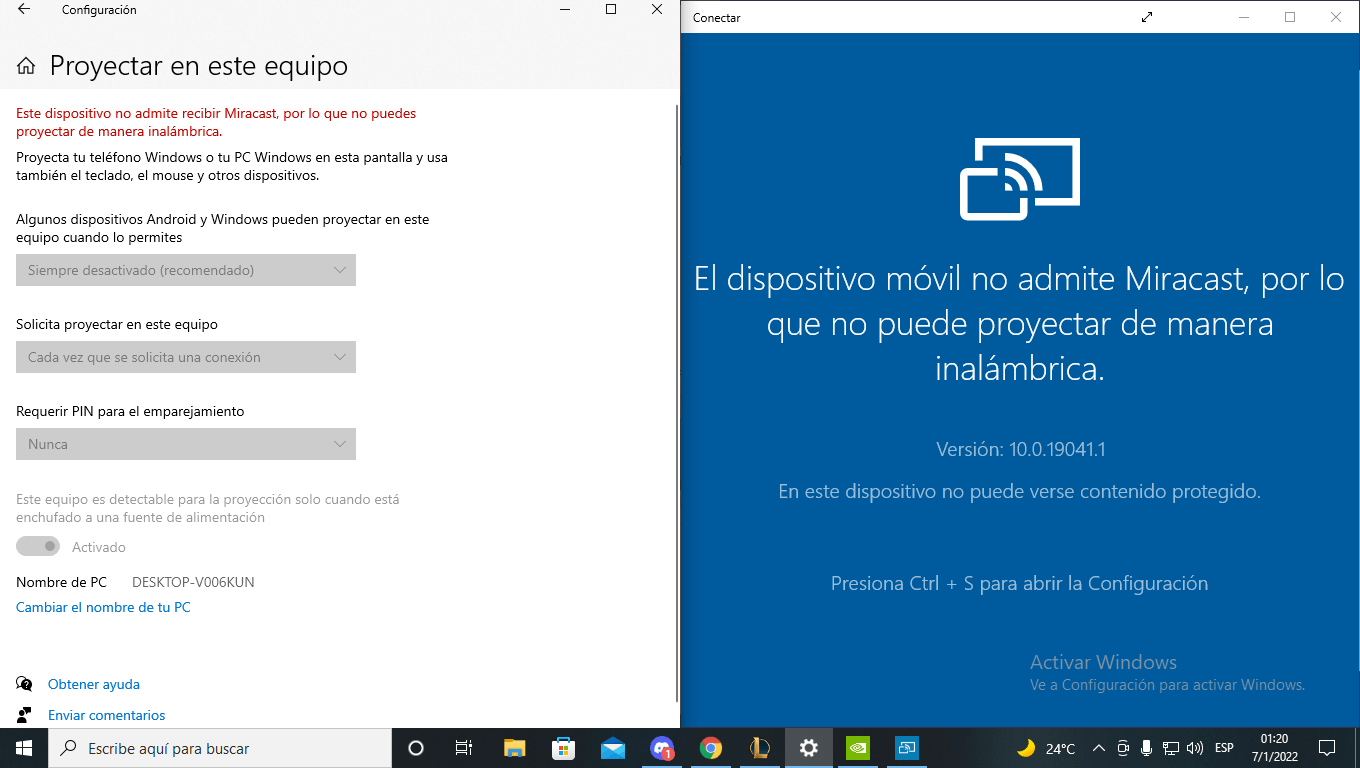
Para revisar rápidamente si tu PC está preparado, puedes buscar la aplicación Conectar en el cuadro de búsqueda de la barra de tareas para activar la pantalla inalámbrica. Si la ejecutas y ves un mensaje indicando que el dispositivo admite Miracast (a menudo se menciona si está disponible con HDCP), sabrás que la parte del sistema operativo está bien, siempre que los controladores estén actualizados.
Del lado de la pantalla, necesitas que la tele o el proyector indiquen compatibilidad con Miracast, Screen Share, Screen Mirroring o similar. Muchos modelos de Smart TV de fabricantes como LG, Samsung, Grundig, Nevir y otros ya incluyen esta función, mientras que otros solo la incorporan a través de un adaptador HDMI específico.
Además de la compatibilidad, asegúrate de que el WiFi esté activado en el PC, incluso si te conectas a Internet por cable Ethernet. Miracast se basa en la conectividad inalámbrica, así que necesitas que el adaptador de red WiFi esté encendido para que el sistema pueda crear el enlace directo entre equipos.
Cómo habilitar Miracast en Windows 11 y actualizar controladores
En Windows 11, la compatibilidad con Miracast suele venir integrada, pero si tu equipo es nuevo, lo has actualizado recientemente o vienes de una instalación limpia, es muy recomendable revisar las actualizaciones de Windows y de los controladores antes de intentar la primera conexión.
El primer paso es abrir la aplicación de Configuración desde el menú Inicio o pulsando la combinación de teclas Win + I. En el panel izquierdo encontrarás la sección dedicada a Windows Update, desde donde se gestionan todas las actualizaciones del sistema.
Una vez dentro de Windows Update, deberías hacer clic en «Buscar actualizaciones» para que el sistema analice si hay parches pendientes. Es importante instalar tanto las actualizaciones normales como las opcionales que aparezcan, ya que muchas veces incluyen nuevos drivers para la tarjeta de red, la GPU o el propio soporte de proyección inalámbrica.
Cuando termine la descarga y la instalación, reinicia el PC aunque Windows no lo exija explícitamente. A partir de ahí, el sistema debería contar con las versiones más recientes de los controladores necesarios para que Miracast funcione con mayor estabilidad y menos errores de compatibilidad.
Si después de actualizar sigues teniendo dudas, puedes volver a usar la herramienta DXDIAG (Escribir dxdiag en el buscador de la barra de tareas) y revisar en el informe si aparece la línea que indica que Miracast está disponible, en muchos casos especificando también si se dispone de HDCP.
Configurar Miracast en Windows 11 para proyectar en una TV o monitor
Una vez que sabes que tu equipo es compatible, el proceso para empezar a proyectar en una pantalla externa es bastante directo. Windows 11 incluye atajos de teclado y accesos desde la Configuración para que no tengas que navegar por menús complicados cada vez que quieras enviar la imagen.
Lo primero es encender el televisor, monitor o proyector donde vas a mostrar el contenido. Si estás utilizando un adaptador Miracast externo conectado a HDMI, enciéndelo y selecciona en la tele la entrada HDMI correspondiente para que quede listo para recibir la señal; si tienes dudas sobre modelos concretos, puedes consultar guías para conectar pantalla inalámbrica en TV Samsung.
En el PC, puedes pulsar a la vez las teclas Windows + K del teclado. Esto abre directamente el panel de «Transmitir» donde Windows buscará dispositivos inalámbricos compatibles cercanos a los que pueda enviar la pantalla.
En la ventana de Transmitir verás un listado con las pantallas y adaptadores disponibles. Solo tienes que hacer clic sobre el nombre de tu Smart TV, del adaptador Miracast o del proyector que quieras utilizar. En segundos, el sistema enviará una solicitud de conexión al dispositivo remoto.
En la televisión o pantalla de destino aparecerá normalmente un mensaje de confirmación para aceptar la petición de proyección. Una vez que confirmes desde el mando o los botones del proyector, la imagen de tu escritorio se mostrará en la pantalla grande. A partir de ahí podrás seguir usando el ordenador con normalidad, solo que viendo todo de forma remota.
Elegir el modo de pantalla en Windows 11: duplicar, extender y otras opciones
Además de conectar la pantalla, Windows 11 te permite decidir cómo quieres usar esa segunda pantalla. No es lo mismo clonar la imagen que ampliar el escritorio para tener más espacio de trabajo, y conviene saber cambiar de un modo a otro rápidamente.
El atajo que debes memorizar es Windows + P. Al pulsarlo se abre en el lateral de la pantalla un pequeño menú de «Configuración de proyección» con varias opciones que alteran el comportamiento de la pantalla principal y la secundaria.
En esa lista encontrarás varias alternativas. Si escoges la opción «Solo pantalla del PC», todo el contenido se mostrará únicamente en el monitor principal del ordenador y la pantalla inalámbrica quedará sin señal o en negro, útil cuando quieres dejar de compartir sin desconectar la pantalla.
Si eliges «Duplicar», el sistema mostrará exactamente la misma imagen en el PC y en la pantalla externa. Es la modalidad clásica de Miracast, perfecta para presentaciones, para ver vídeos en la tele mientras sigues controlando desde el portátil, o para enseñar algo a otra persona sin que tenga que acercarse al ordenador.
La opción «Extender» convierte la pantalla inalámbrica en un segundo escritorio. Podrás arrastrar ventanas de un monitor al otro, tener una app a pantalla completa en la tele mientras trabajas en otra cosa en el portátil, o usar la pantalla grande como zona secundaria para contenido adicional.
Por último, el modo «Solo segunda pantalla» apaga la pantalla del PC y deja activo únicamente el monitor remoto. Es útil si quieres cerrar el portátil y trabajar solo con la tele o proyector, como si fuera la única pantalla que tienes conectada.
Conectarse a una base inalámbrica o estación WiGig
Además de las teles y proyectores, algunos entornos profesionales o de productividad utilizan bases inalámbricas WiGig para conectar el PC a monitores externos y otros periféricos sin cables. Windows 11 también permite aprovechar esta tecnología cuando el hardware es compatible.
Si en tu escritorio tienes una base WiGig, el procedimiento es muy parecido al de la proyección normal. Primero debes encender el monitor o proyector conectado a la base y asegurarte de que la propia base está encendida y bien conectada por cable a la pantalla.
En el portátil, hay que comprobar si aparece un control específico para WiGig en la ruta de Configuración > Red e Internet > Modo avión. Si ves el interruptor de WiGig, significa que el equipo soporta esta tecnología y puedes activarla desde ahí cuando la vayas a usar.
Una vez que todo está listo, vuelve a recurrir al atajo Windows + K en el PC y selecciona la base WiGig en el listado de dispositivos detectados. En cuestión de segundos debería establecerse la conexión y empezar a funcionar como si fuera una pantalla inalámbrica más.
Si durante el proceso aparece alguna indicación adicional en pantalla, simplemente sigue las instrucciones. En muchos casos, tras la primera configuración, las conexiones posteriores con la base se realizarán de forma casi automática cuando entres en la oficina o en tu zona de trabajo.
Usar tu PC con Windows 11 como pantalla inalámbrica
Otra posibilidad interesante es la de utilizar tu PC como receptor de Miracast, es decir, como pantalla inalámbrica en la que se refleje la imagen de otro dispositivo. Esto puede ser otro ordenador con Windows, un móvil Android o una tablet compatible; incluso es posible duplicar la pantalla de un iPhone en Windows en determinadas configuraciones.
En algunas instalaciones de Windows 11, la funcionalidad de «Proyección inalámbrica» no está instalada por defecto. Para activarla, entra en Configuración y dirígete al apartado de Aplicaciones. Dentro, busca la sección de «Características opcionales», desde donde se pueden añadir componentes adicionales al sistema.
En la parte superior de esa sección verás un botón de «Ver características» o similar. Al pulsarlo se abre una lista con funciones opcionales. Escribe «Pantalla inalámbrica» en el cuadro de búsqueda y marca la característica correspondiente cuando aparezca en los resultados.
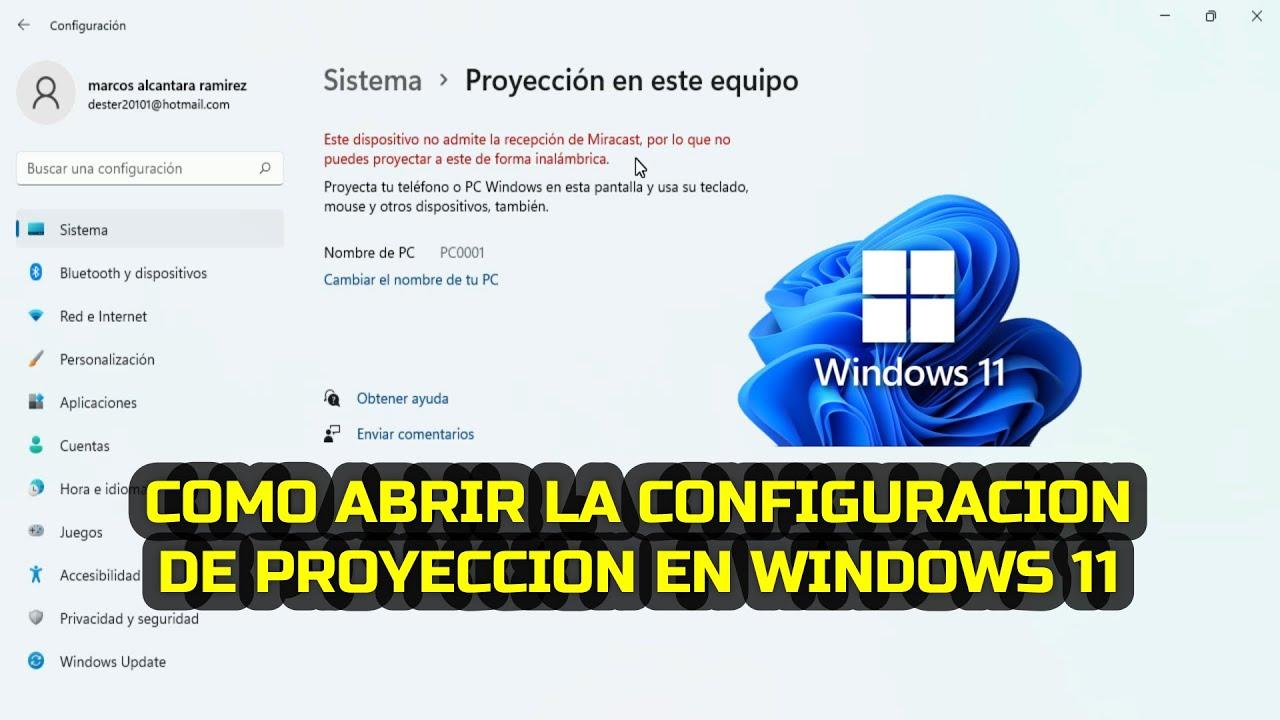
Confirma la instalación y espera a que Windows añada la función de proyección inalámbrica. Una vez completado el proceso, podrás gestionar las opciones de «Proyectar a este equipo» entrando en Configuración, sección Sistema y buscando el apartado con ese nombre en la lista.
Desde ahí puedes indicar cuándo se permite proyectar sobre este PC, si quieres que te pida confirmación cada vez, si requieres un PIN para aceptar nuevas conexiones y si solo estará disponible cuando el equipo esté conectado a la corriente, entre otros detalles.
Conectar otro PC Windows o un Android a tu Windows 11 por Miracast
Una vez que tu Windows 11 está listo para recibir conexiones, solo falta iniciar la app de pantalla inalámbrica y lanzar la proyección desde el dispositivo de origen. Esto se hace de manera ligeramente diferente según si se trata de otro PC con Windows o de un móvil Android.
En el ordenador que va a recibir la señal, ve a Configuración > Sistema > Proyectar a este equipo y selecciona la opción «Iniciar la aplicación Pantalla inalámbrica para proyectar en este equipo». Tras activarla, se abrirá una ventana azul indicando que el PC está preparado para mostrar la imagen de otros dispositivos.
Si la fuente es otro ordenador con Windows, basta con pulsar Windows + K en el equipo emisor y elegir de la lista el nombre del PC que has puesto en modo recepción. También puedes usar las opciones de «Proyectar» del Centro de actividades o de la configuración de pantalla para lanzar la conexión.
En el caso de Android, los pasos dependen un poco de la capa de cada fabricante, pero en general tendrás que ir al menú de Conexión de dispositivos, Pantalla inalámbrica, Enviar pantalla o «Transmitir». En muchos móviles también se puede desplegar la cortina de notificaciones y tocar el acceso directo de «Proyección» o «Screen Cast».
Cuando estés en el menú adecuado, activa la visualización inalámbrica y espera a que aparezca tu PC con Windows 11 en el listado de dispositivos cercanos. Selecciónalo, introduce el PIN si tu equipo lo ha configurado así y acepta la conexión desde la ventana de la app Pantalla inalámbrica.
A partir de ese momento, la pantalla de tu móvil Android se verá en el escritorio de Windows. Esto es muy útil para enseñar fotos, vídeos, apps o incluso para grabar demostraciones utilizando software de captura de pantalla en el ordenador.
Conectar Windows 11 a una TV o HDTV con un adaptador Miracast
Si tu televisión no indica claramente que sea compatible con Miracast o no encuentras opciones de «Screen Share» o «Screen Mirroring» en el menú de entradas, siempre puedes recurrir a un adaptador Miracast externo que se conecta a un puerto HDMI libre.
Estos adaptadores funcionan como un pequeño receptor que se encarga de gestionar la conexión inalámbrica con el PC y de enviar la imagen por HDMI al televisor. El proceso de uso es simple: primero conectas el adaptador al puerto HDMI y, si lo requiere, a un puerto USB de la tele para la alimentación.
Después solo tienes que seleccionar en la televisión la entrada HDMI donde está conectado el adaptador. Normalmente verás una pantalla inicial indicando que está a la espera de recibir una conexión desde un dispositivo compatible con Miracast.
En tu Windows 11, vuelve a ir a Configuración, entra en la sección de Bluetooth y dispositivos y pulsa en «Agregar dispositivo». En la ventana que aparece, escoge la opción de «Pantalla o base inalámbrica» para que el sistema empiece a buscar adaptadores y pantallas cercanas.
Cuando el adaptador Miracast aparezca en la lista, haz clic sobre él para vincularlo. Una vez completado el emparejamiento, puedes usar Windows + K o el menú de proyectar para enviar la pantalla de tu PC a ese adaptador, que a su vez la mostrará en el televisor conectado.
Ejemplo práctico: proyectar ventanas o pantalla completa a una Smart TV
Muchas personas quieren no solo duplicar todo el escritorio, sino también elegir qué ventana o aplicación se muestra en la tele, por ejemplo para reproducir un vídeo mientras siguen trabajando con otras cosas en el portátil. Aunque Miracast replica la salida de la tarjeta gráfica, hay un par de trucos que se pueden aprovechar.
Si utilizas el modo «Extender» con Windows + P, la Smart TV se queda como una segunda pantalla independiente. De esta forma puedes colocar en ese escritorio únicamente la ventana que quieras mostrar y dejar el resto de programas en la pantalla del PC, manteniendo cierta privacidad y orden.
En algunos navegadores como Chrome, también tienes la opción de enviar solo la pestaña o la ventana del navegador a través del sistema de «Transmitir» integrado. Esto técnicamente no usa Miracast, sino otros protocolos, pero a efectos prácticos puede servir de alternativa cuando el PC tiene problemas para encontrar la tele vía Miracast; otra opción es usar un dispositivo como el Fire TV Stick para ver la pantalla del móvil en la tele con Fire TV Stick.
Si ves que tu portátil se conecta sin problemas a otros dispositivos con Windows pero no detecta la Smart TV, a pesar de que el móvil sí la ve, es buena idea revisar de nuevo los drivers de red y de vídeo, así como las opciones de red de la propia tele. A veces es cuestión de una actualización de firmware pendiente o de una función de aislamiento activada en el router.
En cualquier caso, disponer de varias opciones (Miracast, transmisión vía navegador, adaptadores externos) te da margen para encontrar la combinación que mejor encaja con tu tele concreta y con el uso que le quieras dar en el día a día.
Solución de problemas habituales con Miracast en Windows 11
Es bastante común que al principio aparezcan pequeños fallos: la pantalla no se encuentra, la conexión se cae o la calidad no es la esperada. Hay una serie de comprobaciones que merece la pena realizar antes de volverse loco pensando que nada funciona.
En primer lugar, confirma que el dispositivo con Windows realmente admite Miracast. Puedes usar la app Conectar o el informe DXDIAG para leer si está soportado. Si el mensaje indica que no es compatible, es probable que falte soporte a nivel de hardware o que los controladores no sean los adecuados.
Acto seguido, asegúrate de que el WiFi está activado en el PC. Aunque tengas cable Ethernet, necesitas que el adaptador inalámbrico esté encendido. Desde el icono de Red en la barra de tareas puedes activar la acción rápida de Wi-Fi y revisar que esté conectada a la red adecuada.
Comprueba también que la pantalla o tele realmente soporta Miracast. Si no lo hace, tendrás que añadir un adaptador externo. En el caso de bases o adaptadores, visita la web del fabricante para ver si hay actualizaciones de firmware que mejoren la compatibilidad con Windows 11.
Si estás tratando de conectarte a otro PC con Windows, verifica que en el equipo de destino está instalada la característica de Pantalla inalámbrica y que la app correspondiente se está ejecutando. Sin esa función opcional, el ordenador no aparecerá como dispositivo de proyección disponible.
Otro paso importante es revisar que los controladores de red, vídeo y chipset estén actualizados. Desde Windows Update puedes instalar muchas de estas actualizaciones, pero a veces conviene ir a la web del fabricante del portátil, de la tarjeta gráfica o del adaptador WiFi para descargar la versión más reciente.
En caso de conexiones inestables, intenta reiniciar tanto el PC como la tele, base inalámbrica o adaptador. El clásico apagar y encender a menudo resuelve estados extraños de los drivers o de los propios dispositivos de red.
Si tampoco así funciona, puedes eliminar la pantalla o base inalámbrica de la lista de dispositivos emparejados desde Configuración > Dispositivos > Bluetooth y otros dispositivos, seleccionando el dispositivo en cuestión y usando la opción de «Quitar dispositivo» para luego volver a conectarlo desde cero.
Miracast frente a otras formas de compartir contenido en la TV
Aunque Miracast es muy práctico, conviene tener claro que no es la única forma de enviar contenido a una televisión. Muchas Smart TV incorporan soporte para otros protocolos como Chromecast, AirPlay (en modelos compatibles) o sistemas propios de cada marca.
Miracast se centra en la duplicación directa de pantalla, lo que lo hace ideal para mostrar aplicaciones de escritorio, videojuegos, presentaciones o la interfaz completa del móvil. Sin embargo, si solo quieres enviar un vídeo concreto de YouTube o una app de streaming, puede que te resulte más cómodo usar la app nativa de la tele o transmitir la pantalla del móvil al TV sin Chromecast según el dispositivo y la app.
La ventaja de Miracast es que no depende de que la tele tenga aplicaciones actualizadas ni de que un servicio concreto esté soportado, porque lo único que hace es mostrar lo mismo que ves en tu equipo. Eso también implica que cualquier cosa que aparezca en tu pantalla, incluido contenido protegido con DRM, puede reflejarse si ambos dispositivos cumplen las normas de protección como HDCP.
Por otro lado, si tu tele se ha quedado antigua y no soporta Miracast ni apps modernas, quizá sea buen momento para plantearse renovar a una Smart TV más actual de marcas como Grundig, LG o Nevir, que ya integran este tipo de tecnologías y, en muchos casos, sistemas operativos como Android TV o plataformas propias con acceso a Netflix, Prime Video, Disney+ y otras.
Al final, lo interesante es que tengas claro el abanico de opciones: desde Miracast y adaptadores HDMI hasta altavoces y auriculares gaming con tecnologías como Dolby Atmos, o televisores con modos específicos como Filmmaker Mode o procesadores de imagen avanzados para sacar partido a todo el contenido que proyectas desde tu PC o tu móvil.
Dominar Miracast en Windows 11 te abre la puerta a aprovechar al máximo tus pantallas sin depender de cables, ya sea para trabajar con un escritorio extendido, ver pelis a lo grande, presentar proyectos en una sala o duplicar la pantalla del móvil en el ordenador. Con los requisitos claros, la configuración bien hecha y un par de atajos de teclado memorizados, conectar y proyectar se convierte en algo casi automático, y solo tendrás que preocuparte de qué quieres ver, no de cómo hacerlo llegar a la pantalla.
