
- Waves MaxxAudio depende del controlador de audio oficial del fabricante para ofrecer detección del jack y mejoras de sonido.
- La mayoría de fallos se deben a drivers incorrectos, instalaciones corruptas o conflictos con actualizaciones de Windows.
- Reinstalar el paquete de audio desde la web de soporte de Dell suele restaurar la detección de auriculares y el panel de Waves.
- La gestión cuidadosa de controladores y actualizaciones reduce consumos de RAM anómalos y pérdidas de configuración de audio.
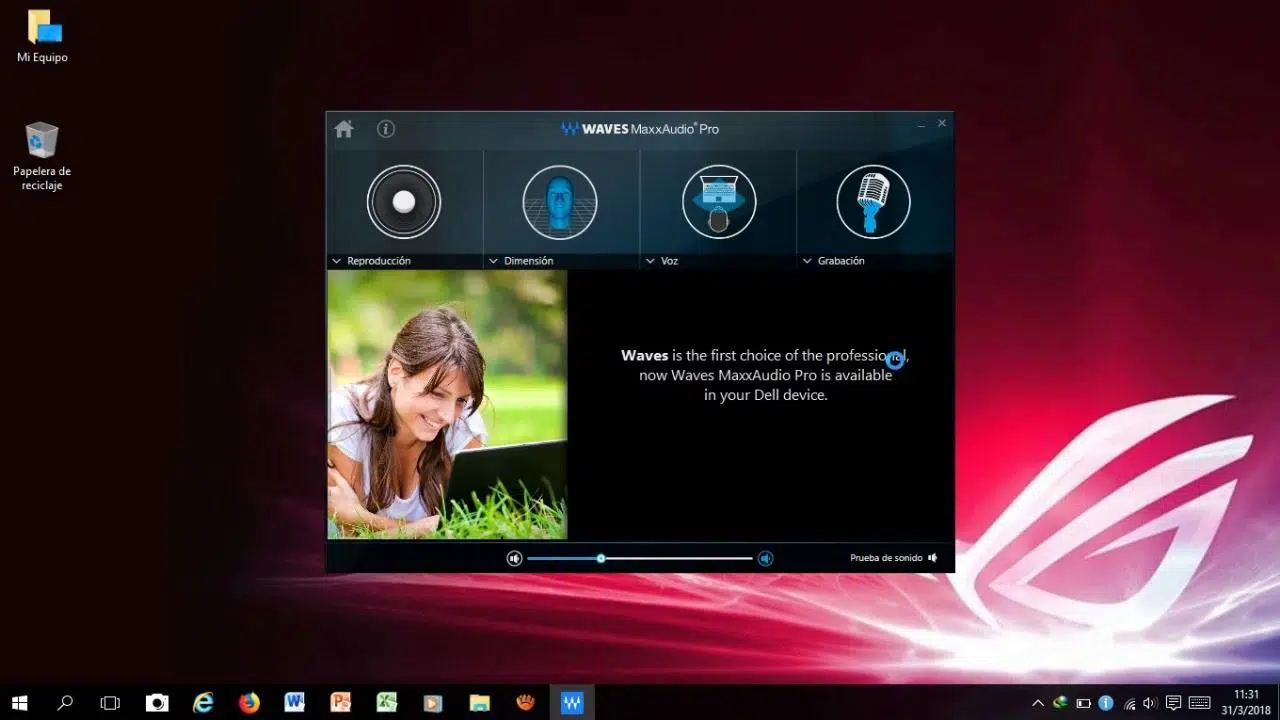
Si usas un portátil Dell con Windows, es muy probable que tengas instalado Waves MaxxAudio o Waves MaxxAudio Pro como complemento del controlador de sonido. Este pequeño programa se encarga de exprimir los altavoces y el conector de auriculares, ajustando ecualización, volumen y distintos perfiles de audio para que todo suene bastante mejor que con el driver genérico de Windows.
Cuando todo va fino, apenas te acuerdas de que existe. Pero en cuanto formateas el equipo, actualizas Windows o tocas los controladores de audio, empiezan los quebraderos de cabeza: Waves MaxxAudio deja de detectar el jack, no abre, consume un montón de memoria RAM o simplemente desaparece del sistema. Y claro, de repente el sonido integrado pasa de estar decente a sonar a lata.
Qué es Waves MaxxAudio y por qué es tan importante en portátiles Dell
Waves MaxxAudio es un conjunto de mejoras de software que se integran con el driver de audio de tu portátil, normalmente Realtek, para ofrecer un sonido más potente y con más matices. En muchos modelos Dell (Inspiron, XPS, etc.) no solo mejora la calidad, sino que se encarga de detectar cuándo conectas unos auriculares al jack y aplicar el perfil adecuado.
Este software viene de serie en multitud de portátiles Dell, y en muchos casos está preinstalado junto al controlador de audio oficial que descargas desde la propia página de soporte de la marca. No es una simple app aislada: trabaja mano a mano con el driver, así que si uno falla, el otro también suele dar problemas.
En la práctica, Waves MaxxAudio controla cosas como el volumen máximo sin distorsión, la ecualización por género o aplicación y algunos efectos de realce del sonido. Si lo desinstalas o el sistema no consigue cargarlo correctamente, el audio vuelve al modo “básico” de Windows, con menos calidad y, muchas veces, sin detección correcta de dispositivos en el jack frontal.
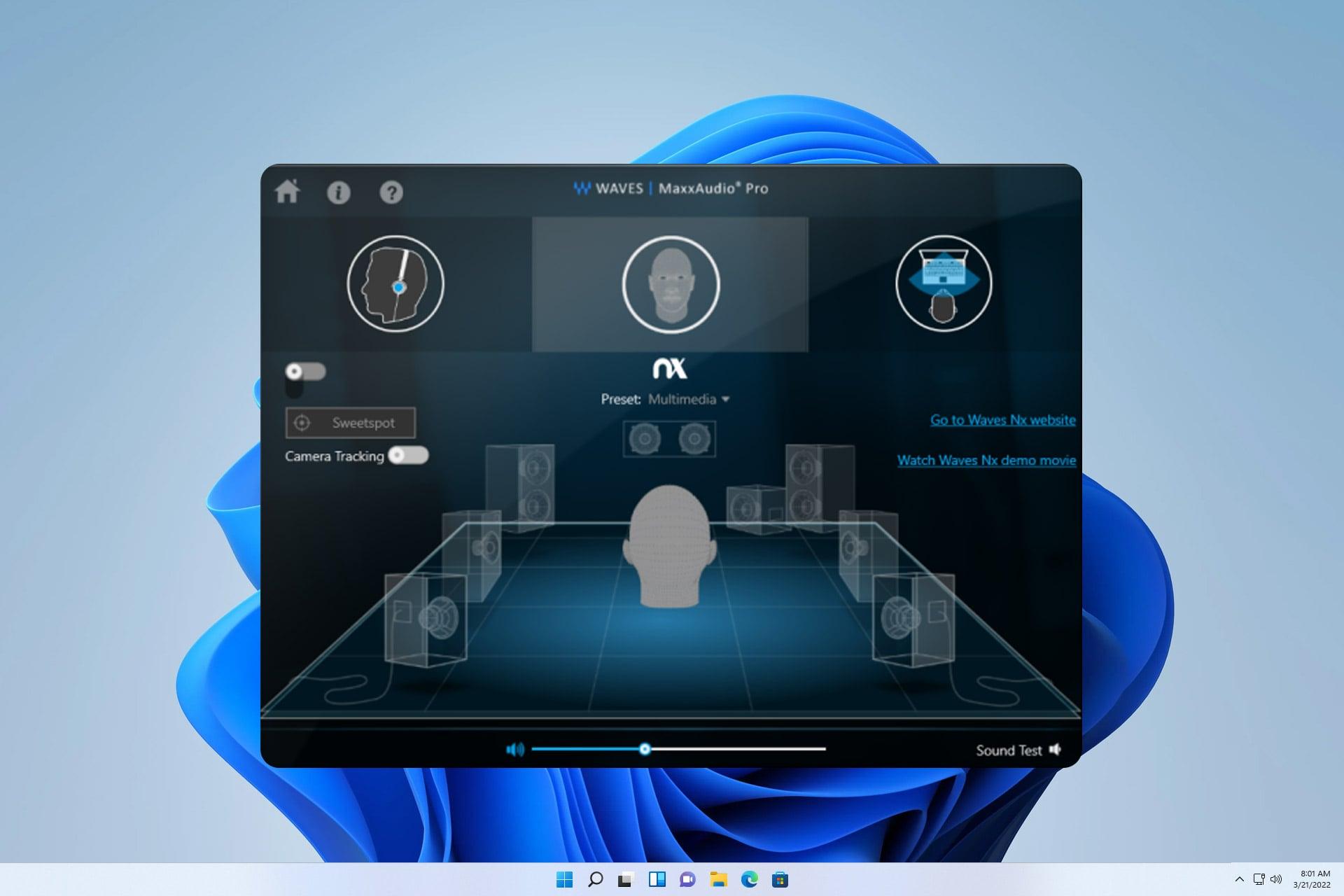
En ciertos modelos, como algunos Dell Inspiron o XPS, el módulo de Waves también actúa como interfaz de selección de dispositivo: cuando enchufas unos cascos, aparece la ventana preguntando qué has conectado (auriculares, altavoces externos, micrófono, etc.). Si ese componente no funciona, puede que el equipo ni se entere de que has conectado nada.
Problemas típicos al configurar o reinstalar Waves MaxxAudio
Tras un formateo, actualización gorda de Windows o cambio de drivers a mano, es relativamente frecuente que Waves MaxxAudio Pro deje de funcionar bien. Los síntomas que se repiten en muchos usuarios son bastante parecidos, aunque cada caso tenga sus matices.
Uno de los problemas más comunes es que, después de reinstalar Windows, Waves MaxxAudio ya no reconoce los dispositivos conectados al jack. Concretas que has instalado todos los controladores del fabricante, incluso los más recientes, pero la aplicación no salta cuando enchufas auriculares, o simplemente muestra errores al abrirse.
Otro síntoma bastante llamativo es cuando el servicio asociado a Waves MaxxAudio se dispara en consumo de recursos. Hay usuarios que han visto cómo el proceso de Waves llega a ocupar más de 1,2 GB de memoria RAM, algo totalmente desproporcionado para una simple utilidad de audio. El sonido en ese momento puede funcionar “bien”, pero el sistema se vuelve más pesado sin motivo.
En algunos portátiles Dell XPS modernos se da, además, la situación en la que la app de Waves MaxxAudio Pro ni siquiera se abre. El audio integrado funciona de aquella manera, pero no puedes ajustar nada, ni ecualizar, ni cambiar perfiles, ni tocar opciones de micrófono.
Y por último, hay problemas más “silenciosos”, como que desaparezcan tus ajustes personales de ecualizador tras un formateo o un cambio de PC y quieras llevarte esa configuración “fina” a otro portátil Dell, sin tener que volver a ajustar banda por banda a mano.
Causas habituales: controladores, compatibilidad e instalación
Detrás de estos fallos casi siempre hay una combinación de drivers incorrectos o incompletos, conflictos con actualizaciones de Windows y, a veces, instalaciones defectuosas de la propia aplicación Waves MaxxAudio Pro. No suele ser un problema de hardware, sino más bien de cómo se integra el software en el sistema.
En el caso de un portátil como el Dell Inspiron 15 7567, por ejemplo, es bastante habitual que tras formatear e instalar Windows limpio se descargue el controlador de audio que no corresponde exactamente con la revisión del equipo. Si el paquete de Dell que instalas no incluye la versión adecuada de Waves MaxxAudio, el sistema de detección del jack puede quedarse inoperativo o mostrar errores al lanzar el programa.
Otro origen muy común es usar el controlador genérico de Windows (“Dispositivo de audio de alta definición”) en lugar del paquete oficial de Dell con Realtek + Waves. Al hacerlo, es verdad que a veces se soluciona el problema de detección de auriculares, pero el sonido de los altavoces internos se degrada muchísimo: menos volumen, menos graves y sensación de que todo suena hueco o enlatado.
Las propias actualizaciones de Windows 10 o Windows 11 también pueden meter ruido. Cuando el sistema actualiza ciertos componentes del audio, se puede romper la compatibilidad entre la app Waves MaxxAudio y el driver de sonido. En estos casos, el panel puede dejar de abrirse, o los servicios de fondo empezar a comportarse de manera extraña y consumir recursos exagerados.
Por último, no hay que olvidar una causa bastante corriente: instalaciones incompletas o corruptas. Si algo falló durante el proceso (corte de energía, antivirus entrometido, conflicto con otro software de audio), es muy posible que Waves MaxxAudio quede “a medias”, con parte del programa instalada y parte no, lo que desemboca en errores al ejecutar o en funciones que no responden.
Soluciones básicas: drivers y soporte del fabricante
El primer paso sensato cuando Waves se comporta raro es asegurarte de que tienes instalados los controladores de audio correctos y actualizados. Nada de tirar de drivers genéricos si quieres conservar todas las funciones específicas del portátil, incluida la integración con MaxxAudio.
Para equipos Dell, lo ideal es ir a la página oficial de soporte, introducir el número de serie o modelo exacto del portátil y descargar el paquete de audio recomendado. Ahí suele venir un combo que integra el driver Realtek, la utilidad Waves MaxxAudio y, en ocasiones, configuraciones extra del fabricante para tu modelo concreto.
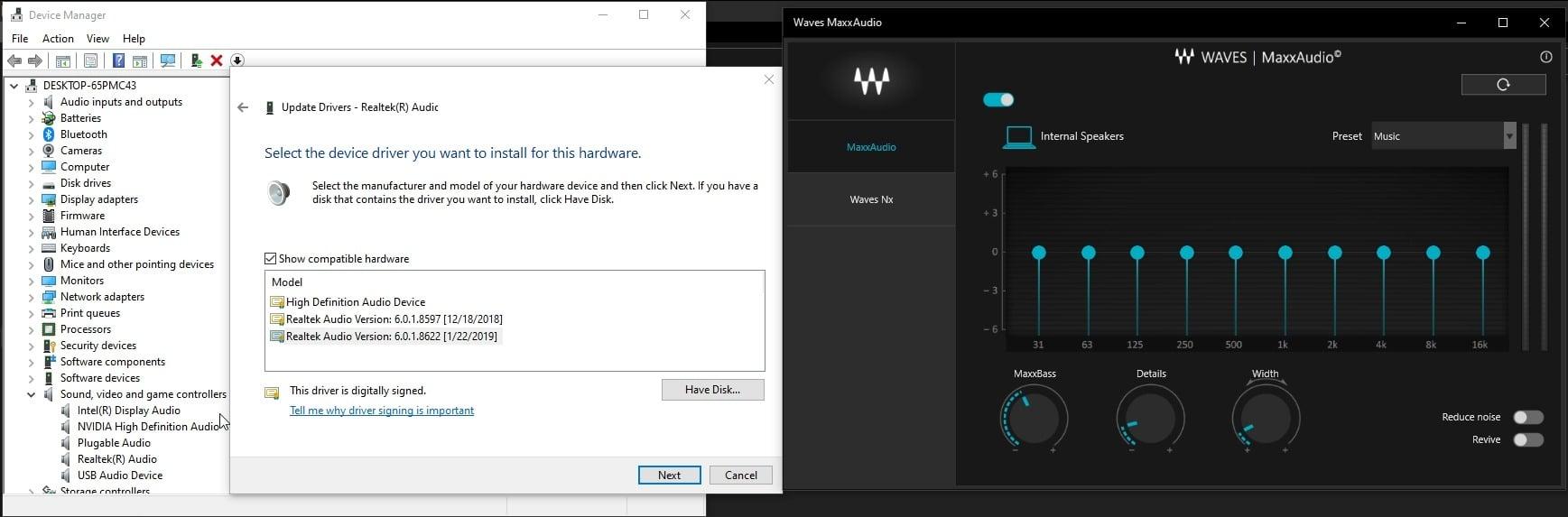
Antes de reinstalar, conviene abrir el Administrador de dispositivos de Windows, desplegar “Controladoras de sonido y vídeo”, desinstalar el dispositivo de audio principal (incluyendo el software de controlador, si te lo ofrece) y reiniciar el PC. Así te aseguras de que no quedan restos conflictivos.
Una vez limpio el terreno, instalas el paquete de Dell descargado desde su web, dejando que el asistente meta tanto el driver como la aplicación Waves MaxxAudio Pro. Tras reiniciar de nuevo, lo normal es que vuelvas a tener detección del jack, panel de configuración operativo y mejoras de sonido activas.
Si después de este proceso el problema persiste, el siguiente movimiento recomendable es contactar directamente con el soporte técnico del fabricante. Desde la propia comunidad de Microsoft se insiste en que, al depender Waves MaxxAudio del driver específico del equipo, es el OEM (Dell, en este caso) quien debe proporcionar la versión correcta y las actualizaciones necesarias para que todo funcione.
Cuando el servicio de Waves se come la RAM: cómo afrontarlo
Hay casos en los que la utilidad de Waves MaxxAudio Pro funciona a nivel de sonido, pero el servicio asociado empieza a consumir cantidades absurdas de memoria RAM, llegando al entorno del gigabyte largo. Esto no es un comportamiento normal y suele indicar un fallo interno del software o algún conflicto con otra aplicación.
Algunos usuarios han probado a deshabilitar las entradas de Waves en la pestaña de Inicio y Servicios del sistema. Esto, efectivamente, reduce el consumo de memoria, pero a cambio el portátil deja de reconocer cuando conectas unos auriculares al jack, o el audio pierde los ajustes especiales de los altavoces.
Otra prueba habitual consiste en cambiar el controlador de sonido en el Administrador de dispositivos a “Dispositivo de audio de alta definición” de Microsoft. Con ese driver, muchas veces el sistema sí detecta correctamente la conexión de auriculares y el sonido en cascos es aceptable, pero los altavoces internos pierden calidad de forma notable.
Ante esta disyuntiva, lo más sensato es intentar restablecer o reinstalar completamente Waves MaxxAudio junto con el driver de Dell, para evitar tener que elegir entre rendimiento y funcionalidad. En Dell XPS, por ejemplo, vale la pena comprobar si existe una versión más reciente del paquete de audio que solucione el bug de consumo de memoria.
Si tras reinstalar sigues viendo un uso desmedido de RAM por parte del servicio de Waves, puedes plantearte desactivar funciones concretas, revisar si hay otros softwares de audio (ecualizadores de terceros, software de auriculares USB, etc.) que entren en conflicto, o incluso abrir un ticket de soporte con Dell adjuntando capturas del Administrador de tareas para que puedan escalar el problema.
Actualización de controladores en Windows 10 y 11
Desde el punto de vista de Microsoft, la forma correcta de encarar este tipo de incidencias pasa por mantener al día los controladores y usar preferentemente los que ofrece el fabricante del equipo. La propia documentación de la comunidad de Windows recomienda seguir los pasos oficiales para actualizar drivers en Windows 10 (y lo mismo aplica a Windows 11).
Esto implica revisar, por un lado, las actualizaciones opcionales de Windows Update, donde a veces se cuelan nuevas versiones de drivers de audio compatibles con tu dispositivo. Sin embargo, no siempre son la mejor opción si el fabricante ya proporciona un paquete más completo con Waves integrado.
De forma paralela, es importante regresar periódicamente a la página de soporte del portátil (Dell Support, por ejemplo), y comprobar si han publicado nuevas versiones del controlador de sonido o del software de audio complementario. Los fabricantes suelen ir puliendo compatibilidades con nuevas compilaciones de Windows.
En caso de que, aun teniendo todo actualizado, la app de Waves MaxxAudio siga sin funcionar como debe, la recomendación oficial es clara: contacta con el soporte del fabricante, ya que son ellos quienes controlan el paquete completo (driver + app + integración con hardware) y pueden guiarte hacia la versión adecuada o una solución específica para tu modelo.
Copias y traslado de la configuración de ecualización
Una inquietud bastante lógica de los usuarios avanzados es saber si existe algún archivo de configuración donde Waves guarde los ajustes personalizados, especialmente la curva de ecualización que han ido afinando con el tiempo. La idea es poder copiar esa configuración a otro portátil Dell sin tener que repetir todos los ajustes banda por banda.
La aplicación Waves MaxxAudio Pro, en la mayoría de modelos, guarda internamente los presets de ecualizador y perfiles de audio, pero la ubicación exacta de esos archivos no es pública ni está pensada para que el usuario los manipule de forma manual. Pueden estar en carpetas del perfil de usuario, en ProgramData o incluso ocultos dentro del propio paquete del fabricante.
Copiar esos ficheros de un sistema a otro no siempre funciona, entre otras cosas porque las versiones de Waves y del driver pueden ser distintas, o porque Dell personaliza el software para cada serie de portátil. Forzar un archivo de configuración antiguo en un entorno distinto puede provocar errores o comportamientos inesperados.
Lo más “seguro” suele ser exportar, si la propia aplicación lo permite, perfiles de sonido o presets creados por el usuario. No todos los paneles de MaxxAudio Pro ofrecen esta opción, pero conviene revisar bien el menú antes de meterse a buscar archivos a mano por el disco.
En los casos en que no haya un sistema oficial de exportación, la vía práctica sigue siendo algo más rudimentaria: hacer capturas de pantalla de la configuración del ecualizador en el portátil original y replicar esos valores manualmente en el nuevo equipo, una vez instalada la misma versión (o equivalente) de Waves MaxxAudio Pro.