- Wake-on-LAN permite encender un PC remoto enviando un Magic Packet a su dirección MAC desde la red local o a través de Internet.
- Para que funcione, BIOS/UEFI, tarjeta de red, Windows y el router deben estar configurados correctamente y ser compatibles con WoL.
- Es recomendable usar WoL junto a VPN o software de escritorio remoto con soporte integrado para mejorar seguridad y facilidad de uso.
- WoL aporta ahorro energético y comodidad, pero exige revisar la configuración tras cambios de hardware, red o actualizaciones del sistema.
Si alguna vez te has encontrado fuera de casa o de la oficina y has pensado “ojalá pudiera encender mi ordenador ahora mismo”, te interesa seguir leyendo. Gracias a Wake-on-LAN (WoL) puedes arrancar tu PC de forma remota incluso cuando está apagado, suspendido o hibernando, siempre que cumpla ciertos requisitos y lo tengas bien configurado.
En esta guía vas a aprender qué es exactamente Wake-on-LAN, cómo funciona por dentro y cómo activarlo y probarlo en Windows 10 y Windows 11. También veremos cómo integrarlo con programas de escritorio remoto (TeamViewer, AnyDesk, Splashtop, Iperius Remote), cómo configurarlo en entornos corporativos con Configuration Manager, qué implicaciones tiene en el router y qué hacer si tu tarjeta de red no es compatible o WoL no termina de funcionar.
Qué es Wake-on-LAN y cómo funciona el “paquete mágico”
El protocolo Wake-on-LAN (WoL) es un estándar de red que permite encender o despertar un ordenador a distancia enviándole un mensaje especial conocido como Magic Packet. Este mensaje viaja por la red hasta la tarjeta de red del equipo de destino, que permanece en un estado de bajo consumo escuchando el tráfico aunque el PC parezca apagado.
Desde el punto de vista técnico, el Magic Packet es una trama de datos bastante simple: contiene una secuencia de sincronización de 6 bytes con el valor 255 (FF en hexadecimal), seguida de 16 repeticiones consecutivas de la dirección MAC del equipo que queremos despertar. Ese paquete se envía normalmente a la dirección de difusión (broadcast) de la red local para que llegue a todos los dispositivos del segmento.
Cuando la tarjeta de red recibe un paquete con este formato y detecta que la MAC del interior coincide con la suya, interpreta que se trata de una orden de encendido. Entonces, la NIC (tarjeta de red) envía una señal a la placa base o a la fuente de alimentación para iniciar el proceso de arranque, como si hubieras pulsado el botón de encendido físicamente.
Es importante entender que el PC no está completamente muerto: se encuentra en un estado de energía S0 (reposo moderno), S3 (suspensión), S4 (hibernación) o S5 (apagado “blando”), en el que la tarjeta de red sigue alimentada y los LEDs del puerto suelen mantenerse encendidos o parpadeando. Si el equipo está totalmente sin corriente (regleta apagada, portátil sin cargador en algunos modelos, etc.), WoL no funciona.
Normalmente Wake-on-LAN se usa dentro de la misma red local (LAN). Algunos routers y soluciones de software permiten extenderlo a través de Internet, pero para ello hay que hacer una configuración extra y tomar medidas de seguridad para no dejar la red expuesta.
Requisitos de hardware y estado de energía para usar Wake-on-LAN
Para que todo esto tenga sentido, tu equipo tiene que cumplir una serie de requisitos de hardware y energía. Si alguno falla, por mucho que toques opciones en Windows no vas a conseguir que se encienda.
En primer lugar, la placa base y la tarjeta de red deben ser compatibles con WoL. Casi todas las placas y NIC modernas lo admiten, pero en equipos muy antiguos o muy básicos puede que la opción ni siquiera exista. Conviene revisar el manual del fabricante o la documentación del modelo (por ejemplo, en equipos Dell se especifica claramente si el modelo soporta Wake-on-LAN).
También es clave que la fuente de alimentación entregue corriente en modo de espera. En un PC de sobremesa conectado a la red eléctrica, esto suele cumplirse por defecto; en un portátil, en muchos casos es necesario que esté enchufado al cargador para que la tarjeta de red siga alimentada cuando el sistema está apagado.
Otro punto delicado es el estado de energía: la máquina debe permanecer en alguno de los estados S0 (reposo moderno), S3, S4 o S5, según el modelo. Algunas opciones de BIOS como “Deep Sleep” o “Suspensión profunda” cortan la alimentación del puerto de red y hacen imposible el arranque remoto, por lo que hay que desactivarlas si aparecen en tu firmware.
En la parte de red, se necesita una tarjeta de red con soporte WoL y que en sus controladores se pueda activar el comportamiento de “reactivar con Magic Packet”. Además, en muchos casos hay que desactivar Energy-Efficient Ethernet u opciones similares que apagan el enlace cuando el sistema entra en reposo, porque entonces el Magic Packet no llegaría.
Finalmente, ten en mente que las conexiones por cable (Ethernet) son las que mejor soportan WoL. Algunas tarjetas Wi-Fi tienen funciones parecidas, pero suelen limitarse al modo suspensión y no todos los portátiles las implementan igual, por lo que si quieres algo fiable lo ideal es usar un cable RJ45 al router o al switch.
Ventajas y desventajas de Wake-on-LAN
Una vez claro el concepto, toca ver qué ofrece realmente esta función. La principal ventaja de Wake-on-LAN es poder encender tu PC desde cualquier punto, sin necesidad de tenerlo encendido todo el día. Puedes dejarlo apagado y activarlo solo cuando necesitas acceder por escritorio remoto, consultar un archivo o usarlo como servidor puntual.
Este enfoque ayuda bastante a reducir consumo eléctrico y desgaste de componentes. En vez de tener máquinas encendidas 24/7 “por si acaso”, se mantienen apagadas o en bajo consumo y solo se despiertan cuando las necesitas. A nivel doméstico lo notarás en la factura; en empresas con decenas o cientos de equipos, el ahorro es mucho más evidente.
Otra ventaja es la comodidad en el día a día: puedes encender tu PC del salón desde el sofá con el móvil, levantar una estación de trabajo en la oficina desde casa o programar tareas de mantenimiento nocturnas en servidores que permanecen apagados el resto del tiempo. Para administradores de sistemas, WoL es casi obligatorio para gestionar equipos fuera de horario.
Ahora bien, no todo es perfecto. Una primera desventaja de Wake-on-LAN es que la configuración no es trivial para usuarios sin experiencia. Hay que toquetear BIOS/UEFI, controladores, opciones de energía de Windows, a veces router… y cualquier parámetro mal puede hacer que no funcione.
También hay un tema de compatibilidad: no todas las tarjetas de red, routers y portátiles se comportan igual. En algunos sistemas funciona perfecto solo en LAN y no a través de Internet, en otros la Wi-Fi no despierta desde apagado, en ciertos routers la tabla ARP se limpia y el paquete no llega, etc. Esto hace que a veces tengas que invertir tiempo en pruebas.
Por último, está el factor seguridad. El Magic Packet no lleva autenticación, así que cualquier dispositivo que pueda enviarlo y llegue hasta tu red podría encender tus máquinas. Si abres directamente los puertos UDP 7 o 9 en el router hacia Internet, estás exponiendo tu red a escaneos y posibles ataques. Por eso, conviene usar VPN, funciones WoL integradas en routers o software remoto que gestionen esta parte con más seguridad y no dejes el puerto abierto sin control.
Configurar Wake-on-LAN en BIOS/UEFI
El primer paso serio para que WoL funcione es activar la opción correspondiente en la BIOS o UEFI de tu ordenador. Sin esto, la placa base no permitirá que la tarjeta de red despierte el equipo, por muy bien que configures Windows.
Para entrar en la BIOS/UEFI en Windows 10 u 11 tienes dos opciones. La “clásica” es reiniciar el PC y pulsar repetidamente una tecla como Supr, F2, F12, Esc (según el fabricante) nada más arrancar. La alternativa más cómoda desde Windows 10/11 es usar el menú de inicio avanzado: entrar en Configuración > Actualización y seguridad > Recuperación > Inicio avanzado > Reiniciar ahora, y en el menú azul elegir Solucionar problemas > Opciones avanzadas > Configuración de firmware UEFI.
Una vez dentro del firmware, hay que localizar un apartado de gestión de energía o de dispositivos integrados. Los nombres varían según la marca, pero suelen llamarse cosas como Power Management, Advanced, ACPI Configuration o similar. Dentro de esas secciones hay que buscar palabras clave como Wake on LAN, Power On by PCI-E, Resume by LAN, Wake on PCI/PCIe o similares.
Cuando identifiques la opción correcta, tienes que cambiarla a Enabled. En algunas BIOS, en lugar de un valor simple activado/desactivado, aparece una lista con varios modos de reactivación (por ejemplo, por teclado USB, por LAN, por PCI, etc.). Asegúrate de que la parte referente a LAN o PCIe está activa.
En equipos de fabricantes como Dell, la opción suele encontrarse bajo la pestaña System Management > Wake-on-LAN, donde puedes elegir varios comportamientos según quieras que el portátil reaccione solo conectado a la corriente, también con batería, etc. En esos menús también conviene desactivar la suspensión profunda si aparece.
Tras modificar los parámetros de energía, es fundamental guardar los cambios antes de salir de la BIOS. Normalmente se hace con la tecla F10 o seleccionando “Save & Exit”. Si cierras sin guardar, todo lo que hayas tocado se descartará y WoL seguirá sin funcionar.
Configurar la tarjeta de red en Windows 10 y Windows 11
Con la parte de firmware lista, toca decirle al sistema operativo que permita a la tarjeta de red reactivar el equipo. Este paso es muy similar en Windows 10 y Windows 11, tanto si lo haces soportado de forma genérica como con herramientas específicas de fabricantes.
Lo primero es ir al Administrador de dispositivos. Puedes hacer clic con el botón derecho en el botón de Inicio y seleccionar “Administrador de dispositivos”, o buscarlo directamente en el menú. Dentro, despliega la categoría Adaptadores de red y localiza la interfaz que vayas a usar para WoL, normalmente la Ethernet cableada.
Haz clic con el botón derecho sobre el adaptador y entra en Propiedades. En la pestaña Administración de energía marca al menos estas dos casillas: “Permitir que este dispositivo reactive el equipo” y “Permitir solo un Magic Packet para reactivar el equipo”. Esta segunda reduce la probabilidad de que el PC se despierte por tráfico de red normal.
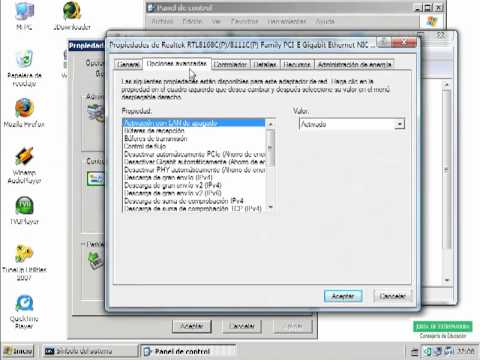
Después, ve a la pestaña Opciones avanzadas del mismo adaptador. Dependiendo del fabricante, verás distintos parámetros. Lo que nos interesa es que Wake on Magic Packet, Wake on Pattern Match, WOL & Shutdown Link Speed y similares estén configurados correctamente. Por ejemplo:
- En tarjetas Intel, suele ser necesario activar Wake on Magic Packet y Wake on Pattern Match, y desactivar opciones de ahorro demasiado agresivas como “Reducir velocidad de enlace durante la inactividad”.
- En adaptadores Realtek PCIe GBE, conviene ajustar parámetros como Apagar Wake-on-LAN (Enabled), Magic Packet de reactivación (Enabled), Coincidencia de patrones de reactivación (Enabled) y WOL y velocidad de enlace de apagado (por ejemplo 10 Mbps) para que el puerto quede vivo.
- Si aparece Energy-Efficient Ethernet o similares, se recomienda ponerlo en Desactivado para que el enlace no se apague del todo en reposo.
En Windows 11 también puedes llegar a la configuración del adaptador desde Inicio > Configuración > Red e Internet > Configuración de red avanzada, pulsar la flecha de la interfaz que usarás para WoL, elegir Más opciones del adaptador y desde ahí acceder a las propiedades de Ethernet y a Configurar, que abre exactamente el mismo cuadro de propiedades del controlador.
Hay un ajuste extra de Windows que suele dar guerra: el Inicio rápido. Para evitar problemas, abre el Panel de control > Hardware y sonido > Opciones de energía > Elegir el comportamiento de los botones de inicio/apagado, pulsa en “Cambiar la configuración que actualmente no está disponible” y desmarca la casilla de “Activar inicio rápido”. Guarda los cambios; para esto necesitarás permisos de administrador.
Configurar WoL con Configuration Manager (entornos corporativos)
En redes empresariales que usan Microsoft Configuration Manager (rama actual), Wake-on-LAN se puede gestionar de forma centralizada desde la consola, sin tener que configurar a mano cada equipo. A partir de la versión 1810, además, se introdujo un nuevo método de reactivación usando el canal de notificación de cliente.
Con este sistema, el servidor de sitio localiza un cliente que esté en línea en la misma subred que los equipos dormidos y le ordena que envíe el paquete WoL en su nombre. Así se evitan problemas típicos de difusión y solapas MAC que pueden hacer que los routers bloqueen puertos. Este método se puede usar junto al WoL “clásico” basado en broadcast o unicast.
Para que funcione, es necesario que en cada subred a la que quieras llegar haya al menos un cliente activo. No soporta aún redes basadas exclusivamente en IPv6 ni ciertos escenarios con autenticación 802.1x (salvo configuraciones adicionales concretas). Además, las concesiones de DHCP no deben estar configuradas en “infinito” porque puede provocar tormentas de broadcast y problemas con el agente de suspensión.
La configuración básica pasa por ir en la consola a Administración > Configuración de cliente y, en la sección de Power Management, habilitar la opción “Permitir reactivación de red”. Esto hace que el propio cliente cambie automáticamente las propiedades de la NIC para permitir WoL, sin intervenciones manuales.
A nivel de sitio, en Configuración del sitio > Sitios > Propiedades > pestaña Wake on LAN, se puede habilitar WoL y elegir el método: usar solo paquetes de reactivación, tipo de transmisión (unidifusión o broadcast) y, a partir de la versión 1902, especificar un puerto UDP personalizado para Wake-on-LAN que compartirán tanto el método nuevo como el antiguo.
Una vez todo está en marcha, puedes despertar un único cliente o todos los equipos en suspensión de una colección desde la propia consola: botón derecho sobre el recurso o la colección, Notificación de cliente > Reactivar. Esta acción se apoya en el canal de notificación y, en versiones recientes, también se integra con las fechas límite de implementaciones para que el sistema intente despertar a los equipos cuando llega el momento de instalar una actualización, ejecutar una secuencia de tareas, etc.
Configurar el router y la red para WoL dentro y fuera de la LAN
Para usar Wake-on-LAN solo dentro de la red local, muchas veces basta con tener BIOS y Windows bien configurados. Sin embargo, en algunos routers, si quieres que WoL sea estable, conviene revisar la configuración de DHCP y la tabla ARP.
Lo ideal es que el PC tenga una IP local fija o un Static DHCP (reserva) en el router. Esto hace que la relación IP-MAC se mantenga constante y la tabla ARP no se limpie, de forma que los paquetes dirigidos a esa IP lleguen siempre al equipo correcto. En routers como los AVM FRITZ!Box se puede asignar la IP fija desde el menú de “Red local / Red”, editando el dispositivo.
Muchos routers modernos de gama media y alta incluyen además funciones de WoL integradas. En los FRITZ!Box, por ejemplo, puedes ver la lista de dispositivos cableados y, en la ficha de cada uno, aparecerá un botón de “Activar ordenador”. Algunos modelos incluso permiten combinarlo con acceso remoto (Wake on WAN) desde su interfaz o app oficial, actuando como intermediarios sin necesidad de abrir puertos.
En routers ASUS, suele existir un menú tipo “Herramientas de red / Reactivación por LAN” donde puedes introducir la dirección MAC del equipo a encender y guardar hasta 32 dispositivos para despertarlos con un clic. Son soluciones muy cómodas y bastante más seguras que exponer directamente un puerto WoL a Internet.
Si aun así quieres despertar el PC a través de Internet con herramientas genéricas, lo habitual es configurar un reenvío de puertos en el router: abrir el puerto UDP 9 (o 7) y redirigirlo a la IP local del PC o a la dirección de broadcast de tu red (por ejemplo 192.168.1.255). Sin embargo, esta práctica es desaconsejada desde el punto de vista de seguridad, ya que expone tu red a escaneos y posibles abusos.
Alternativas mucho más seguras pasan por usar una VPN (WireGuard, OpenVPN, etc.) para entrar primero en tu LAN y, desde ahí, enviar el Magic Packet como si estuvieras en casa, o aprovechar software de control remoto con WoL integrado (Iperius Remote, TeamViewer, AnyDesk, Splashtop) que se encargan de toda la parte de transporte de forma cifrada y autenticada.
Usar Wake-on-LAN con programas de escritorio remoto
Una de las formas más prácticas de sacar partido a WoL es combinarlo con escritorio remoto de Windows 10. De esta manera, el propio software se encarga de enviar el Magic Packet cuando seleccionas un equipo apagado, y acto seguido te permite conectarte al escritorio una vez arranca.
En el caso de Iperius Remote, la aplicación incluye de serie la capacidad de enviar paquetes WoL tanto en la misma LAN como a través de Internet. Si tienes varios dispositivos con Iperius en la red remota, puedes designar uno como “puente”: estará siempre encendido y se encargará de transmitir el Magic Packet a otras máquinas que estén apagadas en esa misma subred.
TeamViewer ofrece dos modos principales de Wake-on-LAN. Por un lado, puedes configurarlo usando una dirección pública o DNS dinámico (escenario menos frecuente en entornos domésticos) para enviar el paquete directo a la IP pública de la red remota. Por otro, y más habitual, puedes usar otro dispositivo TeamViewer en la misma LAN como origen de WoL, del mismo modo que hace Iperius: TeamViewer despierta los PCs dormidos pasando por esa máquina intermedia.
Con AnyDesk el concepto es similar: al activar la opción de Wake-on-LAN en la configuración del cliente remoto, la aplicación te mostrará un botón de “Encender” cuando intentes conectarte a un dispositivo fuera de línea. AnyDesk buscará otro AnyDesk activo en la misma red y mandará el paquete a través de él. Es importante tener siempre al menos un equipo encendido en esa LAN para que sirva de relé.
Splashtop también integra WoL para equipos Windows y macOS. Desde su consola web o la app Business, puedes ver qué ordenadores están apagados pero son “despertables” y, con un clic, enviarles el comando de reactivación. Splashtop hace énfasis en que esta función está disponible en varios de sus planes para que tanto pymes como grandes empresas puedan encender y administrar máquinas sin desplazarse físicamente.
En todos estos casos, la ventaja es doble: no tienes que tocar el router ni recordar IPs públicas, y además el acceso remoto está protegido mediante cuentas, contraseñas, cifrado y, en muchos casos, autenticación de dos factores. Es la forma más recomendable de usar WoL si no quieres complicarte demasiado con la red.
Cómo encender tu PC con herramientas específicas de Wake-on-LAN
Si prefieres utilizar utilidades dedicadas, existen multitud de programas y apps especializados en enviar Magic Packets tanto desde Windows como desde el móvil. El funcionamiento de todos ellos se basa en lo mismo: necesitas saber la dirección MAC del equipo que vas a despertar y, si lo haces desde fuera de tu red, su IP pública y el puerto configurado.
En Windows puedes encontrar varias aplicaciones gratuitas en la Microsoft Store, como Easy WOL, Wake on Lan (Magic Packet), Simple Wake-on-LAN o Wake PC on LAN. Todas te permiten crear fichas de dispositivos introduciendo su MAC, IP local, IP pública o nombre de host, y puerto UDP. Luego basta con pulsar un botón para enviar el paquete.
En Android e iOS hay también apps muy populares; por ejemplo, muchas personas utilizan una app llamada Wake On Lan en móviles Android, que permite almacenar varios equipos, organizarlos por grupos y lanzar el Magic Packet con un toque. Esto viene de lujo para encender tu PC del despacho desde el sofá o mientras vas en transporte público.
Para averiguar la dirección MAC de la tarjeta de red que va a recibir el Magic Packet, puedes hacerlo desde Windows entrando en Configuración > Red e Internet > Ethernet y revisando el campo “Dirección física (MAC)”. Alternativamente, abre un Símbolo del sistema como administrador, ejecuta ipconfig /all y localiza el adaptador LAN correspondiente, donde verás también la “Dirección física”.
Un ejemplo clásico en entornos corporativos es el uso de herramientas como ManageEngine, EMCO, las utilidades de “Activación en LAN” de Microsoft o programas sencillos como los de NirSoft. En muchos casos, las grandes empresas desarrollan sus propias utilidades internas que integran WoL con el inventario de hardware para que los técnicos puedan localizar una máquina por nombre o ubicación y despertarla con un solo comando.
Independientemente de la herramienta elegida, la lógica siempre será la misma: introducir bien la MAC, la IP/host y el puerto correcto, y asegurarte de que la red permite llegar al dispositivo de destino (LAN, VPN, router configurado, etc.).
Qué hacer si tu tarjeta de red no soporta Wake-on-LAN
Pese a que muchos equipos actuales ya lo traen de serie, todavía hay casos en los que la tarjeta de red no ofrece soporte WoL o no tiene opción para activarlo en el controlador. Si estás en esta situación, no todo está perdido.
La solución más limpia es instalar una tarjeta de red nueva que sí sea compatible. Las tarjetas Ethernet PCIe con soporte Wake-on-LAN son baratas; puedes encontrarlas en un rango de unos 18-25 euros, y en equipos de sobremesa suelen ofrecer además mejores prestaciones que las integradas antiguas (más velocidad, mejores drivers, etc.).
Si no quieres abrir el PC o solo necesitas WoL de forma puntual, puedes recurrir a adaptadores de red externos USB compatibles con WoL. Se conectan a un puerto USB y proporcionan un puerto RJ45 listo para recibir Magic Packets. Eso sí, debes asegurarte de que el USB al que lo conectas sigue alimentado en reposo y que el propio adaptador soporta reactivación desde apagado, algo que no todos hacen.
En escenarios donde ni siquiera esto es viable, o cuando solo quieres encender el PC de vez en cuando sin complicarte, existe una alternativa curiosa: pulsadores WiFi que simulan físicamente el botón de encendido. Son pequeños dispositivos que se pegan frente al botón y, al recibir una orden desde el móvil o un asistente de voz (Alexa, Google Home, Siri), literalmente lo presionan como lo harías tú.
Estos pulsadores no son WoL como tal, pero permiten encender y apagar el ordenador (o cualquier aparato con botón físico) sin tocar nada más. Puedes complementarlos con un enchufe inteligente para cortar la corriente de forma remota en caso necesario, aunque conviene no poner el router en ese mismo enchufe si quieres poder controlar todo desde fuera de casa.
Casos de uso prácticos y buenas prácticas de seguridad
A nivel práctico, Wake-on-LAN encaja de maravilla en situaciones muy concretas. Un caso típico es el del teletrabajo: llegas a casa, te conectas con tu portátil o tablet, te acuerdas de que dejaste apagado el PC de la oficina y, gracias a WoL combinado con escritorio remoto, lo enciendes en segundos y trabajas como si estuvieras allí sin desplazarte.
Otro ejemplo claro está en equipos de TI que gestionan muchas máquinas. Pueden dejar todos los ordenadores apagados fuera de horario y encenderlos en bloques durante la noche para instalar actualizaciones, aplicar parches o hacer mantenimiento, para luego volver a apagarlos. Esto reduce el consumo global de la compañía y evita tener sistemas encendidos sin necesidad.
De cara a la seguridad, hay que tener presente que WoL no incluye autenticación por sí mismo. Si un atacante puede enviar Magic Packets a tu red, podría encender tus PCs sin tu consentimiento. Esto no significa que WoL sea inseguro por naturaleza, pero sí que no deberías exponerlo directamente a Internet mediante reenvíos de puertos salvo que sepas muy bien lo que estás haciendo.
Para un uso responsable, es recomendable limitar WoL a redes de confianza (tu LAN, una VPN, la infraestructura de un proveedor de escritorio remoto) y, en caso de configuraciones avanzadas, filtrar el tráfico con firewall, restringiendo qué IPs pueden enviar paquetes a tu puerto WoL. En entornos corporativos, tiene sentido combinarlo con listas de control de acceso y monitorización para detectar usos anómalos.
También es buena idea probar periódicamente que WoL sigue funcionando, sobre todo después de grandes actualizaciones de Windows, cambios en routers o sustitución de hardware. No es raro que un update del sistema modifique la configuración de la tarjeta de red o reactive opciones de ahorro de energía agresivas que rompen el encendido remoto.
Por último, conviene planificar qué dispositivo de la red va a permanecer siempre encendido para servir de “origen” de los Magic Packets, especialmente si usas soluciones tipo AnyDesk, TeamViewer o Configuration Manager. Puede ser un NAS, un miniPC de bajo consumo o un servidor que de todos modos ya está 24/7, y así evitas quedarte sin ningún equipo desde el que poder despertar al resto.
Con todo lo comentado, queda claro que Wake-on-LAN es una herramienta muy potente para encender y gestionar ordenadores de forma remota: bien configurada en BIOS, Windows, red y, si procede, en software de escritorio remoto o Configuration Manager, te permite ahorrar energía, ganar comodidad y mejorar el mantenimiento de tus equipos, siempre que tengas en cuenta sus requisitos de hardware y no descuides las implicaciones de seguridad al exponerla fuera de tu red local.