- El overclock de RAM ajusta frecuencia, latencias y voltajes, pero ofrece mejoras pequeñas frente a los riesgos de inestabilidad y degradación del hardware.
- Los perfiles XMP/EXPO son la forma más segura de ganar rendimiento, mientras que el overclock manual exige conocer bien el IMC, los límites de voltaje y la respuesta de cada módulo.
- Subir demasiado la frecuencia o el voltaje puede dañar la RAM o el controlador de memoria, por lo que conviene avanzar por pasos, testar a fondo y anotar siempre la configuración estable.
- En la mayoría de equipos actuales, especialmente para jugar, activar el perfil automático y mantener una buena refrigeración suele ser la opción más sensata y equilibrada.
Si has oído hablar del overclocking de memoria RAM pero no lo tienes del todo claro, no eres el único. Subir la frecuencia de la RAM, ajustar sus latencias y jugar con los voltajes suena muy tentador para rascar algo de rendimiento extra, pero también puede convertir tu PC en una fuente de problemas si no sabes muy bien lo que estás tocando.
La realidad es que la memoria es un componente muy sensible: intervienen el controlador de memoria de la CPU, la placa base, los voltajes y los propios chips de los módulos. Un pequeño cambio mal hecho puede causar pantallazos azules, reinicios constantes o incluso dañar el hardware. Por eso, antes de meterte a fondo con el overclock manual, conviene entender bien qué estás haciendo, qué puedes ganar y hasta dónde es razonable llegar.
Qué es el overclocking de memoria RAM y por qué importa
Cuando hablamos de overclocking de RAM nos referimos a hacer funcionar la memoria por encima de las especificaciones oficiales definidas por el fabricante. Cada kit se vende con una frecuencia (por ejemplo, DDR4-3200, DDR5-5600) y unos tiempos de respuesta concretos, que son los valores que garantizan que funcionará de forma estable en cualquier plataforma compatible.
Al subir la frecuencia o apretar las latencias estamos aumentando el ancho de banda disponible entre el procesador y la memoria. Esto se traduce en una transferencia de datos más rápida, lo que puede mejorar ligeramente la carga de juegos, la fluidez en multitarea o el rendimiento en tareas que dependen mucho de la RAM, como edición de vídeo, renderizado o ciertas aplicaciones profesionales.
Ahora bien, la memoria no trabaja sola: depende del controlador de memoria integrado en la CPU (IMC) y de la calidad de la placa base. El IMC está diseñado para comunicarse con la RAM bajo unos tiempos y frecuencias concretos; si te pasas de la raya, ambas partes dejan de “entenderse” y empiezan los errores, cuelgues y arranques fallidos.
Además, hay que recordar que los chips de memoria pasan pruebas de validación en fábrica: los mejores chips se reservan para kits más rápidos y caros, mientras que los que no aguantan tanto se venden a frecuencias más bajas. Forzar mucho un módulo de gama baja puede no solo ser inútil, sino acortar su vida útil por exceso de voltaje y temperatura.
Métodos para hacer overclocking de RAM: automático vs manual
En la práctica tienes dos caminos para mejorar el rendimiento de tu memoria: usar perfiles automáticos XMP/EXPO o lanzarte al overclock manual desde la BIOS/UEFI. La elección adecuada depende de tu experiencia, de tu hardware y de lo que estés dispuesto a arriesgar.
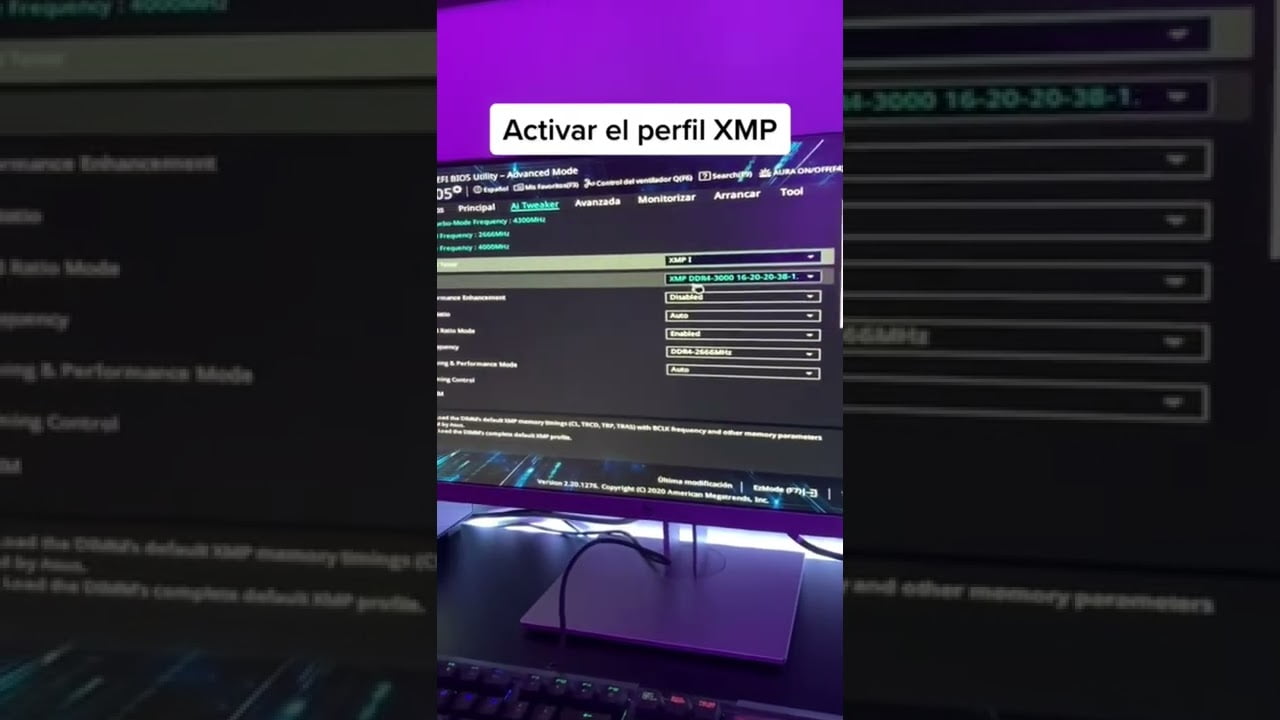
Por un lado están los perfiles como XMP (Intel), EXPO (AMD) o AMP, que vienen grabados en los propios módulos de RAM. Activarlos desde la BIOS suele ser tan sencillo como seleccionar el perfil y guardar los cambios. Con eso, la placa aplica automáticamente frecuencia, voltaje y latencias que el fabricante ha testeado como estables para ese kit concreto.
Este tipo de perfil ya es, técnicamente, una forma de overclocking controlado: lleva los módulos más allá de la velocidad JEDEC “de serie” de la RAM, pero dentro de un margen que ha sido probado. Es la opción más recomendable para la mayoría de usuarios, sobre todo si no tienen mucha experiencia o no quieren complicarse la vida con pruebas y errores constantes.
El overclock manual, en cambio, implica entrar en la UEFI/BIOS y empezar a ajustar por tu cuenta la frecuencia (MHz), las latencias principales y los distintos voltajes asociados a la memoria y al controlador de memoria, y utilizar herramientas de overclocking. Aquí la ganancia potencial puede ser algo mayor, pero entras en un terreno donde la estabilidad no está garantizada y tendrás que dedicar tiempo a testear cada cambio.
Riesgos reales del overclocking de memoria RAM
Conviene dejarlo claro: hacer overclock a la RAM siempre conlleva riesgo. Incluso sin tocar voltajes, subir la frecuencia por encima de lo que admite el IMC o la propia placa puede provocar inestabilidad inmediata, fallos de arranque o errores intermitentes que son un auténtico quebradero de cabeza.
El método “suave” consiste en aumentar solo la frecuencia manteniendo voltaje y latencias. Es lo menos agresivo, pero también lo que más fácilmente deriva en cuelgues, reinicios, pantallazos azules o bloqueos cuando el sistema está bajo carga si la configuración no es estable.
El método más avanzado pasa por subir el voltaje de la DRAM y del controlador de memoria, además de afinar latencias. Esto puede ayudar a ganar estabilidad a frecuencias elevadas, pero sube la temperatura, acelera la degradación del IMC y puede llegar a dañar irreversiblemente la CPU o los módulos si te pasas.
Hay que tener en mente que, a diferencia de la fuente de alimentación o de otros componentes, la RAM no cuenta con sistemas de protección automáticos frente al sobrevoltaje. Si introduces un valor peligroso y la placa lo aplica, el error ya está hecho. Por eso es vital ir siempre paso a paso y conocer los límites razonables para tu plataforma.
Además, los fabricantes suelen dejar claro en sus garantías que los daños derivados de overclocking manual no están cubiertos. Es decir, si te cargas el IMC de tu procesador o revientes unos módulos por abusar del voltaje, lo más probable es que el coste corra de tu bolsillo.
Controlador de memoria (IMC) y RAM: una relación delicada
El controlador de memoria integrado en la CPU es el “intermediario” que se encarga de sincronizar el envío y recepción de datos entre procesador y RAM. Trabaja siguiendo una serie de ciclos en los que primero selecciona columna, luego fila y finalmente realiza la operación de lectura o escritura sobre el dato solicitado.
Cada uno de esos pasos tiene que respetar unos tiempos mínimos para que la información no se corrompa. Si la RAM intenta ir demasiado rápida y el IMC no puede seguirle el ritmo, la sincronización se rompe y empiezan los errores. Para evitar esto, los procesadores modernos juegan con multiplicadores: por ejemplo, si la memoria es más rápida de lo soportado oficialmente, el IMC puede funcionar a una fracción de esa frecuencia para mantener la estabilidad, aunque se pierda algo de rendimiento.
Por otro lado, al aumentar la velocidad de reloj de cualquier componente basado en transistores, el consumo suele crecer de forma cuadrática respecto a la frecuencia, lo que implica más calor y más estrés eléctrico. En muchos casos, es más razonable ajustar ligeramente a la baja para mantener temperaturas y voltajes controlados que exprimir al límite buscando unos pocos puntos de rendimiento extra.
Todo esto explica por qué el overclock de RAM es de los más complicados: no es solo cuestión de que el módulo lo aguante, sino de que el controlador de memoria de tu CPU concreto tenga “buen silicio” y de que la placa base gestione bien señal, ruido eléctrico y voltajes auxiliares.
Frecuencia, latencias y “trucos” habituales en los módulos
A la hora de ganar rendimiento con la RAM, el parámetro que más llama la atención es siempre la frecuencia efectiva en MHz. Sin embargo, muchos módulos modernos utilizan distintas frecuencias internas para distintas fases del acceso a memoria: una para seleccionar filas y columnas, y otra para la transferencia de datos, lo que permite optimizar el rendimiento sin necesariamente tener el mismo reloj en todas las etapas.
De cara al usuario, los tiempos de la RAM se expresan normalmente como una serie de cuatro números del tipo CL-tRCD-tRP-tRAS (por ejemplo, 16-18-18-36). Cuanto más bajos, en principio mejor, porque significan menos ciclos de espera entre operaciones. Si quieres profundizar en parámetros como TRFC y tFAW, conviene hacerlo con calma porque apretar demasiado estos valores a la vez que subes la frecuencia suele ser receta segura para la inestabilidad si no acompañas con el voltaje adecuado.
En la práctica, muchos módulos traen latencias relativamente relajadas para facilitar que funcionen en un mayor número de placas y procesadores. Recortar un poco esos tiempos de stock, sin subir demasiado la frecuencia, a veces ofrece más beneficio real que perseguir cifras de MHz muy altas con latencias exageradas.
No olvides tampoco que existe una enorme variedad de chips de memoria y modelos de módulos en el mercado. Igual que pasa con las CPU, hay “lotería del silicio”: dos kits idénticos en apariencia pueden tener márgenes de overclock muy distintos. Por eso es complicado dar valores universales y suele ser mejor buscar experiencias de otros usuarios con tu mismo modelo concreto.
Por qué conviene anotar la configuración base antes de tocar nada
Antes de cambiar un solo valor en la BIOS es muy buena idea apuntar en algún sitio todos los ajustes de fábrica de tu RAM y de los voltajes relacionados. Esto incluye frecuencia actual, latencias primarias, voltaje de DRAM, voltaje del IMC y cualquier valor que la placa muestre por defecto.
Con esos datos en la mano podrás volver atrás rápidamente si algo sale mal sin tener que recurrir siempre al borrado completo de la CMOS. También te permite ir haciendo ajustes por fases y comprobar qué cambio concreto ha provocado problemas, en lugar de tocar varias cosas a la vez y no saber qué ha roto la estabilidad.
Este consejo es válido no solo para la RAM, sino para cualquier intento de overclock en el PC: CPU, GPU o incluso ajustes agresivos de energía. Tener una referencia clara del estado inicial te ayuda a comprobar si los fallos que aparecen tienen que ver con la nueva configuración o si realmente hay un componente defectuoso que ya venía arrastrando problemas.
Además, conviene recordar que incluso aunque las propias marcas permitan ciertas funciones automáticas (como subir el TDP de algunos procesadores o activar XMP/EXPO), los fabricantes no suelen cubrir daños derivados de cambios manuales extremos. Ir con cuidado y documentar lo que haces es casi obligatorio si no quieres sorpresas caras.
No abuses de los perfiles XMP o EXPO como punto de partida
Mucha gente comete el error de intentar hacer overclock manual “por encima” del perfil XMP o EXPO activo en la memoria. Es decir, dejan el perfil cargado y, a partir de ahí, empiezan a subir frecuencia o a bajar latencias. Esto suele ser una receta segura para que el sistema se vuelva muy inestable en poco tiempo.
Los perfiles XMP/EXPO están pensados como un nivel de overclock validado por el fabricante, no como una base neutra sobre la que seguir escalando. Si quieres investigar por tu cuenta, lo más sensato es desactivarlos y partir de los valores JEDEC básicos de la RAM, aplicando manualmente la frecuencia y latencias de serie y, desde ahí, comenzar poco a poco tus ajustes.
Si mantienes el XMP activado y además añades más frecuencia o voltaje, lo que sueles conseguir es un escenario lleno de errores difíciles de depurar, que a menudo lleva a la gente a pensar que su hardware es malo cuando en realidad el problema es que están forzando demasiado a partir de una base ya estresada.
Por eso, si tu objetivo es simplemente tener un equipo estable con buen rendimiento, lo normal es que activar XMP o EXPO sea más que suficiente. Deja los experimentos para cuando tengas tiempo, ganas y cierto margen económico por si toca sustituir algún componente dañado.
Cómo subir la frecuencia de la RAM paso a paso
A la hora de empezar con el overclock de memoria, lo más básico y directo es aumentar la frecuencia un escalón por encima de la que usas de serie. Por ejemplo, si tus módulos funcionan a 3200 MHz y sabes que ese modelo concreto suele soportar 3600 MHz, puedes intentar ese salto como primera prueba.
Antes de nada, entra en la BIOS, desactiva cualquier perfil XMP/EXPO y configura manualmente frecuencia y latencias de stock del kit. Una vez verifiques que el sistema arranca y es estable así, sube la frecuencia un paso, manteniendo los mismos tiempos y el mismo voltaje de momento.
Si el equipo no arranca o da errores al poco tiempo, tendrás que considerar aumentar ligeramente el voltaje de la DRAM o relajar un pelín las latencias. Si arranca y parece estable, ejecuta pruebas específicas de memoria y algunos juegos o aplicaciones pesadas para comprobar que no aparecen cuelgues extraños.
Ten en cuenta que algunos kits, como los basados en ciertos chips Samsung B-Die o equivalentes de alta gama, suelen soportar sin demasiados problemas saltos desde 3200 hasta 3600 MHz con un ajuste moderado de voltajes. Otros, sobre todo modelos económicos o de frecuencias muy bajas de origen, pueden quedarse mucho antes sin margen útil.
El papel crítico del voltaje de la RAM
El voltaje de la DRAM es uno de los parámetros con los que hay que tener más cuidado. Tanto Intel como AMD recomiendan no superar los 1,35 V como valor estándar para la mayoría de kits DDR4/DDR5, aunque la realidad es que muchos módulos “rápidos” ya vienen de fábrica cerca o incluso por encima de esa cifra. Si vas a actualizar módulos, consulta cómo elegir un nuevo módulo de RAM compatible con tu PC antes de invertir en kits extremos.
Para exprimir más frecuencia, es habitual que los aficionados experimentados suban este voltaje hasta rangos de 1,40-1,45 V, siempre que la refrigeración del sistema sea decente y que se controlen bien las temperaturas. Por encima de 1,45 V se suele considerar terreno extremo, con un riesgo elevado de degradación acelerada del controlador de memoria.
Aunque a priori parezca que el voltaje de la RAM no debería afectar directamente al IMC, en la práctica se ha demostrado que un exceso de voltaje en la DRAM influye en la vida útil del controlador. No solo te juegas los módulos, sino también la propia CPU, así que conviene tener muy claro que cada décima que subes es asumir un compromiso entre rendimiento y longevidad.
Si vas a jugar con estos valores, hazlo siempre en pasos pequeños, anotando cada cambio y verificando estabilidad con herramientas de test a fondo. No merece la pena ganar un 2-3 % de rendimiento y perder meses o años de vida útil en un procesador caro por forzar más de la cuenta.
Ajuste del voltaje del controlador de memoria (IMC) y VCCIO
Además del voltaje de la DRAM, la mayoría de placas permiten tocar el voltaje específico del controlador de memoria. Este ajuste es especialmente delicado, porque el IMC suele ser muy sensible tanto a cambios de frecuencia como de latencias y responde mal si nos pasamos.
En muchas placas, la configuración de fábrica tiende a “pecar de conservadora”, aplicando más voltaje del realmente necesario para garantizar compatibilidad con todo tipo de módulos. En plataformas mainstream, se suele considerar que pasar de 1,25 V para el IMC entra ya en zona extrema, especialmente si no tienes una refrigeración muy cuidada.
Dentro de ese margen, es habitual que el overclock de memoria fiable se mueva entre frecuencias de unos 3600 a 4200 MHz en DDR4, dependiendo de la calidad del silicio de tu CPU y de los módulos. La lotería es real: dos procesadores iguales pueden diferir hasta varios cientos de MHz en máxima frecuencia estable con el mismo voltaje.
Otro voltaje relacionado que puede marcar la diferencia es el VCCIO (en plataformas Intel), que afecta a la estabilidad de las líneas de entrada/salida del procesador y, por extensión, a las comunicaciones con la RAM. No siempre es necesario tocarlo, pero a frecuencias muy altas puede ayudar a mantener el sistema estable cuando el voltaje del IMC va justo.
Latencias y timmings: el ajuste más complejo
Cuando pasas de simplemente subir frecuencia a jugar también con las latencias (timmings), entras en el terreno realmente técnico del overclock de memoria. La BIOS suele ofrecer decenas de parámetros avanzados y el rango de valores posibles es enorme, por lo que resulta muy fácil liarla si no sabes bien qué está haciendo cada ajuste.
Para usuarios con poca experiencia, lo más recomendable es empezar buscando la máxima frecuencia posible manteniendo los timmings de stock que declara el fabricante, y solo después, si el sistema es totalmente estable, intentar recortar ligeramente esos tiempos principales (CL, tRCD, tRP, tRAS) uno a uno.
Bajar un punto el CL o igualar valores como pasar de 36-38-38-80 a 36-36-36-80 puede ofrecer una ligera mejora en la suavidad de algunos juegos o en ciertos benchmarks de memoria, pero rara vez vas a ver un aumento grande de FPS medios o una sensación radicalmente distinta al usar el PC.
Por tanto, salvo que te guste mucho cacharrear y quieras exprimir cada milisegundo posible, no merece la pena obsesionarse con apurar latencias. El tiempo invertido y el riesgo de inestabilidad suele pesar más que el beneficio en el día a día, especialmente en equipos destinados sobre todo a jugar.
Qué ganancia real puedes esperar del overclock de RAM
La pregunta del millón es si todo este esfuerzo se nota de verdad. En muchas configuraciones modernas, sobre todo con procesadores como ciertos Ryzen con 3D V-Cache, la ganancia entre activar el perfil EXPO/XMP y hacer un ajuste manual fino es mínima. A veces hablamos de diferencias del 1-3 % o incluso menos.
Además, algunos procesadores limitan ciertos voltajes para proteger tecnologías sensibles como la 3D V-Cache, lo que estrecha aún más el margen de overclock útil. En esos casos suele haber un “punto dulce” de frecuencia (por ejemplo, 6000 MHz en determinadas DDR5) a partir del cual subir más ya no compensa porque la latencia total empeora.
Hay escenarios concretos —como aplicaciones profesionales de cálculo intensivo, benchmarks sintéticos o configuraciones muy equilibradas de gama alta— donde un overclock manual bien afinado sí puede aportar algunos puntos extra de rendimiento. Pero para el usuario medio, que juega, navega y trabaja con programas ofimáticos, la diferencia práctica es casi imperceptible.
En juegos, en particular, la idea de que una RAM ultra rápida dispara los FPS es más mito que otra cosa. En la mayoría de títulos, la GPU y la CPU mandan mucho más que la frecuencia de la memoria. Solo en algunos juegos muy dependientes del procesador se puede notar un pequeño empujón, y aun así suele ser muy modesto.
Cómo restaurar la BIOS si el overclock sale mal
Uno de los miedos habituales al probar overclock en la RAM es que el PC deje de arrancar después de guardar los cambios en la BIOS. Es bastante común: un voltaje demasiado justo, unos timmings mal ajustados o una frecuencia excesiva pueden llevar a que el equipo entre en bucles de encendido y apagado sin llegar al sistema operativo.
En esa situación, reiniciar una y otra vez no suele solucionar gran cosa, porque la configuración errónea sigue guardada en la BIOS. Si después de uno o dos intentos el sistema no arranca, lo mejor es dejar de insistir y pasar a restaurar los valores de fábrica de la placa base.
La mayoría de placas modernas incluyen un botón Clear CMOS en el panel trasero de conexiones. Con el PC apagado y desconectado de la corriente, basta con mantenerlo pulsado durante unos 20-30 segundos para que la BIOS borre toda la configuración personalizada y vuelva a sus ajustes por defecto.
En placas algo más antiguas o básicas, en lugar de botón suele haber un par de jumpers dedicados a limpiar la CMOS. Consultando el manual de la placa verás cómo colocarlos momentáneamente para que se resetee la BIOS. Y si no encuentras ni botón ni jumpers, siempre puedes recurrir al método clásico de retirar la pila de la placa durante unos minutos y volver a colocarla.
A partir de ahí, el equipo debería volver a arrancar con los ajustes originales. Es en ese momento cuando agradeces haber anotado previamente tu configuración estable, porque tendrás que volver a introducir a mano cualquier cambio que tuvieras antes del intento fallido de overclock.
¿Merece la pena hacer overclock a la RAM (y a la CPU)?
Si nos ponemos sinceros, con el hardware actual la respuesta para la mayoría de usuarios es que el overclock de RAM rara vez compensa el riesgo. Es un componente difícil de afinar, con beneficios pequeños y una propensión alta a generar problemas de estabilidad si no se es muy meticuloso.
Hace años, subir unos pocos MHz a procesadores o memorias podía suponer saltos de rendimiento muy notables. Hoy, en cambio, los componentes salen bastante ajustados de fábrica y las ganancias extra que se pueden lograr a mano son modestas, especialmente en la memoria.
Por eso, salvo quizá en el caso de las tarjetas gráficas —donde un ligero overclock automático puede dar unos cuantos FPS extra en juegos sin demasiadas complicaciones—, no es algo que recomendemos a cualquiera. Muchas utilidades modernas, como las de NVIDIA o AMD, incluyen modos de overclock seguro y limitado que son más razonables que tocar voltajes manualmente.
Teniendo en cuenta que un PC con buenos componentes actuales ya ofrece potencia de sobra para la gran mayoría de usos, es más sensato centrar el presupuesto en una buena GPU, un procesador equilibrado, suficiente RAM a frecuencias decentes y un SSD rápido, antes que arriesgar hardware caro intentando apurar al máximo la memoria.
Al final, el overclocking de memoria tiene sentido sobre todo para entusiastas que disfrutan afinando cada detalle y que aceptan los riesgos asociados. Para el resto, activar el perfil XMP o EXPO recomendado por el fabricante, mantener la BIOS actualizada y cuidar la refrigeración del equipo ofrece una combinación excelente de rendimiento, estabilidad y tranquilidad a largo plazo.