- OpenRGB centraliza el control de dispositivos RGB de múltiples marcas en un solo programa ligero y multiplataforma.
- Permite configurar colores, efectos, zonas y perfiles avanzados, además de ofrecer control por línea de comandos.
- Su SDK en red facilita integraciones con juegos, música y otras apps, así como la sincronización entre varios PCs.
- Al ser software libre, evita bloatware y telemetría de fabricantes, priorizando privacidad y compatibilidad.
Si estás cansado de tener cuatro o cinco aplicaciones de fabricantes abiertas solo para que todo brille del mismo color, o de pelearte con utilidades pesadas llenas de bloatware y telemetría, OpenRGB se convierte en una alternativa muy seria. Si además quieres saber cómo apagar las luces LED RGB de un PC, OpenRGB permite unificar casi todo tu ecosistema RGB en una única herramienta, ligera, multiplataforma y extremadamente flexible.
Si estás cansado de tener cuatro o cinco aplicaciones de fabricantes abiertas solo para que todo brille del mismo color, o de pelearte con utilidades pesadas llenas de bloatware y telemetría, OpenRGB se convierte en una alternativa muy seria. Este software libre te permite unificar casi todo tu ecosistema RGB en una única herramienta, ligera, multiplataforma y extremadamente flexible.
Qué es OpenRGB y por qué cambia las reglas del juego
OpenRGB es un programa de código abierto diseñado para controlar la iluminación RGB de periféricos y componentes de PC sin depender del software oficial de cada marca. La idea es simple pero muy potente: una sola aplicación para gobernar todas las luces, sin suites pesadas, sin procesos redundantes y sin estar atado a Windows.
A diferencia de las utilidades clásicas de los fabricantes, OpenRGB adopta un enfoque independiente del vendedor y del sistema operativo. Funciona en Windows y Linux de forma estable y dispone de versiones experimentales para macOS, de modo que es una solución ideal si usas varios sistemas o te mueves entre particiones.
Este enfoque le permite hablar con dispositivos de marcas como ASUS Aura, MSI Mystic Light, Gigabyte RGB Fusion, ASRock Polychrome, Corsair iCUE, Logitech, Razer Chroma, HyperX y muchas otras, gestionando los LEDs de casi todo tu hardware desde una única interfaz gráfica o desde la línea de comandos.
Además de la parte visual, OpenRGB pone mucho énfasis en ofrecer control avanzado para usuarios exigentes: soporte de scripts, funcionamiento en modo cliente/servidor, SDK para integrar juegos o visualizadores de música, e incluso sincronización de varios equipos en red para que toda la habitación tenga el mismo efecto de luz.
Características clave de OpenRGB y qué puedes hacer con él
El corazón de OpenRGB está en su capacidad para ofrecer un control RGB unificado y muy granular. En lugar de limitarse a cambiar colores de forma básica, permite gestionar zonas específicas, patrones, efectos animados y perfiles completos según el uso que le des al PC.
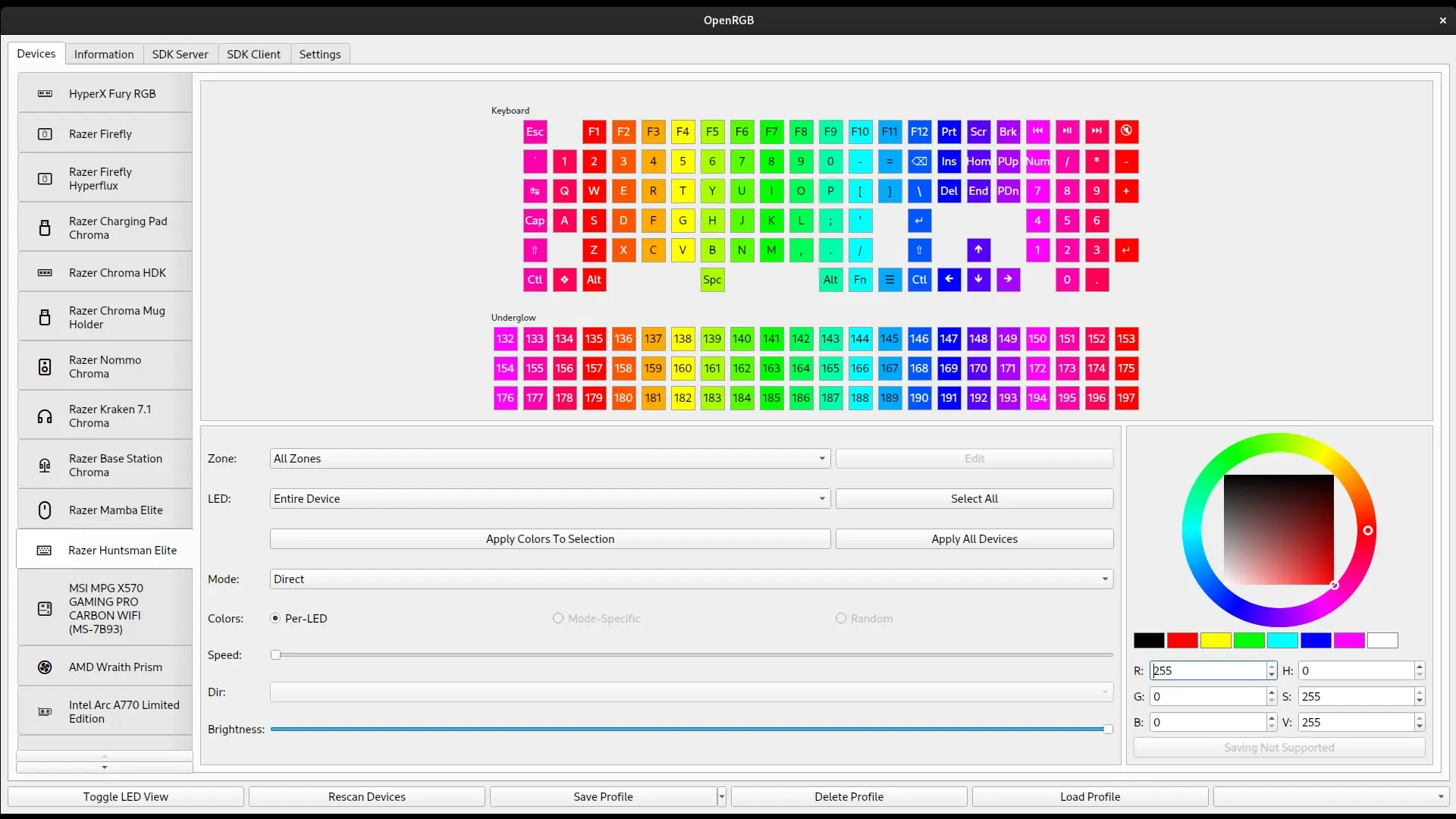
La interfaz gráfica es bastante sencilla: detecta los dispositivos compatibles y los lista para que puedas seleccionar cada uno y modificar sus parámetros. Dentro de cada elemento, verás las distintas zonas de LED (por ejemplo, partes de un teclado, distintos ventiladores de una caja o segmentos de una tira LED) con su representación visual para que sepas qué estás tocando.
Entre las funciones más destacadas, OpenRGB te brinda la posibilidad de definir colores sólidos, degradados y efectos dinámicos (respiración, arcoíris, ciclos personalizados, etc.), ajustar brillo, velocidad de transición y controlar cada zona LED por separado. Todo ello sin anuncios, sin módulos extra y con una carga mínima de recursos del sistema.
Otra baza importante son los perfiles de iluminación. Puedes guardar configuraciones completas para diferentes situaciones: un perfil discreto para trabajar, otro agresivo y llamativo para jugar, uno muy tenue para sesiones nocturnas… Cambiar entre ellos es cuestión de un par de clics, o de un comando si prefieres automatizarlo.
En cuanto a su filosofía, uno de los puntos fuertes es que no requiere instalar software oficial de ningún fabricante. Esto te ayuda a limpiar tu sistema de herramientas duplicadas y de suites que suelen quedarse en segundo plano consumiendo RAM, CPU y, en algunos casos, enviando telemetría.
Compatibilidad de hardware y dispositivos soportados
La compatibilidad de OpenRGB ha crecido muchísimo con el tiempo, hasta el punto de poder gestionar la iluminación de componentes internos y periféricos externos de forma muy amplia. El proyecto mantiene una base de datos en constante ampliación donde se listan chips, controladoras y modelos concretos.
Por el lado del hardware interno, OpenRGB es capaz de reconocer y manejar placas base modernas (series Z, B, X de Intel y AMD), incluyendo muchos modelos Z790, B650 o X870, así como tarjetas gráficas con iluminación integrada tanto de NVIDIA como de AMD. Esto te permite alinear el color del logo de la GPU, los bordes de la placa base y las tiras conectadas a los headers RGB.
En periféricos, el alcance es también amplio: ratones, teclados, auriculares, alfombrillas RGB, ventiladores, hubs de iluminación y tiras LED conectados a controladoras compatibles pueden ser detectados y controlados desde el mismo panel. En algunos casos, el programa reconoce incluso módulos de memoria DDR4 y DDR5 con iluminación RGB.
Conviene tener presente que el proyecto sigue en desarrollo y no todos los modelos del mercado están soportados todavía. El grado de control puede variar: en algunos dispositivos podrás ajustar todos los efectos y zonas al detalle, mientras que en otros solo estarán disponibles funciones más básicas. Aun así, la lista de compatibilidad se actualiza con frecuencia gracias a las aportaciones de la comunidad.
En cualquier caso, OpenRGB está pensado para que, con el tiempo, puedas centralizar casi todo tu ecosistema RGB y minimizar la dependencia de herramientas propietarias, algo especialmente valioso si mezclas marcas y gamas de producto distintas.
Instalación y uso de OpenRGB en Windows
En Windows, la instalación es bastante directa y no tiene demasiada ciencia. Solo necesitas descargar el paquete adecuado desde la web oficial de OpenRGB, donde encontrarás la última versión estable junto con versiones anteriores y notas de cambios.
Una vez en la página, eliges el archivo correspondiente, normalmente un ZIP con el ejecutable. Tras la descarga, simplemente debes descomprimir el contenido del archivo y ejecutar OpenRGB.exe, preferiblemente con permisos de administrador para que el programa pueda acceder sin problemas a los dispositivos.
La primera vez que lances la herramienta, OpenRGB realizará un escaneo del sistema en busca de hardware compatible. Este paso puede tardar un poco, sobre todo si tienes muchos componentes y periféricos, pero solo es necesario al inicio o cuando cambias el hardware del equipo.
Desde ese momento, ya podrás acceder a la ventana principal, donde verás una lista de dispositivos detectados con sus canales y zonas de LED. A partir de ahí, el flujo de trabajo se basa en seleccionar el dispositivo, elegir el modo (color fijo, efecto, perfil) y ajustar los parámetros de iluminación según tus gustos.
Para usuarios de Windows 11, existe también la opción de recurrir a la función de Iluminación Dinámica integrada en el sistema. Sin embargo, esta solución suele ser más limitada que herramientas especializadas como OpenRGB, tanto en compatibilidad con marcas como en nivel de personalización, por lo que muchos usuarios avanzados siguen optando por el software libre.
Instalar OpenRGB en Linux: ejemplo en Ubuntu
En entornos Linux, OpenRGB es especialmente interesante porque evita la dependencia de utilidades propietarias diseñadas casi siempre para Windows. En el caso concreto de Ubuntu, la forma más cómoda de instalación suele ser mediante un PPA mantenido por terceros.
Como los paquetes de OpenRGB no vienen en los repositorios oficiales de Ubuntu por defecto, el primer paso es añadir un PPA específico con el software. Esto se hace desde la terminal (Ctrl+Alt+T) ejecutando el comando adecuado para incorporar la nueva fuente de paquetes y actualizar el índice de software disponible.
Una vez añadido el PPA, ya puedes instalar OpenRGB usando el gestor de paquetes habitual, de nuevo desde la terminal. Tras completarse la instalación, resulta útil consultar la versión instalada con un comando sencillo, para verificar que todo se ha configurado correctamente y que estás utilizando una compilación reciente.
Para ejecutar el programa, basta con invocar el comando correspondiente en la terminal o bien buscar el lanzador en el menú de aplicaciones de tu entorno de escritorio. A partir de ese punto, la experiencia de uso es muy similar a la de Windows: detección de dispositivos, personalización de iluminación y creación de perfiles.
Si en algún momento decides dejar de usar OpenRGB, puedes desinstalar el paquete y limpiar sus dependencias desde la terminal con los comandos oportunos. Además, es recomendable retirar también el PPA añadido para mantener tu lista de repositorios lo más limpia posible y evitar entradas que ya no utilizas.
Uso de OpenRGB como AppImage y versiones portables
Para quienes no quieren instalar nada de forma permanente o simplemente desean probar OpenRGB sin tocar el sistema, el proyecto ofrece versiones en formato AppImage en Linux y paquetes portables en otras plataformas. Esto reduce mucho las fricciones a la hora de testear el programa.
En el caso de Linux, puedes descargar el archivo AppImage directamente desde la página oficial de OpenRGB o utilizando herramientas de línea de comandos como wget, apuntando a la URL de la versión que quieras probar. Una vez descargado el archivo, lo único que necesitas es darle permisos de ejecución.
El proceso consiste en marcar el AppImage como ejecutable, ya sea desde las propiedades del archivo en tu entorno gráfico o mediante un comando de consola. Tras ese paso, puedes lanzar OpenRGB simplemente haciendo doble clic sobre el archivo o ejecutándolo desde la terminal con la ruta correspondiente.
La ventaja de este método es que no ensucias el sistema con dependencias adicionales, no añades repositorios nuevos y puedes tener varias versiones de OpenRGB en paralelo, por ejemplo una estable y otra de pruebas. Es una forma rápida de comprobar compatibilidad con tu hardware sin comprometer la configuración actual de tu distribución.
En cualquier modo de uso, tanto instalable como portable, dispones de documentación adicional en la web del proyecto y en su página de configuración, donde se detalla cómo ajustar ciertos parámetros avanzados y cómo resolver posibles conflictos con otros controladores RGB que tengas instalados.
Configuración básica: primeros pasos tras instalar OpenRGB
Una vez que OpenRGB está funcionando, el primer paso práctico es detectar el hardware RGB conectado. En la interfaz principal encontrarás un botón o función equivalente a “Detect Devices” que fuerza un escaneo de todos los buses relevantes para localizar placas base, gráficas, ventiladores y periféricos iluminados.
Cuando el escaneo termina, se mostrará una lista de dispositivos compatibles. Al seleccionar uno de ellos, verás sus zonas de LED representadas de forma gráfica, lo que facilita mucho saber qué parte estás modificando. Desde ahí puedes empezar a elegir colores, modos de efecto y patrones en tiempo real.
Es muy recomendable que crees desde el principio algunos perfiles básicos de iluminación. Por ejemplo, uno de luz blanca o tenue para trabajar, uno más colorido para jugar, y quizá otro que sincronice todo en tonos fríos o cálidos según la ambientación que busques. Guardar estos perfiles te permitirá cambiar de ambiente con un solo clic.
OpenRGB también dispone de un modo de línea de comandos y funcionamiento “headless”, pensado para quienes quieren integrarlo en scripts o gestionarlo desde terminales remotas (por ejemplo, vía SSH). Esto es especialmente útil si montas un servidor doméstico con iluminación o si automatizas cambios de perfil según la hora del día o la aplicación que tengas abierta.
En esta fase inicial también conviene desactivar o desinstalar, si es posible, otros programas de control RGB de los fabricantes que puedan entrar en conflicto con OpenRGB. Tener dos capas de software intentando controlar el mismo dispositivo al mismo tiempo suele causar comportamientos erráticos o que ciertos efectos no se apliquen correctamente.
SDK de OpenRGB e integraciones con juegos, música y otros programas
Más allá del uso básico, OpenRGB ofrece un SDK (Software Development Kit) basado en red que permite a aplicaciones de terceros controlar todos los dispositivos RGB gestionados por el programa. Esto abre la puerta a integraciones muy vistosas que van mucho más allá de un simple color estático.
El SDK utiliza un sistema de comunicación en red para que distintos programas puedan enviar órdenes de iluminación a OpenRGB, que actúa como puente central hacia todo tu hardware RGB. Gracias a ello, se pueden crear efectos sincronizados con videojuegos, visualizadores de audio, iluminación ambiental ligada a la pantalla y muchas otras ideas creativas.
Existen bindings del SDK para varios lenguajes de programación como C++, Python, C# o Java, lo que facilita que desarrolladores independientes integren OpenRGB en sus proyectos. También se incluye un cliente de SDK dentro del propio software, que te permite sincronizar la iluminación entre varios sistemas conectados a la misma red.
Además del SDK propio, OpenRGB puede combinarse con aplicaciones y plugins de terceros, como herramientas de integración RGB estilo Aurora, Artemis o JackNet RGB Sync, que permiten sincronizar efectos entre diferentes ecosistemas de iluminación que, de otro modo, no se hablarían entre sí.
Este conjunto de funciones hace que OpenRGB sea especialmente interesante para streamers, creadores de contenido y aficionados al modding, que quieren atar la iluminación del setup a la acción de la pantalla, al ritmo de la música o a eventos del sistema (por ejemplo, cambiar a rojo cuando la CPU se calienta o parpadear al recibir notificaciones).
OpenRGB frente a otros programas para controlar la iluminación RGB
Dentro del mundo del control de iluminación, no todo gira en torno a OpenRGB. Existen otros programas de sincronización RGB que también intentan centralizar la gestión de luces, cada uno con su enfoque y limitaciones particulares, tanto propietarios como de terceros.
Por un lado, tienes las herramientas oficiales de los fabricantes, como MSI Mystic Light, ASUS Aura Sync, Razer Chroma, Logitech Lightsync o HyperX NGenuity. Estas suelen ofrecer muy buena integración con los productos de su propia marca, con efectos avanzados, compatibilidad garantizada y a veces extras como macros o perfiles de juego.
El principal problema de estas utilidades es que, cuando mezclas marcas, terminas con un ecosistema fragmentado y lleno de programas residentes que hacen prácticamente lo mismo: controlar LEDs. Cada suite se queda en segundo plano consumiendo recursos y, en muchos casos, enviando datos de uso, además de que solo funcionan oficialmente en Windows.
Entre las alternativas de terceros destaca también SignalRGB, una aplicación muy popular por su versatilidad y por ofrecer sincronización con juegos bastante lograda. Dispone de una versión gratuita con control de hardware y efectos estándar, y una versión de pago tipo Pro que desbloquea más integraciones, efectos de audio avanzados y funciones extra como iluminación ambiental más sofisticada.
Otra opción conocida es JackNet RGB Sync, una herramienta gratuita que se centra en identificar y gestionar múltiples componentes RGB desde un mismo lugar. Ofrece una interfaz simplificada y enfoque en sincronizar dispositivos de distintas marcas, con una amplia selección de efectos y la posibilidad de asignar patrones diferentes a cada componente.
Frente a todo esto, la carta de presentación de OpenRGB es clara: software libre, sin telemetría, soporte multiplataforma y capacidad para controlar el máximo número posible de dispositivos, sin casarse con ninguna marca. Quizá no tenga algunos efectos muy específicos o integraciones comerciales que ofrecen otros programas, pero a cambio te da independencia y un control mucho más transparente sobre tu iluminación.
Seguridad, privacidad y comunidad detrás de OpenRGB
Uno de los motivos por los que muchos usuarios se pasan a OpenRGB es la preocupación por la privacidad y el peso de las suites oficiales. Muchos programas de fabricantes incluyen módulos innecesarios, servicios que se inician con el sistema y, a menudo, telemetría que no siempre está claramente documentada.
OpenRGB, en cambio, se desarrolla como un proyecto de código abierto, auditable por cualquier persona. No instala controladores adicionales de forma intrusiva ni lleva integrados sistemas de recopilación de datos. Esto te da un mayor control sobre qué se ejecuta en tu equipo y qué información se comparte.
El hecho de ser open source también implica que cuenta con una comunidad activa de usuarios y desarrolladores que reportan errores, añaden soporte para nuevo hardware y comparten configuraciones e ideas. Buena parte de la actividad se concentra en plataformas como GitLab y canales de chat comunitarios.
En cuanto a estabilidad, aunque el proyecto sigue en evolución y no todo el ecosistema RGB está soportado a la perfección, la madurez general del software ha mejorado mucho con el paso del tiempo. Aun así, siempre es recomendable leer la documentación y comprobar compatibilidad de tu placa o dispositivo antes de usar funciones muy avanzadas.
Al apostar por OpenRGB, te apoyas en un entorno en el que las prioridades son la funcionalidad y la libertad del usuario, más que el marketing de marca. Esto lo convierte en una herramienta especialmente apreciada por quienes valoran la transparencia del software que instalan en su equipo.
Con todo lo visto, OpenRGB se consolida como una solución muy poderosa para quienes buscan dominar la iluminación RGB de su PC sin ataduras. Permite unificar dispositivos de fabricantes distintos, reducir el número de programas residentes, aprovechar integraciones con juegos y música mediante su SDK y, sobre todo, mantener el control sobre cómo y cuándo se gestionan las luces de tu configuración, ya sea en un sobremesa gaming o en un equipo de trabajo con toques de color bien medidos.