
- Windows 11 mantiene la utilidad clásica fsquirt.exe para enviar y recibir archivos por Bluetooth, aunque ha cambiado las rutas para acceder a ella.
- Existen múltiples formas de abrir la transferencia Bluetooth: Configuración, búsqueda, Ejecutar, CMD, PowerShell, Explorador, scripts por lotes y atajos de escritorio.
- El asistente de transferencia guía el proceso de envío y recepción, siempre que Bluetooth esté activado, el dispositivo esté emparejado y listo para recibir.
- Para grandes volúmenes de datos o entornos corporativos estrictos, es más eficiente complementar o sustituir Bluetooth con herramientas de migración, Wi‑Fi Direct o soluciones cloud.
Crear un atajo para la transferencia de archivos por Bluetooth en Windows 11 es una de esas pequeñas mejoras que te puede ahorrar muchos clics al cabo del día. Si sueles pasar fotos, documentos o vídeos entre tu PC y el móvil, tener la herramienta de envío y recepción siempre a mano marca la diferencia, sobre todo cuando no quieres depender de cables ni de la red Wi‑Fi.
En Windows 11 la utilidad de transferencia de archivos Bluetooth sigue existiendo, pero Microsoft ha cambiado su ubicación y ha movido muchas opciones a la app Configuración. Además, algunos atajos que funcionaban en Windows 10, como el clásico Ctrl + K para abrir el panel de dispositivos inalámbricos, ya no se comportan igual. Por eso, en esta guía vas a ver todos los métodos para abrir la utilidad, cómo crear accesos directos y archivos por lotes, cómo usarla paso a paso y qué alternativas y trucos de seguridad merece la pena conocer.
Qué es la utilidad de transferencia de archivos Bluetooth en Windows 11
Windows 11 incluye una herramienta llamada “Transferencia de archivos por Bluetooth” (el ejecutable fsquirt.exe) que permite enviar y recibir archivos de forma inalámbrica entre tu PC y otros dispositivos compatibles, como móviles, tablets u otros ordenadores. No necesita conexión a Internet, solo que ambos dispositivos tengan Bluetooth y estén emparejados.
Esta utilidad se basa en perfiles estándar como OBEX, de modo que puedes mandar fotos, vídeos, documentos y pequeños ficheros sin depender de apps de terceros. Para intercambios puntuales, una foto rápida del móvil al portátil o un PDF de un equipo a otro, Bluetooth es una solución muy cómoda aunque sea más lenta que Wi‑Fi Direct o un cable USB.
Aunque la interfaz apenas ha cambiado desde versiones anteriores de Windows, las rutas para abrir la herramienta sí han variado en Windows 11, y muchas opciones que antes estaban en el Panel de control ahora se gestionan desde la app Configuración. Ahí es donde entran en juego los atajos y accesos directos que vas a ver a continuación.
Conviene tener presente que, en entornos corporativos, las políticas de seguridad o de red pueden limitar el uso de Bluetooth o el intercambio de archivos. Si trabajas con un PC gestionado por tu empresa, siempre es buena idea confirmar con el departamento de TI que la transferencia por Bluetooth está permitida y no choca con las normas internas.
Formas de abrir la utilidad de transferencia de archivos Bluetooth
Windows 11 ofrece muchos caminos distintos para llegar a la misma herramienta de transferencia. Esto es muy útil porque, si un método falla (por ejemplo, se rompe la búsqueda o no puedes abrir Configuración), tienes alternativas para seguir trabajando.
1. Abrir la transferencia Bluetooth desde el menú Inicio
El método más directo desde la interfaz es usar el menú Inicio para ir al apartado de Bluetooth en Configuración y, desde ahí, lanzar la utilidad de envío y recepción:
Pasos básicos para abrir la utilidad desde Inicio:
- Pulsa la tecla Windows para mostrar el menú Inicio.
- Escribe “Bluetooth y otros dispositivos” o “Bluetooth y dispositivos”.
- Haz clic en la opción de Configuración de Bluetooth y dispositivos.
- Dentro de esa página, baja hasta el apartado de Configuración relacionada y elige “Enviar o recibir archivos por Bluetooth”.
- Se abrirá la ventana clásica de Transferencia de archivos por Bluetooth, donde puedes escoger “Enviar archivos” o “Recibir archivos”.
Una vez abierta la ventana, elige si quieres mandar o recibir y sigue el asistente para seleccionar el dispositivo y el fichero. Más abajo verás todo el proceso al detalle.
2. Acceso desde la app Configuración
Otra forma muy parecida, pero usando directamente el atajo del sistema, es abrir la app Configuración y navegar hasta la sección adecuada. Windows 11 ha centralizado ahí la gestión de casi todos los dispositivos, incluyendo el Bluetooth:
- Pulsa Win + I para abrir Configuración.
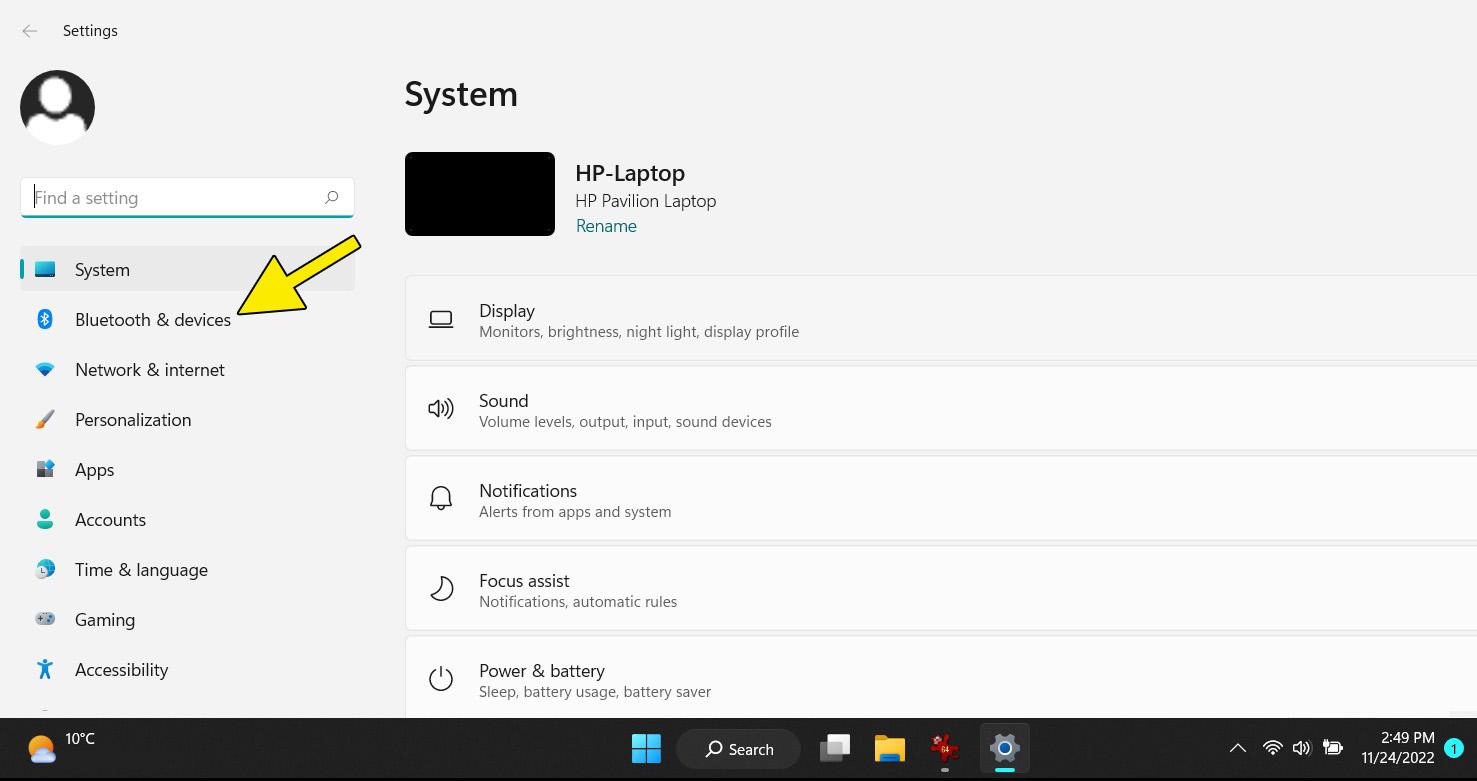
- En el menú lateral, entra en Bluetooth y dispositivos.
- Accede al apartado de dispositivos y localiza el enlace “Enviar o recibir archivos por Bluetooth”.
- Al hacer clic, se abre la herramienta fsquirt.exe con las opciones de enviar o recibir.
Este método tiene la ventaja de que, de paso, puedes comprobar si el Bluetooth está activado y si el dispositivo al que quieres mandar el archivo está emparejado. Si no lo está, puedes emparejarlo en el momento y luego lanzar la transferencia.
3. Uso de la búsqueda de Windows
La nueva búsqueda de Windows 11 también permite llegar rápidamente a la sección de Bluetooth. Si estás acostumbrado a pulsar Win + S para buscar cualquier cosa en el sistema, este camino te resultará muy natural:
- Pulsa Win + S para abrir la búsqueda.
- Escribe “Bluetooth y otros dispositivos” o “Configuración Bluetooth”.
- Haz clic en el resultado de la app Configuración correspondiente.
- Dentro de la sección Bluetooth y dispositivos, busca el enlace “Enviar o recibir archivos por Bluetooth”.
En cuanto abras la utilidad, ya podrás iniciar el asistente para enviar o recibir ficheros desde o hacia el dispositivo que tengas emparejado con el PC.
4. Abrir la transferencia Bluetooth con el cuadro Ejecutar
El cuadro de diálogo Ejecutar es un clásico que sigue funcionando de maravilla en Windows 11. Si prefieres escribir un comando rápido en lugar de navegar por menús, esta opción te va a gustar:
- Pulsa Win + R para abrir Ejecutar.
- Escribe FSQUIRT (sin comillas; no distingue mayúsculas/minúsculas).
- Pulsa Intro.
El sistema lanzará directamente fsquirt.exe, la utilidad de transferencia de archivos Bluetooth, sin pasar por Configuración ni por el Centro de actividades.
5. Desde el Centro de acciones (Configuración rápida)
En Windows 10, la combinación Ctrl + K abría un panel que mostraba dispositivos inalámbricos listos para transmitir contenido, incluyendo algunos dispositivos Bluetooth. En Windows 11, ese panel se ha centrado principalmente en dispositivos de emisión de contenido (como pantallas inalámbricas) y ya no actúa como acceso rápido a toda la configuración de Bluetooth.
Para abrir la parte de Bluetooth en la configuración rápida de Windows 11 debes usar el Centro de acciones (o panel de ajustes rápidos):
- Pulsa Win + A para abrir el panel de acciones rápidas.
- Localiza el icono de Bluetooth; si no lo ves, despliega más iconos con la flecha.
- Haz clic en el pequeño icono de flecha junto al botón de Bluetooth para ver más opciones.
- Elige “Más configuraciones de Bluetooth” o abre la página de Bluetooth y dispositivos.
Desde esa página podrás, como en los métodos anteriores, usar el enlace “Enviar o recibir archivos por Bluetooth” para acceder a la herramienta de transferencia. No existe un nuevo atajo de teclado directo como el Ctrl + K de Windows 10 para abrir la configuración rápida de Bluetooth, pero Win + A es ahora la puerta de entrada a ese panel.
6. Ejecutar la utilidad desde CMD
Si por cualquier motivo no puedes abrir la app Configuración ni el Centro de acciones, siempre te quedará la línea de comandos. Desde el Símbolo del sistema puedes lanzar sin problema la herramienta de transferencia:
- Pulsa Win + R y escribe cmd, luego pulsa Intro.
- En la ventana de la consola, escribe fsquirt.exe y pulsa Intro.
- Se abrirá la ventana de Transferencia de archivos por Bluetooth.
Después de eso, puedes cerrar la consola y continuar con la transferencia desde la ventana gráfica. Es una buena vía de escape cuando la interfaz gráfica da problemas.
7. Lanzar fsquirt.exe desde el Explorador de archivos
Como cualquier otra herramienta del sistema, fsquirt.exe está guardado en una carpeta concreta del disco. En la mayoría de instalaciones de Windows 11 de 64 bits, lo encontrarás en C:\Windows\SysWOW64. Desde ahí puedes ejecutarlo manualmente o preparar un acceso directo.
- Abre el Explorador con Win + E.
- Haz clic en la unidad C: en el panel de navegación.
- En la barra de direcciones, escribe C:\Windows\SysWOW64 y pulsa Intro.
- Busca el archivo fsquirt.exe y haz doble clic para abrir la utilidad.
Para entrar en esta carpeta necesitas permisos suficientes sobre el sistema, así que lo ideal es que tu usuario tenga privilegios de administrador o que, al menos, el acceso a Windows\SysWOW64 no esté restringido por políticas de la empresa.
8. Ejecutar la transferencia Bluetooth con PowerShell
PowerShell ofrece otra ruta, muy útil si trabajas habitualmente con scripts o con la consola avanzada. El cmdlet Start-Process te permite lanzar fsquirt.exe igual que si lo abrieras desde Ejecutar:
- Pulsa Win + S y busca “PowerShell”.
- Haz clic en “Ejecutar como administrador” si quieres tener todos los permisos.
- En la ventana de PowerShell, escribe Start-Process fsquirt.exe y pulsa Intro.
- Cuando se abra la ventana de transferencia, puedes escribir exit en PowerShell para cerrarlo si ya no lo necesitas.
Esta vía es especialmente práctica si más adelante quieres automatizar tareas relacionadas con la apertura de la herramienta o integrarla dentro de scripts de administración.
9. Crear un script por lotes para abrir la transferencia Bluetooth
Si te interesa tener una forma súper rápida de abrir la herramienta sin recordar comandos ni rutas, puedes crear un archivo por lotes (.bat) que se encargue de lanzar fsquirt.exe por ti. El procedimiento es sencillo:
- Ve al escritorio con Win + D.
- Haz clic derecho en una zona vacía y elige Nuevo > Documento de texto.
- Abre el archivo de texto con el Bloc de notas.
- Pega un contenido similar a: @echo off
powershell.exe C:\Windows\SysWOW64\fsquirt.exe - Usa Ctrl + Shift + S para abrir “Guardar como”.
- Escribe un nombre como bfs.bat y en “Tipo” elige “Todos los archivos”.
- Guarda y cierra el Bloc de notas.
Ahora, al hacer clic derecho sobre ese .bat y seleccionar “Ejecutar como administrador”, el script abrirá PowerShell, lanzará fsquirt.exe y cerrará PowerShell automáticamente. Es como tener un pequeño botón casero para iniciar la transferencia de archivos Bluetooth.
10. Crear un atajo de escritorio para fsquirt.exe
La forma más cómoda y visual de tener la utilidad a mano es, probablemente, crear un acceso directo en el escritorio al ejecutable fsquirt.exe. De esta manera, solo tendrás que hacer doble clic cada vez que quieras usar Bluetooth para pasar archivos:
- Abre el Explorador (Win + E) y navega hasta C:\Windows\SysWOW64.
- Localiza el archivo fsquirt.exe.
- Haz clic derecho sobre él y elige “Mostrar más opciones” si aparece el menú compacto.
- Selecciona “Enviar a > Escritorio (crear acceso directo)”.
- Vuelve al escritorio (Win + D) y verás el nuevo acceso directo.
Con este icono, tienes tu propio “atajo” para abrir la transferencia de archivos Bluetooth en Windows 11 siempre visible. Además, puedes anclarlo al menú Inicio o a la barra de tareas para que sea todavía más accesible.
Cómo usar la transferencia de archivos Bluetooth paso a paso
Una vez que tengas claro cómo abrir la utilidad, lo siguiente es dominar el asistente que Windows 11 muestra para enviar y recibir archivos. Aunque la ventana parece antigua, sigue funcionando muy bien y el flujo es siempre el mismo.
Preparativos antes de enviar o recibir archivos
Antes de ponerte a mandar archivos como si no hubiera un mañana, merece la pena revisar algunos puntos básicos. Si algo falla, casi siempre es por alguno de estos motivos:
- Bluetooth del PC apagado o con drivers desactualizados.
- Dispositivo de destino sin compatibilidad con el tipo de transferencia o perfil necesario.
- Equipos no emparejados o no visibles entre sí.
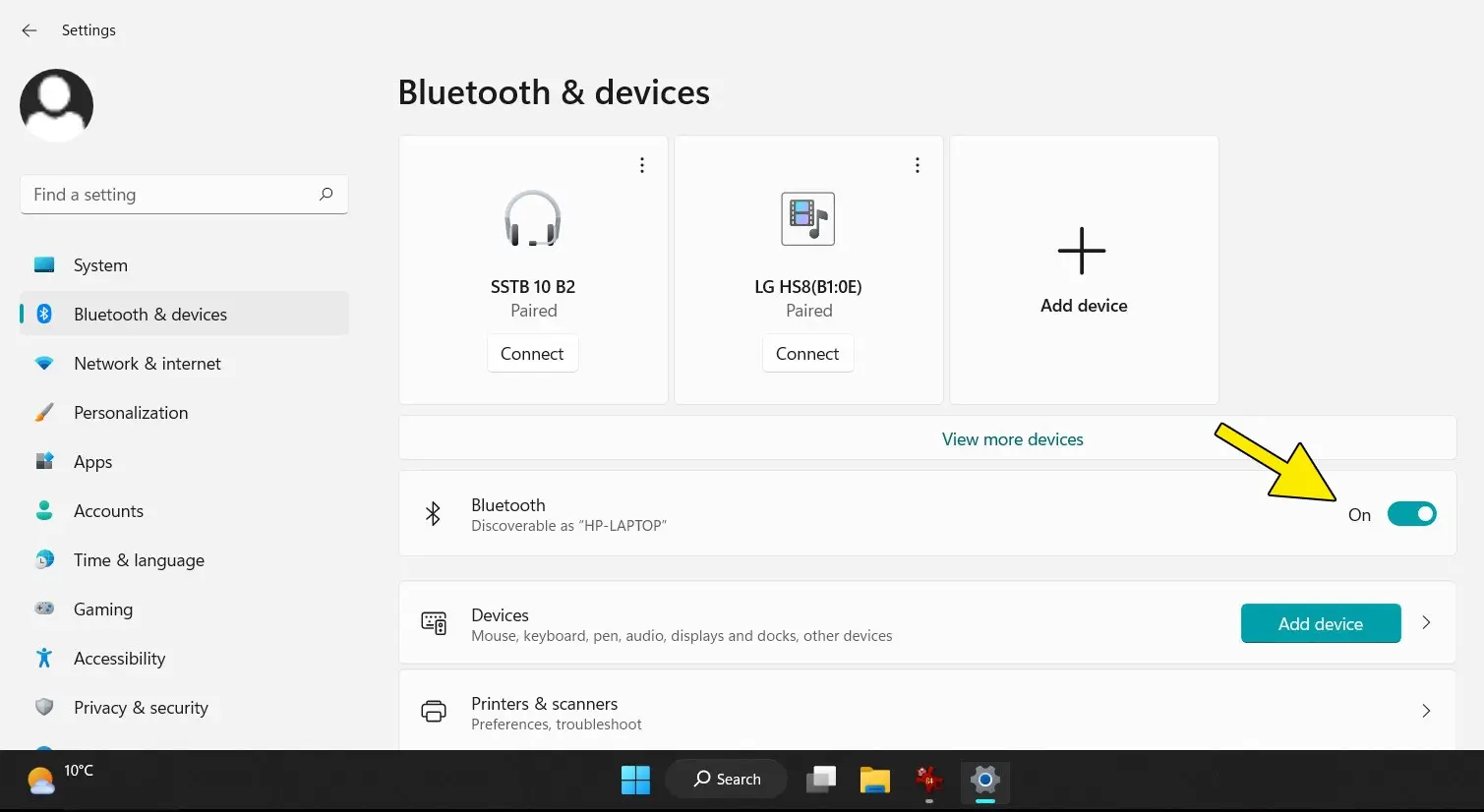
En Windows 11, ve a Configuración > Bluetooth y dispositivos y asegúrate de que el interruptor de Bluetooth está activado. Si vas a enviar a un móvil u otro PC, conviene emparejarlo antes con “Agregar dispositivo > Bluetooth” y aceptar el código o PIN de emparejamiento en ambos.
En entornos de empresa, es recomendable confirmar con el equipo de ciberseguridad que la transferencia de archivos por Bluetooth está permitida, sobre todo si trabajas con información sensible o con políticas de protección de datos muy estrictas.
Enviar archivos desde Windows 11 usando la utilidad Bluetooth
Para mandar un archivo desde tu PC a otro dispositivo Windows o a un móvil, el proceso es muy guiado. La clave es elegir “Enviar archivos” en la utilidad y seguir las pantallas:
- Abre la herramienta de Transferencia de archivos por Bluetooth mediante cualquiera de los métodos anteriores.
- En la primera pantalla, pulsa “Enviar archivos”.
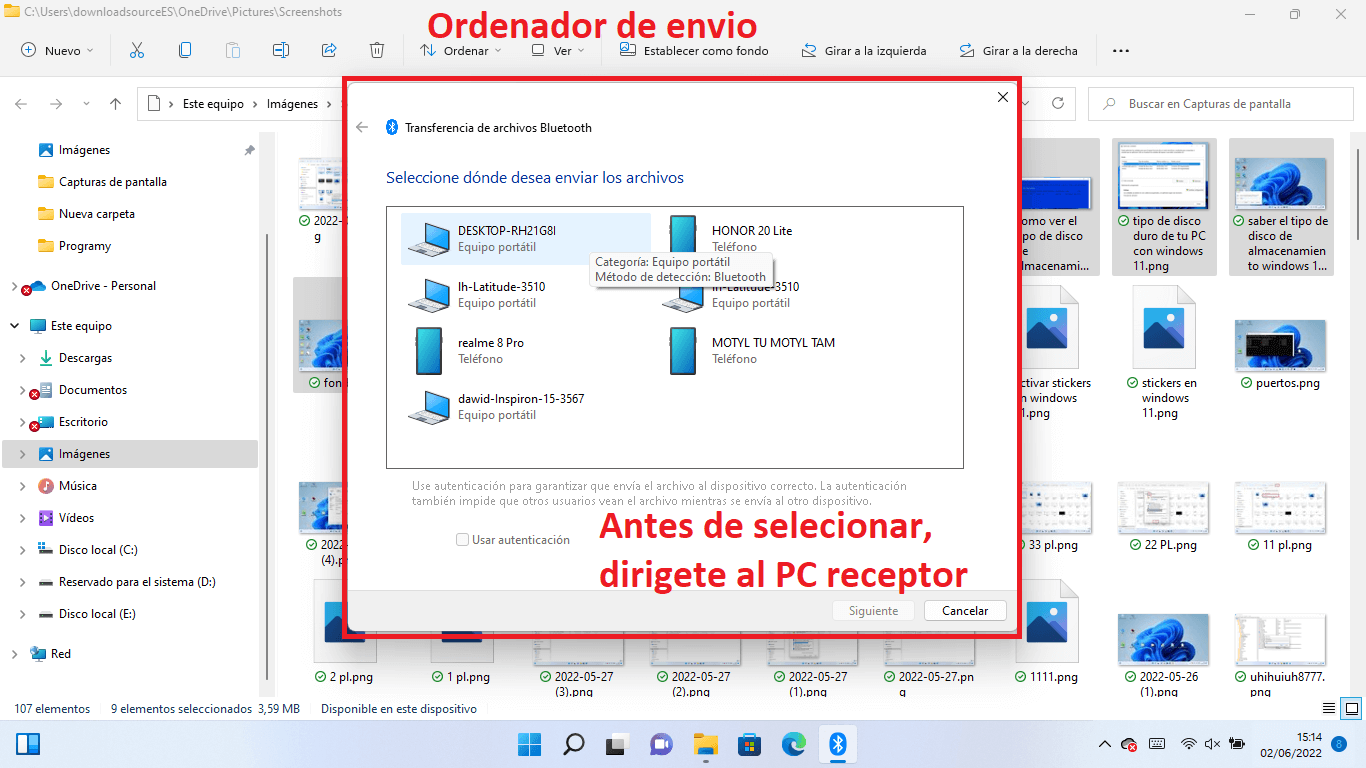
- En “Seleccionar dónde enviar los archivos”, marca el dispositivo con el que quieres compartir el fichero y pulsa Siguiente.
- En “Seleccione los archivos que quiere enviar”, haz clic en Examinar y elige el archivo o archivos.
- Pulsa Siguiente para arrancar la transferencia.
- La ventana mostrará la página “El archivo se está enviando” con la barra de progreso.
- Cuando termine, verás “Archivo transferido correctamente” y podrás cerrar con Finalizar.
Durante este proceso, en el dispositivo receptor suele aparecer una notificación pidiendo aceptar la recepción del archivo. En muchos móviles es necesario que la pantalla esté desbloqueada para que esa notificación salga y puedas aprobarla.
Recibir archivos en Windows 11 por Bluetooth
Si lo que quieres es que tu PC sea el que reciba el archivo, tendrás que ponerlo primero en modo “escucha”. Windows solo guarda el archivo si la utilidad está abierta en modo recepción cuando llega la transferencia:
- Abre la herramienta de Transferencia de archivos por Bluetooth.
- En la primera pantalla, selecciona “Recibir archivos”.
- Verás la página “Esperando una conexión”.
- En el otro dispositivo (PC, móvil, tablet, etc.) inicia el envío por Bluetooth hacia tu equipo.
- En Windows 11 aparecerá “Se está recibiendo el archivo” con el progreso.
- Al finalizar, la utilidad mostrará la pantalla “Guardar el archivo recibido” para elegir la carpeta de destino.
- Acepta la ubicación por defecto o pulsa Examinar para cambiarla y luego haz clic en Finalizar.
Es buena idea revisar de vez en cuando la carpeta donde guardas los archivos recibidos para mantenerla ordenada y no acumular ficheros antiguos que ya no necesitas.
Enviar archivos desde el Explorador con “Enviar a > Dispositivo Bluetooth”
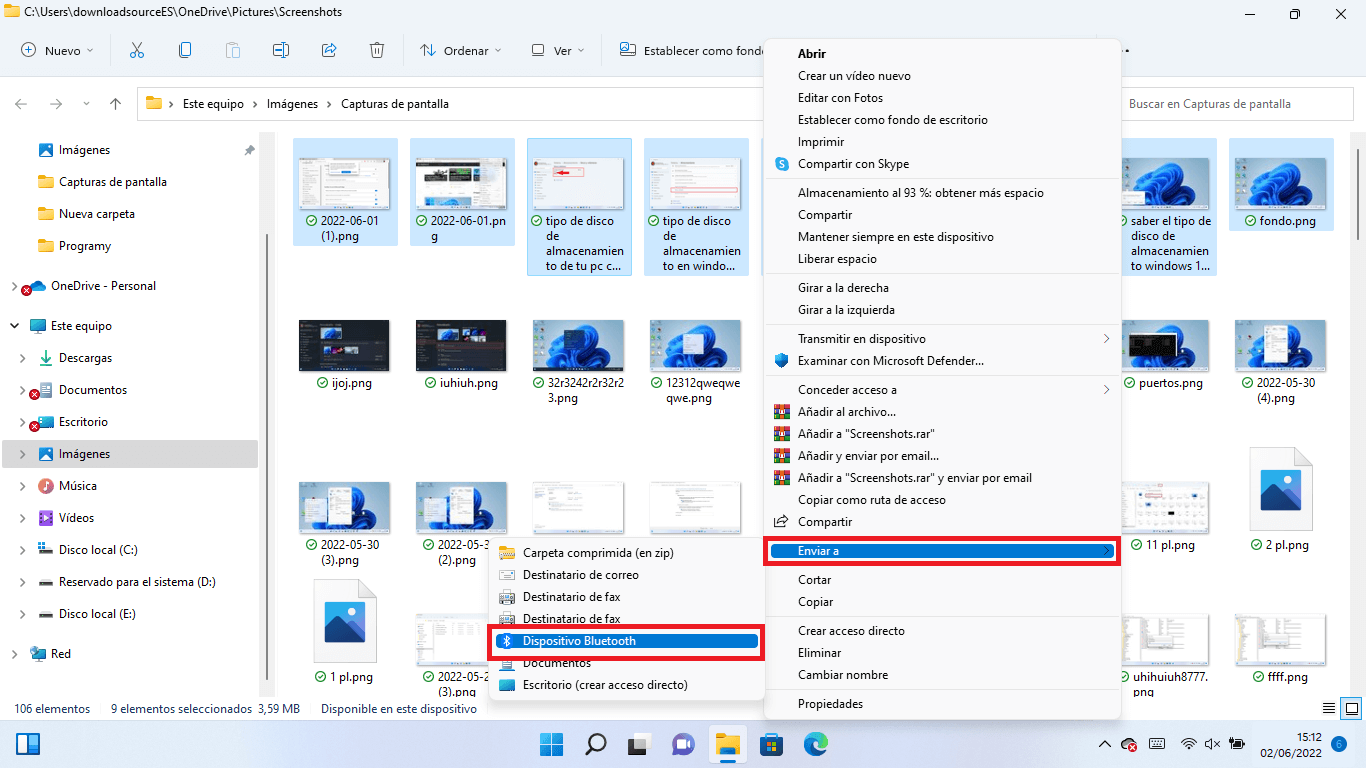
Además de la utilidad clásica, Windows 11 suele ofrecer la opción de usar el menú contextual del Explorador para mandar un archivo por Bluetooth. Cuando está disponible, es muy cómodo:
- Localiza el archivo en el Explorador de archivos.
- Haz clic derecho sobre él y ve a “Enviar a”.
- Si aparece “Dispositivo Bluetooth”, selecciónalo.
- Windows abrirá el asistente de envío para escoger el dispositivo y confirmar la transferencia.
Si esa entrada no aparece, puedes recurrir a la utilidad “Enviar o recibir archivos por Bluetooth” desde Configuración, que hace exactamente el mismo trabajo aunque con algún clic más.
Alternativas, automatización y cuándo no usar Bluetooth
Bluetooth es perfecto para intercambios puntuales de archivos pequeños o medianos entre dispositivos cercanos, especialmente cuando no tienes red Wi‑Fi a mano o no quieres depender de la nube. Pero no siempre es la mejor opción.
Para transferencias entre dos equipos Windows situados en la misma red y relativamente cerca, la función “Compartir en cercanía” aprovecha Wi‑Fi Direct para ofrecer velocidades superiores cuando ambos dispositivos son compatibles. En el día a día, a menudo es más rápida y transparente que el Bluetooth tradicional.
Si tu objetivo es migrar gran cantidad de datos, programas y configuraciones de un PC antiguo a uno nuevo con Windows 11, el Bluetooth se queda muy corto. Ahí entran en juego herramientas dedicadas como EaseUS Todo PCTrans Free, que permiten transferir archivos, aplicaciones, cuentas y hasta claves de producto de forma mucho más ágil.
EaseUS Todo PCTrans, por ejemplo, ofrece un modo “PC a PC” que usa la red para copiar datos entre equipos, limpiar la unidad C y hasta crear un medio de rescate si el sistema se daña. Es una solución más pensada para migraciones completas y mantenimiento que para el envío ocasional de una foto o un documento.
En entornos empresariales, muchas organizaciones optan por automatizar sus flujos de intercambio de información con soluciones a medida, integraciones en la nube (AWS, Azure) e incluso cuadros de mando con Power BI que ayudan a controlar y auditar mejor los datos que se mueven entre equipos y usuarios.
Seguridad, solución de problemas y buenas prácticas
Al trabajar con Bluetooth no hay que perder de vista la seguridad. Un dispositivo visible de forma permanente o emparejamientos con equipos desconocidos pueden abrir puertas innecesarias, sobre todo en portátiles que salen de la oficina o se conectan a redes públicas.
Como norma general, conviene desactivar la visibilidad del equipo cuando no estás emparejando nada, aceptar emparejamientos solo de dispositivos que reconoces, y mantener el firmware del adaptador Bluetooth y los controladores de Windows al día mediante Windows Update o el software del fabricante.
Si las transferencias fallan con frecuencia, algunos pasos que suelen arreglar el problema son comprobar que no esté activo el modo avión, reiniciar el servicio de Bluetooth de Windows, desinstalar y reinstalar el adaptador desde el Administrador de dispositivos y volver a emparejar los dispositivos desde cero. También es importante revisar los permisos de recepción de archivos en el móvil u otros equipos.
Para casos en los que aparecen errores de compatibilidad de perfiles, límites de tamaño o bloqueos por políticas corporativas, muchas veces es más sensato apostar por servicios en la nube o soluciones de sincronización seguras que den más control y trazabilidad sobre lo que se comparte.
Con todos estos métodos para abrir la utilidad, los diferentes atajos de teclado, los accesos directos de escritorio y los scripts por lotes, Windows 11 sigue ofreciendo un ecosistema bastante flexible para transferir archivos por Bluetooth siempre que lo necesites; solo hay que conocer bien dónde está cada opción, cuándo conviene usarla y en qué situaciones resulta mejor tirar de alternativas como Wi‑Fi Direct, herramientas de migración o servicios cloud especializados.