
- Creative App centraliza perfiles SBX, ecualización y efectos como Crystalizer o CMSS‑3D para personalizar el sonido.
- Auriculares exigentes y dispositivos como X3 o Xmod se benefician de ajustes finos, combinando EQ y procesado inteligente.
- Perfiles específicos para juegos, música y películas mejoran claridad, graves y escena sonora si se calibran con moderación.
- El ecosistema Creative incluye herramientas extra para grabar, convertir y organizar audio, además de opciones de sonido envolvente virtual.
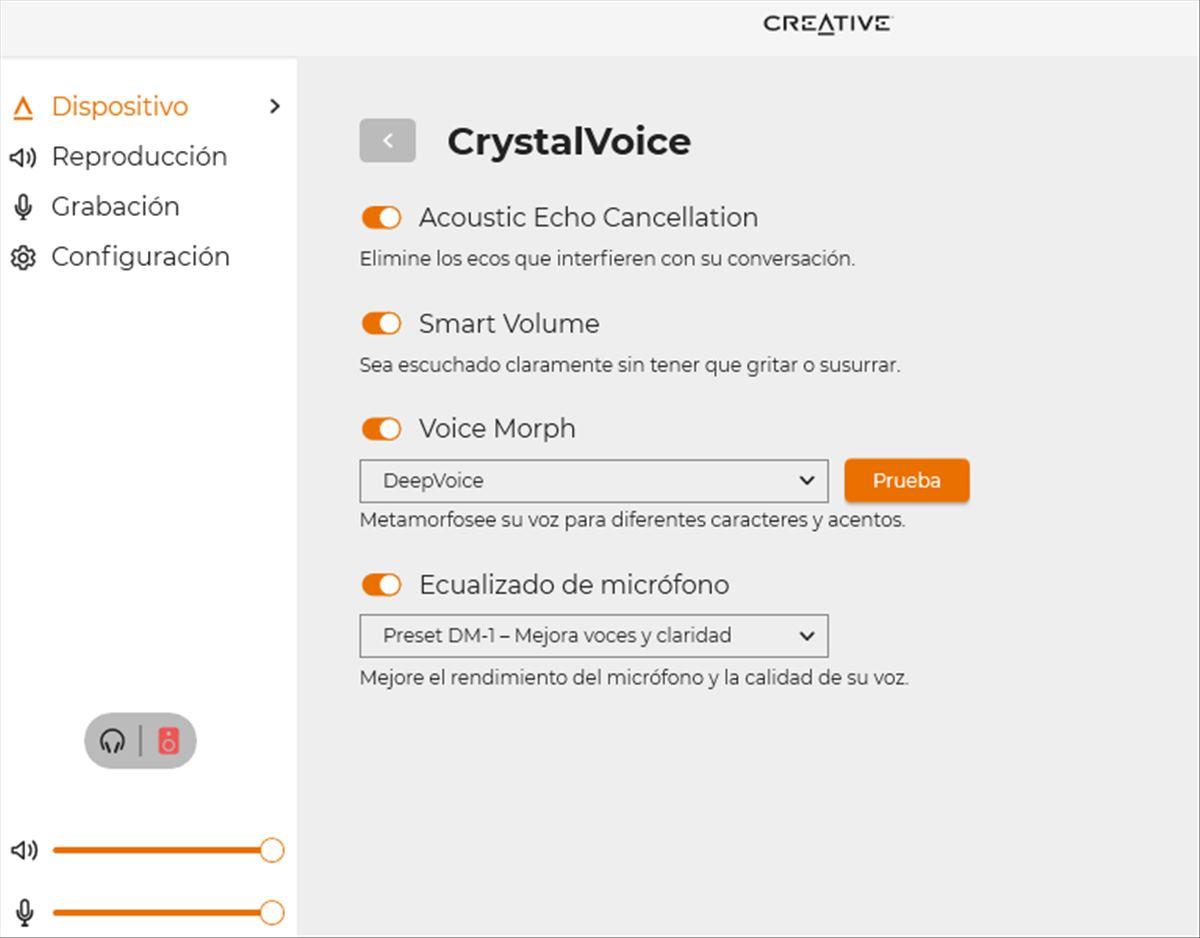
Si tienes una tarjeta o DAC de Creative y te estás peleando con menús, perfiles y ecualizadores, no eres el único. Muchos usuarios llegan a la Creative App, Creative Studio o Sound Blaster Command buscando “la mejor configuración” y se encuentran con un mar de opciones poco explicadas, nombres raros y sliders que no siempre se entienden.
En este artículo vamos a hilar fino con todo lo que ofrecen las aplicaciones de Creative para ajustar la calidad de sonido: desde el SBX Pro Studio, Super X-Fi, Crystalizer, CMSS‑3D y los perfiles de sonido, hasta el manejo de ecualización para juegos, música y películas. Además, enlazaremos estas funciones con casos reales de uso como un Sound Blaster X3 con auriculares Beyerdynamic de 250 ohmios o ajustes avanzados editando archivos JSON, pero explicado con un lenguaje claro y aterrizado.
Qué es Creative App y para qué sirve realmente
Creative App (y sus variantes como Creative Studio, Sound Blaster Command o el clásico Panel de Control de Sound Blaster) es la pieza de software que te permite gestionar y personalizar todos los parámetros de audio de tus dispositivos Creative compatibles: tarjetas de sonido, DACs, altavoces y barras de sonido.
La idea es que desde una sola interfaz puedas controlar modos de sonido, ecualización, efectos envolventes, calibración de altavoces y extras como botones programables o tecnologías especiales (Super X‑Fi, SBX, Crystalizer, etc.). En un equipo de sobremesa o portátil se convierte prácticamente en el centro de mando del audio.
Según la propia Creative, con la app puedes: gestionar la configuración de Super X‑Fi, cambiar modos de sonido, configurar botones personalizados en algunos dispositivos y ajustar la disposición de altavoces con sus respectivas calibraciones. No todas las funciones están disponibles para todos los productos, de modo que conviene revisar el manual de tu modelo para saber qué se aplica en tu caso.
Además, para aprovechar del todo Super X‑Fi (el sistema de audio espacial de Creative) se recomienda instalar también la app específica SXFI, ya que la Creative App principal se centra más en el control general de los dispositivos y sus perfiles.
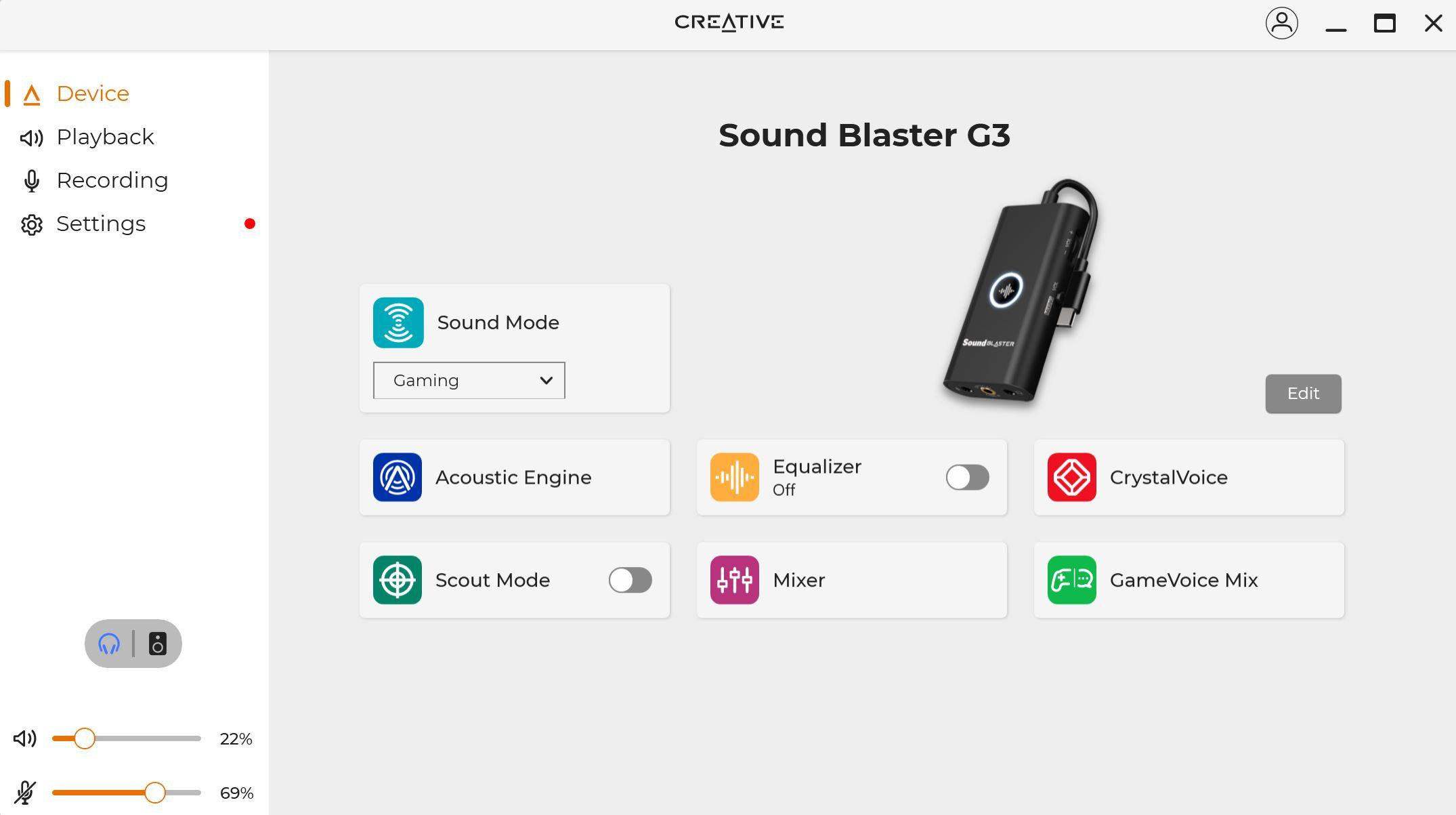
Creative Studio, Sound Blaster Command y Panel de Control: mismo concepto, distintas generaciones
A lo largo de los años, Creative ha lanzado diferentes aplicaciones que, en el fondo, persiguen el mismo objetivo: dar acceso a todos los ajustes avanzados de sonido de sus productos. Cambia el nombre, cambia la interfaz, pero la filosofía es similar.
El clásico Panel de Control de Sound Blaster fue durante mucho tiempo la herramienta imprescindible para exprimir dispositivos como el Sound Blaster Roar o el Roar 2 cuando se conectaban por USB al PC o Mac. Desde ahí se podían calibrar prácticamente todos los parámetros, elegir nueve perfiles SBX distintos o crear uno personalizado según el tipo de contenido que estuvieras escuchando.
Sound Blaster Command y Creative Studio vienen a ser la evolución moderna de ese panel de control. Permiten acceder a la suite SBX Pro Studio (que agrupa varios efectos inteligentes) y a tecnologías propietarias de Creative diseñadas para mejorar la reproducción en tiempo real: ecualización avanzada, expansión de escena sonora, mejora de diálogos y otros procesados internos.
En muchos foros se comenta que la interfaz puede resultar algo confusa, y que no siempre queda claro qué hace cada control. Por eso es habitual encontrar usuarios con un Sound Blaster X3, X4 o similares intentando copiar ajustes de otras personas sin entender bien qué están moviendo realmente.
Perfiles SBX, modos de sonido y cómo sacarles partido
Uno de los pilares de la configuración en Creative App y en el Panel de Control es la gestión de modos de sonido y perfiles SBX. En lugar de partir siempre de cero, el software ofrece presets orientados a distintos usos (juegos, cine, música, voz, etc.) que puedes activar y luego retocar a tu gusto.
En productos como el Sound Blaster Roar, por ejemplo, se incluyen hasta nueve perfiles SBX prediseñados que modifican cómo actúan efectos como el refuerzo de graves, la claridad de voces, el envolvente virtual o el realce de detalles. Estos perfiles están pensados para ser un punto de partida, no un dogma inamovible: la idea es que los pruebes y luego ajustes el nivel de cada tecnología según tu equipo.
Con Creative App moderna también puedes alternar entre distintos modos de sonido (a menudo etiquetados como Gaming, Movie, Music o similares). Cada modo aplica una combinación específica de parámetros SBX, ecualización y espacialización. Si notas que el sonido te parece demasiado procesado o artificial, lo más sensato es bajar la intensidad de los efectos SBX en lugar de desactivarlos todos de golpe.
Ten en cuenta que el resultado final depende muchísimo de tu hardware: no suena igual un altavoz portátil Roar que unos auriculares de estudio de 250 ohmios. Por eso conviene tomar los perfiles como una base y no como una “verdad absoluta”.
Ecualización con auriculares de alta impedancia (DT770, DT990, etc.)
Una de las consultas más frecuentes que aparecen es cómo configurar Creative App para aprovechar auriculares como los Beyerdynamic DT770 o DT990 de 250 ohmios usando DACs tipo Sound Blaster X3 o SBX4. Son cascos exigentes que agradecen una fuente competente y un ajuste fino de EQ.
Varios usuarios comentan que, al intentar seguir curvas de ecualización recomendadas encontradas en Internet (por ejemplo, para corregir la respuesta típica de los DT990), se topan con una limitación: el ecualizador de Creative no permite introducir valores exactos de frecuencia, ganancia y Q con precisión milimétrica, sino que ofrece bandas y tipos algo más genéricos.
En un caso concreto con SBX4 y DT990 Pro, un usuario decide ir más allá y abre los archivos JSON internos donde se guardan las configuraciones. Descubre que puede editar esos archivos para afinar más los parámetros, pero se encuentra con un problema: hay un campo llamado “tipo” para cada banda de EQ que solo contiene valores numéricos enteros, sin explicación clara de a qué corresponde cada uno (si son picos, estanterías, filtros paso alto, etc.).
Esa falta de documentación hace que sea complicado saber qué está cambiando exactamente al modificar esos números. De ahí que muchos pidan una guía oficial o al menos una tabla de equivalencias de esos “tipos” de banda. Mientras tanto, la recomendación práctica suele ser trabajar con el ecualizador gráfico desde la interfaz y no obsesionarse con replicar al 100 % una curva teórica, sino ajustar a oído lo que realmente necesitas (normalmente controlar agudos en DT990, limpiar algo de graves en DT770, etc.).
Cómo ajustar el ecualizador para juegos FPS, música y películas
Otra duda recurrente: ¿qué configuración de ecualizador conviene usar para juegos de disparos en primera persona, escuchar música y ver películas? Aunque cada oído es un mundo, sí hay patrones bastante extendidos que puedes usar como base.
Para juegos FPS suele funcionar bien un enfoque centrado en la claridad de pasos, recargas y voces. Eso implica dar prioridad a las frecuencias medias y altas donde se encuentran muchos efectos de posicionamiento, sin pasarte con los graves que pueden enmascarar detalles. Con Creative App, además del EQ, conviene ajustar el envolvente virtual (SBX Surround, CMSS‑3D o Super X‑Fi según el producto) para mejorar la sensación de dirección sin que el sonido se vuelva artificial.
En música normalmente se busca un perfil más equilibrado. Muchos usuarios desactivan parte de los efectos SBX y dejan el ecualizador relativamente plano, corrigiendo solo pequeñas desviaciones de su equipo (por ejemplo, dulcificar agudos muy agresivos o levantar ligeramente graves si tus auriculares son muy neutros). Aquí el truco es evitar una ecualización extrema que distorsione la mezcla original.
Para películas, en cambio, suele gustar un poco más de pegada en graves (explosiones, banda sonora) y un énfasis claro en las voces para que los diálogos se entiendan incluso a bajo volumen. En este caso, además del EQ, pueden ayudarte muchísimo los perfiles SBX orientados a cine y el uso de tecnologías de expansión de escena sonora para simular un 5.1 o 7.1 si usas auriculares.
En cualquier caso, la clave con Creative App es experimentar: prueba un perfil base (Gaming, Music, Movie), ajusta dos o tres bandas de EQ como máximo al principio y ve comparando antes/después para no perderte en cambios mínimos que al final casi no se notan.
SBX Pro Studio, Crystalizer y CMSS‑3D: qué hacen de verdad
Además de la ecualización, las soluciones de Creative incluyen un conjunto de tecnologías propias que procesan el sonido en tiempo real. Las más conocidas son SBX Pro Studio (que agrupa varias funciones), el 24‑bit Crystalizer y CMSS‑3D. Entender qué hace cada una ayuda mucho a no pasarse con los efectos.
El 24‑bit Crystalizer nació con la idea de restaurar parte de la información perdida cuando una pista de audio pasa del máster de estudio de 24 bits al CD de 16 bits y, más tarde, a formatos comprimidos con pérdida como MP3 o WMA. En cada paso se descarta información de audio para reducir el tamaño del archivo, sacrificando calidad para ganar espacio.
Creative compara este proceso con lo que ocurre al convertir una imagen de mapa de bits en un JPEG muy comprimido: en pantalla puede funcionar, pero si amplías o imprimes la foto se ven fácilmente los artefactos y la falta de detalle. Algo parecido sucede con la música muy comprimida, donde se pierden matices en agudos y dinámica.
Si bien una ecualización estática puede intentar compensar esa pérdida reforzando ciertas frecuencias, el problema es que esa corrección es fija: lo que sirve para una canción puede arruinar otra. El 24‑bit Crystalizer, en cambio, analiza continuamente el contenido y aplica un procesamiento “inteligente” para realzar detalles y restaurar, hasta cierto punto, la sensación de la grabación original de mayor calidad.
Cómo actúa Crystalizer frente a una simple ecualización
La gran diferencia entre el Crystalizer y una EQ normal es que, en lugar de aplicar un boost constante de graves o agudos, modifica el sonido de forma dinámica según el contenido. Es decir, intenta mejorar el detalle y la pegada sin destrozar otras partes del espectro.
En la práctica, tú solo tienes que activar el Crystalizer y definir el nivel de intensidad que prefieres. El sistema se encarga de analizar la señal en tiempo real y actuar sobre aquellas zonas donde detecta que se ha perdido información a causa de la compresión.
Frente a los típicos controles de “bajos +10” o “brillo +10” de un equipo económico, el Crystalizer intenta ser mucho más fino: refuerza dónde hace falta y se contiene donde no, de manera que no se degrada el resto del contenido. Eso sí, si te pasas con el nivel es fácil que el sonido te parezca demasiado agresivo, así que suele funcionar mejor en rangos medios.
En términos de experiencia de usuario, muchos describen que la música suena más viva y con más matices, sobre todo si tu biblioteca está cargada de archivos comprimidos a bitrates modestos y usas unos buenos altavoces o auriculares capaces de revelar esos cambios.
CMSS‑3D y el salto de estéreo a sonido envolvente virtual
Otra pieza clave en muchos productos Creative es CMSS‑3D, una tecnología de procesamiento diseñada para convertir una señal estéreo de 16 bits en un sonido envolvente virtual 5.1 o 7.1 de 24 bits, con un resultado que pretende ir más allá de la calidad típica de un CD.
Su trabajo es bastante complejo: por un lado crea un canal central virtual separando elementos como las voces y situándolos en el centro sin destrozar la imagen estéreo original; por otro, utiliza la reverberación “nativa” presente en el archivo de origen para generar sensación de ambiente en los altavoces traseros o, en el caso de auriculares, alrededor de tu cabeza.
Esto hace que un simple CD de música o un archivo estéreo se aproxime a la experiencia de un DVD con pista multicanal, con mayor sensación de espacio y profundidad. Combinado con Crystalizer y una buena gestión de SBX, la diferencia puede ser muy notable en películas, series y videojuegos.
En el Xmod, un curioso periférico de Creative que conectas por USB entre tu equipo y los altavoces, CMSS‑3D se activa y se controla mediante un botón dedicado y un mando que ajusta la cantidad de efecto. Al jugar con esos controles, muchos usuarios perciben una escena sonora mucho más amplia y una separación de frecuencias mejor distribuida por el campo estéreo.
El Xmod como ejemplo práctico de procesado Creative
El Creative Xmod es un buen ejemplo de cómo funcionan en la práctica estas tecnologías. Se trata de un pequeño dispositivo que toma la señal de audio de tu ordenador (por ejemplo, un Mac), la procesa con Crystalizer y CMSS‑3D en tiempo real a 24 bits y la devuelve ya “mejorada” a tus altavoces o auriculares.
Su instalación es bastante sencilla: se conecta al ordenador mediante un cable miniUSB (preferiblemente a un hub USB alimentado para evitar ruidos de tipo “chispas” en el audio), luego enchufas la salida de altavoces al Xmod y, en el sistema, seleccionas el Xmod como dispositivo de salida de sonido.
En el propio aparato tienes un control central de volumen que actúa directamente sobre el volumen del Mac y que también sirve como botón de mute al pulsarlo. En los laterales se encuentran los botones de activación de Crystalizer y CMSS‑3D, y un botón tipo “ratón” que te permite ajustar la cantidad de efecto de cada uno de ellos.
Además, incluye una salida de auriculares y una entrada combinada de micrófono/línea, por lo que puedes usarlo también como pequeña interfaz de audio portátil. En la caja suelen venir la bolsa de transporte, unos cascos básicos, el cable USB, la unidad y la documentación.
Ajuste fino del efecto en el Xmod: leds, doble clics y retornos a fábrica
El proceso para ajustar “cuánta salsa” quieres de Crystalizer y CMSS‑3D en el Xmod es curioso pero sencillo. Lo primero que recomiendan es desactivar el ecualizador de iTunes (o de cualquier reproductor similar), porque con Xmod bien ajustado rara vez volverás a necesitar ese EQ básico.
Cada uno de los dos efectos cuenta con su propio led azul indicador. Si haces doble clic en el botón correspondiente, verás que solo se enciende un led y empieza a parpadear: eso significa que ahora estás ajustando el nivel del Crystalizer. Girando el mando de volumen a derecha o izquierda cambias la cantidad de efecto, y la velocidad del parpadeo te indica si estás aplicando mucho o poco.
Un nuevo clic cambia el control al nivel de CMSS‑3D, con el mismo sistema de led parpadeante. Otro clic más devuelve el aparato a su modo normal de funcionamiento. Ojo: los ajustes se deben hacer con ambos efectos activados; de lo contrario, los cambios pueden ser temporales y revertirse al cabo de un rato de uso.
Si quieres volver a la configuración de fábrica del Xmod, el método descrito es hacer doble clic en el botón de selección de efecto y luego mantenerlo pulsado a la vez que pulsas el botón Mute del control de volumen. Después de eso, el aparato recupera sus valores originales como si saliera de la caja.
En uso real, el Xmod brilla sobre todo si cuentas con altavoces de gama media o alta. El efecto percibido es parecido al de un expansor: separa mejor las frecuencias, aporta brillo, refuerza graves y agudos sin que el sonido quede compacto o apagado, sino más rico y definido.