
- Vyvažuje logickou údržbu (čištění, spuštění, aktualizace) a fyzickou údržbu (prach a větrání) pro stabilní výkon.
- Posilte zabezpečení pomocí ověřitelných záloh, aktuálního antiviru, digitální hygieny a spolehlivých Wi-Fi sítí.
- Vyhněte se čističům registrů a při manipulaci se zařízením a daty dodržujte zásady GDPR.
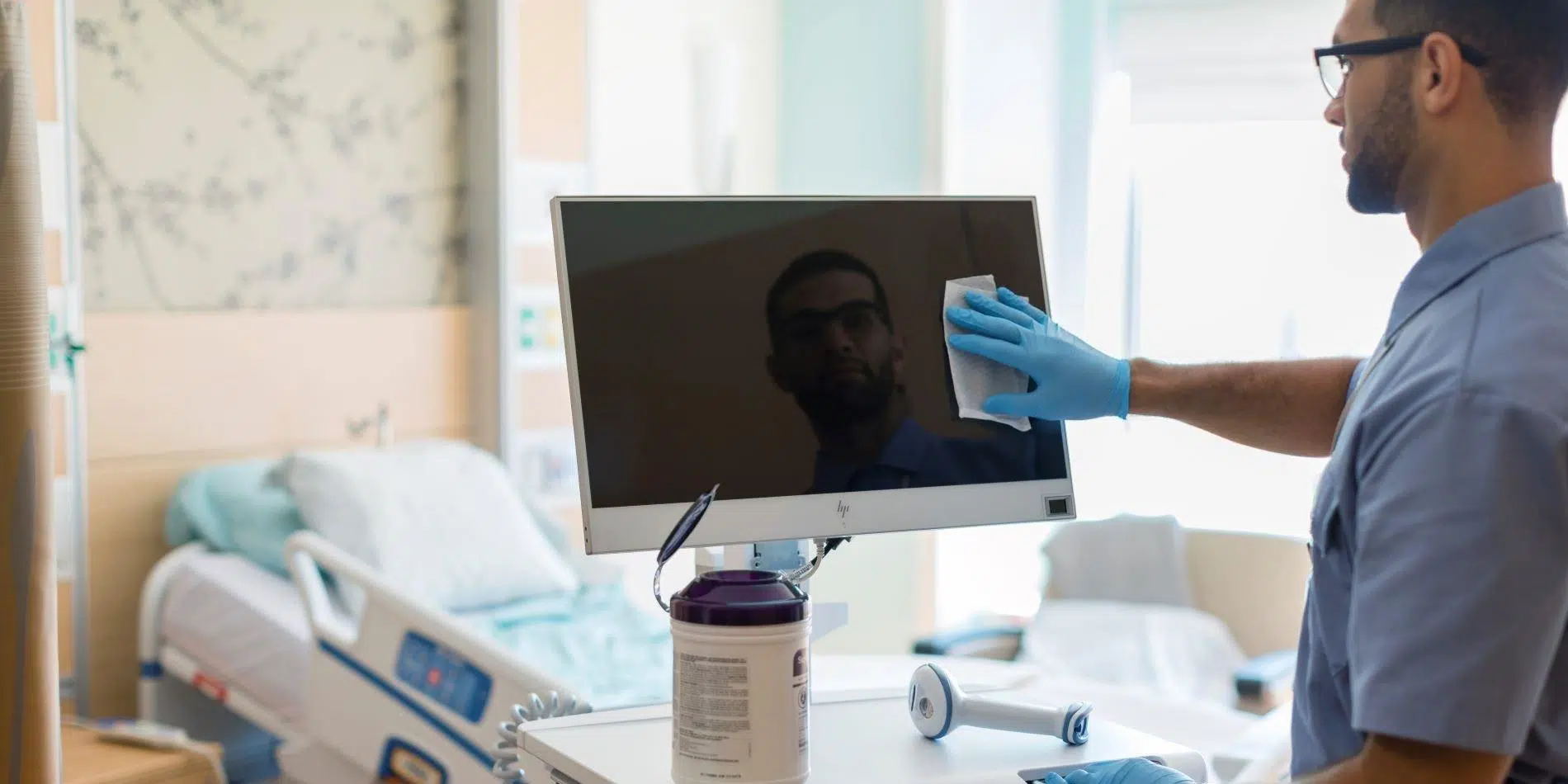
V organizaci se udržování zařízení v dobrém provozním stavu neomezuje jen na výměnu dílů, když selžou: dobrý plán preventivní údržby zabraňuje poruchám, zlepšuje výkon a prodlužuje životnost. Je vhodné řešit jak logické aspekty (systém a software), tak i fyzické (čištění prachu a chlazení). Díky pravidelným postupům a pečlivé údržbě bude vaše IT infrastruktura fungovat spolehlivěji, spolehlivěji a rychleji.
Tento článek shrnuje, přepisuje a rozšiřuje osvědčené postupy: uvolňování místa na disku, správa bootování, defragmentace v případě potřeby, aktualizace, zálohy, antimalwarová kontrola, digitální hygiena (phishing, hesla a zabezpečení Wi-Fi) a návod k čištění hardwaru a periferií. Cílem je, abyste tyto postupy mohli aplikovat v každodenním provozu vaší společnosti s jasnými postupy a bez zbytečného technického žargonu.
Logická údržba a čištění skladů
Začněte uvolněním místa a jeho organizací. Pevný disk s dostatkem volného místa funguje lépe a systém Windows reaguje plynuleji. Nejprve po kontrole obsahu vyprázdněte koš; je snadné zapomenout na soubory, které tam zabírají gigabajty. Pravidelným prováděním tohoto postupu okamžitě a bez rizika získáte více místa.
Odstraňuje dočasné soubory a mezipaměti generované při instalaci/odinstalaci programů nebo běžným používáním systému. V systému Windows je doporučenou možností Vyčištění disku; alternativně existují nástroje třetích stran (například CCleaner), ačkoli v podnikovém prostředí se obvykle upřednostňují vestavěné systémové nástroje pro udržení kontroly a sledovatelnosti úloh.
Používání nástroje Vyčištění disku ve Windows je jednoduché. Vyhledejte jej v nabídce Start nebo v nástrojích pro správu a vyberte, co chcete odstranit: dočasné soubory, mezipaměti, stažené programové soubory a Koš. Pouhými několika kliknutími můžete uvolnit místo a zajistit, aby systém běžel plynuleji i při náročných úlohách.
Pravidelně kontrolujte nainstalované programy. V části „Přidat nebo odebrat programy“ můžete programy seřadit podle velikosti a odinstalovat vše, co již nepoužíváte. Méně nepotřebného softwaru znamená méně zbytkových souborů, méně služeb na pozadí a menší riziko útoku, což pozitivně ovlivňuje zabezpečení a dobu spouštění systému.
Defragmentace a SSD disky: kdy ji provádět a kdy ne.
Pokud má váš počítač disk SSD (Solid State Drive), neměli byste jej defragmentovat. Systém Windows již provádí specifické operace údržby (například „opětovné trimování“) pro disky SSD a vynucení tradiční defragmentace nenabízí žádné výhody a může způsobit zbytečné opotřebení. Správná identifikace typu disku zabraňuje zbytečným úlohám a pomáhá zachovat dlouhodobý výkon úložiště.
Ovládání spouštění a načítání programu
Mnoho programů přidává aktualizační programy a asistenty, které se spouštějí spolu s Windows. Tyto programy obvykle nejsou škodlivé, ale hromadí se a zpomalují spouštění systému. Projděte si seznam aplikací spouštěných po spuštění a deaktivujte vše, co není kritické. Můžete to provést ve Správci úloh (karta Po spuštění) nebo ve starších systémech pomocí příkazu msconfig . Pokud si však nejste jisti, nezakazujte služby spojené s ovladači hardwaru. V případě jakýchkoli pochybností je nejlepší se obrátit na IT oddělení, abyste předešli problémům a ztrátě funkčnosti.
Méně je více: snažte se neotevírat více aplikací, než je nutné, najednou, zejména pokud má váš počítač omezené zdroje. Udržování rozumného zatížení snižuje spotřebu paměti a uvolňuje procesor, což umožňuje počítači plynuleji zpracovávat klíčové úkoly. Obecně je nejlepší upřednostnit důležité úkoly a zavřít vše, co v danou chvíli není užitečné, zejména při zpracování kritických operací nebo operací s termíny.
Jednoduché gesto s velkým dopadem: pravidelně restartujte počítač. Restart vymaže paměť, ukončí nefunkční procesy a použije čekající změny po aktualizacích. V prostředích s mnoha hodinami nepřetržitého používání udržuje nastavení plánovaného týdenního restartu systém ve stabilnějším a předvídatelnějším stavu.
Pravidelné aktualizace systému a softwaru
Instalace aktualizací operačního systému a kritických aplikací je jednou z nejlepších obranných opatření. Záplaty opravují chyby, odstraňují zranitelnosti a zlepšují kompatibilitu a stabilitu. Věnujte zvláštní pozornost exponovanému softwaru (prohlížeče, pluginy, frameworky) a tomu, co se ve firmě denně používá. Dokonce i zastaralé technologie, jako je Flash, to ilustrují: ve své době byly silně napadeny a dnešní ekvivalentní komponenty by měly být uchovávány v nejnovější kompatibilní verzi.
Nezapomeňte na ovladače a firmware. Pro grafické karty, čipsety, BIOS/UEFI atd. můžete použít nástroje systému Windows nebo utility od výrobce. Aktualizace ovladačů uvážlivě opravuje chyby a zlepšuje stabilitu, i když v produkčním prostředí je vhodné provést ověření před hromadným nasazením. Fázový přístup (pilotní projekt a nasazení) snižuje rizika a umožňuje měřit dopad na výkon systému.

Zálohy: frekvence a rozsah
Provádějte pravidelné zálohy. Pokud pracujete s citlivými nebo kritickými daty, provádějte tak alespoň jednou týdně; v jiných scénářích mohou stačit měsíční zálohy. V praxi je obvykle lepší zálohovat pouze data a dokumenty a zachovat postup pro přeinstalaci systému Windows a aplikací v případě havárie, aby se systém obnovil do „nového stavu“. Tato strategie šetří místo a zkracuje dobu obnovy v případě incidentů.
Pro zálohování použijte nástroj pro zálohování systému Windows, řešení od výrobce nebo nástroje třetích stran; ideálně použijte vyhrazený externí disk nebo firemní cloudovou službu. Ověřte, zda jsou zálohy kompletní a co je nejdůležitější, zda je můžete obnovit. Bez testování obnovy není plán zálohování skutečně ověřen ani auditován.
Ochrana proti malwaru: antivirus a antispyware
Viry jsou jen částí problému. Mezi malware patří mimo jiné trojské koně, červi, rootkity a ransomware. Udržujte svůj antivirový software aktuální a naplánujte si pravidelné úplné kontroly. Dále provádějte namátkové kontroly po zjištění neobvyklého chování nebo před/po citlivých instalacích a v případě potřeby používejte vhodné nástroje. V podnikových balíčcích (například v řešeních pro koncové body, jako je Panda Endpoint) můžete z antivirového modulu spustit hloubkovou kontrolu, která pokryje všechny kritické oblasti systému.
V případě potřeby posílejte svou ochranu pomocí antispywarových nástrojů. Tento typ škodlivého softwaru se snaží shromažďovat uživatelská data za účelem zobrazování reklamy nebo krádeže informací. Existují bezplatné nástroje, jako je Adaware, které mohou doplnit vaši ochranu a provádět pravidelné čištění. Pokud máte podezření na adware nebo nežádoucí panely nástrojů, naplánujte si týdenní skenování a ověřte, zda zásady vaší společnosti umožňují, aby tyto nástroje udržovaly konzistenci a soulad s předpisy.
Digitální hygiena: phishing, hesla a Wi-Fi
Dávejte si pozor na e-maily, které vás žádají o aktualizaci vašich informací nebo zadání přihlašovacích údajů na webových stránkách mimo doménu vaší organizace. Zkontrolujte si pravopis, odesílatele a adresy URL; v případě pochybností je kontaktujte jiným způsobem. V univerzitním prostředí se doporučuje připojovat se pouze k oficiálním sítím, jako je eduroam, a nezadávat hesla na stránkách mimo ověřené domény (například na ULPGC, doména končící na .ulpgc.es ).
Nepoužívejte stejné heslo opakovaně pro e-mail, sociální média, bankovnictví ani firemní nástroje. Používejte silná hesla a ještě lépe správce hesel, který vám umožní generovat a ukládat jedinečné přihlašovací údaje. Kdykoli je to možné, povolte dvoufaktorové ověřování. Díky těmto opatřením krádež jednoho účtu neohrozí ostatní a minimalizujete dopad úniků dat.
V bezdrátových sítích zvolte WPA2 nebo ještě lépe WPA3, vypněte WPS a v případě potřeby segmentujte podle VLAN. Pokud jste mimo kancelář, upřednostňujte důvěryhodné sítě nebo sítě s firemní VPN. Na kampusech nebo v institucích se připojujte k oficiální síti (například eduroam) a vyhýbejte se SSID s podobnými názvy. Ověřujte certifikáty a varujte uživatele, aby snížili riziko škodlivých přístupových bodů.
Fyzické čištění zařízení: podrobný návod
Nečistoty blokují větrací otvory, snižují proudění vzduchu a zvyšují teplotu. Prvním příznakem je prach ve větracích otvorech. Pouhé otření vnější strany nestačí: doporučuje se pravidelné důkladné čištění vnitřku. Nejprve vypněte počítač a odpojte napájení a periferie. Pokud je to možné, pracujte v dobře větraném prostoru, pokud jste citliví na prach, noste roušku a otevřete okno, abyste rozptýlili částice ve vzduchu.
Otevřete podvozek a vyjměte filtry.
Odstraňte boční panely odšroubováním zadních šroubů a uložte je na bezpečné místo. Mnoho notebooků má prachové filtry na základně nebo vpředu: vyjměte je a omyjte je vodou, nechte je uschnout a nepoužívejte agresivní čisticí prostředky. Udržování filtrů v čistotě pomáhá volnému proudění vzduchu, protože se na chladičích a ventilátorech nehromadí prach.
Odfoukněte prach stlačeným vzduchem nebo ofukovačem
Pokud je to možné, vyneste šasi ven. K odstranění prachu z ventilátorů, chladičů, napájecích zdrojů a těžko dostupných míst šasi použijte stlačený vzduch nebo elektrický ofukovač. Proveďte několik krátkých průchodů a, co je velmi důležité, přidržte lopatky ventilátoru, abyste zabránili jejich otáčení na plnou rychlost. Pro těsné prostory můžete použít vatové tyčinky nebo tyčinky z mikrovlákna a vyhněte se kontaktu s vlhkými součástkami nebo součástmi obsahujícími produkty, které zanechávají vodivé zbytky.
Čištění a zavírání panelů
Boky, přední a horní část šasi neobsahují žádnou elektroniku, takže můžete použít mírně navlhčené ubrousky a poté je osušit papírovými utěrkami. Po dokončení nainstalujte zpět všechny demontované komponenty (například pokud jste kvůli lepšímu čištění demontovali grafickou kartu) a vraťte boční panely. Opakování této rutiny jednou nebo dvakrát ročně udržuje proudění vzduchu a snižuje riziko přehřátí.
Periferie: klávesnice, myš a monitor
U klávesnice pomůže ofukovač nebo stlačený vzduch odstranit vlákna a prach mezi klávesami. Poté nastříkejte hadřík z mikrovlákna isopropylalkoholem a jemně jej rozetřete. Rychle se odpaří a otisky prstů odstraní lépe než mýdlo a voda. Stejný postup použijte u myši: nejprve setřete prach a poté otřete isopropylalkoholem a dávejte pozor, abyste nenamočili oblasti se senzory nebo těsněními.
Monitor, vždy odpojený od sítě, by se měl čistit hadříkem z mikrovlákna navlhčeným vodou (nebo speciálním čisticím roztokem na obrazovky). V případě potřeby jej jemně otřete a osušte. Nepoužívejte čisticí prostředky obsahující amoniak nebo jiné chemikálie, které by mohly poškodit povrch obrazovky. Po opětovném připojení všech zařízení ověřte, zda periferní zařízení fungují, a využijte příležitosti ke kontrole části Zabezpečení ve Windows: v Nastavení > Aktualizace a zabezpečení > Zabezpečení systému Windows > Výkon a stav zařízení si můžete zkontrolovat základní indikátory stavu systému.
Větrání a teplota: proč jsou důležité
Teplo je nepřítelem výkonu. Když teplota stoupá, procesor a grafická karta mohou snížit svou frekvenci, aby se ochránily (throttling). Výsledkem je znatelný pokles výkonu při náročných úlohách. Řešením je čištění filtrů a chladičů a zajištění dobrého proudění vzduchu v šasi. Přidejte k tomu roční údržbu (nebo pololetní, pokud je v šasi hodně prachu) a udržíte teplotní špičky, které způsobují zpomalení a neočekávané vypnutí, pod kontrolou.
Osvědčené postupy a mýty k vyvrácení
Je lákavé instalovat „zázračné“ čističe registru nebo tzv. optimalizační nástroje. V praxi mohou tyto programy způsobovat konflikty a poškozovat kritické systémové komponenty. Komunita společnosti Microsoft nedoporučuje dotýkat se registru, pokud to není nezbytně nutné a s potřebnými odbornými znalostmi. Pokud chcete optimalizovat, zaměřte se na to, co skutečně dělá: uvolňuje místo, spravuje spouštění, aktualizuje a udržuje konzistentní bezpečnostní zásady; to vám pomůže vyhnout se problémům a zachovat integritu vašeho operačního systému.
Ochrana soukromí a dat v údržbě
Údržba zahrnuje i zpracování osobních údajů. Zajistěte dodržování GDPR: implementujte technická a organizační opatření k zachování důvěrnosti, integrity a dostupnosti; nepředávejte data třetím stranám, s výjimkou případů, kdy je to vyžadováno zákonem nebo smluvně nezbytné; a usnadněte si uplatňování práv na přístup, opravu, vznesení námitky, výmaz a přenositelnost. Dále zaveďte zásady, které zabrání zpracování údajů dětí mladších 14 let bez povolení.
Zajistěte, aby interní postupy dokumentovaly, kdo, kdy a jak nakládá s datovým vybavením, a aby existovaly kontaktní kanály pro uplatňování práv a hlášení incidentů. Tato „netechnická“ vrstva je nezbytná pro odpovědné řízení a chrání vás před audity a regulačními požadavky.
S těmito pokyny nyní máte praktický plán: vyčistěte místo na disku a optimalizujte spouštění, abyste zajistili hladký chod systému Windows, zodpovědně aktualizujte systém a aplikace, provádějte ověřitelné zálohy, provádějte kontrolu malwaru a dodržujte přísnou digitální hygienu. Plán doplňte pravidelným fyzickým čištěním, abyste udrželi prach a teplo na uzdě, a vyhněte se „optimalizátorům“, které slibují zázraky. To vše v souladu s GDPR a osvědčenými firemními postupy vede ke spolehlivějším, bezpečnějším a déle trvajícím systémům.

Index
- 1 Logická údržba a čištění skladů
- 2 Defragmentace a SSD disky: kdy ji provádět a kdy ne.
- 3 Ovládání spouštění a načítání programu
- 4 Pravidelné aktualizace systému a softwaru
- 5 Zálohy: frekvence a rozsah
- 6 Ochrana proti malwaru: antivirus a antispyware
- 7 Digitální hygiena: phishing, hesla a Wi-Fi
- 8 Fyzické čištění zařízení: podrobný návod
- 9 Periferie: klávesnice, myš a monitor
- 10 Větrání a teplota: proč jsou důležité
- 11 Osvědčené postupy a mýty k vyvrácení
- 12 Ochrana soukromí a dat v údržbě