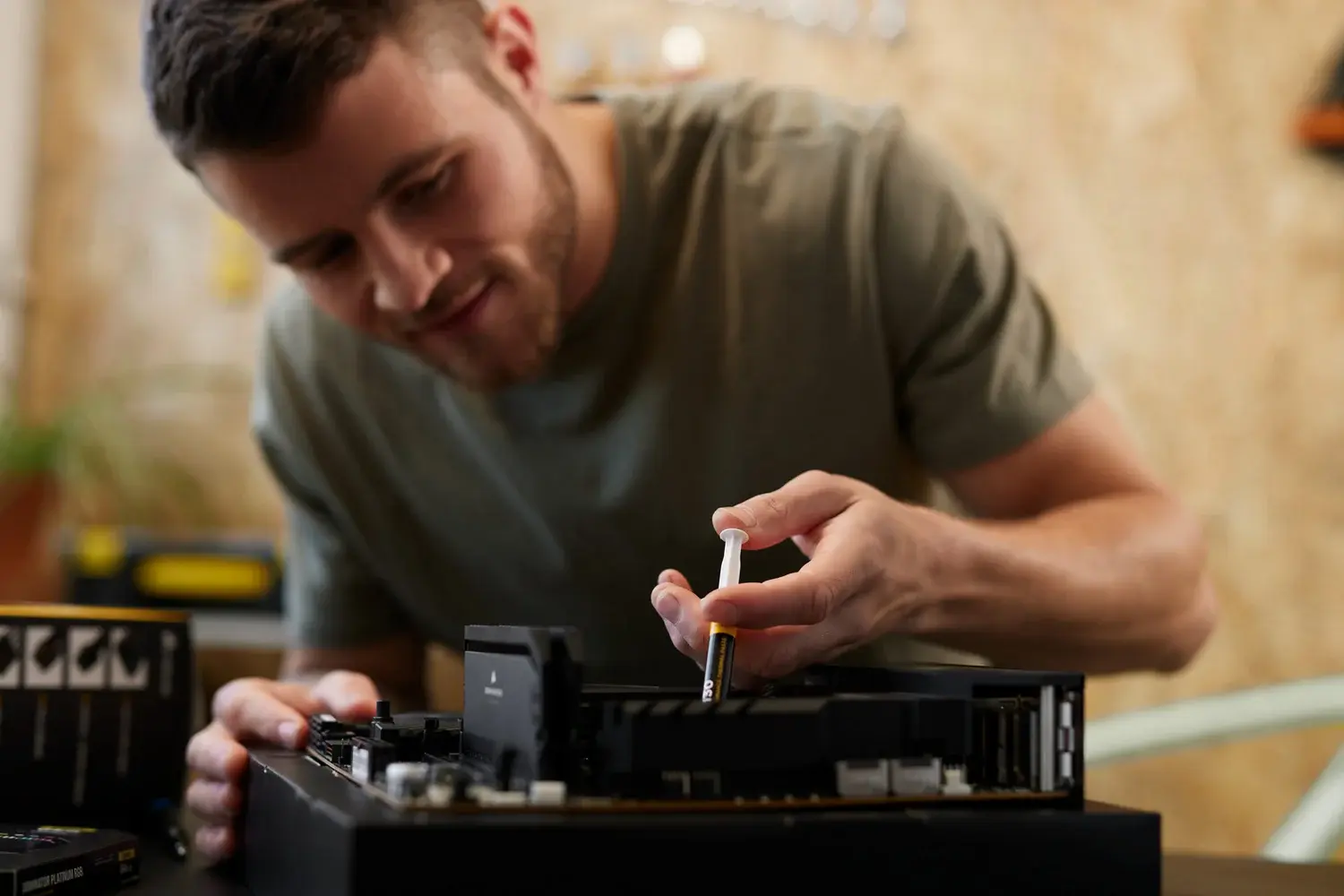
- La pasta térmica se degrada con el tiempo y su duración depende del uso, la calidad del compuesto y el entorno (polvo, calor, mascotas, tabaco).
- Es recomendable cambiar la pasta de la CPU cada 1-2 años y vigilar la GPU, respetando siempre la garantía del fabricante antes de desmontar el disipador.
- Subidas de temperatura, ventiladores muy ruidosos, apagones y “throttling” son señales claras de que la pasta térmica ya no está cumpliendo su función.
- Un cambio correcto exige limpiar la pasta vieja con alcohol isopropílico, aplicar una capa fina y uniforme y comprobar temperaturas tras el montaje.
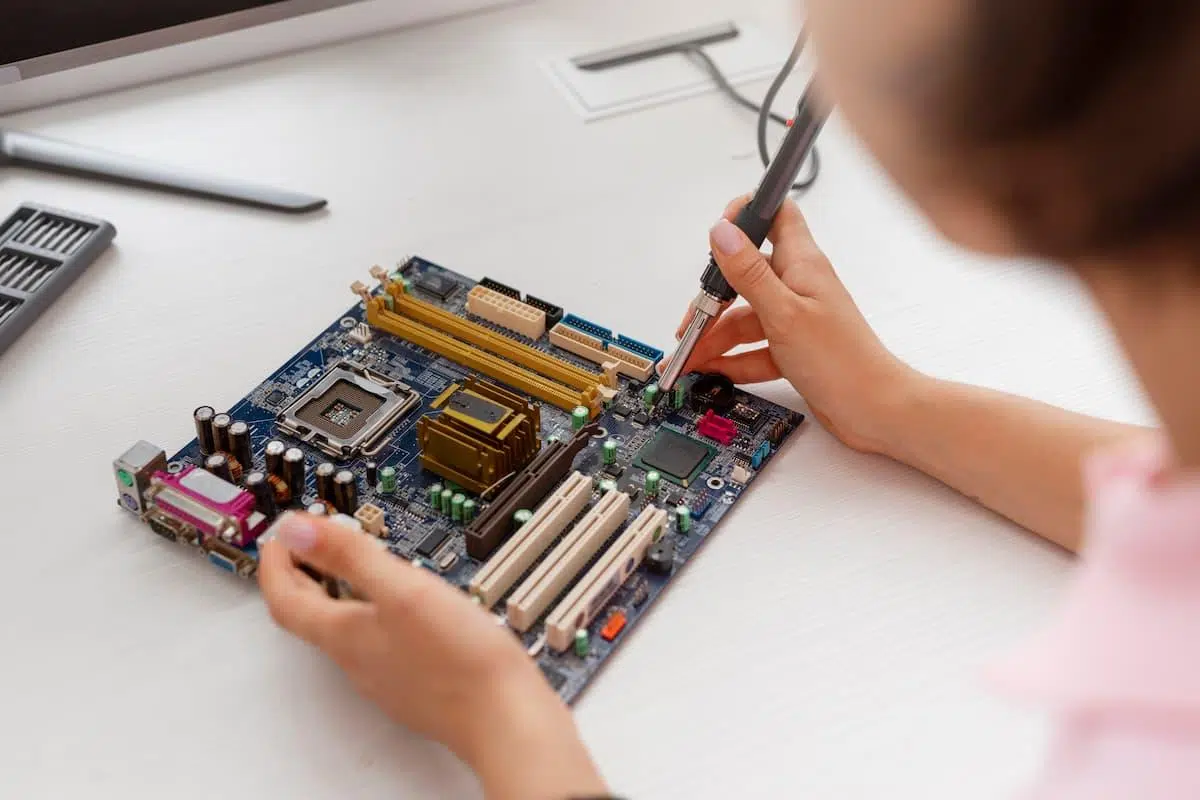
Tu procesador puede llevar años trabajando sin descanso, soportando juegos, edición de vídeo, videollamadas y mil tareas más… y tú seguramente apenas te acuerdas de que, entre la CPU y el disipador, hay una fina capa de pasta térmica que hace posible que el calor salga de ahí dentro. Esa pasta no dura para siempre: con el tiempo se seca, se agrieta y deja de hacer bien su trabajo. Cuando eso pasa, el equipo se calienta más de la cuenta, los ventiladores rugen y empiezan los cuelgues inesperados.
La buena noticia es que cambiar la pasta térmica de la CPU no es tan complicado como parece, y hacerlo a tiempo puede alargar mucho la vida de tu ordenador. El truco está en saber cada cuánto conviene sustituirla, qué señales te indican que ya toca hacerlo y cómo realizar el cambio correctamente sin cargarte nada por el camino. A lo largo de este artículo verás plazos orientativos según el uso, factores que acortan su duración, síntomas claros de que está fallando y una guía paso a paso para cambiarla correctamente tanto en CPU como en GPU.
Por qué es tan importante la pasta térmica en la CPU (y la GPU)
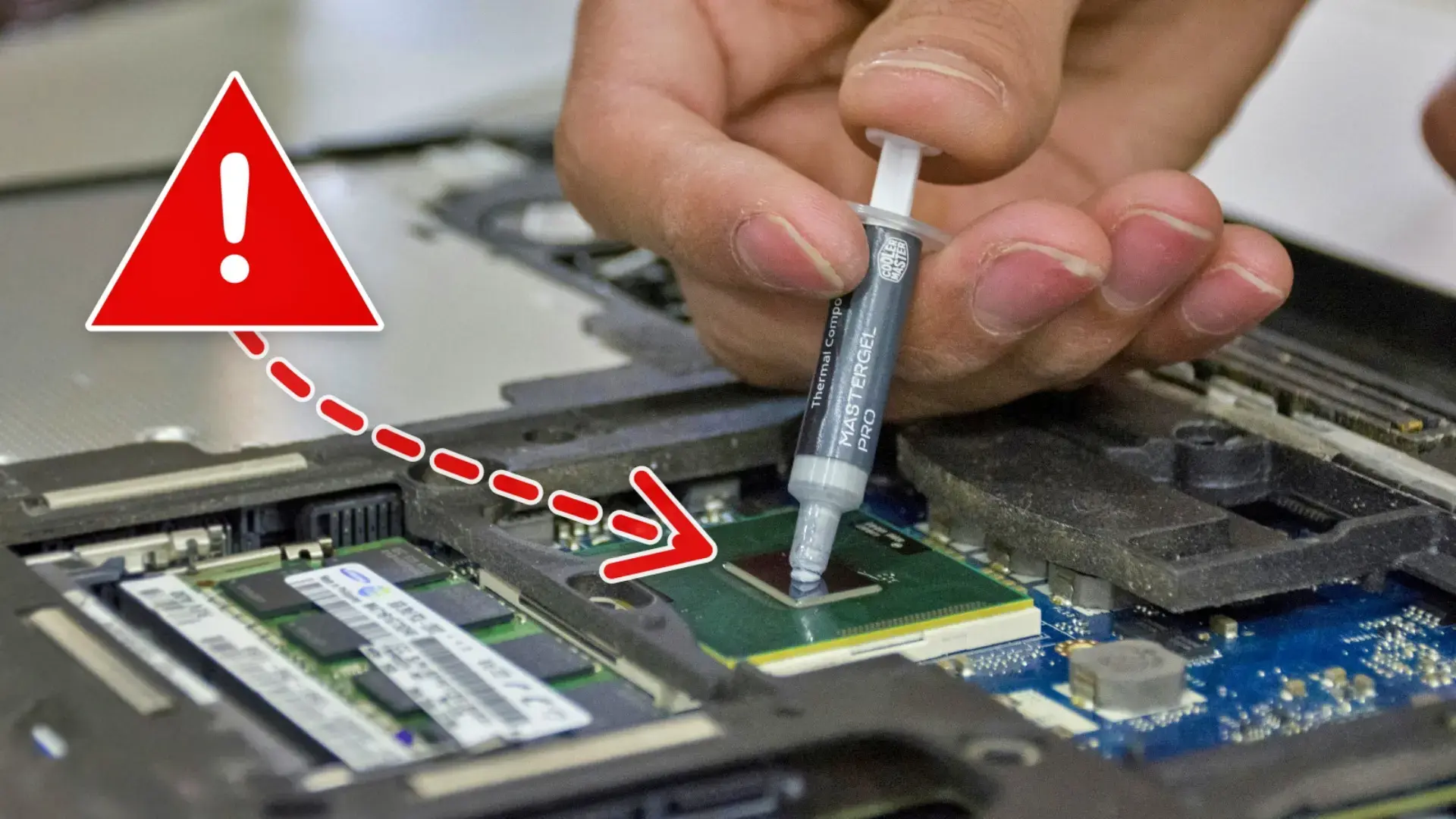
La pasta térmica es un compuesto diseñado para mejorar el contacto entre el procesador y su disipador. Aunque las superficies parezcan lisas a simple vista, en realidad tienen pequeñas imperfecciones y microhuecos. Si solo apoyásemos metal contra metal, quedarían bolsas de aire, y el aire es un pésimo conductor del calor. La pasta rellena todos esos huecos y permite que el calor fluya de la CPU al disipador de manera mucho más eficiente.
Cuando la pasta está fresca y bien aplicada, el procesador trabaja a temperaturas más bajas, lo que se traduce en mayor estabilidad, menos ruido de ventiladores y una vida útil más larga de todos los componentes cercanos. Si esa pasta se seca, se endurece o se degrada, la capacidad de transmitir calor se reduce, suben las temperaturas y el sistema empieza a comportarse de forma extraña: tirones, bajadas de rendimiento, apagones repentinos o incluso daños permanentes si se ignora el problema mucho tiempo.
Este mismo principio se aplica a la GPU (la tarjeta gráfica), que también usa pasta térmica entre el chip gráfico y su disipador. Sin embargo, en la mayoría de tarjetas gráficas, desmontar el disipador implica perder la garantía del fabricante, así que hay que tener mucho cuidado con cambiar la pasta si la gráfica todavía está cubierta por esa garantía. Además, si en tu gráfica necesitas trabajar con pads térmicos puedes consultar cómo cambiar los thermal pads cuando la garantía lo permita.
Además de temperatura y rendimiento, la pasta térmica influye directamente en el ruido del equipo. Si la pasta hace bien su trabajo, el disipador no necesita girar a velocidades altas de manera constante. En cambio, cuando la pasta está degradada, los ventiladores se revolucionan intentando compensar el calor extra, y eso se traduce en un PC que suena como un pequeño avión incluso con tareas ligeras; en muchos casos limpiar o reparar el ventilador puede devolver algo de silencio al equipo.
Cada cuánto tiempo cambiar la pasta térmica de la CPU
No existe un número único y universal para todo el mundo, porque la frecuencia ideal para cambiar la pasta térmica depende de varios factores: la calidad de la pasta, el tipo de uso que das al PC, la temperatura ambiente, el polvo que se acumula, si fumas cerca del ordenador, etc. Aun así, se pueden plantear unas referencias bastante realistas basadas en usos típicos.
En condiciones normales de uso doméstico u oficina (navegar, ofimática, vídeo, algo de juego ocasional), lo habitual es que una buena pasta térmica aguante entre 16 y 24 meses sin problemas. Mucha gente se mueve con una referencia cómoda de cambiarla aproximadamente cada 2 años, siempre que la refrigeración y la ventilación del equipo sean correctas y no haya síntomas de sobrecalentamiento.
Si utilizas el ordenador de forma intensiva para gaming exigente, edición de vídeo, modelado 3D, streaming frecuente o haces overclock a la CPU, la pasta térmica sufre ciclos de temperatura más agresivos. En estos casos es prudente acortar el intervalo de mantenimiento y plantearse el cambio cada 12 meses aproximadamente, e incluso antes si se observan subidas de temperatura respecto a cuando se montó.
También influye mucho el entorno físico donde está el PC. Un equipo encerrado en un hueco estrecho del escritorio, con poca entrada de aire o con un frontal muy cerrado (por ejemplo, de cristal templado o metacrilato con poca ventilación) tiende a acumular más calor. Esto castiga a la pasta térmica y puede hacer recomendable cambiarla cada 9-12 meses, aunque el uso no sea especialmente extremo; si quieres mejorar ese aspecto, revisa cómo configurar el flujo de aire en la caja para optimizar la ventilación.
En zonas particularmente calurosas, donde la temperatura de la habitación ya es alta de por sí, la base de funcionamiento de la CPU será mayor y eso acelera el envejecimiento de la pasta. Por el contrario, en ambientes fríos con buena ventilación, la misma pasta puede aguantar algo más, llegando sin problema al rango de 16-24 meses si es de calidad decente y no hay otros factores que la perjudiquen. En portátiles, reducir el consumo máximo del procesador puede ayudar a bajar la temperatura notablemente.
Influencia del entorno: polvo, mascotas y tabaco
No solo la calidad de la pasta o el uso de la CPU determinan su duración, también la suciedad que se acumula en el interior y el tipo de ambiente donde vive tu PC. Aquí entran en juego cosas como el polvo, la presencia de mascotas y el hábito de fumar cerca del ordenador, que pueden obligarte a hacer mantenimientos más frecuentes.
Si tienes animales peludos en casa, como perros o gatos, es bastante normal que parte del pelo termine dentro de la torre. Ese pelo, mezclado con el polvo, puede bloquear rejillas, obstruir ventiladores y acumularse como una manta en los disipadores. En estos casos se suele recomendar abrir el PC para limpiar a fondo cada 4-6 meses, y aprovechar alguna de esas limpiezas para revisar o cambiar la pasta térmica según la temperatura que esté registrando la CPU.
En viviendas situadas en zonas rurales o muy ventosas, normalmente entra más polvo del exterior, y es fácil que acabes encontrando incluso pequeños insectos muertos dentro de la caja. Aquí también es sensato hacer una limpieza interna aproximadamente cada medio año. El cambio de pasta térmica se puede acompasar a esas revisiones cuando notes que las temperaturas empiezan a subir respecto a los primeros meses de uso.
En ciudad, con un entorno relativamente limpio y sin fumar en la misma habitación, la frecuencia de mantenimiento puede relajarse un poco. Un buen hábito es abrir la torre al menos una vez al año para eliminar polvo, revisar el estado visual de la pasta térmica (en la medida de lo posible) y vigilar las temperaturas en reposo y bajo carga para determinar si merece la pena sustituirla.
El humo del tabaco es especialmente dañino para el interior del ordenador. No se trata solo del olor: las partículas del humo se adhieren a los componentes, se mezclan con el polvo y forman una capa pegajosa muy desagradable que se fija en disipadores y ventiladores. Si fumas cerca del PC, conviene hacer limpiezas internas completas y revisión de la pasta térmica cada 4-6 meses, porque el sistema se degrada mucho más rápido.
Cuándo cambiar la pasta térmica: señales claras
Más allá de los plazos genéricos, lo realmente útil es aprender a leer las señales que te da el propio equipo. La CPU y la GPU no te van a hablar, pero sí te muestran síntomas cuando la pasta térmica ya no está cumpliendo su función con normalidad.
La subida de temperatura es el indicador clave. Si controlas de vez en cuando los grados de la CPU y ves que, haciendo las mismas tareas de siempre, la temperatura es sensiblemente más alta que hace unos meses, es probable que la pasta esté empezando a fallar. Como referencia general, una CPU debería estar por debajo de unos 45 ºC en reposo y no superar aproximadamente los 80 ºC bajo carga, aunque cada modelo tiene sus límites concretos.
Otro síntoma muy típico es el comportamiento anómalo de los ventiladores. Si sin cambiar nada en tu forma de uso, de pronto el ventilador de la CPU o los ventiladores de la caja empiezan a girar a toda pastilla y hacen mucho ruido durante largos periodos, es posible que la temperatura interna haya subido y el sistema esté intentando compensarlo. Esto suele ocurrir cuando hay polvo acumulado o cuando la pasta térmica se ha degradado.
Los apagones espontáneos, pantallazos azules y reinicios aleatorios son ya una señal más grave. Muchos procesadores se protegen frente al exceso de temperatura apagando el equipo para evitar daños permanentes. Si tu ordenador se apaga de repente, especialmente al jugar o usar programas pesados, conviene monitorizar las temperaturas inmediatamente y revisar tanto la refrigeración como el estado de la pasta.
En tareas exigentes como juegos AAA o programas de renderizado, también puedes notar lo que se conoce como “throttling” o limitación térmica: el procesador baja su frecuencia automáticamente para evitar superar su límite de temperatura. Esto se traduce en pérdida de FPS, tirones o sensación de ralentización general. Aunque las causas pueden ser variadas, una de las más habituales es una pasta térmica seca o mal aplicada; además, medidas como el undervolt pueden ayudar a reducir temperaturas y mitigar ese efecto.
Duración según el tipo y la calidad de la pasta térmica
No todas las pastas térmicas están fabricadas con los mismos materiales ni ofrecen la misma conductividad, así que su rendimiento y su vida útil también varían. A la hora de estimar cada cuánto cambiarla, conviene tener una idea general de los tipos más habituales que se encuentran en el mercado.
Las pastas de silicona son las más sencillas y económicas. Suelen venir preaplicadas en muchos disipadores de gama básica o integrados. Son fáciles de usar, bastante seguras y suficientes para equipos de oficina o uso muy ligero, pero su rendimiento térmico es modesto y tienden a degradarse antes. En muchos casos, a partir de 1-2 años empiezan a perder eficacia y conviene sustituirlas.
Las pastas basadas en compuestos cerámicos ofrecen un buen equilibrio entre rendimiento, seguridad y precio. No son conductoras de electricidad, lo que reduce el riesgo si se derrama un poco en la placa, y suelen proporcionar temperaturas más bajas que las de silicona. En condiciones normales, pueden aguantar sin problemas alrededor de 2 años o algo más, especialmente si el entorno está limpio y ventilado.
Por último, están las pastas térmicas con metales (como plata o aluminio), que son las que ofrecen una conductividad térmica más alta y se recomiendan para usuarios avanzados, overclockers o equipos muy potentes que trabajan al límite. A cambio, muchas de estas pastas sí conducen la electricidad, así que hay que aplicarlas con mucho cuidado para evitar cortocircuitos si tocan pistas o componentes de la placa base. Su rendimiento es excelente, pero también sufren desgaste; en usos intensivos suele ser buena idea revisarlas anualmente.
Además del tipo de compuesto, es importante fijarse en la conductividad térmica expresada en W/mK (vatios por metro-kelvin). Cuanto mayor sea este valor, teóricamente mejor transferirá el calor. Aun así, un número alto no garantiza por sí solo mejores temperaturas si la aplicación es deficiente o el resto del sistema de refrigeración es pobre.
CPU versus GPU: diferencias al cambiar la pasta térmica
Cambiar la pasta térmica de la CPU y de la GPU persigue el mismo objetivo: mejorar la transferencia de calor entre el chip y su disipador. Sin embargo, a la hora de plantearte este mantenimiento hay matices importantes entre uno y otro componente, sobre todo por el tema de garantías.
En el caso de la CPU de sobremesa montada en una placa base de PC por piezas, retirar el disipador para limpiar y reaplicar pasta térmica no suele afectar a la garantía del procesador, siempre que lo manipules con sentido común. Es una operación de mantenimiento relativamente estándar en el mundo del PC, y muchos usuarios la realizan de forma periódica sin problema.
En cambio, con la tarjeta gráfica hay que ser mucho más prudente. La mayoría de fabricantes consideran que quitar el disipador de la GPU implica perder la garantía oficial, salvo que se trate de modelos muy concretos que lo permitan explícitamente. Por eso, si tu gráfica aún está dentro de los dos años (o más) de garantía legal o comercial, lo más recomendable es no desmontarla para cambiar la pasta térmica, a no ser que aceptes conscientemente asumir ese riesgo; una vez fuera de garantía puedes valorar técnicas como cambiar los thermal pads o reaplicar pasta siguiendo guías específicas.
Una estrategia sensata con la GPU es aguantar con la pasta de serie mientras dure la garantía, vigilando de cerca las temperaturas y la limpieza de los ventiladores. Una vez vencida la garantía, si detectas subidas de temperatura importantes o ruido excesivo, puedes plantearte desmontar el disipador, limpiar y reaplicar pasta térmica nueva, del mismo modo que harías con la CPU, siempre siguiendo un procedimiento cuidadoso.
En ambos casos, CPU y GPU, la clave es no esperar a que el problema sea extremo. Cambiar la pasta térmica “un poco antes de tiempo” no va a dañar nada; lo realmente perjudicial es dejar que la pasta se reseque hasta el punto de que el componente trabaje constantemente al borde de sus límites térmicos.
Cómo saber si la pasta térmica ya está para cambiar
La forma más objetiva de saber si ha llegado el momento de cambiar la pasta térmica es combinar la observación de la temperatura con una inspección física cuando desmontes el disipador. Si al monitorizar la CPU ves que ha subido varios grados respecto a sus valores habituales y lleva más de un año con la misma pasta, es un buen indicio de que merece la pena revisarla.
Cuando finalmente desmontas el disipador y ves la pasta directamente, su aspecto lo dice casi todo. Una pasta en buen estado se mantiene algo viscosa, se extiende con cierta facilidad y no se deshace en trozos sólidos. Si lo que encuentras es una capa muy dura, reseca, cuarteada o que se desprende en escamas, está claro que ya no puede conducir el calor como debería y toca sustituirla sin pensárselo mucho.
También es importante fijarse en si la superficie de la CPU estaba completamente cubierta. Una mala aplicación inicial puede dejar zonas del IHS (la “chapita” metálica de la CPU) sin pasta o con acumulaciones irregulares. Aunque la pasta no esté completamente seca, una cobertura deficiente puede explicar temperaturas más altas de las esperadas, así que aprovecharás el desmontaje para aplicar una nueva capa bien distribuida.
Como regla práctica, si al cambiar la pasta notas una bajada de temperatura notable, es señal de que la anterior ya estaba bastante degradada. Si apenas cambian las temperaturas, probablemente aún estaba cumpliendo su función, y podrías haber apurado algo más, pero no es en absoluto un problema haber hecho el cambio antes: simplemente tienes la tranquilidad de que partes de cero con un buen contacto térmico.
Guía básica: cómo cambiar la pasta térmica de forma segura
El proceso de sustitución de pasta térmica es sencillo, pero conviene hacerlo con calma y siguiendo unos pasos para evitar errores tontos. No necesitas herramientas raras: con un destornillador adecuado, alcohol isopropílico y un poco de paciencia es más que suficiente.
Lo primero es apagar completamente el ordenador, desconectarlo de la corriente y, si es posible, esperar unos minutos para que se enfríe. A continuación, abre la torre y localiza el disipador de la CPU. Cada sistema de anclaje es distinto según el modelo, pero en general tendrás que aflojar varios tornillos o pestañas que fijan el disipador a la placa base. Hazlo con cuidado, en cruz si es posible, para no ejercer demasiada presión desigual.
Una vez retires el disipador, verás la pasta térmica vieja tanto en el procesador como en la base del propio disipador. Para limpiarla correctamente, lo ideal es usar alcohol isopropílico y papel que no suelte pelusa o toallitas específicas para electrónica. Aplica un poco de alcohol y ve retirando la pasta antigua con movimientos suaves, hasta que ambas superficies queden limpias y con el metal brillante.
Con la superficie seca, llega el momento de aplicar la nueva pasta térmica. Hay varios patrones habituales: un pequeño punto en el centro, una cruz, o varios puntos repartidos. Para la mayoría de procesadores de escritorio, una gota del tamaño aproximado de un grano de arroz o un guisante en el centro suele ser suficiente. La idea es que, al colocar el disipador, la presión extienda la pasta por toda la superficie del IHS sin rebosar por los lados.
Si quieres asegurarte de que no queden burbujas de aire ni zonas sin cubrir, puedes extender la pasta tú mismo con una tarjeta de plástico limpia o una espátula específica. Cubre la superficie metálica de la CPU con una capa fina y uniforme, sin pasarte con la cantidad. Demasiada pasta puede actuar como aislante, y demasiado poca puede dejar zonas mal cubiertas; el punto intermedio es una película muy fina y homogénea.
Para terminar, vuelve a colocar el disipador en su sitio, alineando bien los anclajes y apretando los tornillos de forma gradual y cruzada para repartir la presión. Conecta de nuevo el cable del ventilador de la CPU a la placa base, cierra la torre, enciende el equipo y monitoriza las temperaturas. Si ves que la CPU se mantiene dentro de sus rangos normales, habrás completado el cambio correctamente.
Hacer este tipo de mantenimiento de forma periódica, junto con una buena limpieza del polvo, ayuda no solo a evitar sobrecalentamientos, sino también a mantener el rendimiento estable con el paso del tiempo, reducir el ruido de los ventiladores y minimizar el riesgo de apagones inesperados cuando más necesitas el ordenador.
En definitiva, cuidar la pasta térmica de tu CPU y, cuando la garantía lo permita, también la de tu GPU, es una de las tareas de mantenimiento más sencillas y efectivas para alargar la vida de tu PC: con un cambio cada 1-2 años según tu uso, una buena elección de compuesto térmico y un poco de atención a la temperatura y al polvo, evitarás sustos por sobrecalentamiento y disfrutarás de un equipo más silencioso y estable durante mucho más tiempo.