
- Balancerer logisk vedligeholdelse (rengøring, opstart, opdateringer) og fysisk vedligeholdelse (støv og ventilation) for stabil ydeevne.
- Styrk sikkerheden med verificerbare sikkerhedskopier, opdateret antivirus, digital hygiejne og pålidelige Wi-Fi-netværk.
- Undgå registreringsdatabaserensere og anvend GDPR-politikker, når du håndterer udstyr og data.
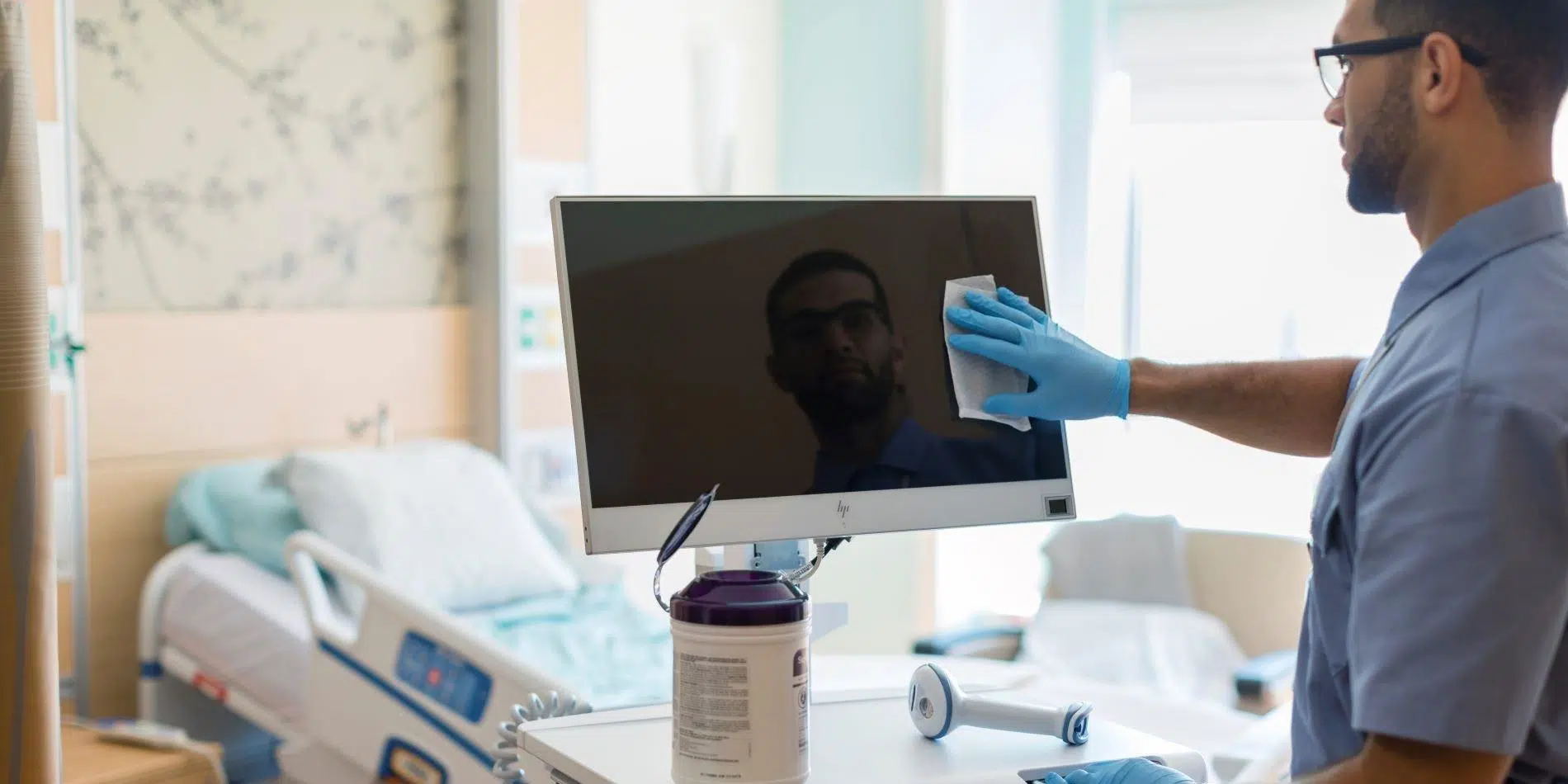
I en organisation handler det ikke kun om at udskifte dele, når de går i stykker, at holde udstyr i god stand: en god forebyggende vedligeholdelsesplan undgår nedbrud, forbedrer ydeevnen og forlænger levetiden. Det er tilrådeligt at tage hånd om både de logiske aspekter (system og software) og de fysiske (støvrensning og køling). Med regelmæssige rutiner og omhyggelig vedligeholdelse vil din IT-infrastruktur fungere mere pålideligt, pålideligt og hurtigt.
Denne artikel samler, omskriver og uddyber dokumenterede bedste praksisser: frigørelse af diskplads, boot-administration, defragmentering når det er nødvendigt, opdateringer, sikkerhedskopier, anti-malware-scanning, digital hygiejne (phishing, adgangskoder og Wi-Fi-sikkerhed) og en guide til rengøring af hardware og periferiudstyr. Målet er, at du skal være i stand til at anvende disse praksisser i din virksomheds daglige drift med klare procedurer og uden unødvendig teknisk jargon.
Logisk vedligeholdelse og rengøring af lageret
Start med at frigøre plads og få styr på tingene. En harddisk med tilstrækkelig ledig plads fungerer bedre, og Windows reagerer mere problemfrit. Tøm først papirkurven efter at have kontrolleret dens indhold; det er nemt at glemme filer der, som optager gigabyte. At gøre dette regelmæssigt giver en øjeblikkelig og risikofri stigning i plads.
Det fjerner midlertidige filer og cacher, der genereres ved installation/afinstallation af programmer eller ved normal systembrug. I Windows anbefales Diskoprydning; alternativt findes der tredjepartsværktøjer (f.eks. CCleaner), selvom de indbyggede systemværktøjer normalt foretrækkes i virksomhedsmiljøer til at opretholde kontrol og sporbarhed af opgaver.
Det er nemt at bruge Windows Diskoprydning . Find det fra Start-menuen eller administrationsværktøjerne, og vælg, hvad du vil slette: midlertidige filer, cacher, downloadede programfiler og papirkurven. Med blot et par klik kan du frigøre plads og hjælpe dit system med at køre mere problemfrit under krævende opgaver.
Gennemgå regelmæssigt dine installerede programmer. I "Tilføj eller fjern programmer" kan du sortere efter størrelse og afinstallere alt, hvad du ikke længere bruger. Mindre unødvendig software betyder færre resterende filer, færre baggrundstjenester og en mindre angrebsflade, hvilket har en positiv indvirkning på sikkerhed og opstartstider.
Defragmentering og SSD-drev: hvornår skal man gøre det, og hvornår man ikke skal.
Hvis din computer har et solid-state-drev (SSD), bør du ikke defragmentere det. Windows udfører allerede specifikke vedligeholdelseshandlinger (f.eks. "retrim") for SSD'er, og at tvinge en traditionel defragmentering giver ingen fordele og kan forårsage unødvendigt slid. Korrekt identifikation af drevtypen forhindrer unødvendige opgaver og hjælper med at bevare den langsigtede ydeevne af dit lager.
Kontrol af programstart og indlæsning
Mange programmer tilføjer opdateringer og assistenter, der starter sammen med Windows. Disse er normalt ikke skadelige, men de ophobes og gør opstarten langsommere. Gennemgå listen over opstartsprogrammer, og deaktiver alt, der ikke er kritisk. Du kan gøre dette fra Jobliste (fanen Start) eller, på ældre systemer, med msconfig . Deaktiver dog ikke tjenester, der er knyttet til hardwaredrivere, hvis du er usikker. Hvis du er i tvivl, er det bedst at kontakte din IT-afdeling for at undgå problemer og tab af funktionalitet.
Mindre er mere: Prøv ikke at åbne flere programmer end nødvendigt på én gang, især hvis din computer har begrænsede ressourcer. At opretholde en rimelig arbejdsbyrde reducerer hukommelsesforbruget og frigør CPU-plads, så din computer kan håndtere vigtige opgaver mere problemfrit. Generelt er det bedst at prioritere vigtige opgaver og lukke alt, der ikke er nyttigt i øjeblikket, især når du behandler kritiske operationer eller dem med deadlines.
En simpel gestus med stor effekt: genstart din computer regelmæssigt. En genstart rydder hukommelsen, lukker tilfældige processer og anvender ventende ændringer efter opdateringer. I miljøer med mange timers kontinuerlig brug holder en planlagt ugentlig genstart systemet i en mere stabil og forudsigelig tilstand.
System- og regelmæssige softwareopdateringer
At implementere opdateringer til operativsystemet og kritiske applikationer er et af de bedste forsvar. Programrettelser retter fejl, lukker sårbarheder og forbedrer kompatibilitet og stabilitet. Vær særlig opmærksom på eksponeret software (browsere, plugins, frameworks) og på det, der bruges dagligt i virksomheden. Selv forældede teknologier, som Flash, illustrerer dette: de blev hårdt angrebet i deres tid, og nutidens tilsvarende komponenter bør holdes i deres seneste kompatible version.
Glem ikke drivere og firmware. Du kan bruge Windows-værktøjer eller producentens hjælpeprogrammer til grafikkort, chipsæt, BIOS/UEFI osv. Opdatering af drivere retter fejl og forbedrer stabiliteten på en fornuftig måde, selvom det i produktionsfasen er tilrådeligt at validere før masseudrulning. En faseopdelt tilgang (pilot og udrulning) reducerer risici og giver dig mulighed for at måle effekten på systemets ydeevne.

Backups: hyppighed og omfang
Udfør regelmæssige sikkerhedskopier. Hvis du arbejder med følsomme eller kritiske data, skal du gøre det mindst ugentligt; i andre scenarier kan månedlige sikkerhedskopier være tilstrækkelige. I praksis er det normalt at foretrække kun at sikkerhedskopiere data og dokumenter og opretholde en procedure for geninstallation af Windows og programmer i tilfælde af katastrofer for at gendanne systemet til dets "nye tilstand". Denne strategi sparer plads og reducerer genoprettelsestiden i tilfælde af hændelser.
Til sikkerhedskopiering skal du bruge Windows-sikkerhedskopieringsværktøjet, producentløsninger eller tredjepartsværktøjer. Ideelt set skal du bruge et dedikeret eksternt drev eller en virksomheds cloudtjeneste. Bekræft, at sikkerhedskopieringerne er fuldført, og vigtigst af alt, at du kan gendanne dem. Uden gendannelsestest er en sikkerhedskopieringsplan ikke rigtig valideret eller revideret.
Malwarebeskyttelse: antivirus og antispyware
Virusser er kun en del af problemet. Malware omfatter blandt andet trojanske heste, orme, rootkits og ransomware. Hold din antivirussoftware opdateret, og planlæg regelmæssige, fulde scanninger. Udfør desuden spotscanninger efter observation af usædvanlig adfærd eller før/efter følsomme installationer, og brug passende værktøjer, når det er nødvendigt. I virksomhedspakker (f.eks. endpoint-løsninger som Panda Endpoint) kan du starte en dybdegående scanning fra antivirusmodulet for at dække alle kritiske systemområder.
Styrk din beskyttelse med antispyware-værktøjer, når det er relevant. Denne type skadelig software søger at indsamle brugerdata for at vise reklamer eller stjæle oplysninger. Der findes gratis værktøjer, såsom Adaware, der kan supplere din beskyttelse og udføre regelmæssige oprydninger. Planlæg ugentlige scanninger, hvis du har mistanke om adware eller uønskede værktøjslinjer, og bekræft, at din virksomheds politik tillader, at disse værktøjer opretholder ensartethed og overholdelse af regler.
Digital hygiejne: phishing, adgangskoder og Wi-Fi
Vær forsigtig med e-mails, der beder dig om at opdatere dine oplysninger eller indtaste loginoplysninger på websteder uden for din organisations domæne. Dobbelttjek stavning, afsendere og URL'er. Hvis du er i tvivl, så kontakt dem via en anden kanal. Som en specifik praksis anbefales det på universiteter kun at oprette forbindelse til officielle netværk som eduroam og ikke indtaste adgangskoder på websteder uden for verificerede domæner (f.eks. på ULPGC, domænet der ender på .ulpgc.es ).
Genbrug ikke den samme adgangskode til e-mail, sociale medier, banktjenester eller virksomhedsværktøjer. Brug stærke adgangskoder og, endnu bedre, en adgangskodeadministrator, der giver dig mulighed for at generere og gemme unikke loginoplysninger. Aktiver tofaktorgodkendelse, når det er muligt. Med disse foranstaltninger på plads vil tyveri af én konto ikke kompromittere resten, og du vil minimere virkningen af databrud.
På trådløse netværk skal du vælge WPA2 eller, endnu bedre, WPA3, deaktivere WPS, og segmentere efter VLAN, når det er nødvendigt. Hvis du ikke er på kontoret, skal du prioritere betroede netværk eller dem med en virksomheds-VPN. På campusser eller institutioner skal du oprette forbindelse til det officielle netværk (f.eks. eduroam) og undgå SSID'er med lignende navne. Bekræft certifikater, og advar brugerne for at reducere risikoen for ondsindede adgangspunkter.
Fysisk rengøring af udstyret: trin-for-trin vejledning
Snavs blokerer ventilationsåbninger, reducerer luftgennemstrømningen og hæver temperaturen. Det første tegn er støv i ventilationsåbningerne. Det er ikke nok blot at tørre ydersiden af: en grundig indvendig rengøring anbefales med jævne mellemrum. Sluk først din pc og afbryd strømmen og eksterne enheder. Arbejd om muligt i et godt ventileret område, bær en maske, hvis du er følsom over for støv, og åbn et vindue for at sprede luftbårne partikler.
Åbn chassiset og fjern filtrene.
Fjern sidepanelerne ved at skrue de bagerste skruer ud, og læg dem til side et sikkert sted. Mange bærbare computere har støvfiltre på bunden eller forsiden: fjern dem, og vask dem med vand, lad dem tørre, og undgå at bruge skrappe rengøringsmidler. At holde filtrene rene hjælper luften med at cirkulere frit, fordi støv ikke samler sig på køleplader og ventilatorer.
Blæs støvet væk med trykluft eller en blæser
Tag kabinettet udenfor, hvis det er muligt. Brug trykluft eller en elektrisk blæser til at fjerne støv fra ventilatorer, radiatorer, strømforsyninger og svært tilgængelige områder på kabinettet. Lav flere korte bevægelser, og – meget vigtigt – hold ventilatorbladene fast for at forhindre dem i at dreje med fuld hastighed. Du kan bruge vatpinde eller mikrofiberpinde til trange steder og undgå kontakt med komponenter, der er fugtige eller indeholder produkter, der efterlader ledende rester.
Rengøring og lukning af paneler
Siderne, forsiden og toppen af kabinettet indeholder ingen elektronik, så du kan bruge let fugtige klude og derefter tørre dem med køkkenrulle. Når du er færdig, skal du geninstallere alle fjernede komponenter (hvis du f.eks. har fjernet et grafikkort for bedre rengøring) og udskifte sidepanelerne. Gentagelse af denne rutine en eller to gange om året opretholder luftgennemstrømningen og reducerer risikoen for overophedning.
Periferiudstyr: tastatur, mus og skærm
For tastaturet hjælper en blæser eller trykluft med at fjerne fnug og støv mellem tasterne. Spray derefter en mikrofiberklud med isopropylalkohol og gnid forsigtigt. Det fordamper hurtigt og fjerner fingeraftryk bedre end sæbe og vand. Brug den samme proces for musen: støv først af, og tør derefter af med isopropylalkohol, og pas på ikke at gennemvæde områder med sensorer eller pakninger.
Skærmen, altid frakoblet, bør rengøres med en mikrofiberklud fugtet med vand (eller en specifik skærmrengøringsopløsning). Tør forsigtigt og tør efter om nødvendigt. Undgå rengøringsmidler, der indeholder ammoniak eller andre kemikalier, der kan beskadige skærmens belægning. Når du har tilsluttet alt igen, skal du kontrollere, at de eksterne enheder fungerer, og benytte lejligheden til at kontrollere afsnittet Sikkerhed i Windows: i Indstillinger > Opdatering og sikkerhed > Windows-sikkerhed > Enhedsydelse og -tilstand kan du kontrollere grundlæggende systemtilstandsindikatorer.
Ventilation og temperatur: hvorfor de er vigtige
Varme er ydeevnens fjende. Når temperaturen stiger, kan CPU'en og GPU'en reducere deres frekvens for at beskytte sig selv (throttling). Resultatet er et mærkbart fald i ydeevnen under krævende opgaver. Rengøring af filtre og køleplader og sikring af et kabinet med god luftgennemstrømning er løsningen. Tilføj til dette et årligt vedligeholdelsestjek (eller halvårligt, hvis der er meget støv), og du vil holde temperaturstigninger, der forårsager afmatning og uventede nedlukninger, under kontrol.
Gode vaner og myter, der skal aflives
Det er fristende at installere "mirakel"-registreringsdatabaserensere eller såkaldte optimeringsværktøjer. I praksis kan disse programmer forårsage konflikter og beskadige kritiske systemkomponenter. Microsofts eget community fraråder at røre ved registreringsdatabasen, medmindre det er absolut nødvendigt og med den nødvendige ekspertise. Hvis du ønsker at optimere, skal du fokusere på, hvad det rent faktisk gør: frigøre plads, administrere opstart, opdatere og opretholde en ensartet sikkerhedspolitik; dette vil hjælpe dig med at undgå problemer og bevare integriteten af dit operativsystem.
Privatliv og databeskyttelse i forbindelse med vedligeholdelse
Vedligeholdelse omfatter også behandling af personoplysninger. Sørg for at overholde GDPR: implementer tekniske og organisatoriske foranstaltninger for at bevare fortrolighed, integritet og tilgængelighed; videregiv ikke data til tredjeparter, undtagen når det er lovpligtigt eller kontraktligt nødvendigt; og fremme retten til adgang, berigtigelse, indsigelse, sletning og dataportabilitet. Etabler desuden politikker, der forhindrer behandling af data om børn under 14 år uden tilladelse.
Sørg for, at interne procedurer dokumenterer, hvem der håndterer dataudstyr, hvornår og hvordan, og at der findes kontaktkanaler til udøvelse af rettigheder og rapportering af hændelser. Dette "ikke-tekniske" lag er afgørende for ansvarlig ledelse og beskytter dig mod revisioner og lovgivningsmæssige krav.
Med disse retningslinjer har du nu en praktisk plan: Ryd op på diskplads og optimer opstart for at sikre, at Windows kører problemfrit, opdater dit system og dine applikationer ansvarligt, udfør verificerbare sikkerhedskopier, scan for malware og oprethold streng digital hygiejne. Fuldend planen med regelmæssig fysisk rengøring for at holde støv og varme på afstand, og undgå "optimeringsværktøjer", der lover mirakler. Alt dette, i overensstemmelse med GDPR og bedste virksomhedspraksis, resulterer i mere pålidelige, sikre og langtidsholdbare systemer.

Index
- 1 Logisk vedligeholdelse og rengøring af lageret
- 2 Defragmentering og SSD-drev: hvornår skal man gøre det, og hvornår man ikke skal.
- 3 Kontrol af programstart og indlæsning
- 4 System- og regelmæssige softwareopdateringer
- 5 Backups: hyppighed og omfang
- 6 Malwarebeskyttelse: antivirus og antispyware
- 7 Digital hygiejne: phishing, adgangskoder og Wi-Fi
- 8 Fysisk rengøring af udstyret: trin-for-trin vejledning
- 9 Periferiudstyr: tastatur, mus og skærm
- 10 Ventilation og temperatur: hvorfor de er vigtige
- 11 Gode vaner og myter, der skal aflives
- 12 Privatliv og databeskyttelse i forbindelse med vedligeholdelse