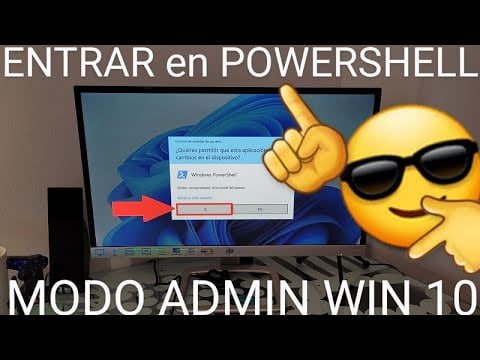
- Handling baseret på cmdlets med en verbum-substantiv-struktur til intuitiv systemadministration.
- Avancerede automatiseringsfunktioner via scripting og pipelining for at optimere administrative opgaver.
- Integrerede værktøjer til proces-, service-, netværks- og sikkerhedskontrol i lokale og eksterne miljøer.
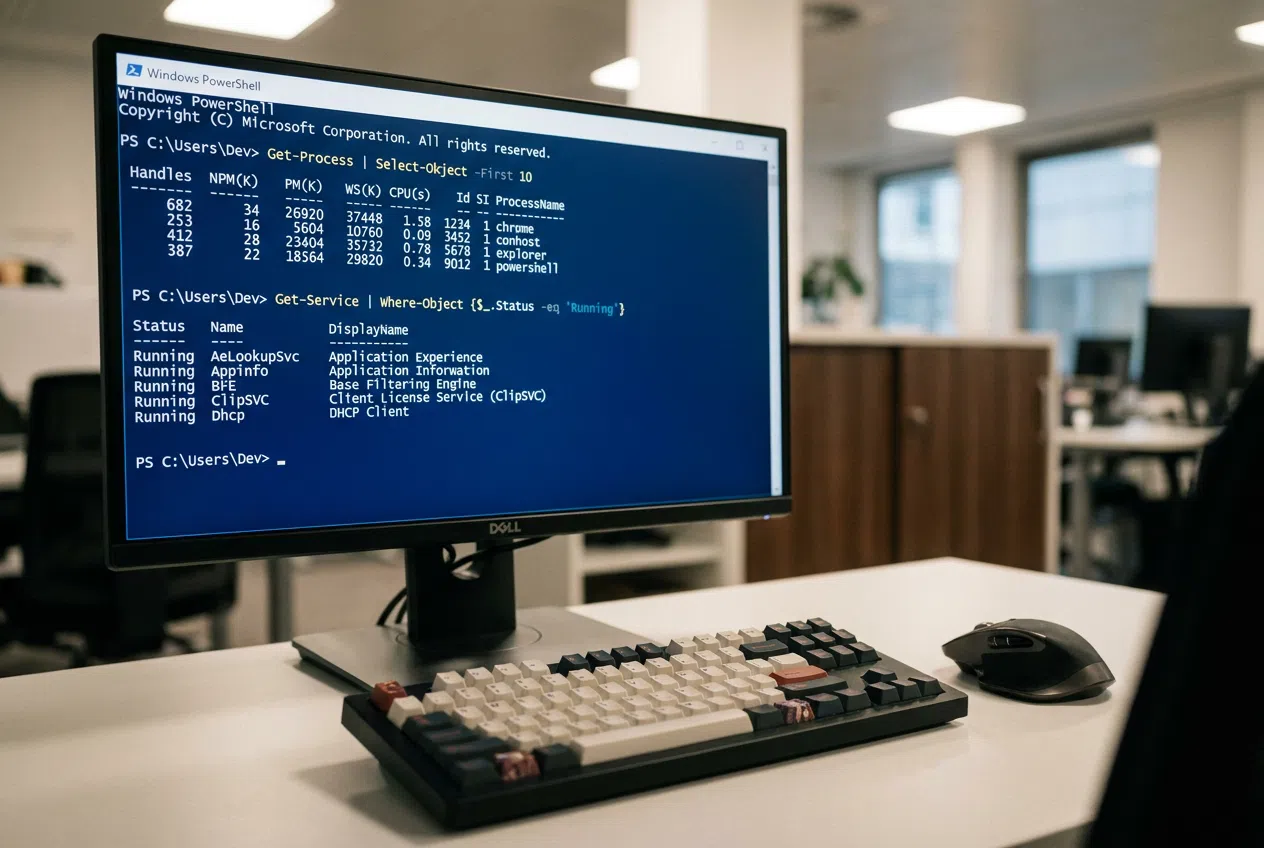
Hvis du er involveret i computerverdenen, ved du, at kommandoprompten hurtigt bliver utilstrækkelig. Det er her, Windows PowerShell kommer ind i billedet , et kraftfuldt værktøj, der ikke bare er en kommandolinjegrænseflade, men et komplet scriptmiljø baseret på .NET Framework. Det er designet, så systemadministratorer og brugere, der ønsker at få mest muligt ud af deres pc'er, kan kontrollere og automatisere stort set alle aspekter af operativsystemet.
I modsætning til den gamle kommandoprompt (CMD) tilbyder PowerShell utrolig fleksibilitet takket være dens cmdlets , som er lette kommandoer designet til specifikke opgaver. Uanset om du har brug for at administrere brugere, konfigurere firewallen eller oprette en fjernnetværksinfrastruktur, lader denne konsol dig udføre det beskidte arbejde meget hurtigere og mere effektivt, så du undgår behovet for utallige klik i grafiske grænseflader, der nogle gange kan være en sand labyrint. For bedre at forstå dette er det nyttigt at kende forskellen mellem kommandoprompten og Windows PowerShell.
Forståelse af logikken bag cmdlets
For at undgå at fare vild i PowerShell, er det første, man skal forstå, hvordan dens kommandoer er navngivet. Næsten alle følger en verbum-substantiv -struktur adskilt af en bindestreg. Verbet angiver handlingen (såsom Get, Set, New eller Remove), og substantivet definerer det objekt, vi handler på. Hvis du for eksempel bruger Get-Process , beder du systemet om at hente en liste over aktive processer.
Derudover er der aliasser , som i bund og grund er genveje for dem, der kommer fra Linux eller kommandoprompten. For eksempel kan du skrive `ls` eller `dir` , og PowerShell vil forstå, at du rent faktisk vil køre `Get-ChildItem`. Dette gør læringskurven meget mere jævn for dem, der allerede er vant til andre terminaler og leder efter kommandopromptkommandoer og deres PowerShell-ækvivalenter.
Vigtige kommandoer til daglig brug
Når du starter, er der en trio af kommandoer, der er essentielle. Først er der `Get-Help` , som er den officielle livredder; hvis du ikke ved, hvordan man bruger en kommando, tilføjer du cmdlet'ens navn, og den viser al dokumentationen. Så er der `Get-Command` , ideel til at finde ud af, hvilke værktøjer du har installeret, og `Get-Member` , som bruges til at analysere egenskaber og metoder for et objekt - grundlæggende, hvis du vil i gang med seriøs scripting.
Til filhåndtering er Get-ChildItem standarden for at liste indholdet af en mappe, mens Set-Location lader dig hoppe fra en mappe til en anden. Hvis du har brug for at oprette noget nyt, er New-Item muligheden, og for at slette filer eller registreringsnøgler uden at efterlade spor, skal du bruge Remove-Item . For at flytte ting rundt er stjernekommandoen Move-Item , som endda giver dig mulighed for at omdøbe filen i processen.
Proces- og servicestyring
Det er afgørende at overvåge, hvad der sker i din pc's hukommelse. Get-Process giver dig et øjebliksbillede af kørende programmer, og hvis nogen er gået i stå, afslutter Stop-Process dem øjeblikkeligt. For at starte programmer bruger vi Start-Process , hvilket er meget praktisk til hurtigt at åbne værktøjer som lommeregneren eller Notesblok.
På den anden side administreres Windows-tjenester med en lignende logik. Get-Service fortæller os, hvilke tjenester der kører, og hvilke der er stoppet. Hvis vi har brug for at starte noget, bruger vi Start-Service , og for at stoppe det bruger vi Stop-Service . Der er også Restart-Service , som er den hurtigste mulighed, når en tjeneste begynder at forårsage problemer og har brug for en ren genstart.
Datahåndtering og eksport
PowerShell er ikke kun til at køre kommandoer; det er også til at håndtere information. Vi kan læse indholdet af en tekstfil med Get-Content uden at skulle åbne en ekstern editor. For at skrive data har vi Set-Content (som overskriver eksisterende data) og Add-Content (som tilføjer til slutningen). Hvis vi vil gemme outputtet fra en kommando til en ekstern fil, er Out-File det rette værktøj.
For dem, der har brug for rapporter, er konverteringsmulighederne utrolige. Vi kan transformere data til læsbare formater som HTML ved hjælp af ConvertTo-HTML eller til strukturerede formater for programmører med ConvertTo-JSON eller ConvertTo-XML . Derudover giver Export-Csv og Import-Csv dig mulighed for nemt at flytte tabeldata til administration af simple databaser .
Netværk og fjernadministration
Når vi taler om netværk, er kommandoen `Test-Connection` den moderne pendant til ping, der giver os mulighed for at verificere, om en vært er tilgængelig. For at løse DNS-forespørgsler giver `Resolve-DnsName` os alle oplysningerne fra posterne. Hvis vi vil analysere forbindelsen på specifikke porte, kan vi bruge yderligere parametre med de samme kommandoer.
En af kronjuvelerne er fjernadministration. Med Enter-PSSession kan vi tilgå en anden brugers computer eller server og udføre kommandoer, som om vi sad lige foran den. Hvis vi vil udføre en kommando på flere computere samtidigt uden at gå i interaktiv tilstand, er Invoke-Command løsningen. For at dette kan virke, skal PowerShell Remoting være aktiveret på målmaskinen.

Systemsikkerhed og -politikker
Windows er ret strengt omkring scriptudførelse. Derfor findes ExecutionPolicy . Ved hjælp af Get-ExecutionPolicy kan vi se det aktuelle niveau, og med Set-ExecutionPolicy kan vi ændre det. Indstillingerne spænder fra Restricted (kun interaktive kommandoer) til Unrestricted eller Bypass, som tillader ethvert script at køre, selvom sidstnævnte bør bruges med forsigtighed for at undgå at åbne døren for malware, især hvis du støder på fejlen om, at scriptudførelse er deaktiveret på dette system.
For at beskytte scripts kan vi bruge Set-AuthenticodeSignature , som signerer filen digitalt for at sikre, at den ikke er blevet manipuleret med. Med hensyn til filtilladelser giver Get-Acl os mulighed for at se adgangskontrollisten, og Set-Acl bruges til at give specifikke tilladelser til brugere eller grupper, hvilket holder systemet sikkert.
Specialiserede moduler og DRDA-tjenesten
PowerShell kan udvides via moduler. Et avanceret eksempel er Microsoft Host Integration Server -modulet til DRDA-tjenesten. Dette modul indeholder specifikke cmdlets såsom Set-HisDrdaService til konfiguration af klientforbindelser og Add-HisDrdaDatabaseAlias til at knytte DB2-kataloger til SQL Server. Disse værktøjer giver dig mulighed for at administrere SQL-syntakstransformationer og brugerdefinerede tegntabelkodninger ved hjælp af Add-HisCustomCodePage.
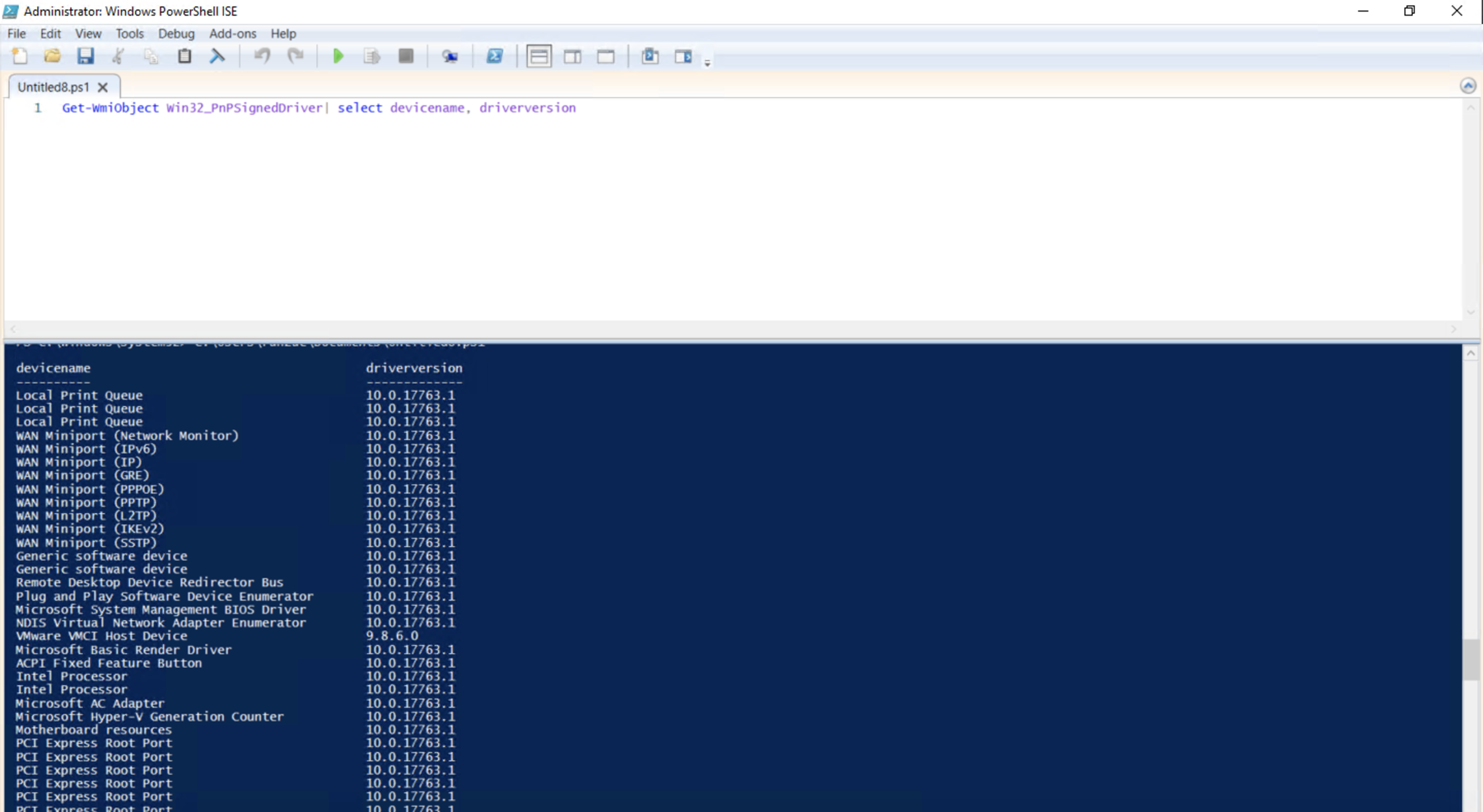
I dette specialiserede miljø administreres sporingslistere også. Kommandoer som `Set-HisDrdaTextTraceListener` tillader logføring af fejl i tekstfiler, mens ` Start-HisDrdaTraceListener` aktiverer overvågning i realtid. Dette dybe administrationsniveau demonstrerer, at PowerShell kan håndtere alt fra den enkleste opgave til den mest komplekse virksomhedsinfrastruktur .
Overvågning og fejlfinding
For scriptudviklere er fejlfinding nøglen. Debug-Process giver dig mulighed for at analysere procesudførelse, og breakpoints administreres med Enable-PSBreakpoint og Disable-PSBreakpoint . Hvis du vil overvåge hardwareydelsen, leverer Get-Counter realtidsdata fra Windows-ydelsestællere.
Det er også muligt at gennemgå systemlogfiler uden at åbne Logbogen. `Get-WinEvent` er den moderne kommando til at udtrække sikkerheds-, program- eller systemlogfiler, der giver dig mulighed for at filtrere efter specifikke fejl. Endelig er `Test-Path` den hurtigste måde at kontrollere, om en fil eller mappe rent faktisk findes i en given sti, før man forsøger at få adgang til den.
At mestre denne konsol betyder at gå fra at være en simpel bruger til en administrator, der er i stand til at automatisere Windows-miljøet . Fra grundlæggende fil- og processtyring til konfiguration af eksterne netværk og brug af komplekse virksomhedsmoduler centraliserer PowerShell al systemkontrol i en kraftfuld og fleksibel grænseflade, der sparer tid og reducerer menneskelige fejl.