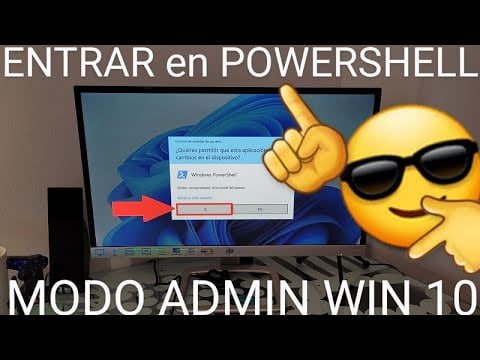
- Die Bedienung basiert auf Cmdlets mit einer Verb-Nomen-Struktur für eine intuitive Systemverwaltung.
- Erweiterte Automatisierungsfunktionen durch Skripting und Pipelining zur Optimierung administrativer Aufgaben.
- Integrierte Tools für Prozess-, Service-, Netzwerk- und Sicherheitskontrolle in lokalen und Remote-Umgebungen.
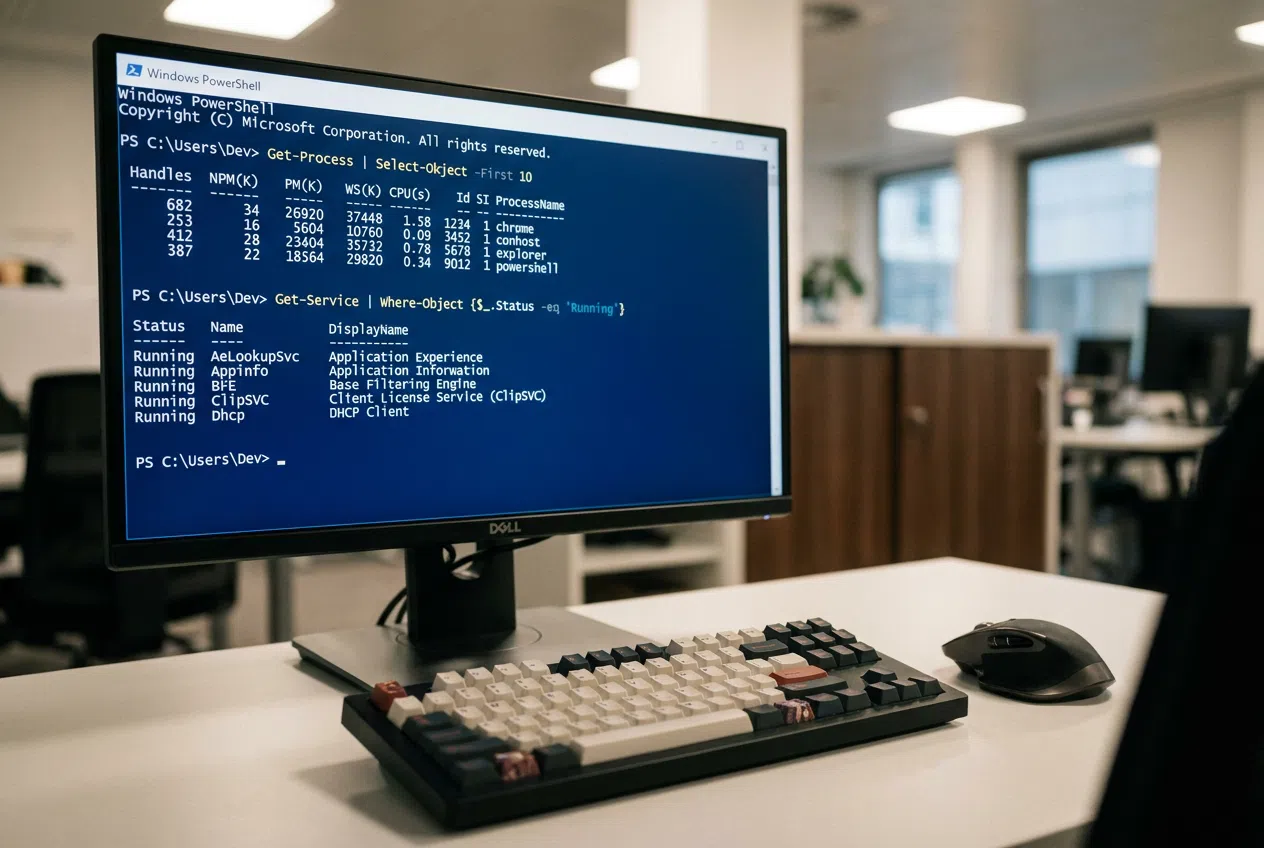
Wer sich in der Computerwelt auskennt, weiß, dass die Eingabeaufforderung schnell an ihre Grenzen stößt. Hier kommt Windows PowerShell ins Spiel – ein leistungsstarkes Tool, das nicht nur eine Befehlszeilenschnittstelle, sondern eine vollständige Skriptumgebung auf Basis des .NET Frameworks ist. Es wurde entwickelt, damit Systemadministratoren und Benutzer, die das volle Potenzial ihrer PCs ausschöpfen möchten, praktisch jeden Aspekt des Betriebssystems steuern und automatisieren können.
Im Gegensatz zur alten Eingabeaufforderung (CMD) bietet PowerShell dank seiner Cmdlets – schlanken Befehlen für spezifische Aufgaben – unglaubliche Flexibilität. Ob Benutzerverwaltung, Firewall-Konfiguration oder Einrichtung einer Remote-Netzwerkinfrastruktur: Mit dieser Konsole erledigen Sie diese Aufgaben deutlich schneller und effizienter und vermeiden unzählige Klicks in oft unübersichtlichen grafischen Oberflächen. Um dies besser zu verstehen, ist es hilfreich, den Unterschied zwischen der Eingabeaufforderung und Windows PowerShell zu kennen.
Die Logik von Cmdlets verstehen
Um sich in PowerShell nicht zu verirren, ist es wichtig, zunächst die Benennung der Befehle zu verstehen. Fast alle folgen dem Schema Verb-Nomen, getrennt durch einen Bindestrich. Das Verb beschreibt die Aktion (z. B. Get, Set, New oder Remove), und das Nomen definiert das Objekt, auf das wir uns beziehen. Mit Get-Process fordern Sie beispielsweise eine Liste der aktiven Prozesse an.
Darüber hinaus gibt es Aliase , die im Wesentlichen Abkürzungen für Benutzer von Linux oder der Kommandozeile darstellen. Beispielsweise können Sie `ls` oder `dir` eingeben, und PowerShell erkennt, dass Sie eigentlich `Get-ChildItem` ausführen möchten. Dies erleichtert den Einstieg erheblich für diejenigen, die bereits mit anderen Terminals vertraut sind und nach Kommandozeilenbefehlen und deren PowerShell-Entsprechungen suchen.
Wesentliche Befehle für den täglichen Gebrauch
Für den Einstieg sind drei Befehle unerlässlich. Da ist zunächst `Get-Help` , der offizielle Lebensretter: Wenn Sie nicht wissen, wie ein Befehl verwendet wird, geben Sie einfach den Namen des Cmdlets ein, und die gesamte Dokumentation wird angezeigt. Dann gibt es `Get-Command` , ideal, um herauszufinden, welche Tools installiert sind, und `Get-Member` , mit dem Sie die Eigenschaften und Methoden eines Objekts analysieren können – grundlegend für die fortgeschrittene Skripterstellung.
Für die Dateiverwaltung ist Get-ChildItem der Standardbefehl, um den Inhalt eines Ordners aufzulisten, während Set-Location das Wechseln zwischen Verzeichnissen ermöglicht. Um etwas Neues zu erstellen, verwenden Sie New-Item , und um Dateien oder Registrierungsschlüssel spurlos zu löschen, nutzen Sie Remove-Item . Zum Verschieben von Dateien verwenden Sie den Befehl Move-Item , mit dem Sie die Datei sogar umbenennen können.
Prozess- und Servicemanagement
Die Überwachung der Speicherauslastung Ihres PCs ist unerlässlich. Get-Process liefert Ihnen eine Momentaufnahme der laufenden Anwendungen, und falls eine Anwendung eingefroren ist, beendet Stop-Process sie sofort. Zum Starten von Anwendungen verwenden wir Start-Process , was sich besonders für das schnelle Öffnen von Tools wie dem Taschenrechner oder Notepad eignet.
Windows-Dienste werden hingegen nach einem ähnlichen Prinzip verwaltet. Mit Get-Service lässt sich anzeigen, welche Dienste ausgeführt werden und welche beendet sind. Um einen Dienst zu starten, verwendet man Start-Service , und um ihn zu beenden, Stop-Service . Außerdem gibt es Restart-Service , die schnellste Option, wenn ein Dienst Probleme verursacht und neu gestartet werden muss.
Datenverwaltung und -export
PowerShell dient nicht nur der Ausführung von Befehlen, sondern auch der Datenverarbeitung. Mit ` Get-Content` können wir den Inhalt einer Textdatei lesen , ohne einen externen Editor öffnen zu müssen. Zum Schreiben von Daten stehen uns `Set-Content` (überschreibt vorhandene Daten) und `Add-Content` (hängt Daten an) zur Verfügung. Um die Ausgabe eines Befehls in einer externen Datei zu speichern, verwenden wir `Out-File` .
Für alle, die Berichte benötigen, sind die Konvertierungsfunktionen hervorragend. Daten lassen sich mit ConvertTo-HTML in lesbare Formate wie HTML oder mit ConvertTo-JSON bzw. ConvertTo-XML in strukturierte Formate für Programmierer umwandeln. Darüber hinaus ermöglichen Export-Csv und Import-Csv die einfache Verwaltung tabellarischer Daten in einfachen Datenbanken .
Netzwerk- und Fernverwaltung
Im Netzwerkbereich ist der Befehl `Test-Connection` das moderne Äquivalent zu Ping und ermöglicht es uns zu überprüfen, ob ein Host erreichbar ist. Zur Auflösung von DNS-Anfragen liefert uns `Resolve-DnsName` alle Informationen aus den DNS-Einträgen. Um die Konnektivität auf bestimmten Ports zu analysieren, können wir diesen Befehlen zusätzliche Parameter hinzufügen.
Eine der herausragendsten Funktionen ist die Fernverwaltung. Mit Enter-PSSession können wir auf den Computer oder Server eines anderen Benutzers zugreifen und Befehle ausführen, als säßen wir direkt davor. Um einen Befehl gleichzeitig auf mehreren Computern auszuführen, ohne in den interaktiven Modus zu wechseln, ist Invoke-Command die Lösung. Dafür muss PowerShell-Remoting auf dem Zielcomputer aktiviert sein.

Systemsicherheit und Richtlinien
Windows ist bei der Skriptausführung sehr streng. Deshalb gibt es die Ausführungsrichtlinie (ExecutionPolicy ). Mit Get-ExecutionPolicy lässt sich die aktuelle Stufe anzeigen, und mit Set-ExecutionPolicy kann sie geändert werden. Die Optionen reichen von „Eingeschränkt“ (nur interaktive Befehle) über „Uneingeschränkt“ bis hin zu „Umgehen“, wodurch jedes Skript ausgeführt werden kann. Letzteres sollte jedoch mit Vorsicht verwendet werden, um Schadsoftware nicht einzuschleusen, insbesondere wenn die Fehlermeldung erscheint, dass die Skriptausführung auf diesem System deaktiviert ist.
Zum Schutz von Skripten kann `Set-AuthenticodeSignature` verwendet werden , um die Datei digital zu signieren und so ihre Unversehrtheit zu gewährleisten. Mit ` Get-Acl` lässt sich die Zugriffssteuerungsliste (ACL) anzeigen, und `Set-Acl` dient dazu, Benutzern oder Gruppen spezifische Berechtigungen zuzuweisen und so die Systemsicherheit zu gewährleisten.
Spezialmodule und der DRDA-Dienst
PowerShell ist durch Module erweiterbar. Ein fortgeschrittenes Beispiel ist das Microsoft Host Integration Server -Modul für den DRDA-Dienst. Dieses Modul enthält spezifische Cmdlets wie `Set-HisDrdaService` zum Konfigurieren von Clientverbindungen und `Add-HisDrdaDatabaseAlias` zum Zuordnen von DB2-Katalogen zu SQL Server. Mit diesen Tools lassen sich SQL-Syntaxtransformationen und benutzerdefinierte Codepage-Codierungen mithilfe von `Add-HisCustomCodePage` verwalten.
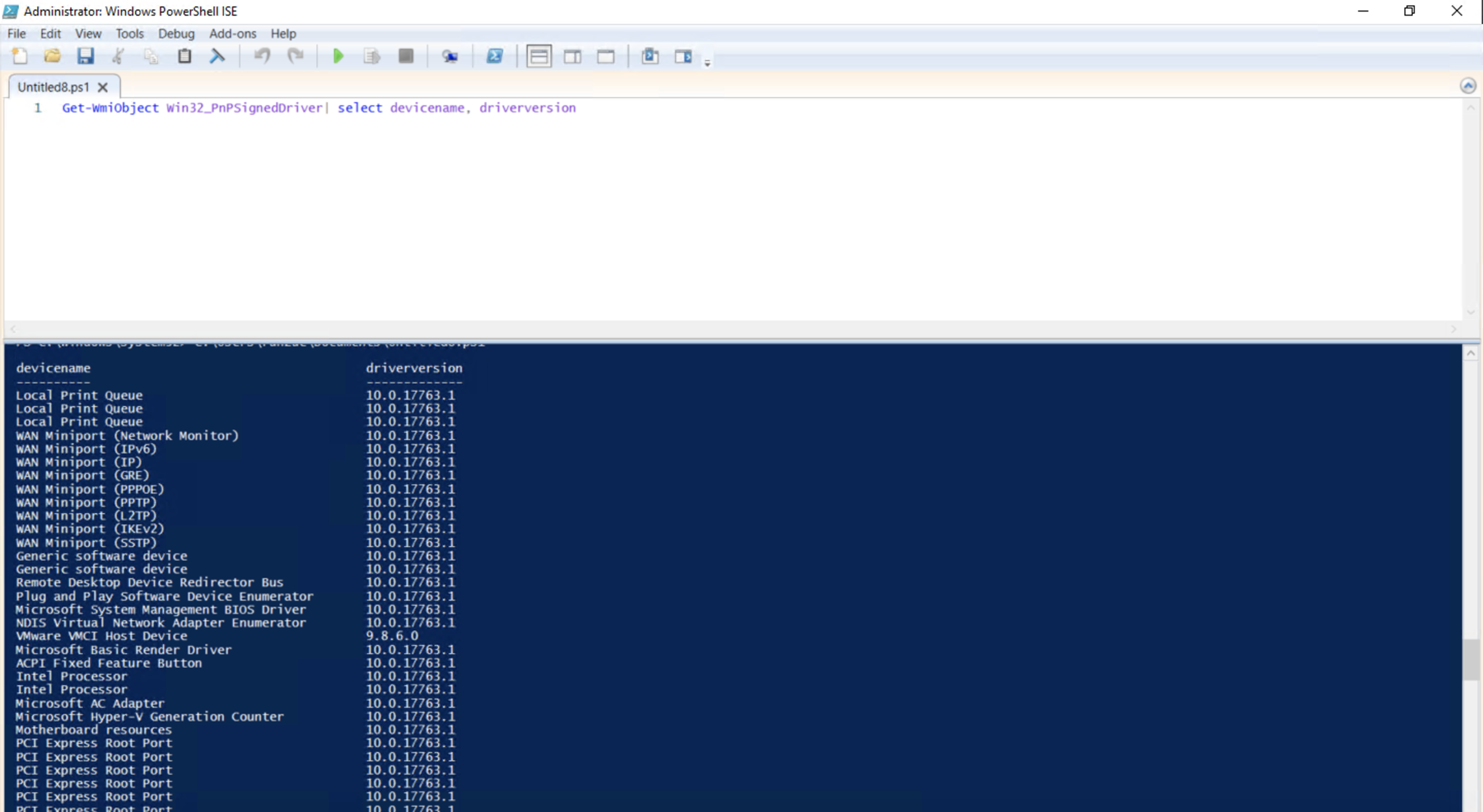
In dieser spezialisierten Umgebung werden auch Trace-Listener verwaltet. Befehle wie `Set-HisDrdaTextTraceListener` ermöglichen das Protokollieren von Fehlern in Textdateien, während ` Start-HisDrdaTraceListener` die Echtzeitüberwachung aktiviert. Diese umfassende Administration zeigt, dass PowerShell sowohl einfachste Aufgaben als auch komplexe Unternehmensinfrastrukturen bewältigen kann.
Überwachung und Fehlerbehebung
Für Skriptentwickler ist das Debuggen unerlässlich. Mit Debug-Process lässt sich die Prozessausführung analysieren, und Haltepunkte werden mit Enable-PSBreakpoint und Disable-PSBreakpoint verwaltet . Zur Überwachung der Hardwareleistung liefert Get-Counter Echtzeitdaten von den Windows-Leistungsindikatoren.
Systemprotokolle lassen sich auch ohne Öffnen der Ereignisanzeige einsehen. Mit dem Befehl `Get-WinEvent` können Sie Sicherheits-, Anwendungs- oder Systemprotokolle extrahieren und nach bestimmten Fehlern filtern. `Test-Path` ist die schnellste Methode, um zu prüfen, ob eine Datei oder ein Ordner unter einem bestimmten Pfad tatsächlich existiert, bevor Sie darauf zugreifen.
Wer diese Konsole beherrscht, entwickelt sich vom einfachen Benutzer zum Administrator, der die Windows-Umgebung automatisieren kann . Von der grundlegenden Datei- und Prozessverwaltung bis hin zur Konfiguration von Remote-Netzwerken und der Nutzung komplexer Unternehmensmodule zentralisiert PowerShell die gesamte Systemsteuerung in einer leistungsstarken und flexiblen Oberfläche, die Zeit spart und menschliche Fehler reduziert.