- Los artefactos gráficos pueden deberse a GPU, VRAM, bus, drivers, sistema o monitor, y hay que aislar primero en qué eslabón se originan.
- Las temperaturas altas, el polvo y la fuente inestable son causas muy frecuentes, por delante de fallos catastróficos del chip gráfico.
- Herramientas como GPU-Z, MemtestG80/CL, FurMark, 3DMark y GpuTest permiten comprobar memoria, estabilidad y rendimiento de la tarjeta.
- Cuando los artefactos aparecen incluso antes de cargar el sistema y persisten en otros equipos, lo más probable es que la gráfica esté físicamente dañada.

Encender el PC y ver la pantalla llena de cuadraditos, rayas raras o colores locos es una de esas cosas que a nadie le hace gracia. A veces son simples fallos de drivers, pero otras veces son el primer aviso serio de que la tarjeta gráfica está diciendo basta. La clave está en diferenciar cuándo hablamos de artefactos gráficos inocentes y cuándo estamos ante el síntoma claro de que la GPU, la VRAM o incluso el monitor están al límite.
En este artículo vas a encontrar una guía completa para diagnosticar artefactos gráficos: qué son exactamente, cómo reconocer cada tipo, qué herramientas usar en Windows y otros sistemas, cómo probar tarjeta, memoria y monitor por separado y, sobre todo, hasta dónde tiene sentido intentar reparar y cuándo es mejor asumir que ha llegado la hora del cambio de hardware.
Qué son los artefactos gráficos y por qué son tan preocupantes

Cuando hablamos de artefactos gráficos (artifacts, en inglés) nos referimos a defectos visuales que aparecen en la imagen generada por la tarjeta gráfica. No son “fallos de la pantalla” en el sentido de un monitor mal calibrado, sino aberraciones en la señal de vídeo o en los cálculos gráficos que se manifiestan de muchas formas distintas.
Estos artefactos pueden ser líneas negras o de colores, bloques, cuadrículas tipo tablero de ajedrez, zonas borrosas o con colores distorsionados, polígonos fuera de sitio en 3D, flashes, parpadeos o incluso pérdida completa de señal. Suelen asustar porque, en muchísimos casos, son consecuencia directa de un fallo de hardware en la GPU, la VRAM o el bus. Y eso se traduce en reparaciones complicadas y, muchas veces, poco rentables.
Ahora bien, no siempre estamos ante la muerte segura de la tarjeta. También hay artefactos provocados por drivers corruptos, versiones problemáticas de firmware, errores del sistema operativo, problemas de Vulkan o incluso de un juego concreto. Y, para rematar, hay efectos visuales como ghosting, tearing o flickering que tienen más que ver con el monitor, la sincronización de refresco o el diseño del panel que con la GPU.
Antes de tirarte de cabeza a comprar gráfica nueva, conviene entender qué tipo de artefactos ves, en qué momento aparecen y bajo qué condiciones. Eso es lo que te va a permitir discriminar si estás ante un problema de software, de temperatura, de alimentación, de hardware de la propia tarjeta o del monitor.
Artefactos producidos por problemas de hardware en la tarjeta gráfica
Los artefactos de origen puramente hardware son los que más miedo dan, y con razón. Suelen aparecer desde el encendido, incluso antes de que cargue el sistema operativo, se ven en la BIOS, en el logo de arranque y en cualquier pantalla posterior, sin importar qué sistema uses ni qué drivers cargues.
El detalle clave: si los artefactos están presentes antes de que Windows o los drivers entren en juego, lo normal es que el problema esté en la tarjeta (GPU, VRAM, PCB, soldaduras, etc.) o, en menor medida, en la conexión con la placa base o el monitor.
Fallo en la GPU (chip gráfico)
La GPU es el corazón de la gráfica, y cuando falla suele dejar huella. En la práctica, las averías espontáneas del chip son poco habituales; la mayoría vienen provocadas por temperaturas extremas, años de trabajo a tope, overclocking agresivo o ciclos térmicos que terminan agrietando soldaduras BGA.
Los artefactos típicos de GPU dañada tienen forma de tablero de ajedrez, patrones de cuadros alternos que cubren gran parte de la pantalla. A veces son cuadrados de un color concreto, otras una pixelación masiva que apenas deja ver nada. Suelen hacerse más evidentes cuanto más tiempo permanece el equipo encendido o cuando se lanzan juegos y aplicaciones 3D que cargan la GPU.
Si el problema va acompañado de congelaciones, pantallazos azules, reinicios o apagados al poco de empezar un juego exigente, y los cuadros estilo ajedrez empeoran con la carga, es muy probable que la GPU esté funcionando fuera de rango térmico o simplemente esté degradada.
Fallo en la memoria VRAM
La memoria de vídeo almacena texturas, polígonos, buffers de fotogramas y datos de renderizado. Cuando uno o varios chips de VRAM fallan, lo que se corrompe no es tanto el cálculo como la información que llega a la pantalla. Eso genera artefactos muy característicos.
Con VRAM dañada es habitual ver líneas rectas, continuas o discontinuas, de colores llamativos, que pueden ser verticales u horizontales. La imagen “de fondo” (escritorio, ventanas, texto) se ve relativamente bien, pero lleva una especie de tablero o reja superpuesta.
Otro síntoma claro es la aparición de bandas de color alterado en zonas concretas de la imagen. Como la imagen se genera combinando canales rojo, verde y azul, si una región de la VRAM falla y uno de esos canales se corrompe, verás que una franja de la pantalla cambia de color o presenta un patrón raro solo al mostrar ciertos tonos.
En 3D, los artefactos de VRAM dan lugar a polígonos fuera de lugar, triángulos que se estiran hasta el infinito, líneas que atraviesan la escena y elementos que aparecen y desaparecen según cambias de cámara. Suelen moverse con la acción porque se van “leyendo” zonas defectuosas de memoria a medida que se renderiza el frame. Este tipo de fallo es muy típico de overclocking inestable en la VRAM o de chips directamente dañados.
Problemas en el bus o en la comunicación con la placa base
Los fallos de bus PCIe en tarjetas dedicadas son mucho menos frecuentes que los de GPU o VRAM, pero pueden darse si hay contactos dañados, suciedad, flexión de la placa o mala inserción del conector. En equipos con gráficos integrados, también puede verse corrupción debida a problemas en la memoria RAM del sistema o en el bus que la conecta con la iGPU.
Visualmente, los artefactos por un bus defectuoso se parecen bastante a los de VRAM: líneas, bloques, zonas corruptas que van apareciendo según se intercambian datos. La diferencia es que, en un fallo grave de bus PCIe, muchas placas ni siquiera dejan arrancar: la BIOS detecta un error en el POST y aborta el inicio. Si te encuentras en esa situación, puede ser útil revisar un checklist rápido cuando el PC no enciende para descartar placa, cables o fuente.
Artefactos provocados por sobrecalentamiento
El calor es, con diferencia, la causa más habitual de artefactos en gráficas. Una GPU o una VRAM que trabajan constantemente por encima de su temperatura recomendada terminan dando errores de cálculo o de señal. Aquí el patrón es muy claro: el equipo arranca bien, funciona unos minutos sin problemas, y a partir de cierto punto empiezan las anomalías.
Si en el escritorio todo parece normal los primeros 5-10 minutos, pero al abrir un juego o una app 3D, o tras un rato de uso, empiezan los defectos, se dispara el ruido de los ventiladores o llega el clásico pantallazo azul, casi siempre hay un problema de refrigeración. Puede ser falta de flujo de aire en la caja, polvo acumulado, pasta térmica seca o un disipador mal asentado.
Otro síntoma bastante ilustrativo es que los ventiladores van al máximo y, sin embargo, el disipador al tacto no está tan caliente como debería. Eso apunta a que el calor no se está transfiriendo bien: pasta térmica agotada, separación entre el die y el bloque, heatpipes dañados, etc. Un test rápido es abrir el lateral de la torre y colocar un ventilador externo apuntando a la GPU; si los artefactos tardan más en aparecer o incluso desaparecen, el diagnóstico térmico gana puntos.
Artefactos de origen software: drivers, firmware, DirectX y juegos
No todos los fallos visuales significan que tu gráfica esté para tirar. Muchas veces los artefactos se deben a drivers corruptos, versiones de controlador con bugs, problemas en DirectX, librerías gráficas dañadas o incluso juegos mal parcheados. La buena noticia es que, en estos casos, la solución suele pasar por software.
La pista principal es el momento en que aparecen. Si la pantalla se ve perfecta durante el arranque de la BIOS y solo empiezan los problemas cuando entra el sistema operativo y carga los controladores, la sospecha recae en drivers y sistema. Y si solo ocurre dentro de uno o dos juegos concretos, el candidato es ese título, no la GPU.
Artefactos al jugar: cargas 3D, drivers y DirectX
Un escenario típico: en el escritorio todo va fino, navegas, ves vídeo, trabajas, y en cuanto abres un juego aparecen polígonos locos, flashes, texturas corruptas o incluso cuelgues. Aquí hay dos grandes sospechosos: temperatura y controladores.
Si ya has comprobado las temperaturas y están dentro de lo razonable, entra en juego el software. Unos drivers desactualizados, mal instalados o con bugs específicos para ese juego pueden disparar artefactos, crasheos a escritorio o bloqueos con pantalla negra. DirectX también puede dar guerra si hay componentes dañados o registros corruptos.
Cuando el problema se produce en todos los juegos 3D, suele ser una combinación de drivers y estabilidad general del sistema: mala comunicación entre GPU, CPU y RAM, conflictos de versiones o librerías rotas. Cuando solo pasa en un título concreto, lo normal es que el juego esté mal instalado, use una beta inestable, tenga mods problemáticos o simplemente exija más de lo que tu GPU puede dar con la configuración elegida.
Artefactos justo al entrar en Windows u otro sistema
Si la imagen se mantiene limpia en la BIOS y el logo de arranque, pero empiezan a aparecer defectos justo cuando se carga el escritorio o durante la animación de inicio, es muy posible que el origen esté en el controlador de la tarjeta gráfica, en DirectX o en algún componente del sistema operativo.
En Windows, una forma muy simple de separar monitor/tarjeta de software es hacer una captura de pantalla (Impr Pant) y abrirla en otro dispositivo. Si en la captura se ven los mismos artefactos, el problema está en la cadena de software (drivers, sistema, juego). Si, en cambio, la captura sale limpia pero tú veías artefactos en el monitor, la avería es física (tarjeta o pantalla).
Cómo descartar drivers y sistema: modo seguro y reinstalación
Una táctica clásica es arrancar Windows en modo seguro sin controladores gráficos de terceros. Si en este modo desaparecen los artefactos que tenías en el escritorio normal, tienes mucha papeleta de que el fallo esté en el driver.
Desde ahí, lo más efectivo es utilizar una herramienta como Display Driver Uninstaller (DDU) para eliminar por completo cualquier rastro de drivers de Nvidia, AMD o Intel. Después, se reinicia el equipo en modo normal y se instalan desde cero los controladores más recientes recomendados por el fabricante. Si el problema ha desaparecido, era software; si persiste exactamente igual, hay que volver a mirar el hardware.
Cuando incluso tras reinstalar drivers siguen los artefactos ligados al arranque del sistema, cabe la posibilidad de que haya corrupciones profundas en el propio sistema operativo. En Windows 10 y 11, un reset conservando archivos personales o una reinstalación limpia suele ser la vía rápida. DirectX, en versiones modernas, se actualiza a través de Windows Update; no hay instalador independiente como en épocas de XP o Vista.
Artefactos relacionados con el monitor: ghosting, bleeding, flickering y tearing
El tercer gran implicado en todos estos líos es el monitor. Muchos problemas visuales que la gente achaca a la gráfica son, en realidad, limitaciones o defectos físicos de la propia pantalla. Aquí entran fenómenos como ghosting, fugas de luz, tintes extraños, flickering o tearing.
Lo primero y más básico: descarta fallos de conexión. Cambia el cable (HDMI, DisplayPort, DVI), prueba otro puerto de la gráfica y otra entrada del monitor, limpia bien los contactos. Después, si puedes, conecta tu PC a otro monitor o enchufa tu monitor a otro PC. Si el problema “sigue” a la gráfica, es la GPU; si se queda en el monitor, ya sabes dónde mirar. Para problemas de visualización persistentes en entornos Windows conviene revisar guías específicas sobre problemas de pantalla.
Pantalla tintada o zonas con color raro
En monitores antiguos CRT era típico ver áreas con tintes extraños por problemas en el cañón de electrones o magnetización del fósforo. En los LCD y especialmente en OLED modernos, lo que se ve son manchas de color (a menudo moradas o verdosas) que ocupan esquinas o regiones del panel, mientras el resto de la imagen parece normal.
Este tipo de tintado suele deberse a panel dañado por golpes, calor excesivo o degradación del material. En OLED, una mancha que empieza en una esquina y va creciendo hasta dominar la pantalla es prácticamente sentencia de muerte. No es un artefacto de GPU, y no tiene solución razonable más allá de sustituir el monitor.
Bleeding o fugas de luz
El famoso bleeding es muy frecuente en paneles LCD, sobre todo IPS con retroiluminación LED. Se manifiesta como manchas de luz que se filtran por esquinas o bordes, y que se notan especialmente con fondos negros o muy oscuros.
Con los años o en unidades mal ensambladas, la presión de la carcasa y la estructura de capas hacen que la luz de la retroiluminación se escape por zonas donde no debería. También puede aparecer una matriz de puntos de luz que coincide con la posición de los LEDs traseros. De nuevo, esto no es un fallo de la gráfica, sino del panel, y empeora con el uso. No hay arreglo práctico más allá de cambiar de monitor.
Ghosting y retenciones de imagen
Bajo el paraguas de ghosting se mezclan dos problemas distintos. Por un lado, tienes el ghosting permanente, que son imágenes quemadas o grabadas en el panel tras mostrar lo mismo durante mucho tiempo. Esto es muy típico en OLED y en algunos LCD viejos, y apenas tiene cura. Herramientas tipo PixelHealer pueden intentar “revivir” píxeles forzando cambios rápidos de color, pero el éxito es limitado. Si te interesa diagnosticar efectos de retención o fantasma, hay guías específicas sobre problemas de fantasma.
Por otro lado, está el ghosting dinámico: la estela que dejan los objetos en movimiento cuando los píxeles no cambian de estado lo bastante rápido. Aquí entran en juego la velocidad de respuesta del panel y funciones de firmware como el overdrive o el black equalizer. Tests online como TestUFO ayudan a visualizarlo. En este caso, la solución pasa por ajustar el overdrive del monitor, reducir tiempos de respuesta “exagerados” que crean coronas inversas o, si el panel es muy lento, asumir sus limitaciones.
Flickering y tearing: parpadeos y cortes de imagen
El flickering es un parpadeo de la imagen que puede deberse tanto a baja frecuencia de refresco, PWM en la retroiluminación o fallos en la sincronización entre GPU y monitor. Muchos monitores modernos incluyen tecnología “flicker-free” para evitar parpadeos por control de brillo, pero siguen siendo sensibles a cambios bruscos de frecuencia.
El tearing, por su parte, es el clásico “corte” horizontal en la pantalla cuando se mueve la imagen, como si una parte fuese por un lado y la otra por otro. Ocurre cuando la GPU envía más (o menos) fotogramas de los que el monitor puede mostrar por segundo, y se desincroniza la actualización. De ahí la importancia de tecnologías como V-Sync, AMD FreeSync o Nvidia G-Sync, que sincronizan la tasa de refresco del monitor con los FPS de la GPU.
El tearing no es un artefacto de tarjeta rota, sino un efecto de sincronización. Activar V-Sync, limitar FPS o aprovechar FreeSync/G-Sync en monitores compatibles suele bastar para eliminarlo. Nvidia, por ejemplo, ofrece tests como el Pendulum Demo para comprobar cómo se comporta la pantalla con y sin sincronización adaptativa.
Primeras pruebas básicas: aislar el problema sin herramientas avanzadas
Antes de meterte en pruebas de estrés o instalaciones de drivers, conviene hacer unos test rápidos de descarte que te ahorran mucho tiempo y dudas.
El primer paso lógico es probar la tarjeta gráfica en otro equipo. Si es una GPU dedicada, basta con montarla en el PC de un amigo o en otro sistema de la casa. Si reproduce exactamente los mismos artefactos en otra máquina, puedes dar por hecho que el problema está en la propia tarjeta. Si allí funciona perfecta, entonces el sospechoso es tu PC (monitor, fuente, placa, sistema).
En paralelo, prueba otros componentes relacionados: monitor y cables. Conecta tu monitor a otro ordenador, o coloca una gráfica distinta en tu equipo. Cambia cables HDMI/DP, limpia conectores e incluso prueba otros puertos. Muchas veces unas simples interferencias, un cable dañado o un conector algo suelto generan líneas y chispazos que parecen artefactos graves.
No te olvides de la temperatura. Con herramientas como HWiNFO puedes monitorizar en tiempo real la temperatura de la GPU y comprobar si se dispara por encima de los 80-85 ºC al cargar un juego. Por encima de ese rango, los artefactos, cuelgues y pantallazos son el pan de cada día, especialmente en modelos antiguos o con disipadores poco eficientes.
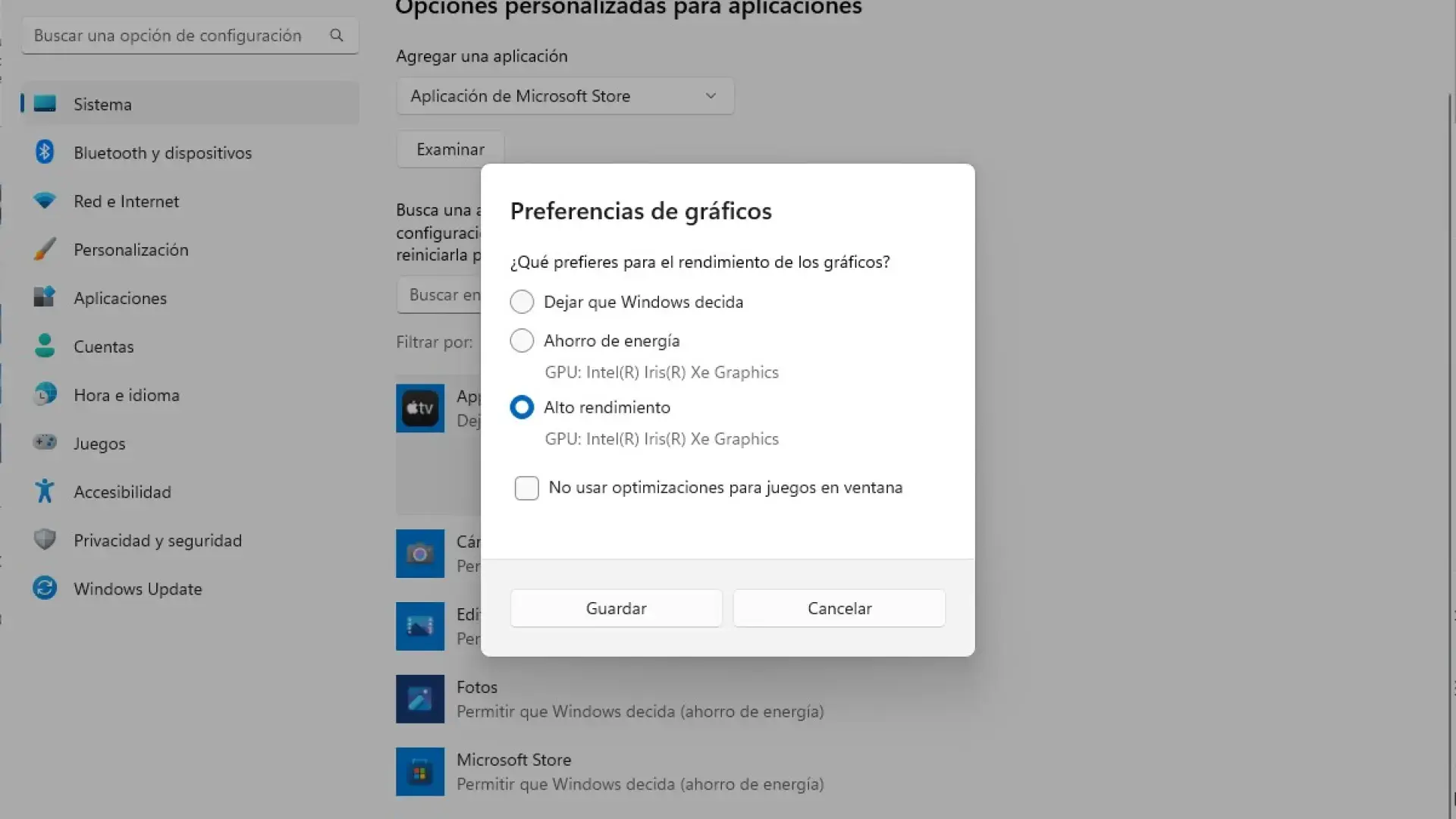
Si estabas haciendo overclock a la GPU o a la VRAM, otro movimiento obvio es desactivar todo el OC y volver a los valores de fábrica. Muchos artefactos asociados a memoria provienen de un OC demasiado optimista. Incluso, si vas justo de temperatura, puedes probar con undervolting o ligera bajada de frecuencias usando herramientas como EVGA Precision X1 (Nvidia) o AMD Adrenalin, forzando un consumo menor para ver si la estabilidad mejora.
Herramientas de diagnóstico y pruebas de estrés para la GPU
Una vez tienes acotado dónde puede estar el problema, es el momento de sacar las herramientas de diagnóstico. Aquí entran en juego tanto utilidades integradas en Windows y Visual Studio como clásicos del mundo del hardware para testear memoria de vídeo, estabilidad y rendimiento.
Herramientas de diagnóstico de gráficos en Windows y Visual Studio
Desde Windows 10, Microsoft ofrece un conjunto de herramientas de diagnóstico de gráficos como característica opcional. Se llaman “Herramientas de gráficos”, y se usan sobre todo para desarrollo de apps y juegos DirectX, pero también sirven para depurar problemas de renderizado.
Para instalarlas en Windows 10 o 11, tienes que ir a Configuración > Sistema > Características opcionales (en versiones anteriores de 10, la ruta puede ser Configuración > Aplicaciones > Aplicaciones y características > Características opcionales). Si “Herramientas de gráficos” ya aparecen en la lista de características instaladas, no tienes que hacer nada; si no, pulsa en “Agregar una característica”, búscalas y añádelas.
Una vez activadas, estas herramientas proporcionan funciones muy potentes en el entorno de desarrollo y en tiempo de ejecución DirectX: dispositivos de depuración Direct3D, depuración de gráficos, análisis de fotogramas y monitorización de uso de GPU. Van dirigidas sobre todo a programadores, pero su filosofía ilustra muy bien cómo se diagnóstican artefactos y cuellos de botella a bajo nivel.
La depuración de gráficos permite registrar todas las llamadas Direct3D que hace una aplicación, reproducirlas, inspeccionar parámetros, trastear con sombreadores y visualizar recursos internos. Con estas capturas se pueden detectar problemas de representación, texturas mal cargadas o estados erróneos que dan lugar a artefactos. Además, esos registros pueden capturarse en un equipo y reproducirse en otro con hardware distinto, lo que facilita muchísimo el análisis.
El análisis de fotogramas de Visual Studio se ejecuta sobre uno de esos registros de depuración y mide los tiempos base de cada draw call. Luego lanza una serie de experimentos cambiando configuraciones gráficas (resolución, filtros, calidad de sombras, etc.) y genera tablas con los tiempos obtenidos. De esta manera, los desarrolladores pueden localizar bottlenecks concretos de GPU y entender qué ajustes provocan caídas de rendimiento o flickering.
Por último, la herramienta de Uso de GPU en Visual Studio permite monitorizar en tiempo real la carga tanto sobre la GPU como sobre la CPU, asociando tiempos de procesamiento a tareas concretas. Esto es muy útil para saber si tus problemas vienen de una GPU al 100 % constante, una CPU que no da abasto, o un desequilibrio entre ambas.
GPU-Z: radiografía completa de tu tarjeta
Antes de empezar a torturar la gráfica, es buena idea saber exactamente qué modelo tienes, qué memorias monta, qué bus usa y a qué frecuencia trabaja. Para eso, una utility imprescindible es GPU-Z.
GPU-Z muestra en una única ventana todos los datos clave de tu GPU: nombre, chip, cantidad y tipo de VRAM, ancho de bus, versión de BIOS, versión de drivers, soporte para DirectX/OpenGL/Vulkan, etc. Además, incluye una pestaña de sensorización en tiempo real donde puedes ver temperatura, uso de GPU, carga de memoria, velocidad de ventiladores, consumo, voltaje y más.
MemtestG80 y MemtestCL: test de memoria de vídeo por línea de comandos
Si sospechas específicamente de VRAM defectuosa, una opción muy interesante son MemtestG80 y MemtestCL. Son variantes del clásico Memtest para RAM de sistema, adaptadas para testear memoria gráfica.
MemtestG80 está pensado para tarjetas Nvidia con soporte CUDA (desde generaciones como GeForce 8xxx o 9xxx hasta modelos actuales), mientras que MemtestCL se centra en GPUs con OpenCL, incluyendo muchas AMD/ATI serie 4000, 5000 y sucesivas, además de Nvidia compatibles. Se ejecutan desde línea de comandos y permiten especificar cuánta VRAM quieres testear y cuántas pasadas deseas hacer.
La sintaxis típica sería algo como MemtestCL/MemtestG80 {número de GPU} {MB de VRAM a analizar} {número de tests}. En plataformas como macOS o GNU/Linux existe incluso una versión open source de MemtestCL con instrucciones detalladas en su repositorio de Github. No son herramientas bonitas, pero si la VRAM está tocada las acabarán haciendo saltar.
Video Memory Stress Test y otros tests de memoria
Otra veterana muy útil es Video Memory Stress Test, pensada específicamente para machacar la memoria de vídeo con patrones predefinidos, al estilo de Memtest86+ pero aplicado a la VRAM. Permite elegir entre distintos tipos de test (DirectX, CUDA, OpenGL) y ajustar si quieres un análisis rápido “Express” o uno exhaustivo.
Su principal pega es la edad: con tarjetas modernas de mucha VRAM puede dar algún error o no aprovechar al máximo toda la memoria, pero sigue siendo una referencia para localizar bloques corruptos de VRAM de forma relativamente sencilla.
Pruebas de estrés de GPU: FurMark, OC Scanner X, Kombustor, Unigine, Cinebench
Si lo que quieres es ver si la GPU aguanta a tope sin romperse, entramos en el terreno de los tests de estrés. Aquí tienes varias herramientas muy populares: FurMark, OC Scanner X de EVGA, MSI Kombustor, Unigine Heaven/Valley o incluso Cinebench para ciertas pruebas de render.
FurMark es famoso por su intensidad: genera una escena extremadamente pesada que calienta la GPU a niveles brutales, ideal para comprobar si la refrigeración está a la altura y si aparece artefactado bajo carga sostenida. OC Scanner X, aunque desarrollado por EVGA, funciona con cualquier Nvidia y permite hacer tests 3D con escaneo de artefactos activado.
Unigine Heaven y Valley, por su parte, son benchmarks 3D muy usados que combinan carga gráfica realista con puntuación de rendimiento. Si tu GPU se artefacta, cuelga o crashea constantemente durante estas pruebas, es un indicador fuerte de que algo no va bien en hardware, refrigeración o alimentación.
Benchmarks sintéticos: 3DMark, Catzilla, Heaven Benchmark
Además de estrés puro y duro, los benchmarks sirven para comparar la potencia bruta de tu tarjeta con otras y ver si rinde como debería. Clásicos como 3DMark (con sus distintas variantes para DirectX), 3DMark Vantage o Catzilla permiten obtener una puntuación y contrastarla con las de otras configuraciones similares.
Si no trabajas en Windows o quieres algo más multiplataforma, Heaven Benchmark de Unigine es una opción muy interesante. Soporta DirectX 11 y tiene versiones para Windows, macOS y GNU/Linux, y funciona en un amplio rango de GPUs, desde Intel HD 3000 y equivalentes hasta tarjetas mucho más modernas. Si tu resultado está muy por debajo de lo esperable o salen artefactos, tendrás una pista clara de que hay algo que revisar.
GpuTest: batería de pruebas OpenGL multisistema
Otra herramienta muy cómoda es GpuTest de Geeks3D. Trae consigo varios escenarios de prueba OpenGL (FurMark, TessMark, GiMark, distintos PixMark, Plot3D, Triangle, etc.) en una interfaz sencilla y sin necesidad de instalación complicada.
GpuTest funciona en Windows 64 bits, macOS a partir de 10.7 y distribuciones Linux basadas en Ubuntu u openSUSE. Se puede lanzar tanto con interfaz gráfica como desde la línea de comandos, lo que lo hace muy versátil para automatizar tests o integrar en bancos de pruebas.
Cuando el problema es la fuente de alimentación, el polvo o el daño físico
No hay que olvidar que una GPU no vive sola: depende de una fuente de alimentación estable, de un flujo de aire decente y de un entorno físico razonable. Muchas artefactaciones puntuales tienen su origen fuera de la propia tarjeta.
Los problemas de fuente de alimentación son un clásico. Si la PSU no es lo bastante potente, da voltajes inestables o está dañada, pueden aparecer artefactos, cuelgues y apagados repentinos cuando la GPU entra en carga. Tanto el voltaje insuficiente como el exceso de voltaje mal regulado pueden desestabilizar la tarjeta.
El polvo también hace de las suyas. Una GPU llena de polvo en el disipador y los ventiladores pierde capacidad de disipación, sube de temperatura y termina artefactando por sobrecalentamiento. En estos casos, un buen soplado con aire comprimido (desconectando el equipo y sujetando los ventiladores para que no giren locos) puede obrar milagros.
Por último, está el daño físico directo: golpes a la gráfica, flexión del PCB por el peso, atornillado incorrecto, juntas de soldadura agrietadas, pistas quemadas, etc. Si ves zonas ennegrecidas, componentes partidos o el PCB fisurado, poco hay que hacer salvo reparación electrónica avanzada (reballing, sustitución de chips, microsoldadura) o cambio de tarjeta.
Overclocking, undervolting y aparición de artefactos
Si te gusta apurar el rendimiento, sabrás que el overclocking de GPU y VRAM es una fuente muy habitual de artefactos. Cuando subes demasiado las frecuencias o el voltaje, la gráfica puede seguir funcionando aparentemente bien, pero empiezan a aparecer puntos parpadeantes, texturas corruptas, polígonos raros o cuelgues bajo carga.
La forma correcta de ajustar un OC estable es ir subiendo la frecuencia poco a poco y testear con benchmarks y juegos tras cada paso. En cuanto empieces a ver artefactos, cuelgues o temperaturas excesivas, sabes que has pasado el límite: toca retroceder un poco hasta una zona segura.
En el otro extremo, el undervolting bien hecho puede ayudarte a reducir temperaturas y consumo manteniendo prácticamente el mismo rendimiento. Bajando voltaje y, si hace falta, un pelín de frecuencia, puedes conseguir que una GPU artefacte menos por calor y se mantenga estable en cargas que antes la ponían al borde.
Eso sí, tanto el OC como el undervolt deben ir siempre acompañados de pruebas de estrés prolongadas. Herramientas como FurMark, 3DMark, Unigine o tus juegos más exigentes son imprescindibles para validar que el ajuste no genera fallos esporádicos.
Entre todo lo que hemos visto, el patrón se repite: identificar el tipo de artefacto, en qué momento aparece y bajo qué carga, cruzarlo con pruebas de hardware, software y monitor y apoyarte en herramientas de diagnóstico es lo que te permite saber si aún tiene sentido pelear por esa GPU o si ha llegado el momento de jubilarla. Y aunque muchas averías internas de chip o VRAM no merecen la reparación para uso diario, siempre te quedará la opción de guardarlas como “cementerio de gráficas” para aprender electrónica avanzada y saciar el gusanillo más friki.