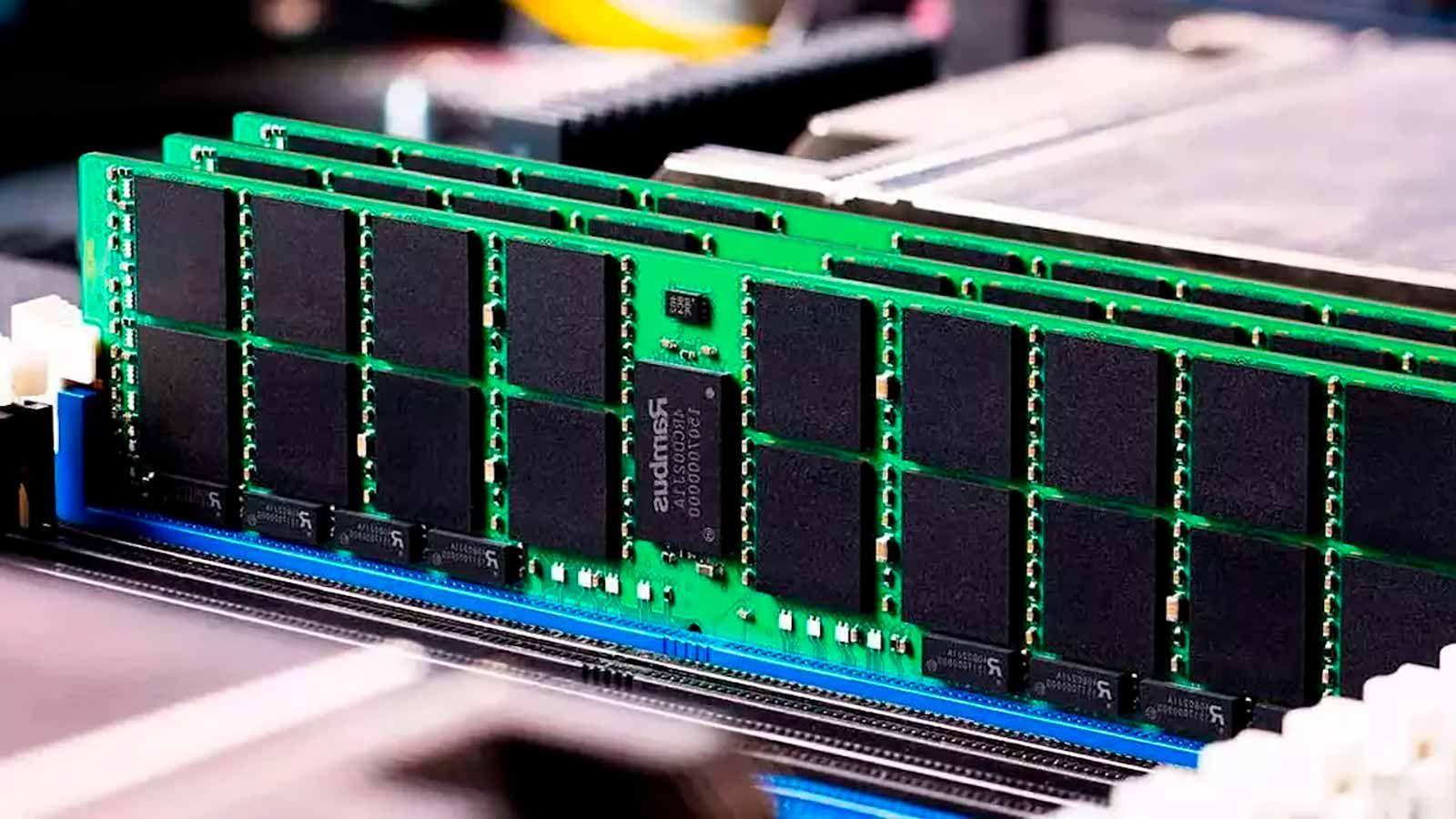
- La memoria RAM defectuosa provoca errores aleatorios, pantallazos azules y pérdidas de rendimiento difíciles de atribuir solo a software.
- Windows Memory Diagnostic ofrece un test básico integrado, mientras que MemTest86, MemTest y AIDA64 permiten análisis mucho más exhaustivos.
- MemTest86 se ejecuta desde un USB o CD antes de cargar el sistema operativo, usando algoritmos avanzados para detectar fallos de RAM.
- Si los tests revelan errores, es fundamental revisar conexiones, configuración en BIOS/UEFI y sustituir los módulos dañados o incompatibles.
La memoria RAM es uno de los componentes clave de cualquier ordenador, pero también uno de los más puñeteros cuando empieza a fallar: errores aleatorios, bloqueos, cuelgues y el famoso pantallazo azul pueden tener su origen en un módulo defectuoso. Dado que la RAM es el área donde se cargan programas, procesos y datos mientras trabajas, cualquier fallo se nota en forma de inestabilidad o lentitud general del sistema.
Antes de volverse loco reinstalando Windows o formateando el disco, conviene descartar problemas de hardware con un buen test de memoria. Windows incluye su propia herramienta de diagnóstico (Windows Memory Diagnostic), y además existen utilidades especializadas como MemTest86, MemTest86+, AIDA64 o MemTest clásico, que permiten analizar la RAM con mucha más profundidad. Vamos a ver cómo detectar síntomas, cómo usar estas herramientas paso a paso y qué hacer si realmente se confirma que la RAM está dañada.
Síntomas de que la memoria RAM puede estar fallando
Cuando la RAM empieza a dar problemas, el ordenador suele mostrar comportamientos raros que no encajan con un fallo típico de software: cuelgues repentinos, aplicaciones que se cierran sin motivo o errores diferentes cada vez que haces la misma tarea. Este tipo de fallos aleatorios suele apuntar a un problema físico de memoria.
Uno de los avisos más temidos es el pantallazo azul de Windows (BSOD), que puede aparecer mientras trabajas, juegas o simplemente navegas. Hay muchos motivos para un BSOD, pero una RAM defectuosa es una de las causas más habituales cuando el sistema parece «sano» por lo demás.
También es habitual que notes que el ordenador se vuelve muy lento sin explicación aparente, sobre todo al arrancar o al abrir varios programas a la vez. Aunque la lentitud puede deberse a otros componentes (disco duro, SSD saturado, exceso de programas en segundo plano), una RAM que falla puede provocar bloqueos, microcortes y una sensación constante de que todo va a tirones, y en muchos casos puede ayudar seguir una guía para liberar memoria RAM en Windows 10.
Otra pista clave aparece en la configuración de Windows: en el apartado Acerca de / Información del sistema puede mostrarse menos RAM de la que realmente tienes instalada. Si tu equipo monta 16 GB pero Windows solo detecta 8 GB, puede deberse a que uno de los módulos no está bien pinchado, está averiado o hay un problema de compatibilidad; si tienes dudas puedes consultar cómo saber cuánta memoria RAM tiene tu PC.
En muchos ordenadores de sobremesa, la propia placa base puede hacer saltar la alarma al encender: una serie de pitidos de la BIOS al arrancar indican códigos de error de hardware. Dependiendo del fabricante, cierto patrón de pitidos señala problemas de memoria. Consultar el manual de la placa o la web del fabricante ayuda a interpretar esos códigos sonoros y a configurar la BIOS para que reconozca la memoria.
Motivos para hacer un test de memoria RAM
Realizar un test de memoria no es solo para usuarios avanzados: es una forma rápida de averiguar si los errores vienen de hardware y no de software. Antes de perder horas reinstalando Windows o formateando el disco, vale la pena comprobar si la RAM está sana.
Cuando la RAM tiene fallos, el sistema puede mostrar errores de carga de aplicaciones, archivos dañados o cierres inesperados. Este tipo de comportamiento es especialmente molesto si estás en medio de un trabajo importante o si el equipo se usa para tareas críticas, como edición de vídeo, virtualización o uso profesional.
Un buen test de memoria permite identificar módulos defectuosos y sustituirlos, optimizando así el rendimiento general del PC. Cambiar un módulo dañado suele ser mucho más efectivo que intentar «arreglar» el problema por software, ya que lo que está fallando es el propio chip físico.
Además, los tests ayudan a confirmar si el problema se debe a la configuración de la RAM (frecuencia, voltaje o latencias) o a un defecto de fábrica. Esto es importante en equipos con overclocking o con perfiles XMP/DOCP activados, donde un ajuste demasiado agresivo puede causar errores intermitentes.
Por último, conviene recordar que los errores de memoria pueden no manifestarse siempre del mismo modo: a veces solo aparecen cuando el equipo lleva muchas horas encendido, cuando la RAM se llena casi al máximo o cuando trabajas con aplicaciones pesadas. De ahí la importancia de usar herramientas de diagnóstico capaces de estresar la memoria a fondo y durante bastante tiempo.
Opciones de test: herramientas integradas y de terceros
Los test de memoria pueden venir integrados en el propio sistema operativo, en utilidades del fabricante o en programas de terceros. Cada opción tiene sus ventajas: la herramienta de Windows es sencilla y rápida, mientras que MemTest86, MemTest86+ o AIDA64 ofrecen análisis mucho más detallados.
Entre los tests más usados destacan el Diagnóstico de memoria de Windows, MemTest86, MemTest86+ y las pruebas de memoria de AIDA64. Cada una sigue un enfoque distinto, usando algoritmos que escriben y leen patrones de datos en todos los bancos de RAM para detectar errores de integridad.
MemTest86, en particular, se ejecuta antes de cargar el sistema operativo, arrancando desde USB o CD. Esto permite revisar la memoria sin interferencias de drivers o aplicaciones, y aprovechar algoritmos que llevan desarrollándose y puliéndose desde hace más de 20 años.
En entornos profesionales (servidores, estaciones de trabajo o centros de datos) se utiliza RAM ECC, capaz de corregir ciertos errores de memoria automáticamente mediante bits adicionales. Aun así, incluso con memoria ECC es recomendable pasar tests periódicos; y en equipos domésticos, donde la RAM suele ser no ECC, estas pruebas son todavía más relevantes.
Para un usuario doméstico, lo más práctico suele ser combinar la herramienta propia de Windows para una primera comprobación con un test más profundo con MemTest86; si buscas más recursos sobre cómo comprobar memoria RAM en Windows 10, encontrarás guías y alternativas.
Cómo usar Diagnóstico de memoria de Windows (Windows Memory Diagnostic)
Windows incluye desde hace varias versiones (a partir de Windows 7 y también en Windows 10 y 11) una utilidad llamada Diagnóstico de memoria de Windows, pensada para que cualquiera pueda hacer una prueba básica sin instalar nada extra.
La forma más directa de abrirla es usar el comando de ejecución: pulsa la combinación de teclas Windows + R y escribe mdsched.exe, luego presiona Intro. También puedes buscar «Diagnóstico de memoria de Windows» en el menú Inicio (en versiones modernas) o «Herramienta de diagnóstico de memoria» en Windows Vista. Si necesitas instrucciones paso a paso para ejecutar un test en Windows, consulta esta guía sobre testeo de memoria RAM en Windows 10.
Al lanzarla, aparece una ventana con dos opciones: reiniciar ahora y comprobar si existen problemas (recomendado) o programar la comprobación para la próxima vez que se reinicie el equipo. Si eliges la primera, el sistema se apagará y arrancará en un entorno de prueba especial.
Durante el reinicio, la utilidad carga un entorno de diagnóstico que muestra una pantalla azul con el progreso del test. Si pulsas F1, puedes cambiar el tipo de análisis entre básico, estándar y extendido. Cuanto más exhaustiva sea la prueba, más tiempo tardará, pero también mayor será la probabilidad de detectar errores sutiles.
Una vez finaliza el test, Windows se reinicia automáticamente y, al iniciar sesión, muestra una notificación indicando si se han encontrado errores. Estos resultados también se pueden revisar en el Visor de eventos, por si la notificación desaparece antes de que puedas leerla con calma.
Test de memoria avanzados con MemTest86 y MemTest86+
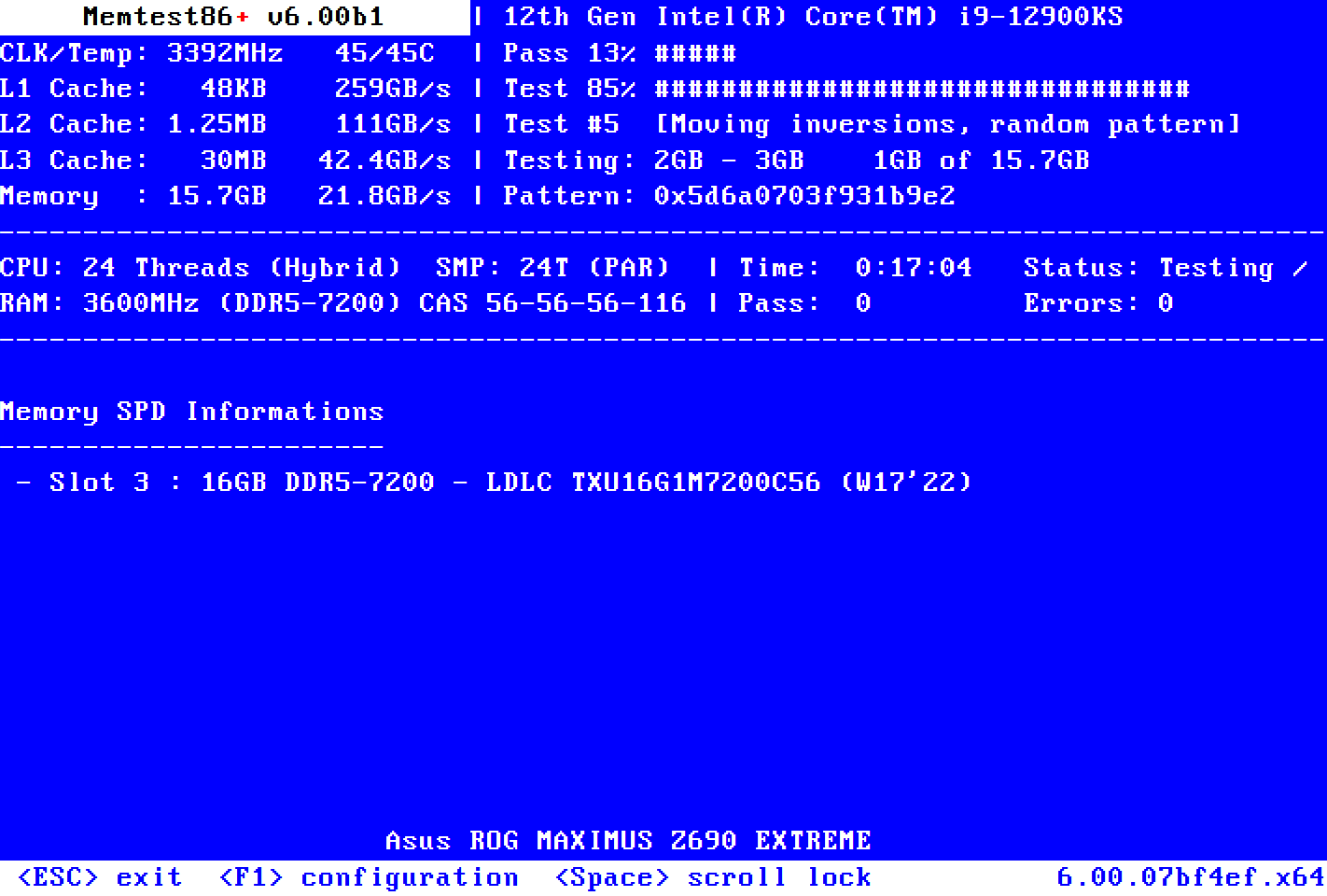
Si el diagnóstico de Windows no detecta problemas pero el PC sigue haciendo cosas raras, el siguiente paso lógico es recurrir a una herramienta especializada como MemTest86 o MemTest86+. Estas utilidades son la referencia de facto en análisis de memoria desde hace años.
MemTest86 destaca porque se ejecuta fuera del sistema operativo, arrancando desde un USB o CD. Esto evita que Windows interfiera en el proceso y permite realizar tests muy intensivos sobre todos los módulos de RAM instalados, incluyendo la memoria caché en algunos modos avanzados.
El programa existe en varias ediciones: versiones gratuitas y versiones de pago con funciones adicionales. La versión básica sin coste es más que suficiente para la mayoría de usuarios domésticos. En el caso de MemTest86 clásico, la edición Pro tiene un coste reducido (en torno a unos pocos dólares), mientras que existen licencias empresariales mucho más caras pensadas para grandes organizaciones y fabricantes.
MemTest86 soporta tanto sistemas con BIOS tradicional como equipos modernos con firmware UEFI, incluyendo compatibilidad con Secure Boot. Además, ofrece imágenes listas para crear unidades autoarrancables tanto en discos ópticos como en pendrives USB, y funciona con plataformas Windows, macOS y Linux de 32 y 64 bits.
Aunque pueda sonar complejo, su uso es bastante directo: se crea el USB, se configura el arranque desde esa unidad y, una vez que el equipo inicia MemTest86, las pruebas se ponen en marcha prácticamente solas, mostrando en pantalla el progreso y los errores detectados, si los hay.
Pasos para ejecutar MemTest86 desde un USB
Para sacarle partido a MemTest86, lo habitual es preparar un pendrive de arranque con la imagen del programa. El propio paquete de descarga suele incluir una utilidad para grabar esa imagen, aunque también puedes usar herramientas como Rufus si trabajas con una ISO independiente.
Lo primero es descargar la versión más reciente de MemTest86 desde su página oficial. Asegúrate de elegir la edición adecuada (USB, ISO, etc.) según cómo pienses ejecutarlo. Normalmente, el archivo descargado viene comprimido en un ZIP.
Después, descomprime el ZIP en una carpeta y ejecuta el programa de creación de medios incluido, como imageUSB.exe, que se encarga de grabar la imagen autoarrancable en el USB. Antes de continuar, es crucial recordar que todo el contenido del pendrive será borrado durante el proceso.
A continuación, conecta el pendrive al equipo que quieras analizar y configura la BIOS/UEFI para arrancar desde el dispositivo USB. Esto suele hacerse pulsando teclas como F2, Supr, F12 o similares al encender el ordenador y ajustando el orden de arranque.
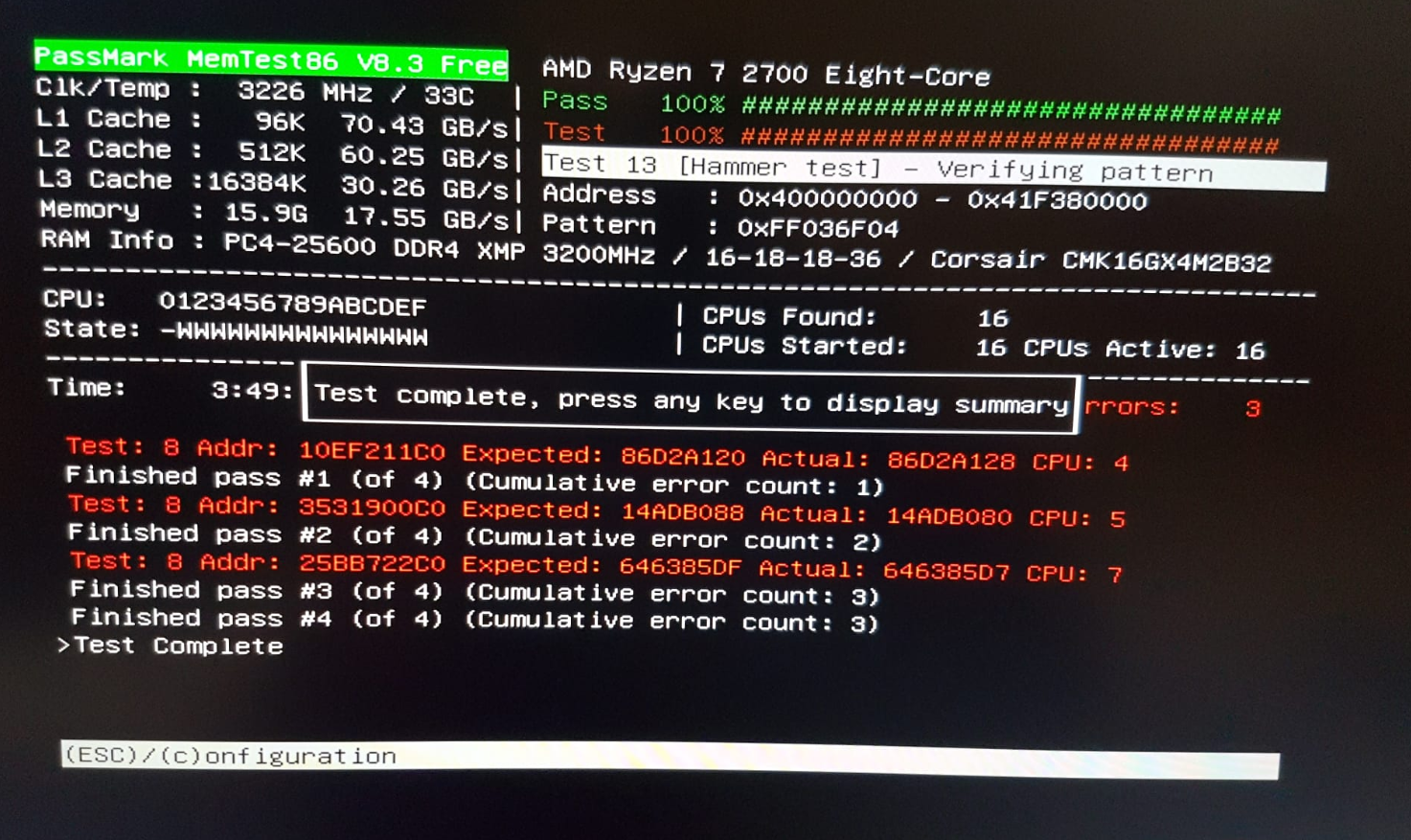
Una vez que el sistema arranca desde el pendrive, MemTest86 se iniciará automáticamente y comenzará a escanear la memoria. Verás en pantalla las pasadas de test, el porcentaje de avance y, si aparecen, las direcciones de memoria donde se han detectado errores.
Estos tests pueden durar desde unos minutos hasta varias horas, dependiendo de la cantidad de RAM instalada y del número de pasadas que quieras completar. Para un análisis profundo, es recomendable dejarlo trabajando varias vueltas completas, o incluso durante toda la noche, si el problema es intermitente.
Interpretar los resultados de MemTest86 y otros tests
Cuando MemTest86, Windows Memory Diagnostic u otro test terminan su trabajo, llega el momento de interpretar qué significan esos datos. Si no aparece ni un solo error tras varias pasadas completas, es bastante probable que la memoria esté en buen estado (aunque nunca se puede garantizar al 100% con un único test).
Si el programa empieza a marcar errores, especialmente si se repiten en las mismas direcciones o bancos de memoria, es una señal clara de que algún módulo de RAM está defectuoso o no puede funcionar de forma estable a su configuración actual. Cuantos más errores aparezcan, más evidente es el problema.
En ocasiones, los errores pueden deberse a una mala configuración de la RAM en la BIOS/UEFI: frecuencias demasiado altas, voltajes inadecuados o latencias demasiado agresivas, algo muy habitual si se ha aplicado overclocking o se han activado perfiles de memoria inestables.
Una buena práctica es probar los módulos por separado: retira todos menos uno y repite el test, intercambiándolos entre sí y cambiando de ranura en la placa base. Esto ayuda a localizar si el fallo está en un módulo concreto o en un zócalo de la placa.
Conviene tener en cuenta que algunos errores pueden aparecer en la primera pasada de MemTest86 y luego desaparecer en las siguientes, o al revés. La persistencia del error y su repetición sistemática son los indicadores más fiables de un fallo real en el hardware.
Otros programas para probar la memoria: MemTest y AIDA64
Además de MemTest86, existen otras herramientas muy útiles. Una de las más conocidas es MemTest clásico, un programa centrado en verificar la estabilidad de la RAM. Su versión básica es gratuita y es una opción interesante para usuarios que quieren una prueba adicional dentro de Windows.
MemTest permite comprobar de manera sencilla si la memoria empieza a cometer errores cuando se llena o se somete a determinadas operaciones. Puede ser un buen complemento a los tests de arranque, sobre todo para confirmar la estabilidad del sistema en situaciones más parecidas al uso real.
Por otro lado, AIDA64 es una suite de diagnóstico y benchmarks de hardware muy completa, orientada a usuarios avanzados y profesionales. Incluye pruebas específicas de memoria y caché que permiten medir rendimiento, latencias y estabilidad bajo distintas cargas de trabajo.
Para lanzar un test de memoria en AIDA64, primero hay que instalar el programa, abrirlo y acceder al menú Benchmark. Dentro de esta sección encontrarás pruebas como Memory Test, enfocadas a medir lectura, escritura, copia y latencia de la RAM instalada.
En estas pruebas puedes seleccionar el tamaño del bloque de memoria a probar, la duración del test y algunas opciones avanzadas. Tras finalizar, AIDA64 genera un informe detallado con los resultados, que se pueden comparar con otros sistemas o con valores de referencia para ver si tu RAM rinde como debería.
Cómo grabar imágenes ISO en un USB con Rufus
En muchos casos, las herramientas de diagnóstico de memoria se distribuyen como imágenes ISO que hay que grabar en un dispositivo de arranque, como un pendrive. Una de las utilidades más prácticas para esta tarea en Windows es Rufus.
El proceso básico consiste en descargar Rufus, ejecutarlo y seleccionar el USB que piensas usar. Después eliges la imagen ISO de la herramienta de memoria (por ejemplo, MemTest86) y configuras el tipo de partición y sistema de destino según el equipo (BIOS o UEFI).
Una vez ajustados los parámetros, se pulsa en Iniciar y Rufus formatea el pendrive y copia todos los archivos necesarios para que el dispositivo sea arrancable. Al final, tendrás un USB listo para iniciar el ordenador directamente en la utilidad de test de RAM.
Es importante revisar que el equipo esté configurado para arrancar desde USB en la BIOS/UEFI, de lo contrario siempre se iniciará desde el disco duro o SSD principal y no entrará en el entorno de test, por muy bien que hayas creado el pendrive.
Una vez creado el medio de arranque, puedes reutilizarlo tantas veces como quieras, tanto para probar tu propio PC como para diagnosticar otros equipos que estén mostrando síntomas de problemas de memoria.
Qué hacer si los tests detectan errores en la memoria RAM
Si después de pasar Windows Memory Diagnostic, MemTest86 o cualquier otra utilidad aparecen errores, significa que ya tienes una confirmación bastante sólida de que la RAM está implicada en los fallos de tu equipo. A partir de aquí, hay varias cosas que puedes hacer.
En primer lugar, comprueba algo tan sencillo como que los módulos de RAM estén bien insertados en la placa base. Apaga completamente el ordenador, desconéctalo de la corriente, abre la torre y revisa que las pestañas de los zócalos estén bien cerradas y que los módulos no estén torcidos o medio sueltos.
Si todo está bien conectado pero siguen apareciendo errores, toca probar módulo a módulo y ranura por ranura. Extrae todos los módulos menos uno, ejecuta el test y ve rotándolos. Esto te ayudará a saber si el problema está en un módulo concreto o si se trata de un fallo en un zócalo de la placa base.
Cuando está claro que un módulo específico falla, lo más razonable es sustituirlo por otro en buen estado y compatible con tu placa. Si la memoria aún está en garantía, conviene contactar con el fabricante o con la tienda para tramitar un reemplazo. La mayoría de marcas ofrecen garantías largas, e incluso de por vida, en sus módulos de RAM.
En sistemas con overclocking o perfiles XMP agresivos, puede ser útil restablecer los valores por defecto en la BIOS/UEFI (frecuencia estándar JEDEC, voltaje nominal y latencias más relajadas) y volver a pasar los tests. A veces la RAM no está rota, simplemente no es estable a las velocidades configuradas.
Un punto importante es que, cuando se instalan varios módulos, lo ideal es que sean idénticos o al menos muy similares entre sí: misma capacidad, misma frecuencia, mismas latencias y, preferiblemente, del mismo fabricante. Mezclar módulos muy distintos suele ser una de las mayores fuentes de incompatibilidades y errores difíciles de rastrear.
Si, pese a todo, no consigues identificar el problema o te resulta demasiado complejo, siempre cabe la opción de acudir a un servicio técnico especializado o a una empresa de informática para que revisen el equipo a fondo. A veces una revisión profesional ahorra muchas horas de pruebas caseras sin resultados claros.
Contar con herramientas como el Diagnóstico de memoria de Windows, MemTest86, MemTest, AIDA64 y utilidades de creación de USB arrancables como Rufus permite aislar con bastante precisión si los problemas de tu PC vienen de la RAM. Detectar a tiempo un módulo defectuoso, corregir una configuración inestable o sustituir un kit incompatible evita pantallazos azules, pérdidas de datos y quebraderos de cabeza, y devuelve al ordenador la estabilidad y el rendimiento que se espera de él día a día.