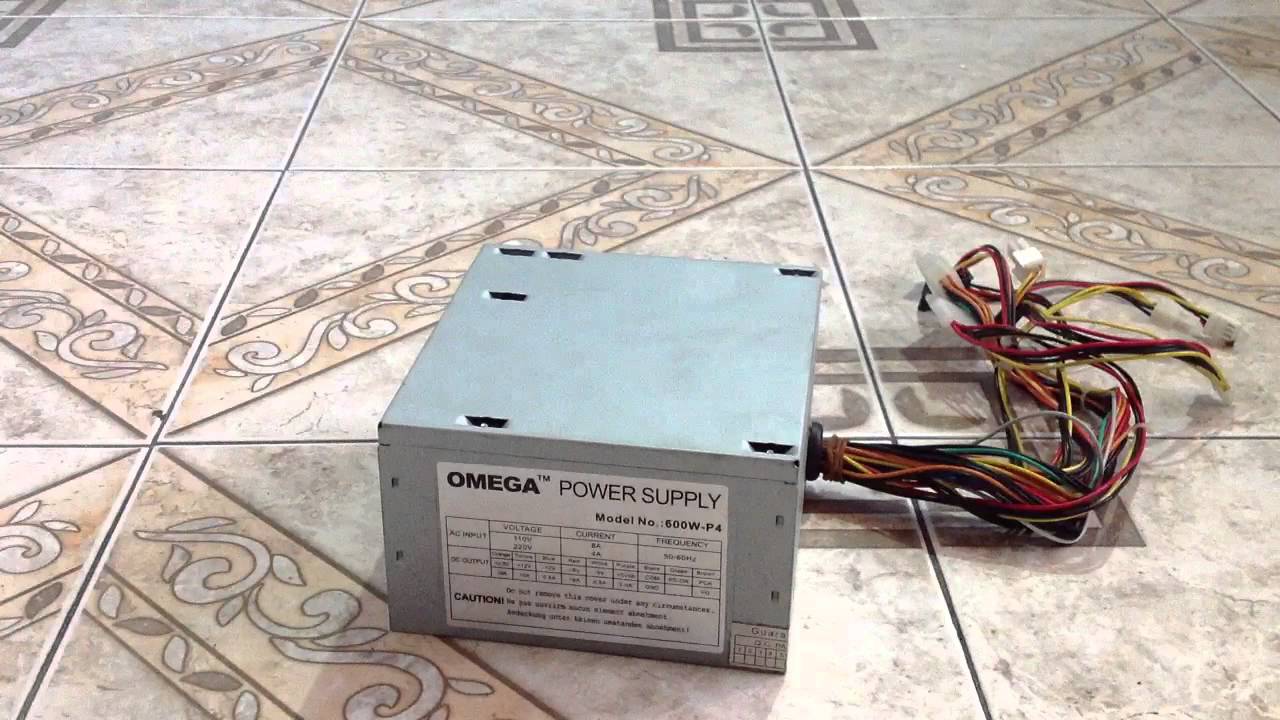
- El coil whine es un ruido acústico causado por la vibración de bobinas e inductores bajo carga, frecuente en GPU, PSU y placa base.
- No es peligroso para el hardware, pero puede ser muy molesto; su intensidad depende del diseño, los materiales y la carga eléctrica.
- Herramientas como OCCT, pruebas de carga y pruebas cruzadas con otras PSU o GPU ayudan a identificar el componente que genera el ruido.
- Ajustes como undervolting, limitar FPS, cambiar fuente o componente y usar cajas insonorizadas permiten mitigar de forma notable el coil whine.

Si tu ordenador emite un pitido agudo, zumbido o chillido extraño que aparece sobre todo cuando juegas o pones la gráfica a tope, lo más probable es que estés lidiando con el famoso coil whine y con algún tipo de ruido eléctrico o EMI. No es raro que este sonido se vuelva tan molesto que te saque de quicio, aunque el equipo sea nuevo y, en teoría, “tope de gama”.
En este artículo vas a encontrar una guía completa para diagnosticar el origen del ruido eléctrico, entender qué es exactamente el coil whine, en qué se diferencia del ruido eléctrico puro y duro, y qué puedes hacer para mitigarlo o, al menos, dejarlo en un nivel aceptable. Hablaremos de tarjetas gráficas, fuentes de alimentación, placas base, herramientas de test como OCCT y también de casos reales que te sonarán mucho si estás desesperado buscando de dónde sale el dichoso silbido.
Qué es el coil whine y por qué no es un fallo catastrófico
Cuando se habla de coil whine se hace referencia a un ruido audible generado por componentes electrónicos con bobinas o inductores. Literalmente viene a significar “quejido de la bobina”, y describe muy bien la sensación de ese silbido agudo que parece venir de la nada cuando el PC está trabajando.
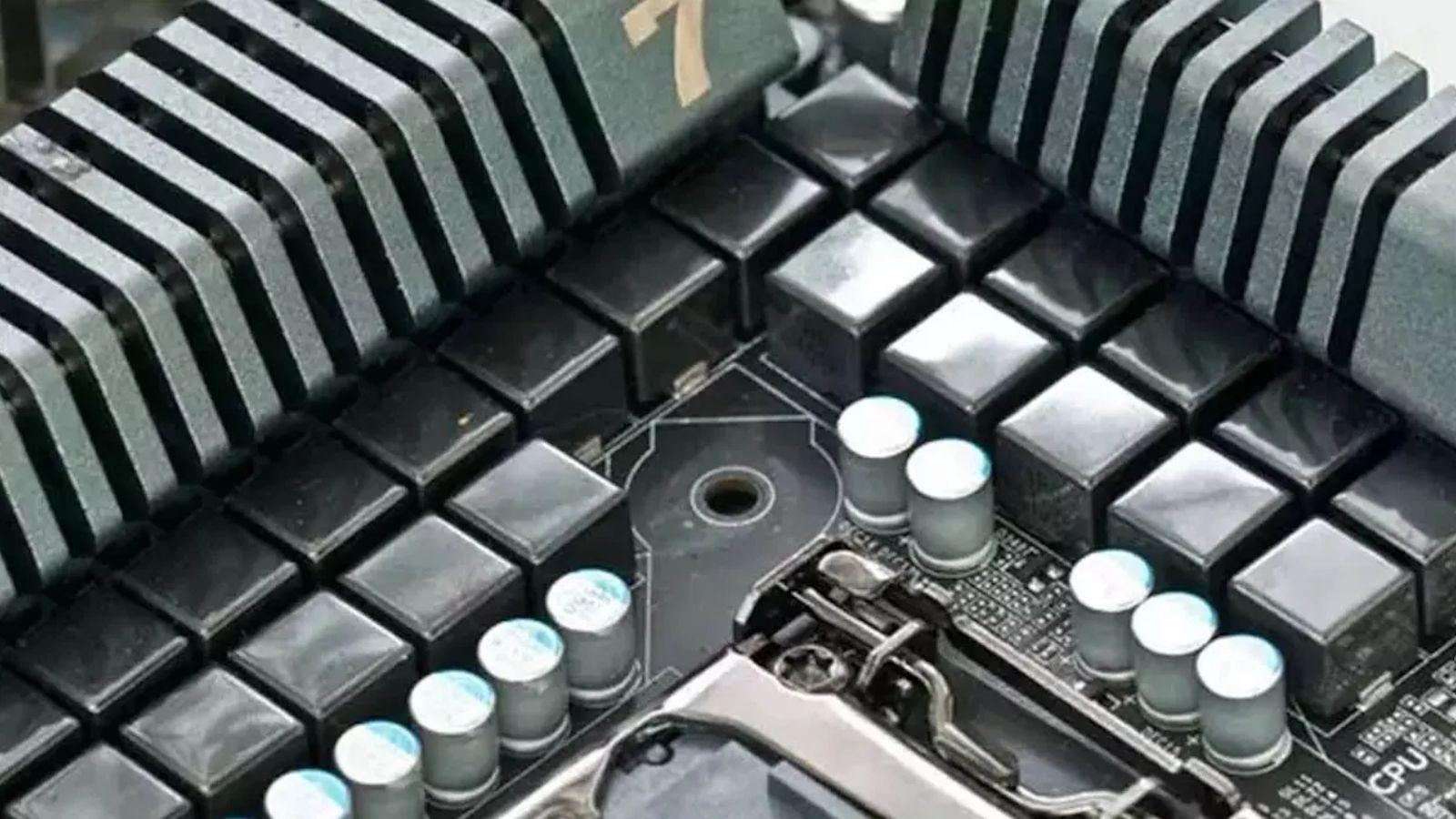
En el interior de tu ordenador hay multitud de componentes reguladores de potencia: chokes, transformadores, inductores, MOSFETs y demás piezas del circuito de alimentación, sobre todo en la GPU, la fuente de alimentación y la placa base. Estos elementos forman parte de las fases de alimentación que convierten la electricidad de la fuente en los voltajes que necesitan CPU, GPU y el resto del sistema.
Al circular corriente por una bobina se genera un campo magnético que ejerce fuerzas mecánicas sobre el propio conductor. Aunque las deformaciones son minúsculas (a simple vista no se ve nada), pueden hacer que la bobina vibre físicamente miles de veces por segundo. Si esa vibración cae en un rango de frecuencias que nuestro oído puede captar, se traduce en un pitido, zumbido o chirrido agudo.
Hay que dejar claro que esta vibración está presente en prácticamente todos los aparatos electrónicos, pero en la gran mayoría de los casos ocurre a frecuencias y volúmenes inaudibles para los humanos. El problema aparece cuando, por diseño, materiales o casualidad, esas vibraciones se sitúan dentro de la banda audible o se amplifican por la caja o por otros elementos del equipo.
Lo importante: el coil whine no es, por sí mismo, algo peligroso para el hardware. No reduce la vida útil de la GPU, no va a quemar la fuente, ni va a bajar el rendimiento. Es, sobre todo, un problema de confort acústico. Eso sí, como suele ser un ruido muy agudo, es de los más molestos y difíciles de ignorar, sobre todo en equipos montados para ser silenciosos.
Dónde se produce realmente el coil whine en el PC
Dentro de un PC, el coil whine se asocia casi siempre a componentes con alto consumo y circuitos de alimentación complejos. Los puntos críticos suelen ser:
- Tarjetas gráficas (GPU)
- Fuentes de alimentación (PSU)
- Placas base, especialmente alrededor del socket de la CPU
En el caso de las GPU modernas, el sonido suele originarse en las fases de alimentación que rodean al chip gráfico. Ahí encontramos los chokes (inductores) y los MOSFETs, que son los encargados de transformar y regular la energía que llega a la gráfica. Los chokes suelen ser pequeñas piezas sólidas, de forma casi rectangular, que pueden tener una bobina inductora interna. Esa bobina es la que tiende a vibrar y producir el silbido. Los MOSFETs, que son chips pegados a estas bobinas, también pueden contribuir al ruido aunque normalmente lo hacen en menor grado.
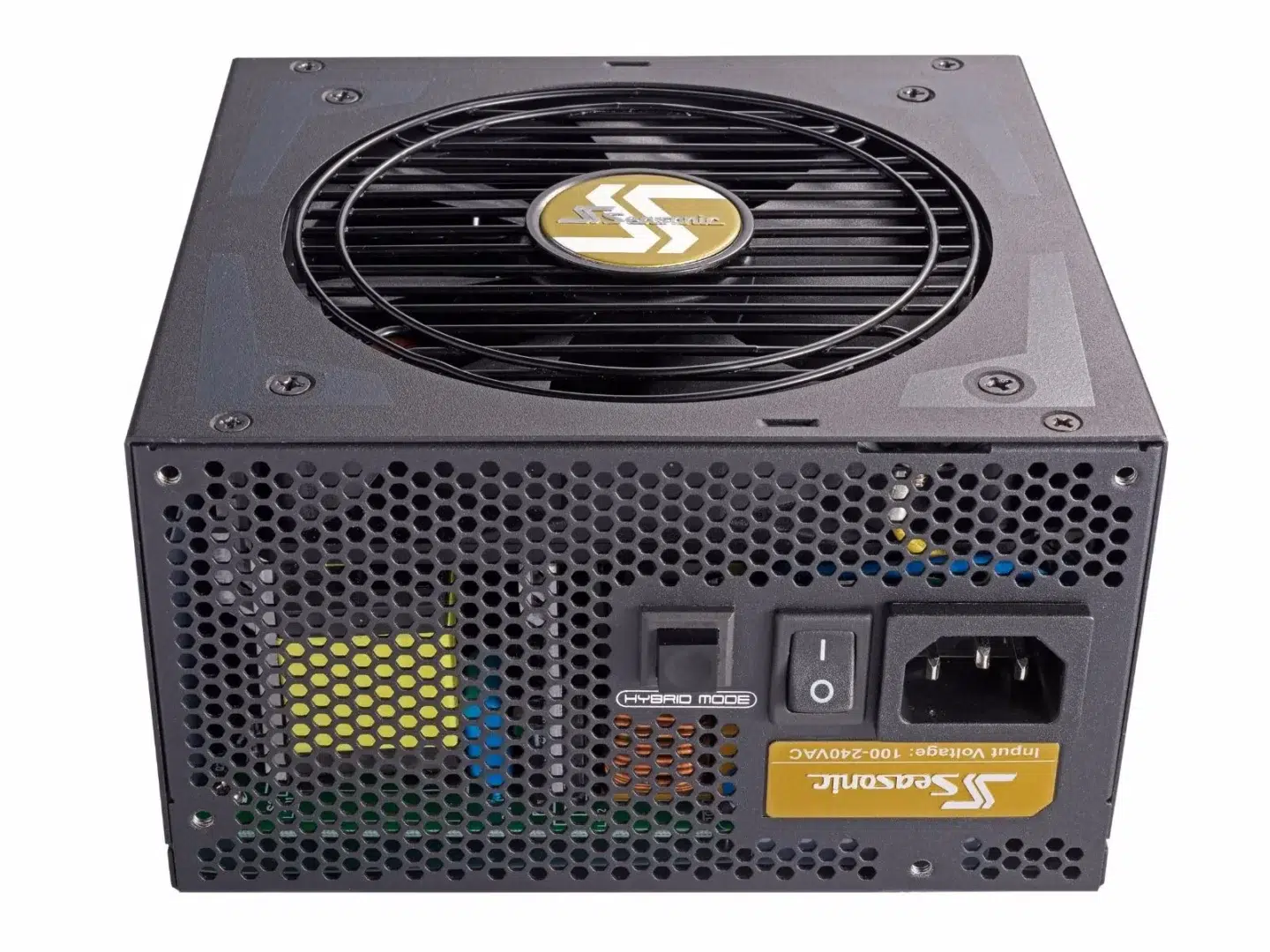
En la fuente de alimentación sucede algo parecido: los transformadores e inductores del interior de la PSU están sometidos a variaciones de carga constantes, sobre todo cuando la GPU o la CPU piden picos de potencia. Si la topología interna, el barnizado de las bobinas o el encapsulado no están del todo optimizados, el resultado puede ser un zumbido eléctrico que varía con la carga.
La placa base tampoco se libra. Alrededor del socket del procesador se encuentran las fases de alimentación de la CPU, con sus propios chokes y MOSFETs que pueden silbar cuando el procesador cambia de frecuencia o entra y sale de estados de carga altos. Es menos habitual que el ruido sea tan protagonista como en una GPU, pero en algunos modelos de placa base se nota claramente.
Todo esto puede llevar a confusión: el oído humano no es muy preciso para localizar la fuente exacta del sonido dentro de una torre, así que muchas veces parece que el ruido viene del PCIe, de la gráfica o de la fuente indistintamente. Por eso es tan importante hacer un diagnóstico ordenado y no quedarse solo con la intuición.
Coil whine, ruido eléctrico y EMI: qué es cada cosa
Conviene separar varios conceptos que, en foros y conversaciones, se suelen mezclar: coil whine, ruido eléctrico y EMI (interferencias electromagnéticas). Aunque están relacionados, no son lo mismo.
Por un lado, el coil whine es un ruido acústico producido por vibración física de los componentes inductores. Oyes el sonido porque algo se mueve mecánicamente a cierta frecuencia. No es un ruido “eléctrico” en el sentido estricto, sino una consecuencia mecánica de los campos magnéticos generados por la corriente.
Cuando alguien habla de “ruido eléctrico” de manera técnica, se suele referir a fluctuaciones o interferencias en la señal eléctrica: picos, ondulación, jitter, etc. Eso afecta a la calidad de la alimentación o de la señal, y puede introducir problemas en audio, comunicaciones o incluso estabilidad del sistema, pero no necesariamente genera un ruido audible en el aire.
La EMI (Electromagnetic Interference) entra en juego cuando las ondas electromagnéticas generadas por un circuito afectan a otros dispositivos. Por ejemplo, una fuente de alimentación mal filtrada puede meter ruido en unos altavoces, como el ruido de tierra en amplificador, provocando chasquidos o zumbidos en el audio. Ese ruido lo escuchas por los altavoces, no porque vibre una bobina.
En la práctica, cuando la gente dice que tiene “ruido eléctrico” en el PC, muchas veces se refiere al zumbido de coil whine. Técnicamente sería más correcto llamarlo “ruido de bobinas” o “ruido acústico electromagnético”, pero el término inglés se ha popularizado tanto que al final es el que se ha quedado en el mundillo.
Por qué el coil whine se nota más en GPUs modernas
Las tarjetas gráficas actuales son auténticos monstruos de consumo: decenas de fases de alimentación, inductores más grandes y corrientes elevadas. Todo esto multiplica las posibilidades de que algún conjunto de bobinas vibre en un rango audible.
En las GPU de gama alta, hay varios inductores de gran tamaño dedicados a alimentar el chip, la memoria y otros componentes. Cuando ejecutas un juego con altas tasas de fotogramas por segundo o benchmarks exigentes, las variaciones de carga son extremas y muy rápidas, con lo que las fuerzas electromagnéticas sobre las bobinas se disparan. Esto se traduce en un coil whine más intenso y cambiante, que a veces llega a sonar como un “ruido de grillos” o un silbido que sube y baja según el FPS.
Es curioso que el coil whine no siempre se dispara cuando la GPU va “a tope”. Hay casos en los que con un juego muy exigente el sonido es asumible, pero viendo un vídeo o en un menú con FPS elevadísimos el pitido se vuelve insoportable. Esto se debe a que no solo importa la carga total, sino cómo varía en el tiempo y cómo interactúa con la frecuencia de trabajo de los reguladores.
Tampoco todas las tarjetas del mismo modelo se comportan igual. Puede que una unidad de una marca suene mucho y otra, con el mismo chip, sea prácticamente silenciosa. Ahí entran en juego tolerancias de fabricación, barnizado de bobinas, tipo de encapsulado y hasta ligeras diferencias en el diseño de la PCB.
Lo mismo ocurre con las fuentes de alimentación: dos unidades de 750 W de distintos fabricantes, o incluso dos del mismo modelo, pueden tener niveles de coil whine radicalmente distintos. Una puede ser muy silenciosa incluso con una GPU tragona, y otra emitir un zumbido constante en ciertas cargas.
Herramientas y métodos para diagnosticar el origen del ruido
Antes de lanzarte a cambiar piezas, conviene hacer un diagnóstico metódico para identificar qué componente es el verdadero culpable del ruido. Estas son algunas técnicas eficaces:
- Localización “a oído” con ayuda. Aunque parece obvio, ir acercando la oreja (con cuidado) a la fuente, a la gráfica y a la zona de la placa base ayuda a hacerse una idea. También puedes usar un tubo de plástico o un rollo de papel a modo de “estetoscopio” casero para centrar el sonido en un punto.
- Pruebas de carga específicas. Usa benchmarks o juegos que pongan a tope cada componente por separado: pruebas de GPU, tests de CPU y estrés mixto. Observa si el ruido cambia cuando solo cargas la gráfica, cuando solo cargas el procesador o cuando fuerzas el sistema entero. Esto te dará pistas sobre si el culpable principal es la GPU, la CPU/placa base o la PSU.
- Utilizar OCCT 15 y su función de detección de coil whine. La versión 15 de OCCT incorpora una característica muy interesante: genera tres tonos predeterminados durante las pruebas de estrés y, al analizar la respuesta del sistema, permite detectar si el ruido que oyes coincide con esos tonos característicos de coil whine. Lo bueno es que no necesitas micrófono ni grabar el sonido, y la detección se mantiene relativamente fiable incluso si hay ruido de fondo. Esta función de OCCT se aprovecha de que el coil whine suele intensificarse con cambios bruscos o picos de carga, como jugar a FPS muy altos o ejecutar benchmarks exigentes. Forzando esas condiciones con tonos específicos, el software te ayuda a confirmar si el sonido que oyes es realmente coil whine o si, quizá, proviene de otra fuente (ventiladores, vibraciones de la caja, etc.).
- Prueba cruzada con otra fuente o gráfica. Si tienes acceso a otra PSU o GPU (de un amigo, de otro PC, etc.), intercambiarlas temporalmente puede ser una de las pruebas más reveladoras. Si cambias la fuente y el ruido desaparece o se reduce mucho, la PSU era parte del problema. Si cambias la GPU y el sonido sigue casi igual, puede que el origen esté en la placa base o la propia fuente.
Caso real: coil whine “rebelde” y sospechas sobre la placa base
Un ejemplo típico que se ve mucho en foros: un usuario monta un equipo con placa base Gigabyte B450M DS3H v2, prueba dos fuentes diferentes (una Bitfenix Fórmula 750 Gold nueva y una SilverStone ET750 Bronze que ya usaba) y nota el mismo ruido de coil whine con ambas. Primero con una GPU XFX 5500 XT el ruido era “aceptable”, pero al cambiar a una PowerColor 6800 XT Red Dragon el silbido se vuelve claramente molesto.
En este tipo de escenario, la sospecha lógica es preguntarse si la placa base puede estar implicada o si el problema viene de algún otro componente conectado al bus PCIe. El usuario comenta que el ruido parece provenir del área del PCI, que lo oye en las dos ranuras y que se nota una ligera diferencia, pero sin un culpable claro.
Cuando se dan estos casos, es fácil “volverse loco” porque las pruebas básicas ya se han hecho (cambiar fuentes, cambiar gráfica) y el ruido persiste con matices. Puede ocurrir que la combinación de determinada placa con cierto modelo de GPU produzca un perfil de carga o de resonancias especialmente propicio al coil whine.
Sin otra placa base donde probar, es complicado sentenciar, pero sí es una buena pista de que el ruido quizá no dependa solo de la tarjeta o de la fuente. Aquí entra en juego el concepto de interacción entre componentes y diseño del VRM de la placa, la calidad de filtrado de la PSU y la manera en que la GPU gestiona el consumo.
En situaciones así, herramientas como OCCT y las pruebas cruzadas que hemos comentado permiten acotar el problema. A veces la única solución “definitiva” pasa por cambiar de placa base o de GPU por otro modelo que, simplemente, tenga bobinas mejor encapsuladas o un diseño menos propenso a vibrar en oído humano.
Cómo mitigar el coil whine en la GPU: ajustes de software y potencia
Aunque el coil whine no sea dañino, la mayoría de usuarios quiere reducirlo o hacerlo soportable. No hay una receta mágica que funcione siempre, pero hay varias estrategias que suelen ayudar, sobre todo en tarjetas gráficas.
Una de las más efectivas es el undervolting de la GPU. Al reducir ligeramente el voltaje de funcionamiento, la gráfica consume menos energía para ofrecer un rendimiento muy parecido (a veces idéntico) y, de paso, disminuyen las fuerzas electromagnéticas sobre las bobinas. Con ello, el coil whine puede bajar bastante. Eso sí, conviene hacerlo con cabeza, usando herramientas oficiales o de confianza y probando la estabilidad del sistema después.
Otra medida sensata es desactivar cualquier overclock manual que tengas aplicado a la GPU. El overclock incrementa el consumo y las variaciones de carga, dos ingredientes ideales para que el coil whine se dispare. Quitar el OC y volver a valores de fábrica es una buena prueba para ver si el ruido está ligado a ese extra de potencia.
Un tercer recurso es limitar el número de FPS que genera la GPU, ya sea desde el propio juego, con la sincronización vertical (V-Sync), con tecnologías como G-Sync/FreeSync o mediante limitadores de frame rate en el panel de control de la GPU. Reducir los FPS evita que la gráfica trabaje “a lo loco” cuando no hace falta, y con ello se suavizan las variaciones de carga y se reduce el coil whine. Obviamente, esto puede tener impacto en la experiencia de juego, así que es cuestión de encontrar un equilibrio.
Algunos modelos de GPU incluyen un modo ECO o modo de baja potencia en su propio software de gestión. Activarlo hace que la tarjeta limite su consumo máximo y frecuencias, recortando algo de rendimiento a cambio de menos ruido de ventiladores y, en muchos casos, menos coil whine. No es una solución universal, pero puede ser una opción cómoda para quienes priorizan el silencio.
Otras soluciones: conexión, PSU y “apaños” físicos
Una acción básica y a menudo infravalorada es revisar todas las conexiones de alimentación. Merece la pena apagar el PC, desconectar la gráfica de su ranura PCIe, volver a insertarla con cuidado y asegurarse de que está bien asentada. También conviene reconectar los cables de alimentación PCIe que van de la fuente a la GPU, comprobando que encajan firmemente y no hay contactos flojos.
Con la fuente de alimentación ocurre lo mismo: desconectar y volver a conectar los cables modulares, verificar que no hay pines forzados y revisar que la PSU está bien atornillada a la caja. Algunos modelos de fuente permiten cambiar entre modo multi-raíl y raíl único; probar la configuración contraria puede influir en el comportamiento del coil whine, al repartir la carga de otra forma entre los raíles.
Si después de todo eso la cosa sigue igual, una vía frecuente es probar con otra PSU de calidad superior. Una fuente con mejor filtrado y regulación de voltaje puede reducir la amplitud de las vibraciones en las bobinas de la GPU y, por tanto, el ruido. Antes de comprar nada, lo ideal es hacer una prueba rápida con una unidad distinta para ver si se nota diferencia.
En el lado “hardcore” están los apaños físicos sobre las bobinas: aplicar siliconas, pegamentos especiales o compuestos selladores sobre los inductores para inmovilizarlos. Esta técnica puede funcionar en algunos casos porque reduce la libertad de movimiento de la bobina, pero tiene varios peros: hay que abrir el componente (con lo que casi seguro pierdes la garantía), se corre el riesgo de dañar algo y, aun así, no hay garantía de éxito.
Por estos motivos, lo más sensato es considerar los “pegotes” de silicona como último recurso en hardware fuera de garantía. Para la mayoría de usuarios, es preferible jugar con la potencia, el FPS y la elección de componentes antes que jugársela con modificaciones físicas.
Cuándo tiene sentido devolver o cambiar el componente
Desde el punto de vista de los fabricantes, el coil whine se considera un comportamiento normal dentro de ciertos márgenes, lo que complica bastante tramitar devoluciones por este motivo. Si el ruido es leve, muchos SAT se limitarán a decir que la unidad está dentro de especificaciones.
Aun así, si acabas de comprar una gráfica, fuente o placa y estás dentro del periodo de desistimiento de la tienda (los típicos 14 o 15 días), puede compensar devolverla o cambiarla por otra unidad del mismo modelo. En más de una ocasión, la segunda unidad presenta un nivel de coil whine mucho menor, pura lotería de fabricación.
Si el componente ya tiene tiempo, la cosa se complica. Puedes intentar hablar con el servicio técnico del fabricante explicando que el ruido es excesivo e inaceptable en tu entorno, pero es posible que te respondan que no constituye un defecto. En hardware veterano, quizá tenga más sentido plantear una actualización por un modelo más moderno y silencioso, especialmente si ya estabas pensando en renovar.
Otro punto a tener en cuenta son las cajas o torres diseñadas con amortiguación acústica. Aunque no eliminan el coil whine de origen, sí pueden ayudar a amortiguarlo, evitando que la vibración de los componentes se transmita al chasis o reduciendo la cantidad de ruido que sale al exterior. Si vas a cambiar la caja, es buena idea fijarse en modelos con espuma insonorizante y paneles gruesos.
En todo caso, la decisión de devolver, cambiar o convivir con el ruido dependerá de tu nivel de tolerancia acústica y de lo fácil o costoso que resulte sustituir ese componente dentro de tu configuración actual.
El coil whine y el ruido eléctrico asociado a bobinas, fuentes y GPUs son más una cuestión de comodidad que de supervivencia del hardware: no van a matar tu gráfica ni tu fuente, pero sí pueden arruinar la experiencia de uso en un equipo teóricamente silencioso. Entender qué está pasando a nivel de bobinas, saber diferenciarlo del ruido eléctrico puro o de la EMI y apoyarse en herramientas como OCCT, en pruebas cruzadas con otras PSU o GPU, en ajustes de potencia (undervolting, limitar FPS, modos ECO) y en un buen montaje ayuda muchísimo a diagnosticar el origen del zumbido y dejarlo lo más controlado posible; y si aun así sigue siendo insoportable, siempre queda la carta de devolver, cambiar componentes o apostar por hardware mejor diseñado para mantener a raya uno de los ruidos más odiados del mundo del PC.