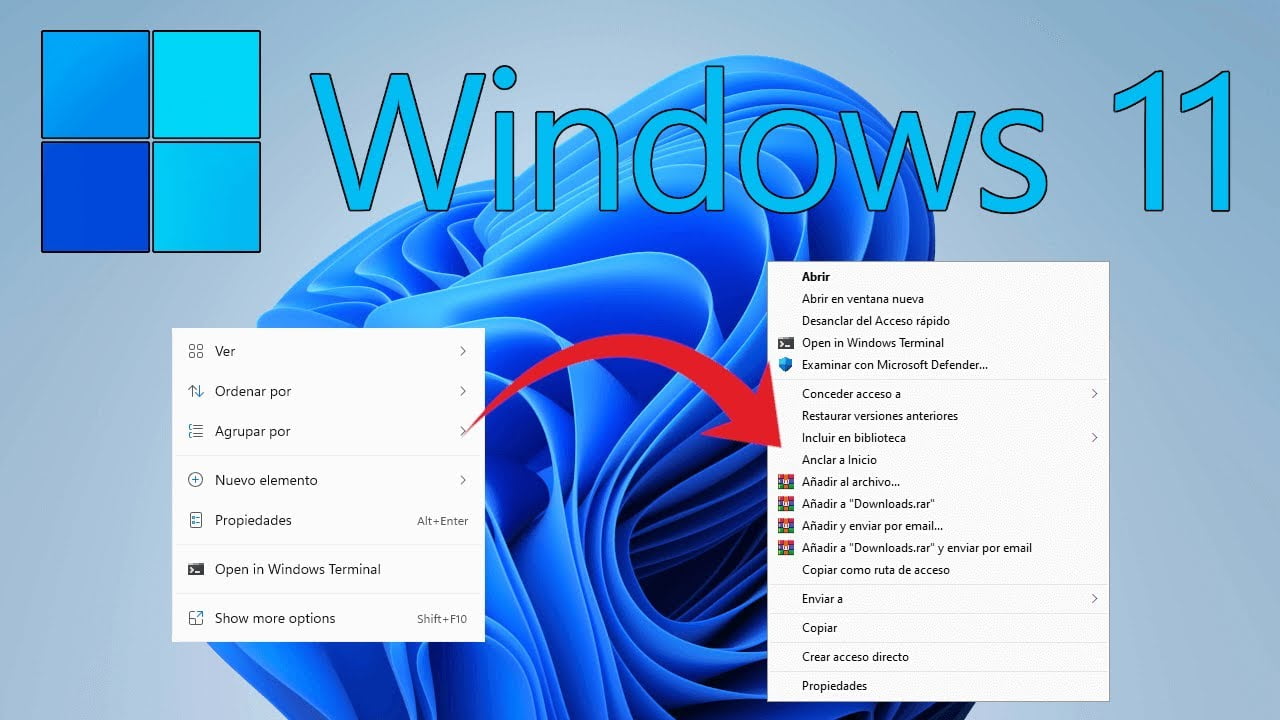
- Microsoft está implementando el Split Context Menu para reducir la saturación visual hasta en un 38%.
- El nuevo sistema de menús anidados agrupa acciones relacionadas por categorías para evitar listas interminables.
- Existen atajos de teclado avanzados y trucos como Shift + Clic derecho para acceder rápidamente a las opciones clásicas.

Seguro que te ha pasado: haces clic derecho en un archivo y te encuentras con una lista que parece no terminar nunca o, peor aún, que las opciones que más usas están escondidas tras un botón adicional. El menú contextual de Windows 11 ha sido un punto muy polémico desde su llegada, ya que muchos usuarios sentían que el rediseño era poco práctico y que se había perdido la agilidad de las versiones anteriores.
La buena noticia es que Microsoft no se ha quedado de brazos cruzados y ha admitido que la experiencia actual puede ser un auténtico caos. Por eso, están cocinando cambios profundos para que interactuar con el ratón sea mucho más fluido y natural, eliminando esa sensación de desorden que tanto ha molestado a la comunidad de usuarios avanzados y básicos por igual.

La revolución del Split Context Menu
Para solucionar el problema de las listas kilométricas, la compañía está desarrollando lo que llaman el Split Context Menu o menú contextual dividido. La idea es sencillísima pero efectiva: en lugar de soltarte veinte opciones distintas, el sistema agrupa las tareas relacionadas en un solo comando principal. Si, por ejemplo, trabajas con imágenes, ya no verás repetidas veces la palabra «Fotos» para editar, abrir o establecer como fondo, sino que habrá una única entrada de Fotos que desplegará un submenú lateral.
Este sistema utiliza una herramienta técnica llamada SplitMenuFlyoutItem, que permite crear estos menús anidados. Según los datos de Microsoft, este cambio podría reducir la altura del menú hasta en un 38%. En el caso de los archivos de texto, la limpieza sería de un 30%, y para las carpetas sería aún más notable, ya que todas las opciones de «Anclar a…» se fusionarían en un solo apartado desplegable.
Actualmente, este avance se está implementando primero en aplicaciones basadas en WinUI 3, como la aplicación de Fotos, pero la meta final es que llegue a todo el sistema operativo. El objetivo es que la interfaz sea más rápida y sencilla por defecto, adaptándose a lo que realmente necesitas en cada momento y dejando fuera el ruido visual.

Trucos y atajos para acelerar el flujo de trabajo
Mientras esperamos a que el nuevo diseño llegue a cada rincón del explorador, existen formas de saltarse las limitaciones actuales. Un truco muy útil para los que echan de menos el menú clásico es mantener presionada la tecla Mayús (Shift) mientras haces clic derecho sobre un archivo; esto despliega inmediatamente el menú contextual completo sin tener que pasar por el botón de «Mostrar más opciones».
Además del ratón, Windows 11 es una mina de atajos de teclado que pueden cambiarte la vida si quieres dejar de perder tiempo. Por ejemplo, si necesitas organizar tus ventanas, las combinaciones de Tecla Windows + Flechas te permiten acoplar aplicaciones a los lados o maximizarlas en un segundo. Si buscas rapidez en la captura de pantalla, Windows + Mayús + S es la herramienta definitiva para seleccionar un área y guardarla en el portapapeles.
Para quienes gestionan muchas tareas, el historial del Portapapeles (Windows + V) es una joya, ya que permite acceder a varios elementos copiados previamente, aunque recuerda que debes activarlo primero en la configuración del sistema. Otros atajos imprescindibles incluyen Windows + E para abrir el Explorador de archivos al instante o Windows + D para limpiar la pantalla y ver el escritorio rápidamente.
Combinaciones avanzadas y funciones inteligentes
- Windows + C: Abre Microsoft Copilot para interactuar con la IA del sistema.
- Windows + Alt + K: Ideal para llamadas, ya que permite desactivar o activar el micrófono rápidamente.
- Windows + Punto (.): Despliega el panel de emojis y símbolos para darle chispa a tus textos.
- Windows + Tabulador: Activa la Vista de tareas para gestionar tus escritorios virtuales.
- Windows + Ctrl + V: Te lleva directo a la configuración de salida de sonido y mezclador de volumen.
Es curioso mencionar que, aunque existen soluciones en la red para desactivar el menú contextual mediante el registro (como la clave NoViewContextMenu), estas suelen funcionar bien en cuentas locales pero fallan en entornos de dominio o máquinas virtuales, lo que demuestra que Microsoft prefiere que el camino sea la actualización oficial del sistema y no los parches externos, como ocurre cuando queremos agregar 7zip al menú contextual de Windows 11.
La iniciativa interna llamada Windows K2 es la que está impulsando todo esto, centrándose en que los elementos de la interfaz no solo se vean bonitos, sino que respondan al instante. La meta es eliminar la inconsistencia y lograr que el usuario no tenga que pensar dónde está la opción que busca, sino que el sistema le presente la acción lógica según el tipo de archivo que tenga seleccionado.
El futuro del clic derecho en Windows 11 se encamina hacia una experiencia donde la personalización sea la clave, permitiendo quizás sustituir accesos directos predeterminados por aplicaciones preferidas y eliminando el desorden visual. Entre la llegada de los menús anidados y la potencia de los atajos de teclado, la eficiencia en la gestión de archivos y la navegación por el sistema operativo promete alcanzar un nivel de fluidez mucho mayor que en los primeros lanzamientos.