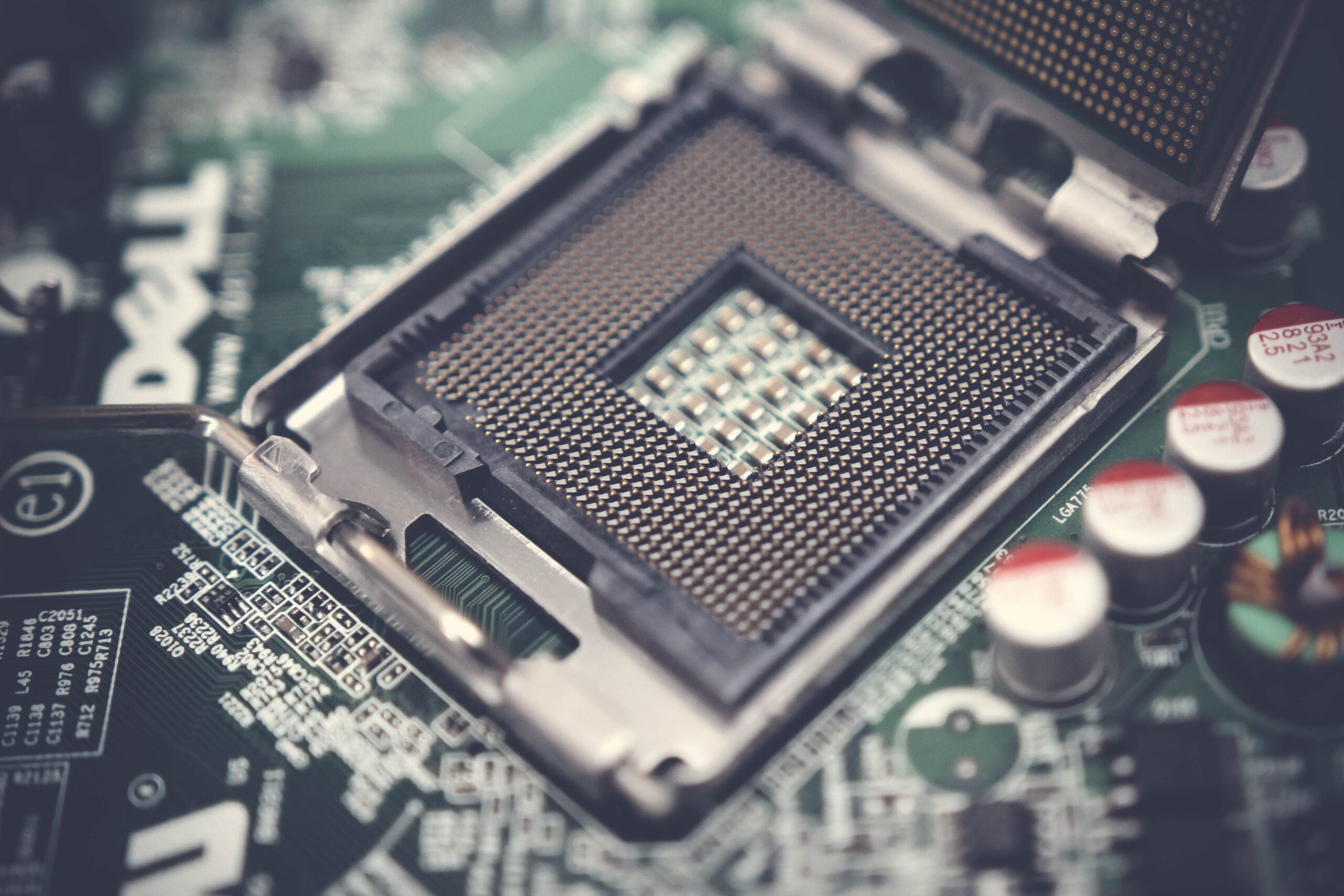
- Los controladores del chipset son el puente de comunicación esencial entre la placa base y el resto de componentes del PC.
- Mantener estos drivers al día optimiza el rendimiento general, soluciona errores de hardware y cierra brechas de seguridad.
- Existen diversos métodos de actualización, desde herramientas automáticas y Windows Update hasta la descarga manual desde el fabricante.

A veces damos por hecho que, con solo encender el ordenador y cargar el sistema operativo, todo va a ir como la seda. Sin embargo, para que el hardware y el software se entiendan a la perfección, existen unos intermediarios llamados controladores o drivers. Actualizar los componentes de la placa base es una de esas tareas que muchos pasan por alto, pero que pueden marcar la diferencia entre un PC que va a trompicones y uno que vuela.
No se trata solo de instalar cosas por instalar; mantener el software de la motherboard al día sirve para corregir fallos que nos dan dolores de cabeza en el día a día y para estrujar el máximo rendimiento de nuestra máquina. Aunque hace tiempo esto era un auténtico quebradero de cabeza, hoy en día el proceso es bastante más sencillo y accesible para cualquier usuario, sin importar si es un experto o alguien que solo quiere que su PC funcione bien.

¿Para qué sirven realmente los drivers del chipset y por qué son críticos?
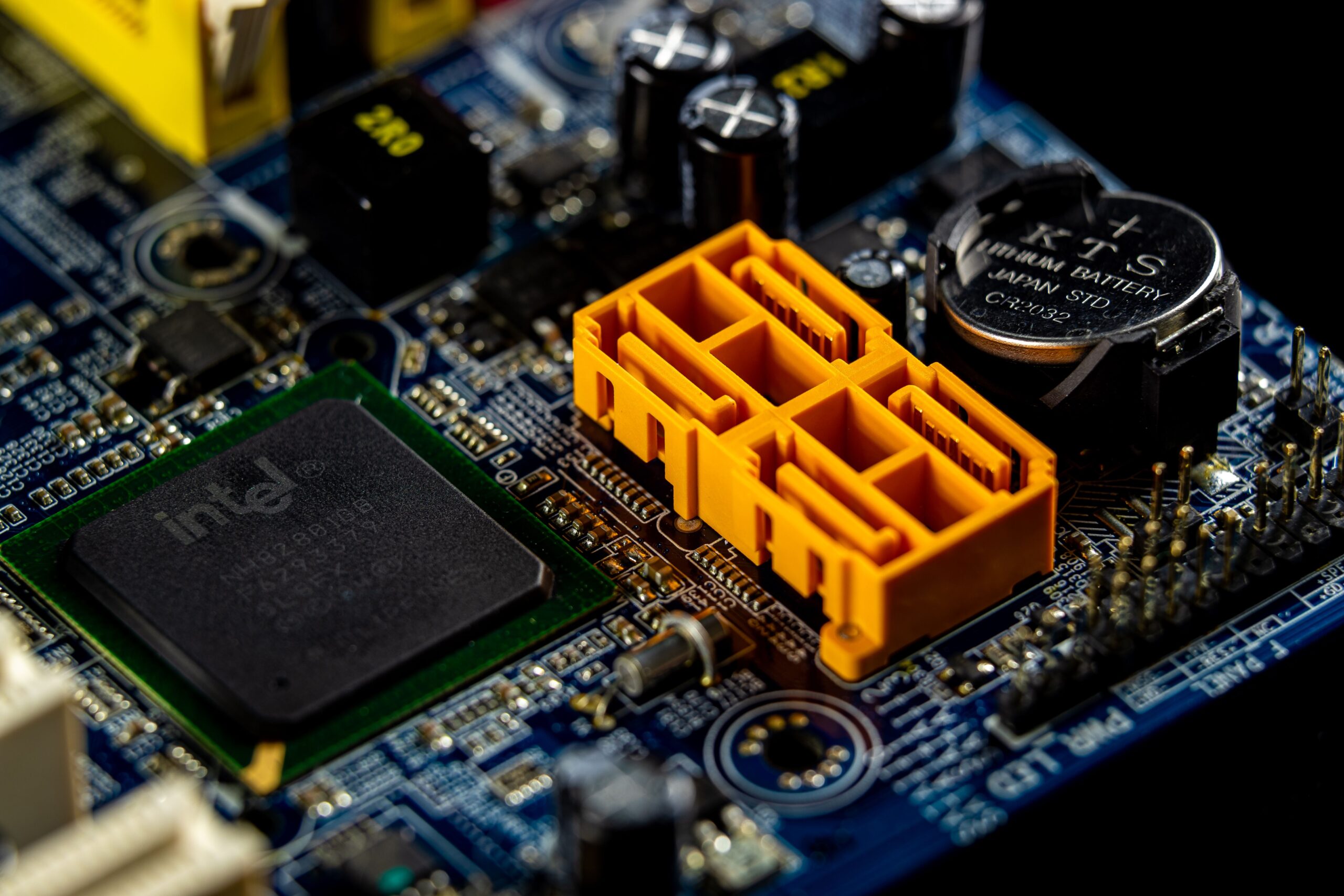
Podríamos decir que los drivers de la placa base son el sistema nervioso del ordenador. Son los encargados de que todos los componentes conectados, desde los puertos USB hasta la gestión de energía, se comuniquen correctamente. Si tienes una versión antigua, es muy probable que aparezcan problemas de compatibilidad o que el sistema se vuelva inestable sin motivo aparente.
Cuando nos ponemos al día con estos controladores, no solo estamos tapando agujeros de seguridad, sino que a menudo conseguimos que el equipo sea más fluido y estable. En muchos casos, una simple actualización puede resolver errores extraños de hardware o incluso darnos un pequeño empujón en el rendimiento general, haciendo que el hardware responda con más rapidez.
Cómo identificar tu placa base antes de empezar
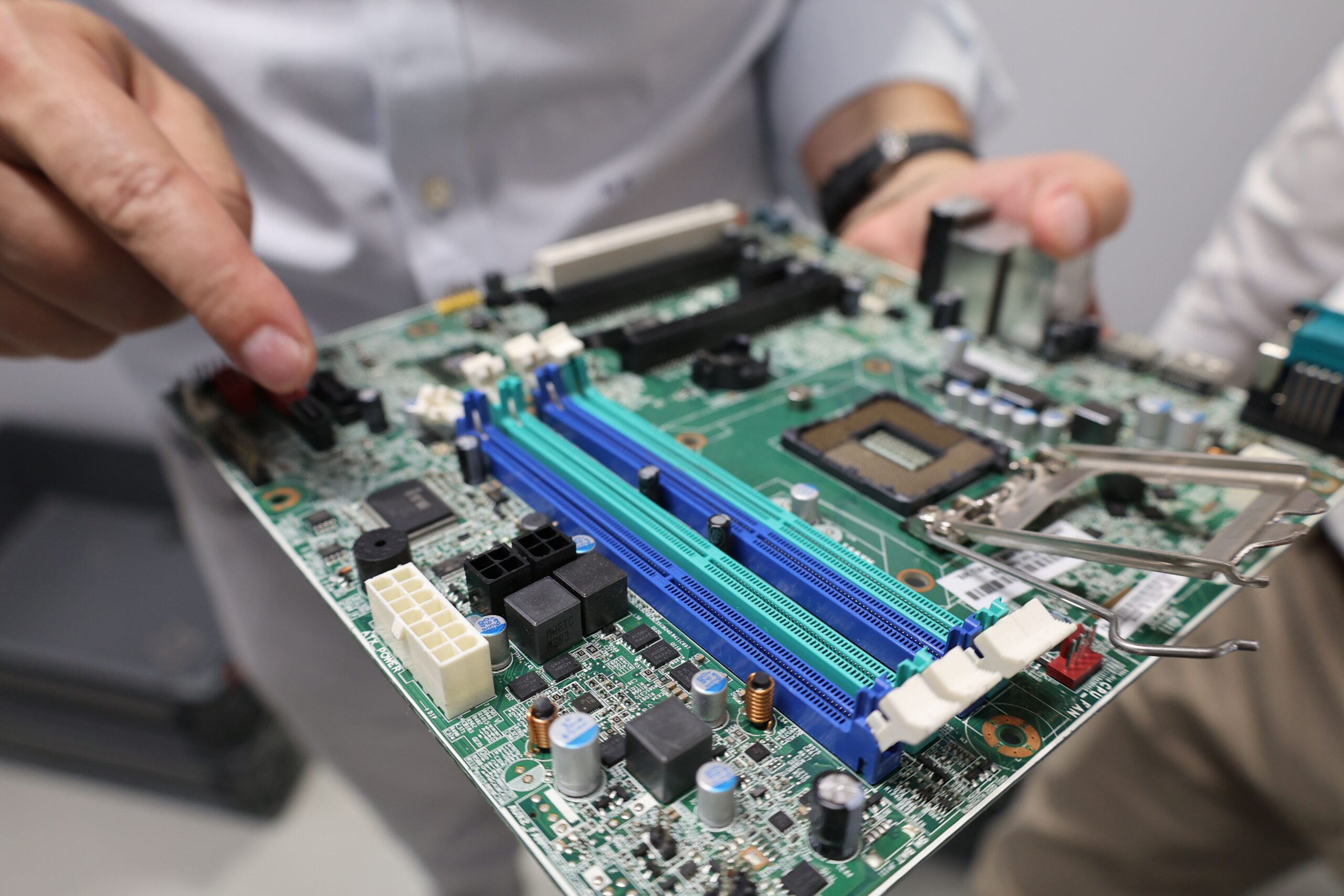
Antes de lanzarte a descargar cualquier cosa, tienes que saber exactamente qué modelo de placa base tienes montado. No sirve de mucho bajar un driver genérico; necesitamos el específico. Si no tienes la caja a mano o el PC es un equipo prefabricado, no te preocupes, que hay un truco muy rápido para saberlo sin tener que abrir la torre.
- Pulsa la combinación de teclas Windows + R.
- En el cuadro de «Ejecutar», escribe msinfo32 y dale a Enter.
- Se abrirá la ventana de Información del Sistema. En el «Resumen del sistema», busca las líneas de Fabricante de la placa base y Producto de la placa base.
Métodos para actualizar los drivers del chipset

Hay varias rutas que puedes tomar dependiendo de cuánto tiempo quieras dedicarle y de cuánta confianza tengas con el sistema. Aquí te detallo las opciones más comunes.
La vía directa: Página oficial del fabricante
Esta es, sin duda, la opción más fiable. Aunque requiere que lo hagas a mano, es la única forma de asegurar que tienes la última versión disponible, ya que los programas automáticos a veces tardan en indexar las novedades. Solo tienes que ir a la web de marcas como ASUS, MSI, Gigabyte o ASRock, entrar en el apartado de Soporte, poner tu modelo y descargar el paquete de chipset correspondiente a tu sistema operativo.
Herramientas de gestión oficiales
Para los que prefieren no complicarse la vida, los fabricantes han creado software que hace el trabajo sucio por ti. Programas como MSI Center, ASUS Armoury Crate o Gigabyte Control Center detectan tu hardware y te avisan si hay algo pendiente de actualizar. Son muy cómodos, aunque a veces no incluyen la versión más reciente disponible en la web.
Uso del Administrador de Dispositivos
Si prefieres ir al grano con un componente específico, puedes usar el Administrador de Dispositivos. Solo tienes que pulsar Windows + X, buscar la sección de «Dispositivos del sistema», hacer clic derecho sobre el driver que te interesa y elegir Actualizar controlador. Windows buscará automáticamente si hay una versión mejor en sus servidores.
Windows Update y actualizaciones opcionales
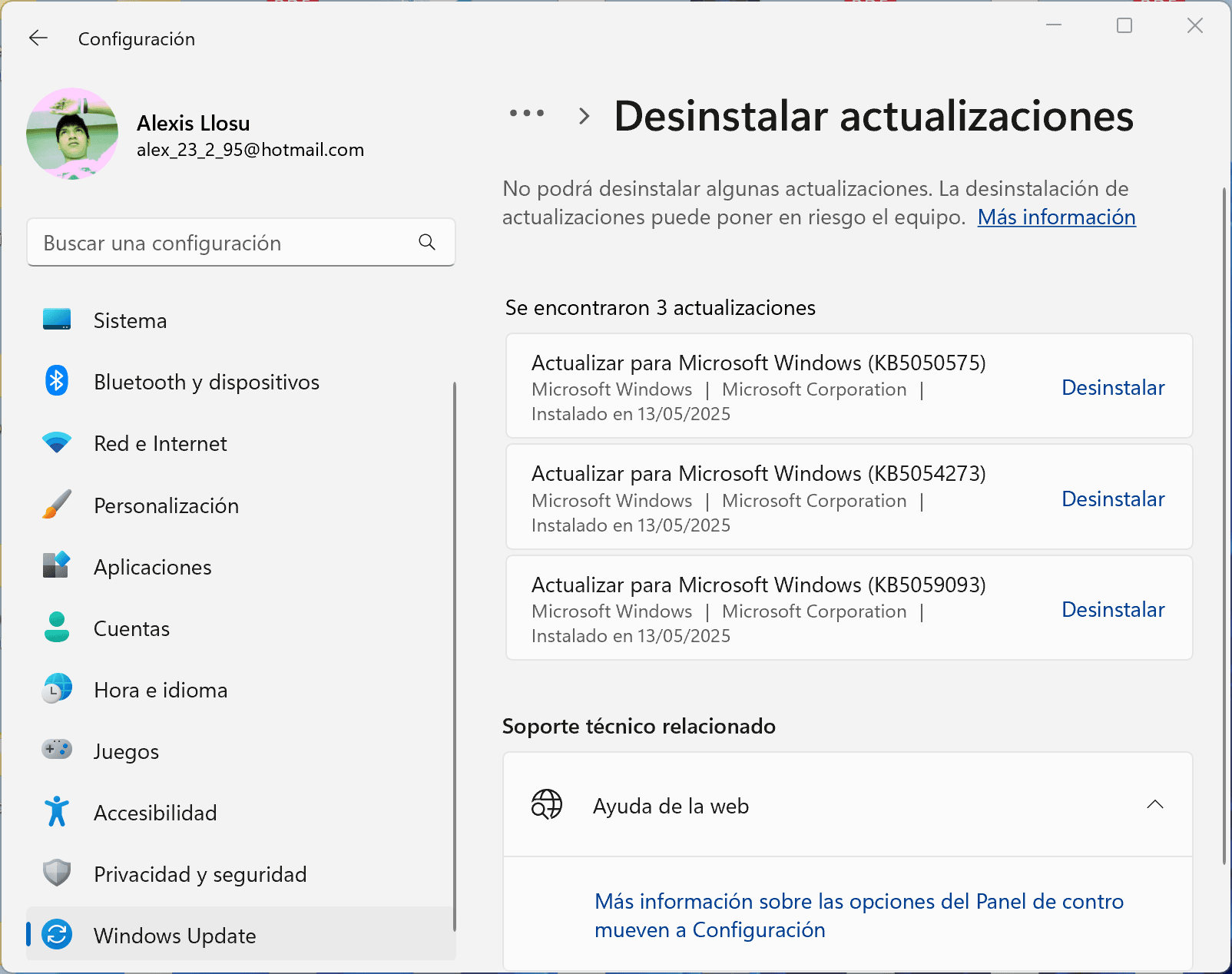
Mucha gente piensa que Windows Update solo sirve para el sistema operativo, pero también gestiona drivers. Si entras en Configuración > Windows Update > Opciones avanzadas, verás un apartado de actualizaciones opcionales. Ahí suelen esconderse los controladores de los componentes que Microsoft ha certificado como estables, es decir, aquellos que cuentan con la certificación WHQL de Microsoft.
El caso especial de los controladores gráficos
Aunque el chipset es la base, la tarjeta gráfica (GPU) es la que mueve toda la acción visual. Un driver de vídeo obsoleto puede provocar desde caídas de FPS en juegos hasta la temida pantalla negra de la muerte. Para actualizar la GPU, lo ideal es usar los softwares oficiales como NVIDIA GeForce Experience o AMD Software, o realizar una limpieza de drivers con DDU para evitar conflictos.
Contar con drivers de vídeo actualizados puede suponer una mejora drástica en la fluidez. Por ejemplo, en juegos muy exigentes, la diferencia en cuadros por segundo puede ser abismal. Además, permiten activar tecnologías punteras como el DLSS de Nvidia, que usa inteligencia artificial para mejorar la resolución sin que el PC sufra.
¿Cuándo es realmente necesario actualizar?
No hace falta que estés revisando actualizaciones cada semana, pero hay momentos donde es obligatorio pasarse por la web del fabricante. Por ejemplo, justo después de hacer una instalación limpia de Windows o cuando notas que algún puerto USB deja de responder o falla la red. También es muy recomendable hacerlo cuando el fabricante lanza un parche de seguridad crítico o cuando actualizas a una versión mayor de Windows.
Un punto importante es que, en PCs más antiguos, a veces es mejor dejar que Windows gestione los drivers. Esto evita que se instalen programas innecesarios en segundo plano que consumen memoria RAM y recursos del procesador sin aportar ningún beneficio real al funcionamiento del equipo.