
- Εξισορροπεί τη λογική συντήρηση (καθαρισμός, εκκίνηση, ενημερώσεις) και τη φυσική συντήρηση (σκόνη και εξαερισμός) για σταθερή απόδοση.
- Ενισχύστε την ασφάλεια με επαληθεύσιμα αντίγραφα ασφαλείας, ενημερωμένο antivirus, ψηφιακή υγιεινή και αξιόπιστα δίκτυα Wi-Fi.
- Αποφύγετε τα προγράμματα καθαρισμού μητρώου και εφαρμόστε τις πολιτικές του GDPR κατά τον χειρισμό εξοπλισμού και δεδομένων.
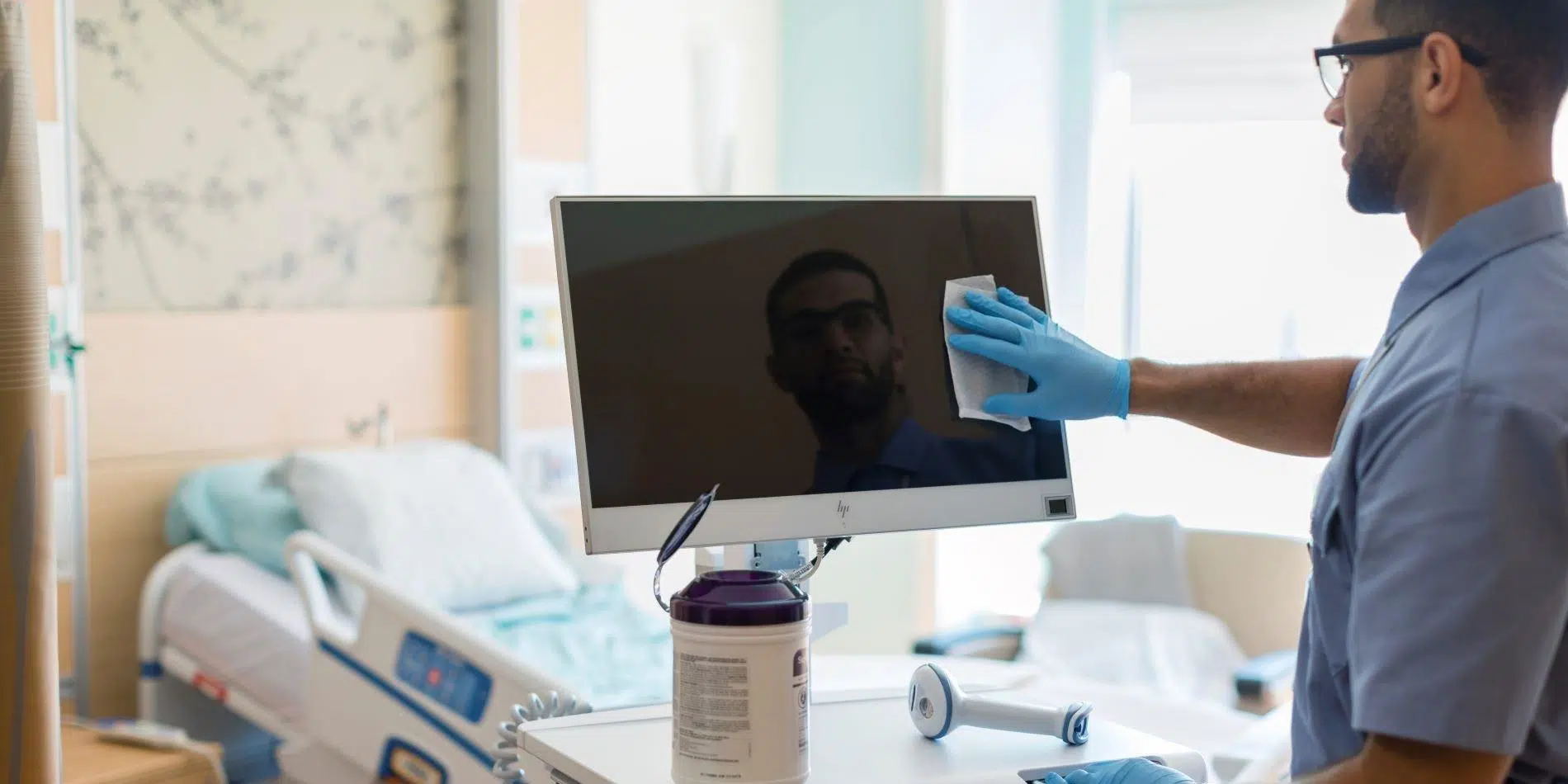
Σε έναν οργανισμό, η διατήρηση του εξοπλισμού σε καλή λειτουργική κατάσταση δεν αφορά μόνο την αντικατάσταση εξαρτημάτων όταν αυτά παρουσιάζουν βλάβη: ένα καλό σχέδιο προληπτικής συντήρησης αποφεύγει τις βλάβες, βελτιώνει την απόδοση και παρατείνει τη διάρκεια ζωής του. Συνιστάται να αντιμετωπίζονται τόσο οι λογικές πτυχές (σύστημα και λογισμικό) όσο και οι φυσικές (καθαρισμός και ψύξη από τη σκόνη). Με τακτικές ρουτίνες και προσεκτική συντήρηση, η υποδομή IT σας θα λειτουργεί πιο αξιόπιστα, αξιόπιστα και γρήγορα.
Αυτό το άρθρο συγκεντρώνει, ξαναγράφει και επεκτείνει τις αποδεδειγμένες βέλτιστες πρακτικές: απελευθέρωση χώρου στο δίσκο, διαχείριση εκκίνησης, ανασυγκρότηση όταν είναι απαραίτητο, ενημερώσεις, αντίγραφα ασφαλείας, σάρωση κατά του κακόβουλου λογισμικού, ψηφιακή υγιεινή (ηλεκτρονικό ψάρεμα (phishing), κωδικοί πρόσβασης και ασφάλεια Wi-Fi) και έναν οδηγό για τον καθαρισμό υλικού και περιφερειακών συσκευών. Στόχος είναι να μπορείτε να εφαρμόσετε αυτές τις πρακτικές στις καθημερινές λειτουργίες της εταιρείας σας με σαφείς διαδικασίες και χωρίς περιττή τεχνική ορολογία.
Λογική συντήρηση και καθαρισμός αποθήκευσης
Ξεκινήστε ελευθερώνοντας χώρο και οργανώνοντας τον χώρο. Ένας σκληρός δίσκος με αρκετό ελεύθερο χώρο λειτουργεί καλύτερα και τα Windows ανταποκρίνονται πιο ομαλά. Πρώτα απ 'όλα, αδειάστε τον Κάδο Ανακύκλωσης αφού ελέγξετε το περιεχόμενό του. Είναι εύκολο να ξεχάσετε αρχεία που βρίσκονται εκεί και καταλαμβάνουν gigabyte. Κάνοντας αυτό τακτικά, μπορείτε να αυξήσετε άμεσα και χωρίς κινδύνους τον χώρο.
Καταργεί τα προσωρινά αρχεία και τις προσωρινές μνήμες που δημιουργούνται κατά την εγκατάσταση/απεγκατάσταση προγραμμάτων ή μέσω της κανονικής χρήσης του συστήματος. Στα Windows, η συνιστώμενη επιλογή είναι η Εκκαθάριση Δίσκου. Εναλλακτικά, υπάρχουν βοηθητικά προγράμματα τρίτων (για παράδειγμα, το CCleaner), αν και σε εταιρικά περιβάλλοντα, τα ενσωματωμένα εργαλεία συστήματος συνήθως προτιμώνται για τη διατήρηση του ελέγχου και της ιχνηλασιμότητας των εργασιών.
Η χρήση του Windows Disk Cleanup είναι απλή. Εντοπίστε το από το μενού Έναρξη ή από τα εργαλεία διαχείρισης και επιλέξτε τι θέλετε να διαγράψετε: προσωρινά αρχεία, προσωρινές μνήμες, ληφθέντα αρχεία προγραμμάτων και τον Κάδο Ανακύκλωσης. Με μερικά μόνο κλικ, μπορείτε να ανακτήσετε χώρο και να βοηθήσετε το σύστημά σας να λειτουργεί πιο ομαλά κατά τη διάρκεια απαιτητικών εργασιών.
Ελέγχετε τακτικά τα εγκατεστημένα προγράμματά σας. Στην ενότητα "Προσθήκη ή κατάργηση προγραμμάτων", μπορείτε να ταξινομήσετε τα προγράμματα κατά μέγεθος και να απεγκαταστήσετε οτιδήποτε δεν χρησιμοποιείτε πλέον. Λιγότερο περιττό λογισμικό σημαίνει λιγότερα υπολειπόμενα αρχεία, λιγότερες υπηρεσίες παρασκηνίου και μικρότερη επιφάνεια επιθέσεων, κάτι που επηρεάζει θετικά την ασφάλεια και τους χρόνους εκκίνησης.
Ανασυγκρότηση και μονάδες SSD: πότε να την κάνετε και πότε όχι.
Εάν ο υπολογιστής σας διαθέτει μονάδα SSD (Solid State Drive), δεν θα πρέπει να την ανασυγκροτήσετε. Τα Windows εκτελούν ήδη συγκεκριμένες λειτουργίες συντήρησης (όπως "επαναφορά") για τους SSD και η επιβολή μιας παραδοσιακής ανασυγκρότησης δεν προσφέρει οφέλη και μπορεί να προκαλέσει περιττή φθορά. Ο σωστός προσδιορισμός του τύπου της μονάδας δίσκου αποτρέπει τις περιττές εργασίες και βοηθά στη διατήρηση της μακροπρόθεσμης απόδοσης του χώρου αποθήκευσης.
Έλεγχος εκκίνησης και φόρτωσης προγράμματος
Πολλά προγράμματα προσθέτουν ενημερώσεις και βοηθούς που ξεκινούν μαζί με τα Windows. Αυτά συνήθως δεν είναι κακόβουλα, αλλά συσσωρεύονται και επιβραδύνουν την εκκίνηση. Ελέγξτε τη λίστα των εφαρμογών εκκίνησης και απενεργοποιήστε οτιδήποτε δεν είναι κρίσιμο. Μπορείτε να το κάνετε αυτό από τη Διαχείριση εργασιών (καρτέλα Εκκίνηση) ή, σε παλαιότερα συστήματα, με το msconfig . Ωστόσο, μην απενεργοποιείτε υπηρεσίες που συνδέονται με προγράμματα οδήγησης υλικού εάν δεν είστε σίγουροι. Εάν έχετε αμφιβολίες, είναι καλύτερο να συμβουλευτείτε το τμήμα IT σας για να αποφύγετε προβλήματα και απώλεια λειτουργικότητας.
Λιγότερο είναι καλύτερο: προσπαθήστε να μην ανοίγετε περισσότερες εφαρμογές από όσες είναι απαραίτητες ταυτόχρονα, ειδικά εάν ο υπολογιστής σας έχει περιορισμένους πόρους. Η διατήρηση ενός λογικού φόρτου εργασίας μειώνει την κατανάλωση μνήμης και απελευθερώνει CPU, επιτρέποντας στον υπολογιστή σας να χειρίζεται βασικές εργασίες πιο ομαλά. Γενικά, είναι καλύτερο να δίνετε προτεραιότητα στις απαραίτητες εργασίες και να κλείνετε οτιδήποτε δεν είναι χρήσιμο αυτή τη στιγμή, ειδικά κατά την επεξεργασία κρίσιμων λειτουργιών ή εκείνων με προθεσμίες.
Μια απλή χειρονομία με μεγάλη επίδραση: επανεκκινήστε τον υπολογιστή σας τακτικά. Μια επανεκκίνηση καθαρίζει τη μνήμη, κλείνει τις αδέσποτες διεργασίες και εφαρμόζει τις εκκρεμείς αλλαγές μετά τις ενημερώσεις. Σε περιβάλλοντα με πολλές ώρες συνεχούς χρήσης, η ρύθμιση μιας προγραμματισμένης εβδομαδιαίας επανεκκίνησης διατηρεί το σύστημα σε μια πιο σταθερή και προβλέψιμη κατάσταση.
Τακτικές ενημερώσεις συστήματος και λογισμικού
Η εφαρμογή ενημερώσεων του λειτουργικού συστήματος και των κρίσιμων εφαρμογών είναι μια από τις καλύτερες άμυνες. Οι ενημερώσεις κώδικα διορθώνουν σφάλματα, κλείνουν τρωτά σημεία και βελτιώνουν τη συμβατότητα και τη σταθερότητα. Δώστε ιδιαίτερη προσοχή στο εκτεθειμένο λογισμικό (προγράμματα περιήγησης, πρόσθετα, πλαίσια εργασίας) και σε ό,τι χρησιμοποιείται καθημερινά στην εταιρεία. Ακόμη και οι απαρχαιωμένες τεχνολογίες, όπως το Flash, καταδεικνύουν αυτό το σημείο: δέχτηκαν σοβαρές επιθέσεις στην εποχή τους και τα σημερινά ισοδύναμα στοιχεία θα πρέπει να διατηρούνται στην πιο πρόσφατη συμβατή τους έκδοση.
Μην ξεχνάτε τα προγράμματα οδήγησης και το υλικολογισμικό. Μπορείτε να χρησιμοποιήσετε εργαλεία των Windows ή βοηθητικά προγράμματα κατασκευαστών για κάρτες γραφικών, chipset, BIOS/UEFI κ.λπ. Η συνετή ενημέρωση των προγραμμάτων οδήγησης διορθώνει σφάλματα και βελτιώνει τη σταθερότητα, αν και στην παραγωγή συνιστάται η επικύρωση πριν από τη μαζική ανάπτυξη. Μια σταδιακή προσέγγιση (πιλοτική δοκιμή και ανάπτυξη) μειώνει τους κινδύνους και σας επιτρέπει να μετρήσετε τον αντίκτυπο στην απόδοση του συστήματος.

Αντίγραφα ασφαλείας: συχνότητα και εύρος
Εκτελέστε τακτικά αντίγραφα ασφαλείας. Εάν εργάζεστε με ευαίσθητα ή κρίσιμα δεδομένα, κάντε το τουλάχιστον εβδομαδιαίως. Σε άλλες περιπτώσεις, τα μηνιαία αντίγραφα ασφαλείας μπορεί να επαρκούν. Στην πράξη, είναι συνήθως προτιμότερο να δημιουργείτε αντίγραφα ασφαλείας μόνο δεδομένων και εγγράφων και να διατηρείτε μια διαδικασία για την επανεγκατάσταση των Windows και των εφαρμογών σε περίπτωση καταστροφής, για να επαναφέρετε το σύστημα στη «νέα του κατάσταση». Αυτή η στρατηγική εξοικονομεί χώρο και μειώνει τον χρόνο αποκατάστασης σε περίπτωση συμβάντων.
Για αντίγραφα ασφαλείας, χρησιμοποιήστε το εργαλείο δημιουργίας αντιγράφων ασφαλείας των Windows, λύσεις κατασκευαστών ή εργαλεία τρίτων. Ιδανικά, χρησιμοποιήστε μια ειδική εξωτερική μονάδα δίσκου ή μια εταιρική υπηρεσία cloud. Επαληθεύστε ότι τα αντίγραφα ασφαλείας έχουν ολοκληρωθεί και, το πιο σημαντικό, ότι μπορείτε να τα επαναφέρετε. Χωρίς δοκιμές αποκατάστασης, ένα σχέδιο δημιουργίας αντιγράφων ασφαλείας δεν είναι πραγματικά επικυρωμένο ή ελεγμένο.
Προστασία από κακόβουλο λογισμικό: antivirus και anti-spyware
Οι ιοί είναι μόνο ένα μέρος του προβλήματος. Το κακόβουλο λογισμικό περιλαμβάνει Trojans, worms, rootkits και ransomware, μεταξύ άλλων. Διατηρήστε το λογισμικό προστασίας από ιούς ενημερωμένο και προγραμματίστε τακτικές πλήρεις σαρώσεις. Επιπλέον, εκτελέστε επιτόπιες σαρώσεις αφού παρατηρήσετε ασυνήθιστη συμπεριφορά ή πριν/μετά από ευαίσθητες εγκαταστάσεις και χρησιμοποιήστε κατάλληλα εργαλεία όταν είναι απαραίτητο. Στις σουίτες για επιχειρήσεις (για παράδειγμα, λύσεις endpoint όπως το Panda Endpoint), μπορείτε να ξεκινήσετε μια βαθιά σάρωση από τη μονάδα προστασίας από ιούς για να καλύψετε όλες τις κρίσιμες περιοχές του συστήματος.
Ενισχύστε την προστασία σας με εργαλεία προστασίας από spyware, όταν είναι απαραίτητο. Αυτός ο τύπος κακόβουλου λογισμικού επιδιώκει να συλλέξει δεδομένα χρηστών για να προβάλει διαφημίσεις ή να κλέψει πληροφορίες. Υπάρχουν δωρεάν βοηθητικά προγράμματα, όπως το Adaware, που μπορούν να συμπληρώσουν την προστασία σας και να εκτελούν τακτικούς καθαρισμούς. Προγραμματίστε εβδομαδιαίες σαρώσεις εάν υποψιάζεστε adware ή ανεπιθύμητες γραμμές εργαλείων και επαληθεύστε ότι η πολιτική της εταιρείας σας επιτρέπει σε αυτά τα εργαλεία να διατηρούν τη συνέπεια και τη συμμόρφωση.
Ψηφιακή υγιεινή: ηλεκτρονικό ψάρεμα (phishing), κωδικοί πρόσβασης και Wi-Fi
Να είστε επιφυλακτικοί με τα email που σας ζητούν να ενημερώσετε τα στοιχεία σας ή να εισαγάγετε διαπιστευτήρια σε ιστότοπους εκτός του τομέα του οργανισμού σας. Ελέγξτε ξανά την ορθογραφία, τους αποστολείς και τις διευθύνσεις URL. Σε περίπτωση αμφιβολίας, επικοινωνήστε μαζί τους μέσω άλλου καναλιού. Ως συγκεκριμένη πρακτική, σε πανεπιστημιακά περιβάλλοντα, συνιστάται να συνδέεστε μόνο σε επίσημα δίκτυα όπως το eduroam και να μην εισάγετε κωδικούς πρόσβασης σε ιστότοπους εκτός επαληθευμένων τομέων (για παράδειγμα, στο ULPGC, ο τομέας που τελειώνει σε .ulpgc.es ).
Μην χρησιμοποιείτε ξανά τον ίδιο κωδικό πρόσβασης για email, μέσα κοινωνικής δικτύωσης, τραπεζικές συναλλαγές ή εταιρικά εργαλεία. Χρησιμοποιήστε ισχυρούς κωδικούς πρόσβασης και, ακόμα καλύτερα, έναν διαχειριστή κωδικών πρόσβασης που σας επιτρέπει να δημιουργείτε και να αποθηκεύετε μοναδικά διαπιστευτήρια. Όποτε είναι δυνατόν, ενεργοποιήστε τον έλεγχο ταυτότητας δύο παραγόντων. Με αυτά τα μέτρα σε ισχύ, η κλοπή ενός λογαριασμού δεν θα θέσει σε κίνδυνο τους υπόλοιπους και θα ελαχιστοποιήσετε τον αντίκτυπο των παραβιάσεων δεδομένων.
Σε ασύρματα δίκτυα, επιλέξτε WPA2 ή, ακόμα καλύτερα, WPA3, απενεργοποιήστε το WPS και τμηματοποιήστε το ανά VLAN όταν είναι απαραίτητο. Εάν βρίσκεστε εκτός γραφείου, δώστε προτεραιότητα σε αξιόπιστα δίκτυα ή σε εκείνα με εταιρικό VPN. Σε πανεπιστημιουπόλεις ή σε ιδρύματα, συνδεθείτε στο επίσημο δίκτυο (όπως το eduroam), αποφεύγοντας τα SSID με παρόμοια ονόματα. Επαληθεύστε τα πιστοποιητικά και προειδοποιήστε τους χρήστες για να μειώσετε τον κίνδυνο κακόβουλων σημείων πρόσβασης.
Φυσικός καθαρισμός του εξοπλισμού: οδηγός βήμα προς βήμα
Η βρωμιά φράζει τους αεραγωγούς, μειώνει τη ροή του αέρα και αυξάνει τη θερμοκρασία. Η πρώτη ένδειξη είναι η σκόνη στα ανοίγματα εξαερισμού. Το απλό σκούπισμα του εξωτερικού χώρου δεν αρκεί: συνιστάται ένας σχολαστικός εσωτερικός καθαρισμός περιοδικά. Αρχικά, απενεργοποιήστε τον υπολογιστή σας και αποσυνδέστε την τροφοδοσία και τις περιφερειακές συσκευές. Εάν είναι δυνατόν, εργάζεστε σε καλά αεριζόμενο χώρο, φοράτε μάσκα εάν είστε ευαίσθητοι στη σκόνη και ανοίξτε ένα παράθυρο για να διασκορπίσετε τα αερομεταφερόμενα σωματίδια.
Ανοίξτε το πλαίσιο και αφαιρέστε τα φίλτρα.
Αφαιρέστε τα πλαϊνά πάνελ ξεβιδώνοντας τις πίσω βίδες και φυλάξτε τα σε ασφαλές μέρος. Πολλοί φορητοί υπολογιστές διαθέτουν φίλτρα σκόνης στη βάση ή στο μπροστινό μέρος: αφαιρέστε τα και πλύνετέ τα με νερό, αφήστε τα να στεγνώσουν και αποφύγετε τη χρήση σκληρών καθαριστικών προϊόντων. Η διατήρηση των φίλτρων καθαρών βοηθά στην ελεύθερη ροή του αέρα, επειδή η σκόνη δεν συσσωρεύεται στις ψύκτρες και τους ανεμιστήρες.
Φυσήξτε τη σκόνη με πεπιεσμένο αέρα ή φυσητήρα
Βγάλτε το πλαίσιο έξω, αν είναι δυνατόν. Χρησιμοποιήστε πεπιεσμένο αέρα ή ηλεκτρικό φυσητήρα για να αφαιρέσετε τη σκόνη από ανεμιστήρες, καλοριφέρ, τροφοδοτικά και δυσπρόσιτα σημεία του πλαισίου. Κάντε αρκετά σύντομα περάσματα και, πολύ σημαντικό, κρατήστε τα πτερύγια του ανεμιστήρα για να μην περιστρέφονται με πλήρη ταχύτητα. Μπορείτε να χρησιμοποιήσετε μπατονέτες ή μπατονέτες μικροϊνών για στενούς χώρους, αποφεύγοντας την επαφή με εξαρτήματα που είναι υγρά ή περιέχουν προϊόντα που αφήνουν αγώγιμα υπολείμματα.
Καθαρισμός και κλείσιμο πάνελ
Τα πλαϊνά, το μπροστινό και το πάνω μέρος του πλαισίου δεν περιέχουν ηλεκτρονικά εξαρτήματα, επομένως μπορείτε να χρησιμοποιήσετε ελαφρώς υγρά μαντηλάκια και στη συνέχεια να τα στεγνώσετε με χαρτί κουζίνας. Όταν τελειώσετε, επανεγκαταστήστε τυχόν εξαρτήματα που αφαιρέσατε (αν αφαιρέσατε μια κάρτα γραφικών για καλύτερο καθαρισμό, για παράδειγμα) και αντικαταστήστε τα πλαϊνά πάνελ. Η επανάληψη αυτής της ρουτίνας μία ή δύο φορές το χρόνο διατηρεί τη ροή του αέρα και μειώνει τον κίνδυνο υπερθέρμανσης.
Περιφερειακά: πληκτρολόγιο, ποντίκι και οθόνη
Για το πληκτρολόγιο, ένας φυσητήρας ή ένας πεπιεσμένος αέρας βοηθά στην απομάκρυνση χνουδιών και σκόνης ανάμεσα στα πλήκτρα. Στη συνέχεια, ψεκάστε ένα πανί μικροϊνών με ισοπροπυλική αλκοόλη και τρίψτε απαλά. Εξατμίζεται γρήγορα και αφαιρεί τα δακτυλικά αποτυπώματα καλύτερα από το σαπούνι και το νερό. Χρησιμοποιήστε την ίδια διαδικασία για το ποντίκι: πρώτα ξεσκονίστε και μετά σκουπίστε με ισοπροπυλική αλκοόλη, προσέχοντας να μην μουλιάσετε περιοχές με αισθητήρες ή στεγανοποιήσεις.
Η οθόνη, πάντα αποσυνδεδεμένη από την πρίζα, θα πρέπει να καθαρίζεται με ένα πανί μικροϊνών βρεγμένο με νερό (ή με ένα ειδικό διάλυμα καθαρισμού οθόνης). Σκουπίστε απαλά και στεγνώστε το, εάν χρειάζεται. Αποφύγετε τα καθαριστικά που περιέχουν αμμωνία ή άλλες χημικές ουσίες που θα μπορούσαν να προκαλέσουν ζημιά στην επίστρωση της οθόνης. Αφού επανασυνδέσετε τα πάντα, βεβαιωθείτε ότι τα περιφερειακά λειτουργούν και εκμεταλλευτείτε την ευκαιρία για να ελέγξετε την ενότητα Ασφάλεια στα Windows: στις Ρυθμίσεις > Ενημέρωση και ασφάλεια > Ασφάλεια των Windows > Επιδόσεις και εύρυθμη λειτουργία της συσκευής, μπορείτε να ελέγξετε τους βασικούς δείκτες εύρυθμης λειτουργίας του συστήματος.
Αερισμός και θερμοκρασία: γιατί έχουν σημασία
Η θερμότητα είναι ο εχθρός της απόδοσης. Όταν οι θερμοκρασίες αυξάνονται, η CPU και η GPU ενδέχεται να μειώσουν τη συχνότητά τους για να προστατευτούν (στραγγαλισμός). Το αποτέλεσμα είναι μια αισθητή πτώση στην απόδοση κατά τη διάρκεια απαιτητικών εργασιών. Ο καθαρισμός των φίλτρων και των ψυκτρών, καθώς και η διασφάλιση ενός πλαισίου με καλή ροή αέρα, αποτελούν τη λύση. Προσθέστε σε αυτό έναν ετήσιο έλεγχο συντήρησης (ή εξαμηνιαίο εάν υπάρχει πολλή σκόνη) και θα διατηρείτε υπό έλεγχο τις θερμικές αιχμές που προκαλούν επιβραδύνσεις και απροσδόκητες διακοπές λειτουργίας.
Καλές πρακτικές και μύθοι προς κατάρριψη
Είναι δελεαστικό να εγκαταστήσετε "θαυματουργά" προγράμματα καθαρισμού μητρώου ή τα λεγόμενα εργαλεία βελτιστοποίησης. Στην πράξη, αυτά τα προγράμματα μπορούν να προκαλέσουν διενέξεις και να καταστρέψουν κρίσιμα στοιχεία του συστήματος. Η κοινότητα της Microsoft συμβουλεύει να μην αγγίζετε το μητρώο εκτός εάν είναι απολύτως απαραίτητο και με την απαραίτητη εμπειρία. Εάν θέλετε να βελτιστοποιήσετε, επικεντρωθείτε σε αυτό που πραγματικά κάνει: απελευθερώνει χώρο, διαχειρίζεται την εκκίνηση, ενημερώνει και διατηρεί μια συνεπή πολιτική ασφαλείας. Αυτό θα σας βοηθήσει να αποφύγετε προβλήματα και να διατηρήσετε την ακεραιότητα του λειτουργικού σας συστήματος.
Προστασία απορρήτου και δεδομένων κατά τη συντήρηση
Η συντήρηση περιλαμβάνει επίσης την επεξεργασία προσωπικών πληροφοριών. Βεβαιωθείτε ότι συμμορφώνεστε με τον ΓΚΠΔ: εφαρμόστε τεχνικά και οργανωτικά μέτρα για τη διατήρηση της εμπιστευτικότητας, της ακεραιότητας και της διαθεσιμότητας· μην μεταφέρετε δεδομένα σε τρίτους εκτός εάν απαιτείται νομικά ή συμβατικά· και διευκολύνετε την πρόσβαση, τη διόρθωση, την αντίρρηση, τη διαγραφή και τη φορητότητα. Επιπλέον, θεσπίστε πολιτικές που αποτρέπουν την επεξεργασία δεδομένων παιδιών κάτω των 14 ετών χωρίς άδεια.
Βεβαιωθείτε ότι οι εσωτερικές διαδικασίες καταγράφουν ποιος χειρίζεται τον εξοπλισμό δεδομένων, πότε και πώς, και ότι υπάρχουν κανάλια επικοινωνίας για την άσκηση δικαιωμάτων και την αναφορά συμβάντων. Αυτό το "μη τεχνικό" επίπεδο είναι απαραίτητο για την υπεύθυνη διαχείριση και σας προστατεύει από ελέγχους και κανονιστικές απαιτήσεις.
Με αυτές τις οδηγίες, έχετε πλέον ένα πρακτικό σχέδιο: καθαρίστε χώρο στο δίσκο και βελτιστοποιήστε την εκκίνηση για να διασφαλίσετε την ομαλή λειτουργία των Windows, ενημερώστε το σύστημα και τις εφαρμογές σας υπεύθυνα, εκτελέστε επαληθεύσιμα αντίγραφα ασφαλείας, σαρώστε για κακόβουλο λογισμικό και διατηρήστε αυστηρή ψηφιακή υγιεινή. Ολοκληρώστε το σχέδιο με τακτικό φυσικό καθαρισμό για να κρατήσετε μακριά τη σκόνη και τη θερμότητα και αποφύγετε τους "βελτιστοποιητές" που υπόσχονται θαύματα. Όλα αυτά, σε ευθυγράμμιση με τον ΓΚΠΔ και τις βέλτιστες εταιρικές πρακτικές, έχουν ως αποτέλεσμα πιο αξιόπιστα, ασφαλή και μακράς διαρκείας συστήματα.

Δείκτης
- 1 Λογική συντήρηση και καθαρισμός αποθήκευσης
- 2 Ανασυγκρότηση και μονάδες SSD: πότε να την κάνετε και πότε όχι.
- 3 Έλεγχος εκκίνησης και φόρτωσης προγράμματος
- 4 Τακτικές ενημερώσεις συστήματος και λογισμικού
- 5 Αντίγραφα ασφαλείας: συχνότητα και εύρος
- 6 Προστασία από κακόβουλο λογισμικό: antivirus και anti-spyware
- 7 Ψηφιακή υγιεινή: ηλεκτρονικό ψάρεμα (phishing), κωδικοί πρόσβασης και Wi-Fi
- 8 Φυσικός καθαρισμός του εξοπλισμού: οδηγός βήμα προς βήμα
- 9 Περιφερειακά: πληκτρολόγιο, ποντίκι και οθόνη
- 10 Αερισμός και θερμοκρασία: γιατί έχουν σημασία
- 11 Καλές πρακτικές και μύθοι προς κατάρριψη
- 12 Προστασία απορρήτου και δεδομένων κατά τη συντήρηση