
- Los enclosures eGPU permiten convertir un portátil con Thunderbolt o USB4 en una estación de trabajo o gaming potente sin renunciar a la portabilidad diaria.
- El rendimiento depende sobre todo del ancho de banda (Thunderbolt/USB4/M.2), de la CPU del portátil y de una buena alimentación y refrigeración en la caja.
- Existen soluciones plug and play y opciones DIY (M.2, mPCIe, ExpressCard), cada una con pros, contras y diferentes niveles de dificultad e inestabilidad potencial.
- Antes de comprar, hay que revisar compatibilidad física con la GPU, potencia de la fuente, carga al portátil, puertos extra y, si te importa, certificaciones de sostenibilidad como RCS.
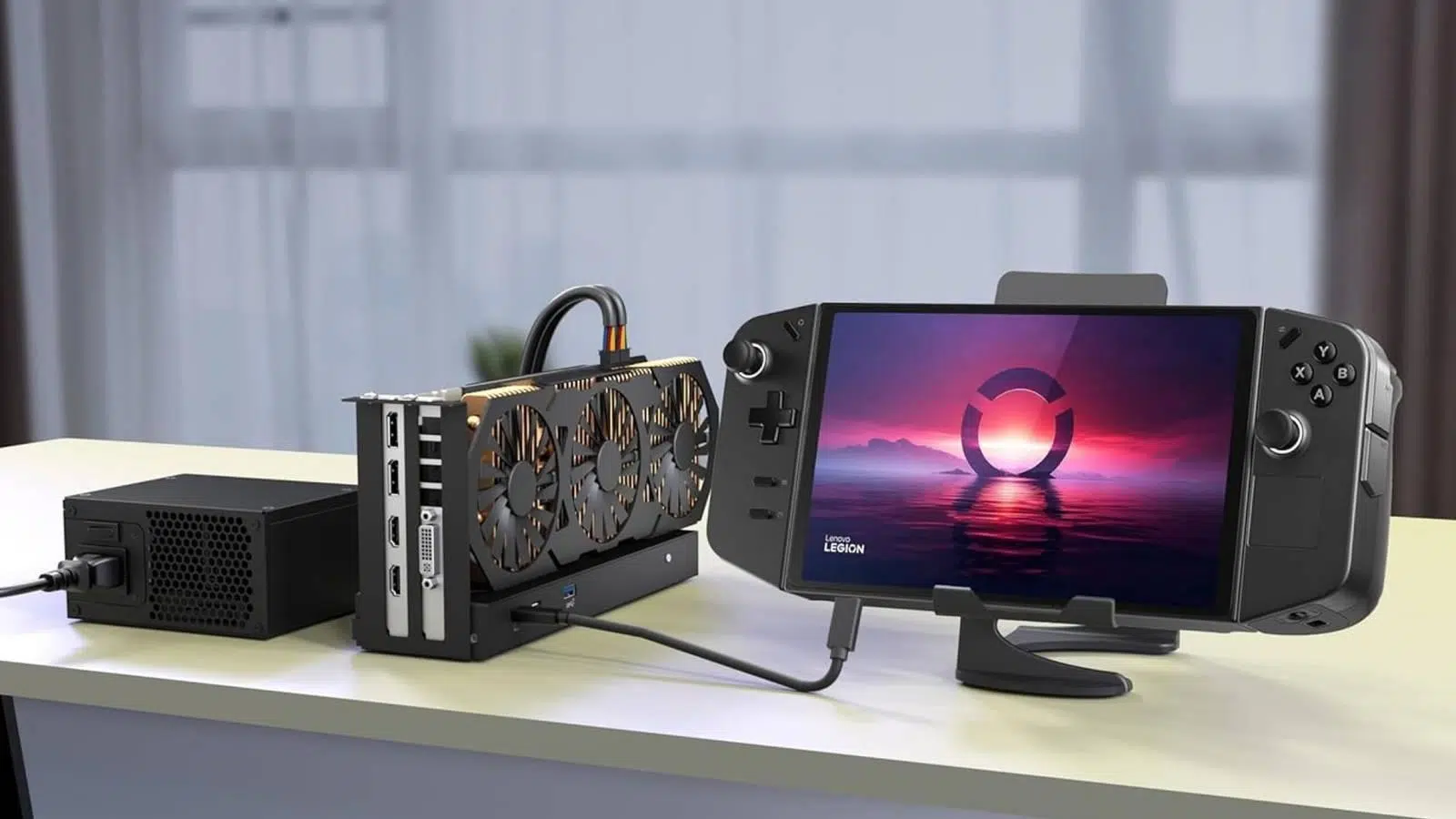
Montar una eGPU hoy en día se ha convertido en una de las formas más prácticas de exprimir al máximo un portátil sin tener que cambiar todo el equipo. Si trabajas con edición de vídeo, modelado 3D, desarrollo de juegos o simplemente quieres jugar con buena calidad gráfica, un enclosure para GPU externa puede convertir tu ultrabook ligero en una máquina bastante seria sin perder portabilidad en el día a día.
El concepto es sencillo: conectas una caja externa (enclosure o dock eGPU) a tu portátil mediante Thunderbolt 3, Thunderbolt 4 o USB4, instalas dentro una tarjeta gráfica dedicada y, a partir de ahí, el sistema la detecta como si fuera una GPU interna. Pero, como casi siempre en hardware, el diablo está en los detalles: estándares, cuellos de botella, compatibilidades, fuentes de alimentación, ruido, tamaños de tarjeta… Aquí vas a encontrar una guía completísima para entender qué es un enclosure eGPU, sus tipos, ventajas, limitaciones y qué debes mirar antes de comprar.
Qué es un enclosure eGPU y para qué sirve realmente
Un enclosure eGPU (external GPU) es básicamente una caja que integra una placa controladora PCIe y Thunderbolt/USB4, una fuente de alimentación y un chasis diseñado para alojar una tarjeta gráfica de escritorio. Se conecta al portátil con un único cable Thunderbolt 3, Thunderbolt 4 o USB4 y proporciona potencia gráfica adicional para juegos, creación de contenido, IA o tareas de cálculo.
En la práctica, el funcionamiento es como un sidecar acoplado a una moto: tu portátil sigue siendo ligero y manejable, pero cuando llegas a casa o a la oficina, lo conectas al enclosure y obtienes más capacidad gráfica, más puertos y, a menudo, incluso carga por el mismo cable. Esto es especialmente útil para equipos con GPU integrada o dedicada muy modesta, como muchos ultrabooks o Mac.
La conexión se hace casi siempre por Thunderbolt porque este estándar encapsula PCIe, lo que permite que la GPU externa hable con el procesador del portátil como si estuviera pinchada en una ranura interna. Con USB4 ocurre algo parecido, ya que hereda compatibilidad a nivel de protocolo con Thunderbolt 3 en muchos dispositivos, lo que abre la puerta a eGPUs en más equipos, incluidos muchos con procesadores AMD Ryzen recientes.
Los usos típicos de un enclosure eGPU van desde el gaming en 1080p/1440p con buenas tasas de FPS hasta el renderizado de vídeo 4K, la aceleración de proyectos de edición, simulaciones, machine learning ligero e incluso realidad virtual, siempre que la tarjeta gráfica instalada y el portátil estén a la altura.
Componentes clave de un enclosure eGPU y cómo influyen en el rendimiento
- Casi todos los enclosures eGPU Thunderbolt 3/4 o USB4 comparten una arquitectura similar. Entender sus piezas internas te ayuda a saber en qué se diferencian los modelos “baratos” de los más completos y por qué unos rinden o son más estables que otros.
- Controlador Thunderbolt: suele ser un chip como Alpine Ridge o Titan Ridge (en generaciones anteriores) o sus equivalentes más modernos. Gestiona la comunicación PCIe sobre Thunderbolt. Los controladores más nuevos pueden ofrecer mejor compatibilidad y estabilidad, especialmente con USB4 y dispositivos de distintos fabricantes.
- Controlador USB‑C y gestión de energía: suelen emplearse soluciones de Texas Instruments u otros fabricantes para regular Power Delivery (PD). Algunos enclosures pueden ofrecer hasta 100 W de carga al portátil, otros se quedan en 60-85 W y algunos directamente no cargan el equipo. Esta cifra es crucial si quieres usar la eGPU como dock único de escritorio.
- Fuente de alimentación (PSU): en la mayoría de enclosures serios se integra una fuente interna ATX o SFX. Debe ser capaz de alimentar la GPU (y, si procede, cargar el portátil) con margen suficiente. Valores frecuentes son 350 W, 550 W, 650 W o 750 W. Un modelo con PSU justa puede limitar el tipo de tarjeta que puedes instalar, mientras que una fuente de calidad reduce ruido y problemas de estabilidad.
- Chasis y refrigeración: el diseño físico no es simple estética. El tamaño máximo de la GPU (longitud, grosor, altura), el flujo de aire, la orientación de la tarjeta y la ventilación marcan la diferencia entre un montaje silencioso y uno que parece un reactor. También influyen en el espacio que ocupa en tu escritorio y en lo cómodo que resulta moverlo.
Tipos de conexión para eGPU: Thunderbolt, USB4, M.2 y mPCIe
La mayoría de usuarios sólo necesitará preocuparse de Thunderbolt 3/4 o USB4, pero existen otras formas de conectar una GPU externa que se ven más en entornos de bricolaje (DIY), prototipos o equipos antiguos. Cada tipo de puerto tiene sus pros y contras, sobre todo en ancho de banda efectivo y facilidad de uso.
- Thunderbolt 3 y 4: ofrecen hasta 40 Gbps de ancho de banda bruto y, lo más importante, soporte oficial para eGPU en muchos portátiles Windows y Mac (especialmente TB3 en Mac Intel y TB4/USB4 en algunos sistemas modernos). Además de la velocidad, permiten funciones como daisy‑chain (encadenar varios dispositivos) y suministro de energía.
- USB4: hereda gran parte de la filosofía de Thunderbolt 3, incluyendo soporte para tunelización PCIe en muchos casos. En equipos con procesadores AMD Ryzen recientes, la combinación de USB4 v1 y enclosures o adaptadores específicos puede ofrecer un rendimiento excelente, en algunos escenarios superior al de Thunderbolt 3 clásico cuando está bien implementado.
- Conexiones M.2 (NGFF y NVMe): aquí entramos en el terreno más “hardcore”. Muchos portátiles incluyen ranuras M.2 para SSD o tarjetas Wi‑Fi. Mediante adaptadores, es posible usar estos puertos como enlace PCIe directo para una GPU externa, logrando anchos de banda muy altos, sobre todo en ranuras M.2 NVMe x4.
- mPCIe y ExpressCard: son interfaces más antiguas que se usaban para tarjetas Wi‑Fi o expansión en portátiles. Aún existen adaptadores eGPU que aprovechan estos puertos, pero requieren desmontar el equipo, asumir limitaciones de ancho de banda y, en muchos casos, pelearse con la BIOS del fabricante. Hoy en día son soluciones muy de nicho.
Diferencias entre M.2 NGFF, M.2 NVMe, mPCIe y ExpressCard para eGPU
Si estás pensando en una solución DIY en lugar de un enclosure Thunderbolt clásico, te interesa mucho entender cómo se diferencian las conexiones internas disponibles en tu portátil o mini PC, porque eso marcará el techo de rendimiento y la dificultad del montaje.
- M.2 NGFF (WLAN): este formato se usa habitualmente para tarjetas Wi‑Fi. Suele ofrecer un enlace PCIe x1, suficiente para una GPU externa de prueba o para obtener un aumento de rendimiento sobre la gráfica integrada, pero claramente limitado frente a una conexión x4. La ventaja es que muchos portátiles modernos incluyen este tipo de ranura.
- M.2 NVMe (SSD): aquí hablamos de un puerto pensado para unidades SSD NVMe, normalmente con interfaz PCIe x4. Con un adaptador adecuado, un “32Gbps‑M.2×4 eGPU” puede llegar a rendir incluso mejor que una eGPU por Thunderbolt 3 (32Gbps‑TB3), superándola en torno a un 20% en algunos escenarios gracias al acceso PCIe más directo y con menos overhead.
El problema de usar M.2 NVMe para eGPU es que en muchos portátiles sólo hay una ranura NVMe principal, donde va instalado el SSD del sistema. Para dedicarla a una GPU externa necesitas una segunda ranura u otro almacenamiento alternativo (SATA, por ejemplo). Portátiles y NUC con dos o más puertos NVMe existen, pero siguen siendo minoría.
Además, la BIOS puede complicarte la vida: algunos fabricantes restringen (whitelisting) qué dispositivos pueden conectarse a los puertos M.2 o mPCIe. Con un adaptador M.2→PCIe barato se puede hacer una prueba rápida para comprobar si el sistema arranca sin problemas con una tarjeta diferente a la prevista por el fabricante.
Los buenos adaptadores M.2 para eGPU integran un regulador de voltaje 12V→3,3V de calidad para proteger el puerto del portátil frente a sobrecorrientes. Esto incrementa el precio frente a risers PCIe básicos, pero aporta un extra importante de seguridad.
- mPCIe: muchos portátiles antiguos usan mPCIe para la tarjeta Wi‑Fi. Con adaptadores es posible alojar una eGPU en este puerto, aunque el ancho de banda es reducido (PCIe 2.0 x1 en muchos casos) y el acceso físico suele requerir desmontar la parte inferior del equipo. Además, la BIOS puede desactivar el puerto si no detecta una tarjeta Wi‑Fi “homologada”.
- ExpressCard: fue una interfaz de expansión popular hace años. A través de ExpressCard 2.0 se puede montar una GPU externa en ciertos portátiles veteranos. Es útil para rescatar máquinas antiguas, pero sigue siendo una opción con limitaciones importantes de rendimiento y compatibilidad.
Características avanzadas de los enclosures eGPU modernos
Más allá de meter una GPU en una caja, muchos fabricantes han ido añadiendo funciones extra para convertir los enclosures en auténticos docks de escritorio. Estas características pueden ser determinantes dependiendo de tu uso.
- Power Delivery (PD): casi todos los enclosures Thunderbolt y USB4 modernos ofrecen algo de alimentación al portátil. Lo normal es ver 60-100 W de carga, suficiente para la gran mayoría de ultrabooks y equipos de trabajo. Si tienes un portátil gaming que consume más, asegúrate de revisar este dato, porque podrías necesitar mantener también el cargador original conectado.
- Puertos adicionales y expansión I/O: algunos modelos actúan como hub, añadiendo puertos USB 3.0, Ethernet Gigabit, salidas de audio o incluso bahías SATA para discos. Esto permite colocar un solo cable al portátil y tener conectados monitor, ratón, teclado, red cableada y almacenamiento externo.
- Daisy‑chain (encadenamiento de dispositivos): en enclosures con doble puerto Thunderbolt puedes conectar varios dispositivos en serie (monitores, docks, almacenamiento) con una única conexión al portátil. No es algo imprescindible para todos, pero en setups avanzados ayuda a simplificar el cableado.
- Diseño, tamaño y estética: no todo el mundo quiere una GPU al aire libre o un armatoste gigante encima del escritorio. Hay cajas minimalistas, otras con iluminación RGB, algunas extremadamente compactas y otras pensadas para tarjetas de tres ventiladores de gran formato. Si, por ejemplo, tienes una GPU grande como una MSI RTX 4070 Ventus 3X, debes revisar bien las medidas máximas admitidas por el enclosure.
¿Qué enclosure eGPU elegir? Criterios clave de compra
Si no quieres tener la GPU totalmente expuesta en una solución casera, lo mejor es apostar por un enclosure cerrado y bien diseñado. Al comparar modelos, hay varios puntos clave que conviene revisar antes de pasar por caja.
Compatibilidad física con tu tarjeta gráfica: si ya tienes una GPU como una RTX 4070 Ventus 3X (larga y de triple ventilador), asegúrate de que el interior del enclosure admite su longitud y grosor. Algunos modelos sólo soportan tarjetas de dos slots y longitud limitada; otros están pensados precisamente para GPUs grandes.
Potencia y calidad de la fuente integrada: revisa la potencia nominal (en W) y la distribución de raíles. Para tarjetas de gama media/alta, una fuente de 550-650 W de calidad es un buen punto de partida, mientras que modelos muy potentes pueden demandar todavía más. Los fabricantes serios detallan qué TDP máximo recomiendan para la GPU.
Capacidad de carga al portátil (PD): si quieres usar un único cable para todo, la caja debería proporcionar al menos 85-100 W a través de Thunderbolt/USB4. Esto cubre la mayoría de portátiles productivos y muchos gaming de gama media. Si tu equipo consume más, tendrás que asumir el uso de dos cables.
Puertos extra y funciones de dock: valora si te interesa que el enclosure incluya puertos USB adicionales, Ethernet, audio o incluso lector de tarjetas. Si ya tienes un dock aparte, quizá prefieres un modelo más simple centrado en GPU y alimentación.
Ruido y refrigeración: busca análisis o reseñas que detallen cómo se comporta la caja en carga. Un diseño con flujo de aire claro, ventiladores de calidad y buena gestión térmica hará que la experiencia sea mucho más agradable, sobre todo si trabajas muchas horas con la GPU al 100%.
Diseño y tamaño: en escritorios con poco espacio, un mastodonte tipo Razer Core X puede hacerse un poco bola. Existen alternativas más compactas y algunos modelos con estética más discreta, sin iluminación chillona. Si te preocupa la limpieza visual, esto es casi tan importante como las especificaciones técnicas.
Cuándo tiene sentido comprar una eGPU hoy
Una eGPU no es la solución perfecta para todo el mundo, pero en ciertos perfiles encaja de maravilla. Antes de desembolsar el dinero conviene valorar bien tu situación concreta y el ciclo de vida de tu portátil.
Te conviene plantearte una eGPU si tienes un portátil relativamente reciente, con buena CPU y puerto Thunderbolt 3/4 o USB4, pero una gráfica integrada floja. Es típico de ultrabooks o estaciones de trabajo ligeras donde la prioridad inicial era la portabilidad y la batería, no el rendimiento en juegos o cálculo gráfico.
También es una muy buena opción si necesitas potencia gráfica sólo en ciertos momentos: edición de vídeo, renderizados puntuales, proyectos de diseño intensivo, VR ocasional, etc. De este modo no pagas ni cargas todos los días con un portátil gaming pesado; sólo conectas la caja cuando necesitas esa fuerza bruta.
Por el contrario, es mejor evitar la eGPU si tu portátil es muy antiguo, con CPU por debajo del nivel mínimo recomendable, sin puertos Thunderbolt/USB4 de calidad o con BIOS muy caprichosa. En estos casos, el dinero suele estar mejor invertido en montar directamente un sobremesa o cambiar de portátil.
Si tu prioridad máxima es el gaming competitivo con el máximo FPS y la latencia más baja posible, un PC de escritorio estándar seguirá ofreciendo la experiencia más redonda. Una eGPU da un salto gigante frente al portátil pelado, pero siempre habrá algo de pérdida respecto a un equipo ATX bien montado.
Por último, ten en cuenta el coste total: caja eGPU + tarjeta gráfica + posible dock adicional si la caja es básica. A veces, según el mercado y los precios de tu zona, por ese dinero puedes armar un sobremesa de gama media bastante competente. El valor añadido de la eGPU es mantener la flexibilidad y portabilidad de tu portátil, no tanto la relación FPS/euro.
Un enclosure eGPU bien elegido puede convertir un portátil corriente en una herramienta sorprendentemente potente, siempre que tengas claro qué esperas de él, qué limitaciones estás dispuesto a aceptar y revises con lupa compatibilidades, potencia de la fuente, conectividad y soporte de tu sistema operativo para evitar sorpresas de última hora.
