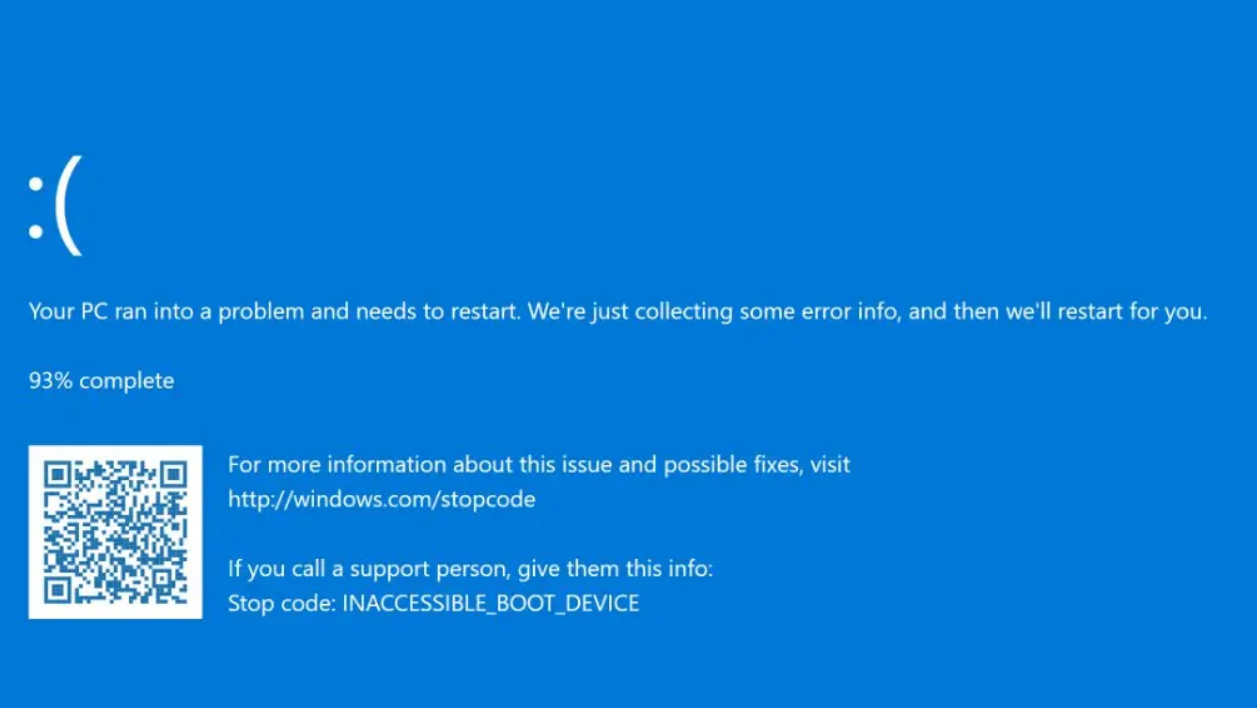
- Los errores WHEA de “PCI Express Root Port” suelen indicar fallos en la comunicación PCIe entre CPU, chipset y GPU, con bloqueos y reinicios aleatorios.
- La BIOS, el ahorro de energía (ASPM) y el modo PCIe (Gen 3.0 vs Gen 4.0) influyen mucho en la aparición de estos fallos, así como cortes bruscos de alimentación.
- En procesadores Intel recientes, la degradación de la CPU puede manifestarse con WHEA 17, 18 y 19 incluso sin overclock, por lo que conviene hacer pruebas de estrés y valorar RMA.
- Revisar drivers, fuente, configuración de BIOS y prácticas de apagado suele reducir el problema, y en casos graves es clave recopilar evidencias y acudir al soporte oficial.

Si tu PC se cuelga, se queda con la pantalla en negro, no responde al ratón ni al teclado y al mirar el Visor de eventos te encuentras con avisos WHEA sobre “PCI Express Root Port”, no eres el único. Es un problema bastante más común de lo que parece, sobre todo en equipos relativamente nuevos con tarjetas gráficas dedicadas y placas modernas.
En muchos casos el PC puede parecer estable mientras juegas, pero se bloquea al dejarlo en reposo o haciendo tareas ligeras. O al revés: se reinicia en medio de una partida, con tirones, audio distorsionado y parones. Todo esto suele ir acompañado de mensajes tipo: “A fatal hardware error has occurred – Component: PCI Express Root Port – Error Source: Advanced Error Reporting (PCI Express)” o bien “Error de hardware corregido”. Vamos a desmenuzar qué significa eso y qué se puede hacer.
Qué es exactamente el error PCI Express Root Port
Cuando Windows registra eventos WHEA (Windows Hardware Error Architecture) relacionados con PCI Express Root Port, lo que está diciendo es que ha detectado un problema en el enlace PCIe que conecta un dispositivo (normalmente la GPU) con la CPU o con el chipset.
En los eventos suele aparecer algo parecido a esto: “Component: PCI Express Root Port – Error Source: Advanced Error Reporting (PCI Express) – Primary Bus:Device:Function: 0x0:0x1:0x0 – Secondary Bus:Device:Function: 0x0:0x0:0x0”. Es información de bajo nivel sobre qué puerto PCIe concreto está dando guerra.
También se muestran los identificadores de hardware del dispositivo implicado, por ejemplo PCI\VEN_8086&DEV_4C01&SUBSYS_373317AA&REV_01 o PCI\VEN_8086&DEV_460D&SUBSYS_50001458&REV_02. Esos códigos indican que el puerto PCIe raíz es un dispositivo Intel (VEN_8086) integrado en el propio chipset o en la CPU.
Los WHEA pueden ser de dos tipos: “Corrected hardware error” (error de hardware corregido), que no provoca BSOD pero indica que algo no va fino, y “A fatal hardware error has occurred”, que sí suele acabar en pantallazo azul o reinicio del sistema. En ambos casos, si el componente es “PCI Express Root Port”, el foco se pone en la comunicación PCIe.
Síntomas típicos que acompañan al error
Los testimonios reales de usuarios muestran un patrón muy claro: bloqueos aleatorios, pantallas negras y reinicios sin aviso, casi siempre sin un error claro en pantalla y con el rastro en el Visor de eventos apuntando a WHEA de tipo 17, 18 o 19 relacionados con PCIe.
Un caso típico es el de un Lenovo Legion T5 con una NVIDIA GeForce RTX 3050 que funcionó perfecto aproximadamente un año, hasta que de repente empezó a congelarse. El usuario volvía al PC tras un rato, encontraba el monitor apagado y el sistema totalmente muerto, sin poder despertarlo del supuesto “suspenso”. Tenía que forzar apagado manteniendo pulsado el botón de encendido.
Otro usuario con una placa B660I Aorus Pro empezó a notar reinicios frecuentes desde que montó la placa nueva. Antes los cuelgues eran puntuales, pero con la nueva configuración se multiplicaron. Revisando el Visor de eventos siempre aparecía el mismo mensaje: “A fatal hardware error has occurred – Component: PCI Express Root Port – Primary Device Name: PCI\VEN_8086&DEV_460D…”.
Hay también casos en castellano donde el síntoma es muy claro: el PC, recién montado, empieza a dar tirones, el audio se deforma, todo se queda congelado durante unos segundos y acto seguido se reinicia solo. En el registro de Windows se almacena la advertencia “Error de hardware corregido. Componente: PCI Express Root Port. Origen del error: Advanced Error Reporting (PCI Express)” con los mismos identificadores Intel 460D y compañía.
En equipos Gigabyte algunos usuarios han observado que los problemas aparecen después de hacer cambios importantes en la BIOS (por ejemplo al activar XMP tras instalar 32 GB de RAM) y, sobre todo, tras cortar por completo la alimentación: apagar la fuente o desenchufar el PC. Al volver a encender, la placa realiza un “auto diagnóstico profundo” más largo de lo normal, y a partir de ahí empiezan los WHEA y los cuelgues en juegos.
Relación con la tarjeta gráfica y el puerto PCIe
En la mayoría de casos reales este error de PCI Express Root Port está muy ligado a la GPU. El identificador del dispositivo principal suele corresponder a un puerto PEG (PCI Express Graphics), como “Intel(R) PEG10 – 4C01”, que es el puerto donde va pinchada la tarjeta de vídeo dedicada.
Esto tiene sentido: el puerto PCIe raíz es el “camino” que usa la gráfica para comunicarse con el procesador. Si algo falla, se producen errores de transmisión, correcciones automáticas y, si la cosa se pone fea, pérdida de enlace y cuelgues. Windows lo refleja como WHEA 17/18/19 con origen en ese puerto.
En algunos equipos el problema persiste a pesar de reinstalar los controladores gráficos con utilidades como DDU, tanto usando los últimos drivers de NVIDIA/AMD como dejando que Windows instale los suyos. Esto hace sospechar que el problema no siempre es solo de software, sino que puede haber algo físico (contacto deficiente, fuente límite, placa o CPU) o de configuración de la BIOS.
Es muy habitual que, al investigar en el Administrador de dispositivos, el dispositivo asociado al error sea precisamente el controlador PCIe relacionado con el puerto gráfico: “Intel(R) PEG10 – 4C01” u otros similares, que forman parte del chipset Intel y gestionan la conexión con la GPU instalada en el primer slot PCIe x16.
Hay casos curiosos donde, si el usuario deja un juego como EverQuest abierto permanentemente, el PC no se cuelga nunca. En cuanto cierra el juego o este se cierra solo, empiezan los bloqueos. Eso sugiere que mantener la GPU ocupada y en un estado de energía alto evita que el enlace PCIe cambie de modo de ahorro, reduciendo las transiciones de energía que a veces disparan estos errores.
Rol de la BIOS, el ahorro de energía y el modo PCIe
Un punto clave que aparece una y otra vez es la configuración de la BIOS relacionada con la gestión de energía del bus PCIe. Muchos usuarios han logrado reducir los WHEA 17 y similares desactivando funciones como “PCI Express Native Power Management” y “ASPM” (Active State Power Management) en la UEFI.
Estas opciones controlan cómo se gestiona el ahorro de energía en los enlaces PCIe: cuando el sistema intenta poner el enlace en estados de bajo consumo, se producen más transiciones y, si el hardware es sensible o está degradado, pueden aparecer errores. Al desactivar esa gestión agresiva, el enlace se mantiene más estable, a costa de consumir algo más.
Otro ajuste habitual es forzar la velocidad del puerto PCIe gráfico a Gen 3.0 en lugar de Gen 4.0. Muchas placas vienen configuradas en automático o directamente en Gen 4.0 para aprovechar el máximo ancho de banda, pero si el enlace no es totalmente estable a esa velocidad, limitarlo a Gen 3.0 suele eliminar buena parte de los errores, sacrificando un rendimiento que en la práctica es mínimo en la mayoría de juegos.
Eso sí, conviene entender que estas medidas son más bien un “parche” que una solución definitiva. Al desactivar ASPM o bajar el modo PCIe estás reduciendo la probabilidad de que aparezca el fallo, pero si la raíz del problema es una CPU degradada, una placa con problemas o una fuente inestable, el componente sigue siendo el mismo, simplemente se ve menos forzado.
En placas Gigabyte, además, hay que tener en cuenta el comportamiento especial tras cortar la alimentación completa. Soporte de Gigabyte explica que, cuando la placa detecta que se ha perdido corriente aun estando el equipo apagado, en el siguiente arranque hace un diagnóstico mucho más profundo, pensado para situaciones de mantenimiento. Ese test largo puede modificar internamente ciertos parámetros de entrenamiento de memoria y enlaces PCIe y, según reportan algunos usuarios, a partir de ahí arrancan los WHEA y los cuelgues en juegos.
Posible relación con degradación de CPU (13ª y 14ª gen Intel)
En procesadores Intel de última hornada, especialmente 13ª y 14ª generación (Raptor Lake), hay un tema delicado: la degradación prematura de algunos chips cuando se han usado con voltajes o límites de potencia muy agresivos durante tiempo prolongado.
Diversos testimonios indican que los errores WHEA 2, 17 y 19, sobre todo cuando aparecen incluso sin overclock manual, pueden ser un síntoma de que el procesador ha empezado a degradarse. El enlace PCIe que conecta la GPU con la CPU pasa directamente por el propio procesador, no por el chipset, por lo que si hay problemas en las líneas PCIe internas del CPU, se traducen en errores de “PCI Express Root Port”.
La diferencia con un simple overclock inestable es sutil pero importante: con un procesador sano, si te pasas con el voltaje o la frecuencia, tendrás cuelgues, pero al volver a parámetros de fábrica, el chip se comporta bien. Con una CPU degradada, pueden aparecer WHEA incluso en stock, con el perfil por defecto y sin que el usuario haya tocado nada.
Intel está abordando este problema vía actualizaciones de microcódigo y perfiles de potencia más conservadores. En muchos casos, al actualizar BIOS a una versión reciente y configurar la CPU en el modo “Intel default power profile”, desaparecen gran parte de los errores relacionados con estabilidad, siempre que el procesador no esté muy dañado.
En cualquier caso, si sospechas que la CPU puede estar implicada, es fundamental someterla a pruebas de estrés y benchmarks específicos que pongan a prueba tanto los núcleos como la comunicación con la RAM y la GPU, para ver si el sistema aguanta cargas intensas sin WHEA ni cuelgues.
Herramientas y pruebas para diagnosticar el problema
Para saber si el origen de los errores de PCI Express Root Port está en la CPU, la GPU, la placa o simplemente en una configuración poco afortunada, conviene hacer varias pruebas sistemáticas y anotar resultados.
Una utilidad muy recomendada es Benchmate, que agrupa distintos benchmarks bajo un mismo entorno. Dentro de ese paquete, la prueba “Cinebench R15 Extreme” es especialmente útil: si ejecutas 5 pasadas consecutivas sin parar y el equipo las completa sin cuelgues ni errores WHEA nuevos, al menos tienes una buena base para pensar que la CPU es razonablemente estable bajo carga intensa.
También es interesante usar Intel XTU (Extreme Tuning Utility) en sistemas con procesador Intel. No solo sirve para ajustar parámetros, sino que incorpora pruebas de estrés que Intel suele pedir como parte de un posible trámite de garantía (RMA). Sin embargo, hay que tener en cuenta que algunos procesadores pueden pasar XTU y aun así fallar con otras aplicaciones más sensibles, por lo que no conviene quedarse solo con una herramienta.
Por el lado de la GPU, es típico recurrir a programas como FurMark para estresar la tarjeta gráfica. Hay que usarlos con cabeza (son bastante agresivos), pero si en pruebas intensas la GPU aguanta horas sin errores y solo tienes WHEA cuando el equipo entra y sale de reposo o cuando no está haciendo gran cosa, eso refuerza la idea de que las transiciones de energía y los estados de bajo consumo están implicados.
Finalmente, no hay que olvidar el Visor de eventos de Windows: revisa cuidadosamente los eventos WHEA-Logger (ID 17, 18, 19), anota fecha, hora, tipo de error (corregido vs fatal) y qué componente concreta se menciona. Esa información te dará pistas de si el problema va a más, si solo aparece en determinadas condiciones (por ejemplo, tras desconectar el PC de la corriente) o si se relaciona con alguna actualización de BIOS o driver.
Impacto de la alimentación eléctrica, la fuente y el apagado
En varios casos descritos influye mucho cómo se gestiona la alimentación del equipo y de la vivienda. En países con suministro eléctrico poco estable, con bajadas de tensión frecuentes, los picos pueden desencadenar cuelgues y, posteriormente, errores WHEA asociados a la conexión PCIe.
Algunos usuarios utilizan reguladores de voltaje ruidosos para proteger el PC. El problema es que, para dormir, a menudo se apaga el regulador o se desenchufa el equipo para que no haga ruido. Cada vez que se corta completamente la energía, la placa de ciertas marcas realiza ese famoso diagnóstico profundo al primer arranque, que en ocasiones termina dejando “tocado” el sistema a nivel de entrenamiento de memoria y enlaces PCIe.
Además, hay prácticas poco recomendables como desconectar el cable de alimentación sin antes apagar el interruptor de la fuente. Aunque a primera vista parezca una tontería, ese tipo de gestos puede generar picos o cortes bruscos que no le sientan nada bien ni a la fuente ni a la placa base.
Por eso es importante revisar la calidad y potencia de la fuente de alimentación, asegurarse de que tiene margen de sobra para el hardware instalado y que los conectores PCIe de la GPU están bien distribuidos (si la fuente lo permite) y correctamente enchufados. Una fuente al límite o de baja calidad puede provocar microcortes que acaben desembocando en errores PCIe.
Si la red eléctrica de tu zona es muy inestable, un SAI (UPS) de calidad suele ser mejor solución que un simple regulador. No solo estabiliza el voltaje sino que además evita que el PC se apague de golpe cuando se va la luz, reduciendo la cantidad de ciclos de arranque “en frío” con diagnóstico profundo y posibles errores posteriores.
Buenas prácticas en BIOS y hardware para minimizar los errores
Más allá de soluciones drásticas como cambiar CPU, GPU o placa base, hay una serie de buenas prácticas que ayudan a reducir la aparición del error PCI Express Root Port en muchos equipos reales.
En la BIOS, conviene empezar por cargar los valores por defecto (Load Optimized Defaults) para descartar que algún ajuste extraño esté causando inestabilidad. A partir de ahí, se recomienda activar solo lo imprescindible, como XMP para la RAM si realmente es estable, y dejar el resto de parámetros en automático, sin overclocks agresivos ni undervolts experimentales si estás en plena fase de diagnóstico.
Revisa específicamente las opciones de gestión de energía PCIe: desactiva ASPM y “PCI Express Native Power Management” para ver si los WHEA disminuyen. Si tu placa permite seleccionar la generación del puerto PCIe, prueba a fijarla en Gen 3.0, sobre todo si tu tarjeta gráfica no aprovecha realmente Gen 4.0 o si la mejora de rendimiento es marginal para tu uso.
A nivel físico, no está de más revisar que la tarjeta gráfica está bien asentada en el slot, sin flexión excesiva del PCB, y que no hay suciedad o polvo en el conector. También es buena idea probar la GPU en otro equipo (si puedes) o, al revés, pinchar otra tarjeta en tu placa para ver si la combinación placa-CPU se comporta mejor con un hardware distinto.
Si has cambiado recientemente módulos de RAM, activado XMP o hecho ajustes importantes en memoria, y justo después de eso han empezado los problemas, plantéate volver temporalmente a la configuración de memoria estándar (sin XMP) y observar si los eventos WHEA relacionados con PCIe disminuyen. Aunque la RAM no sea la culpable directa, puede forzar cambios de voltaje y entrenamiento que influyan en la estabilidad global del sistema.
Cuando la situación apunte fuertemente a un defecto de fábrica o a una degradación seria (por ejemplo, el equipo falla incluso con todo en stock, BIOS actualizada y pruebas de estrés básicas completadas), lo más prudente es recopilar toda la información posible (capturas del Visor de eventos, logs de benchmarks, descripciones detalladas de los síntomas) y abrir un caso de soporte con el fabricante correspondiente (Intel, Gigabyte, Lenovo, etc.).
En definitiva, el error WHEA de “PCI Express Root Port” no es un aviso menor, pero tampoco significa automáticamente que tu PC esté perdido. Entender qué papel juegan la GPU, la CPU, la BIOS, el suministro eléctrico y los drivers te permite ir descartando causas y, en muchos casos, encontrar un punto de estabilidad aceptable desactivando ciertas funciones de ahorro de energía, ajustando el modo PCIe o corrigiendo malas prácticas con la alimentación y la configuración del sistema.