- Widevine determina si Android TV y móviles pueden reproducir streaming en HD o solo en SD.
- Actualizaciones, bootloader desbloqueado o ROMs personalizadas pueden degradar Widevine a L3.
- Comprobar el nivel con DRM Info es clave para diagnosticar problemas de calidad en Netflix.
- En algunos Xiaomi, POCO, Redmi y Pixel es posible recuperar L1 restaurando certificados o volviendo a la ROM oficial.
Estás en el sofá, abres Netflix en tu Android TV o en una Mi Box y, pese a que en teoría soporta Widevine L1, la serie se ve como si fuera un DVD viejo: borrosa, con píxeles por todas partes y claramente en resolución baja. La conexión va perfecta, otras apps se ven en HD, pero Netflix se queda clavado en calidad SD. Si te suena esta situación, tranquilo, no eres el único.
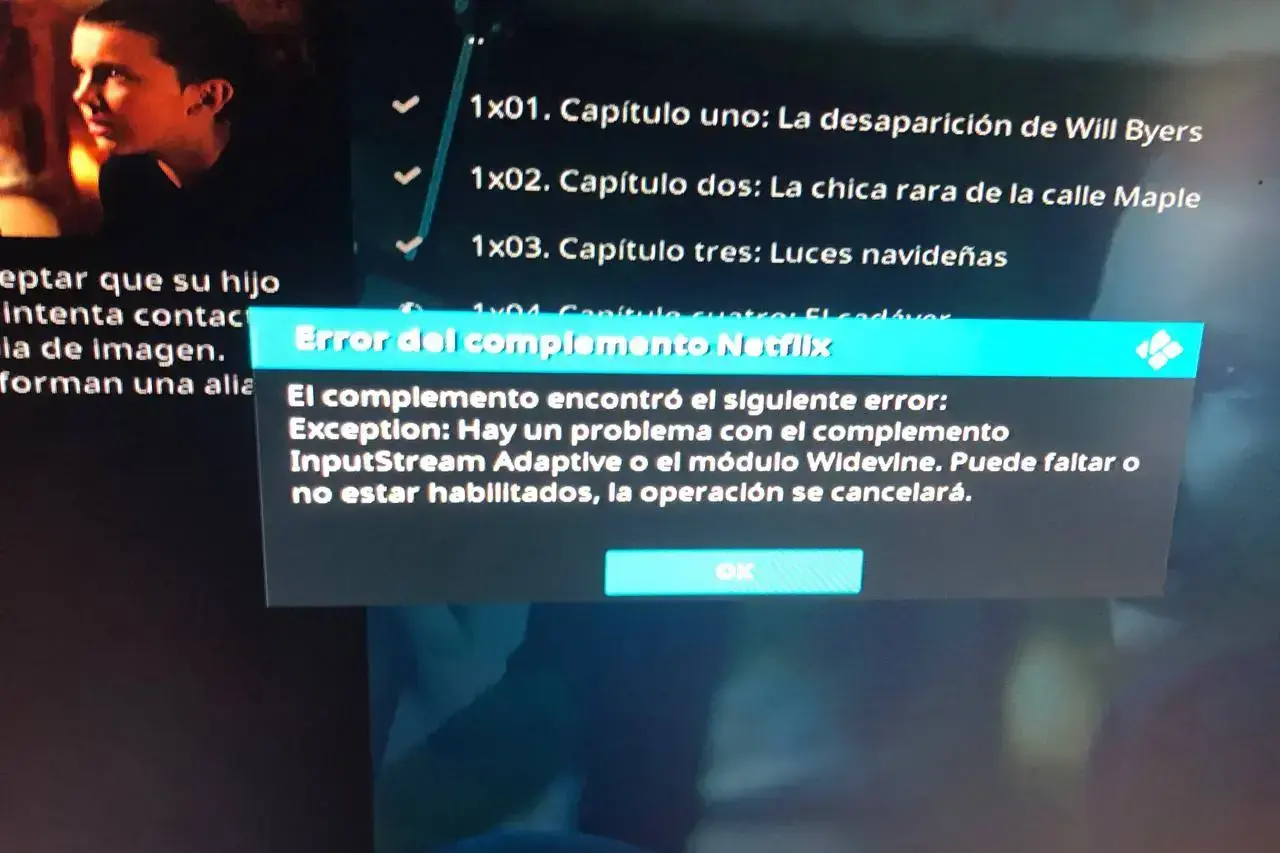
Muchos usuarios de Android TV, Xiaomi, POCO, Redmi e incluso Google Pixel se han encontrado con que su nivel Widevine ha bajado a L3 sin motivo aparente o que, aun mostrando L1 en apps como DRM Info, Netflix y otras plataformas solo ofrecen SD. Detrás de esto está una combinación de certificados DRM delicados, actualizaciones de software que a veces rompen más de lo que arreglan y políticas de protección de contenido bastante estrictas.
Qué es Widevine y por qué arruina la calidad en Android TV y móviles
Widevine es un sistema DRM propiedad de Google que utilizan plataformas como Netflix, Disney+, Amazon Prime Video o Google Play Películas para evitar la copia y distribución no autorizada de sus contenidos. Funciona en un montón de dispositivos: móviles Android, televisores, consolas, reproductores multimedia, navegadores de escritorio e incluso en iOS mediante un SDK específico.
En Android la clave está en el nivel de seguridad Widevine, que puede ser L1, L2 o L3, aunque en la práctica casi siempre verás solo L1 y L3. La diferencia es fundamental: con L1 el contenido se procesa dentro del Trusted Execution Environment (TEE), es decir, en un entorno de hardware seguro del procesador; con L3 todo el procesado se hace en software, sin usar ese entorno seguro, y las plataformas recortan la resolución permitida.
Para que Netflix y compañía permitan HD, Full HD o 4K en Android el dispositivo necesita estar certificado con Widevine L1 y, además, la app de la plataforma debe haber validado ese modelo en concreto. Si por cualquier motivo el sistema detecta solo Widevine L3, la reproducción se limita normalmente a resoluciones en torno a 480p, aunque tengas una pantalla 4K y fibra simétrica.
Esta limitación no afecta a todas las apps por igual. YouTube, por ejemplo, utiliza otros métodos de codificación y control de derechos, por lo que suele reproducir en HD sin problemas incluso en dispositivos que se quedan en Widevine L3. De ahí que muchos usuarios vean YouTube en 1080p o más y Netflix en una calidad muy pobre en el mismo aparato.
El DRM Widevine no solo se usa en Android nativo. En iOS, donde el estándar propio es FairPlay y el protocolo de streaming es HLS, Widevine ofrece un SDK que transmuxa DASH (el formato que suele usar con CENC) a HLS «al vuelo» para mantener la protección sobre el contenido, aunque el funcionamiento detallado sea distinto y dependa de cómo el desarrollador integre ese SDK en su app.
Caso típico: Android TV o Mi Box con Widevine L1 pero Netflix solo en SD
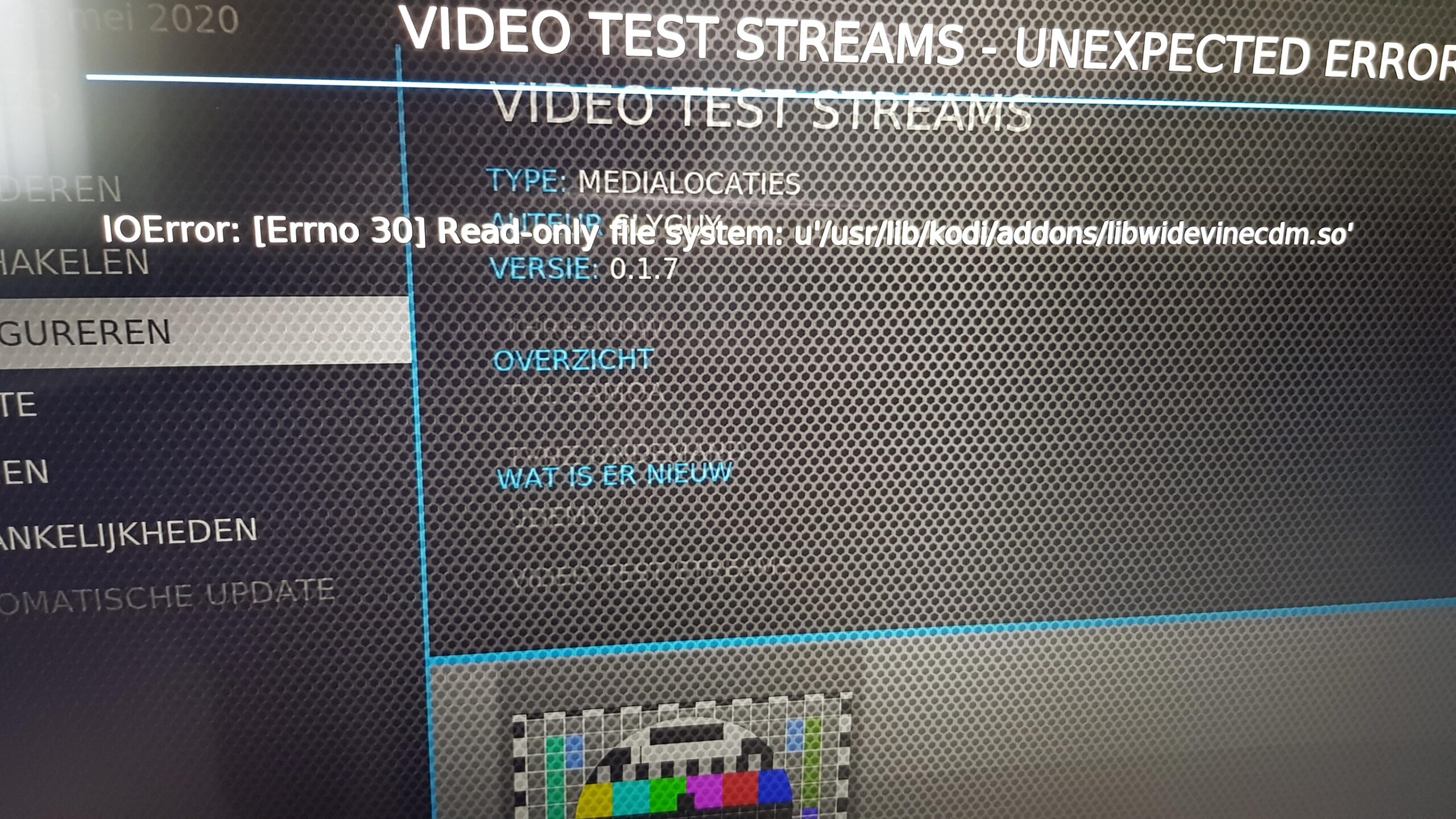
Uno de los problemas más desesperantes es cuando tu dispositivo muestra Widevine L1 en apps como DRM Info, pero Netflix se niega a reproducir en HD y se queda en SD. Esto le ha pasado a usuarios de Android TV y, en concreto, a cajas como la Mi Box S de primera generación: L1 en la comprobación, pero Netflix clavado en 480p mientras Prime Video o YouTube sí van en alta definición.
En estos casos casi siempre hablamos de un bloqueo específico de la plataforma. Netflix, por ejemplo, mantiene su propio listado de modelos aprobados para HD/HDR. Aunque el sistema disponga de Widevine L1, si el dispositivo no está correctamente certificado en los servidores de Netflix o hay un conflicto con las políticas de DRM, el servicio baja la calidad por precaución.
Este comportamiento también se ha visto en móviles Android donde DRM Info reporta L1 pero Netflix cree estar ante un entorno L3 y limita la calidad. A veces sucede justo después de una actualización de sistema o de la propia app de Netflix, lo que indica que parte del problema está en cómo la app verifica y negocia el nivel de seguridad con el sistema.
En Android TV y Mi Box las soluciones suelen pasar por pasos básicos: borrar datos y caché de Netflix, desinstalar actualizaciones de la app, reiniciar el dispositivo e incluso restaurar ajustes de fábrica. No obstante, cuando el fallo está del lado de la certificación del dispositivo en los servidores de la plataforma, el usuario poco puede hacer más allá de esperar a un parche o actualización del fabricante.
Mientras tanto, algunos usuarios recurren a trucos como usar Netflix vía navegador (cuando es posible en Android TV) o incluso desde otros dispositivos con Chromecast integrado que sí mantengan la certificación HD. Son apaños temporales que no resuelven el origen del problema, pero permiten seguir viendo contenido en mejor calidad.
Por qué tu móvil solo tiene Widevine L3 y se ve todo en 480p
Otro escenario muy habitual es el de móviles Android que solo ofrecen Widevine L3. Esto ocurre con bastante frecuencia en gamas bajas o medias, y también en modelos que, aun teniendo hardware compatible, el fabricante decide no certificar con L1 por tiempo, costes de integración o simple desinterés, a pesar de que Google no cobra una cuota por la certificación.
Un caso real es el de usuarios que instalan la app de una plataforma como DigiTV en un móvil de gama de entrada (por ejemplo, un Realme básico). La app abre, pero cuando intentan reproducir un canal reciben un mensaje genérico de que no se puede reproducir en ese momento. El servicio técnico les pide instalar DRM Info, comprobar Widevine CDM Security Level y, al ver L3, les informan de que solo admiten dispositivos con L1. Ahí termina la conversación.
En teoría, con L3 muchas plataformas podrían dejarte ver contenido al menos en SD, y de hecho Netflix permite reproducir en definiciones por debajo de HD cuando solo hay L3, aunque no pase de ahí. Sin embargo, algunos servicios optan por bloquear directamente el acceso, ya sea por requisitos contractuales de derechos, por simplicidad de soporte o por minimizar riesgos de copia.
También hay móviles con pantallas excelentes pero sin Widevine L1, como ha ocurrido con modelos de marcas muy populares: algunos Xiaomi, POCO, Huawei o bq han salido al mercado solo con L3 pese a montar procesadores plenamente compatibles con L1 (por ejemplo, diversos Snapdragon de la serie 600 u 800). En estos casos, la limitación no es técnica sino de configuración y certificación.
La forma de comprobar tu nivel es siempre la misma: instalar DRM Info desde Google Play, abrir la app y buscar el apartado «Widevine CDM». En la línea «Security Level» aparecerá L1 o L3. Si ves L3, ya sabes que el problema de la baja resolución no está en tu conexión ni en la app, sino en la certificación DRM del dispositivo.
Actualizaciones que rompen Widevine: el caso de los Google Pixel
Incluso móviles de gama alta y totalmente certificados pueden ver degradado su nivel Widevine tras una actualización. Esto le ocurrió a diversos modelos de Google Pixel (Pixel 5 y anteriores, como el 4a) alrededor de los parches de seguridad de febrero y abril de 2021: de repente muchos usuarios comprobaron que su nivel había bajado de L1 a L3.
El síntoma era siempre el mismo: la app de Netflix mostraba solo contenido en definición estándar, pese a que esos mismos Pixel estaban oficialmente certificados para HD e incluso HDR10. Al entrar en los ajustes de reproducción de Netflix o en DRM Info, aparecía claramente Widevine L3, y ni restablecer el teléfono ni flashear imágenes de fábrica solucionaba el problema.
Los foros de Reddit, XDA y el soporte de Google se llenaron de reportes. La compañía llegó a reconocer públicamente que estaba al tanto del fallo y que trabajaba en una solución de software, sin dar fechas concretas. Mientras tanto, los usuarios afectados se encontraban atrapados en SD, aunque su hardware y certificación original fueran plenamente compatibles con L1.
Lo preocupante de estos casos es que el usuario no toca nada «raro»: no desbloquea el bootloader, no rootea el teléfono, no instala ROMs modificadas… simplemente aplica las actualizaciones OTA oficiales. Aun así, algo en el proceso de actualización corrompe las claves o desincroniza los certificados, de modo que el sistema deja de presentar el entorno como confiable para Widevine L1.
La solución efectiva en estas situaciones suele llegar en forma de parche de sistema o actualización de los componentes DRM que Google distribuye junto con el firmware. Hasta que no llega ese parche, el usuario poco más puede hacer que reportar el problema, adjuntar informes de error —cuando el soporte lo pide— y esperar a que la corrección se despliegue.
Cómo comprueba Netflix el nivel Widevine y limita la resolución
Netflix, como otros servicios de streaming, no se fía solo del nivel Widevine del sistema. Además de consultar si el dispositivo ofrece L1 o L3, mantiene su propia base de datos de modelos certificados para cada nivel de calidad (HD, Full HD, HDR, 4K…). De ahí que a veces veas L1 en DRM Info pero Netflix siga capando la resolución a SD.
En los ajustes de la propia app de Netflix puedes comprobar qué detecta en tu dispositivo. Dentro de la sección de especificaciones de reproducción suele indicarse si el dispositivo está habilitado para HD, HDR o solo SD. Si ves que oficialmente tu modelo debería tener HD y en tu unidad solo aparece SD, hay muchas posibilidades de que se trate de algún fallo reciente de software o de DRM.
Cuando Widevine baja de L1 a L3, Netflix reacciona inmediatamente: considera que la cadena de seguridad ya no es suficiente para permitir la reproducción de contenido en alta resolución, así que fuerza la reproducción en resoluciones más bajas, independientemente de lo que permita el hardware. Es un mecanismo pensado para frenar la posible extracción de vídeo de alta calidad cuando se pierden garantías de seguridad.
Netflix no es la única afectada; Prime Video, Disney+ y otras plataformas también dependen de Widevine. Algunas son más estrictas y directamente bloquean la reproducción cuando no se dan las condiciones de seguridad requeridas (caso de algunos servicios como DigiTV), mientras que otras permiten seguir viendo el contenido, pero con la calidad cortada a 480p o similar.
Un detalle menos conocido es que la reproducción desde navegador puede comportarse distinto. En algunos dispositivos, acceder a Netflix desde un navegador compatible puede usar otra ruta de DRM (por ejemplo, Widevine en el propio navegador) y permitir una calidad mayor que la app oficial. No siempre ocurre, pero es una de esas soluciones «de andar por casa» que algunos usuarios han aprovechado cuando la app se niega a ofrecer HD.
Cómo comprobar y mejorar tu situación Widevine en Android TV y móviles
Antes de ponerte a tocar ajustes a lo loco, lo primero es confirmar el nivel Widevine. Como ya hemos comentado, la forma más sencilla es instalar DRM Info desde Google Play Store. Al abrirla, baja hasta la sección «Widevine CDM» y localiza el valor «Security Level». Si aparece «L1», en teoría tu dispositivo está apto para HD; si ves «L3», la calidad quedará limitada.
Si tu dispositivo marca L1 pero las apps siguen ofreciendo solo SD, empieza con las soluciones básicas: borrar caché y datos de las aplicaciones de vídeo (Netflix, Disney+, Prime Video…), forzar su cierre y reiniciar el dispositivo. En móviles, puedes hacerlo desde Ajustes > Aplicaciones > > Almacenamiento > Borrar datos / Borrar caché.
En algunos Xiaomi, POCO y Redmi existe una opción para restaurar el certificado Widevine L1 directamente desde los ajustes del sistema. Suele encontrarse en apartados relacionados con la seguridad biométrica:
- Abre Ajustes y entra en «Huellas dactilares, datos faciales y bloqueo de pantalla» (el nombre exacto puede variar según la capa).
- Accede a «Pagos con huella dactilar» y busca la opción «Widevine (L1)».
- Selecciona «Certificado» o similar para descargar o restaurar el certificado y espera a que el proceso termine.
Tras restaurar el certificado, conviene reiniciar el dispositivo y luego limpiar de nuevo los datos de las apps de streaming para forzar que renegocien la calidad. En bastantes casos reportados, con esto se ha recuperado el L1 efectivo y, por extensión, la reproducción en HD.
Si tienes un dispositivo con bootloader desbloqueado o una ROM personalizada, es casi seguro que Widevine se haya degradado a L3. Desbloquear el bootloader rompe la cadena de confianza que Google exige para certificar el dispositivo, con lo que el propio sistema ya no puede garantizar que el entorno donde se reproduce el contenido sea totalmente seguro.
Bootloader desbloqueado, ROMs personalizadas y Widevine L3
Para los amantes del modding, el peaje de la personalización suele ser el DRM. En móviles Xiaomi antiguos (y en otros muchos fabricantes), al desbloquear el bootloader e instalar una ROM personalizada como PixelOS, LineageOS o similares, el sistema deja de estar certificado por Google y Widevine cae automáticamente a L3.
Eso no solo afecta a Netflix o Prime Video, sino también a apps que requieren entornos certificados, como algunos bancos, servicios de pago o incluso aplicaciones como el propio cliente de ChatGPT en Android, que pueden negarse a funcionar o perder funciones si detectan un sistema modificado.
Volver a tener Widevine L1 en estos casos pasa por regresar a la ROM de serie y bloquear de nuevo el bootloader. Es decir, hay que flashear el firmware oficial del fabricante con sus herramientas específicas (en Xiaomi, por ejemplo, usando MiFlash u OS ROM Flashing Tool) y, una vez en la ROM stock, volver a bloquear el bootloader para restaurar la cadena de confianza.
El procedimiento general en un Xiaomi típico incluiría pasos como estos:
- Descargar la ROM oficial de stock desde la web oficial de descargas de Xiaomi, eligiendo el modelo exacto.
- Apagar el móvil y arrancar en modo fastboot manteniendo pulsado Volumen abajo + Encendido.
- Conectar el dispositivo al PC con Windows mediante cable USB.
- Descomprimir la ROM en el ordenador y copiar la ruta de la carpeta donde se han extraído los archivos.
- Instalar y abrir la herramienta de flasheo (MiFlash u OS ROM Flashing Tool), pegar la ruta de la ROM y lanzar el proceso de instalación.
- Esperar a que la herramienta complete el flasheo y el dispositivo se reinicie con la ROM oficial.
Una vez de vuelta en la ROM stock, se puede bloquear el bootloader siguiendo las instrucciones oficiales. Es un proceso delicado: si se hace mal, se puede dejar el móvil inservible. Pero es prácticamente la única vía fiable para recuperar Widevine L1 en un dispositivo que ha pasado por ROMs personalizadas.
Para muchos usuarios, el esfuerzo y el riesgo no compensan. Hay quien prefiere asumir que, con ROM personalizada, verá Netflix en SD y ya está, mientras disfruta de otras ventajas de la ROM. Otros, en cambio, valoran más poder ver Netflix y Disney+ en condiciones y optan por volver al firmware original aunque suponga renunciar al modding.
Móviles con pantallas espectaculares, pero sin HD en Netflix
Que un móvil tenga una pantalla AMOLED 1080p o superior no garantiza nada con Widevine. Hay dispositivos de gama alta y media-alta que, en el papel, son perfectos para ver series, pero que se quedan limitados a SD porque el fabricante no ha implementado o certificado Widevine L1.
Algunos ejemplos históricos incluyen modelos con procesadores sobradamente compatibles —como ciertos Snapdragon 630, 660, 670, 835 o 845— en los que el fabricante decidió no integrar L1 por cuestiones de recursos, prioridades o poca presión por parte de los usuarios. Bq, Xiaomi o algunos Huawei han tenido modelos afectados por esta limitación.
Mientras tanto, otras marcas como OnePlus o Sony sí han reaccionado actualizando dispositivos vía OTA para añadir soporte a Widevine L1 tiempo después de su lanzamiento. Los OnePlus 5 y 5T, por ejemplo, nacieron sin L1 y acabaron recibiendo una actualización específica para habilitarlo, y desde entonces los modelos posteriores ya han salido con L1 de serie.
Netflix mantiene un listado público de móviles certificados para HD y HDR. Si sospechas que tu dispositivo puede estar capado, es buena idea comprobar ese listado y ver si tu modelo aparece. En caso de no estar, aunque tengas L1 en DRM Info, puede que la propia Netflix no lo considere válido para HD todavía.
La consecuencia para el usuario es muy clara: se compra un móvil con una pantalla brillante y resolución alta pensando en tener un cine portátil y luego descubre que Netflix, Prime Video o Disney+ se ven como si estuviera viendo una copia de mala calidad. Técnicamente no es culpa de la plataforma ni de la conexión, sino de una pieza invisible del puzle llamada Widevine.
¿Qué puedes hacer si tu Android TV o móvil está atascado en L3?
Si tu dispositivo siempre ha tenido Widevine L3 desde el primer día y no está listado como compatible con HD en Netflix u otras plataformas, las opciones son limitadas: lo más realista es asumir que ese modelo no va a reproducir en HD de forma oficial. En estos casos, solo un cambio de política del fabricante —añadiendo L1 mediante actualización— podría cambiar el panorama.
Cuando el problema aparece de repente tras una actualización (por ejemplo, en Google Pixel o algunos Xiaomi), sí hay margen para esperar una corrección. Lo recomendable es:
- Comprobar foros oficiales y de la comunidad (soporte de Google, XDA, Reddit, foros del fabricante) para ver si hay otros afectados y si el fabricante ha reconocido el fallo.
- Enviar informes de error al soporte del fabricante cuando te lo pidan, para que tengan más datos del problema.
- Evitar soluciones extremas como flashear ROMs no oficiales si tu prioridad es mantener Widevine L1 y las apps de streaming funcionando.
En dispositivos Xiaomi/POCO/Redmi con HyperOS o MIUI, probar a restaurar el certificado Widevine desde los ajustes y limpiar los datos de las apps de streaming es casi obligado. Si con eso recuperas el L1 efectivo, habrás ganado una buena batalla sin necesidad de medidas más agresivas.
Si el motivo es haber desbloqueado el bootloader o instalado una ROM personalizada, la situación es clara: Widevine L1 y el modding avanzado no suelen llevarse bien. Volver al firmware oficial y bloquear de nuevo el bootloader es la vía para recuperar el máximo nivel de seguridad y las certificaciones HD.
Al final, Widevine se ha convertido en un filtro silencioso que decide si vas a disfrutar de Netflix, Disney+ o Prime Video como se merece tu pantalla o si te vas a quedar en calidad de hace más de una década. Entender qué es, cómo funciona y cómo se rompe —sobre todo en Android TV, Mi Box, Xiaomi, POCO, Redmi y Google Pixel— es la mejor herramienta que tienes para decidir si te compensa cambiar de dispositivo, volver a la ROM original o simplemente esperar al parche que ponga orden de nuevo.