- No es recomendable ni suele estar permitido mezclar HDD y SSD en el mismo grupo RAID en NAS modernos, aunque sí pueden convivir en el mismo sistema con roles distintos.
- La combinación más eficiente es usar SSD para sistema, caché y proyectos activos, y HDD en RAID para capacidad masiva y copias de seguridad.
- Los SSHD ofrecen un término medio pero rinden y se comportan más como HDD; en sobremesa suele ser mejor SSD dedicado más HDD tradicional.
- Elegir bien los HDD (evitar SMR en RAID intensivo) y aplicar buenas prácticas en SSD (TRIM, no llenarlos, no desfragmentar) es clave para rendimiento y vida útil.
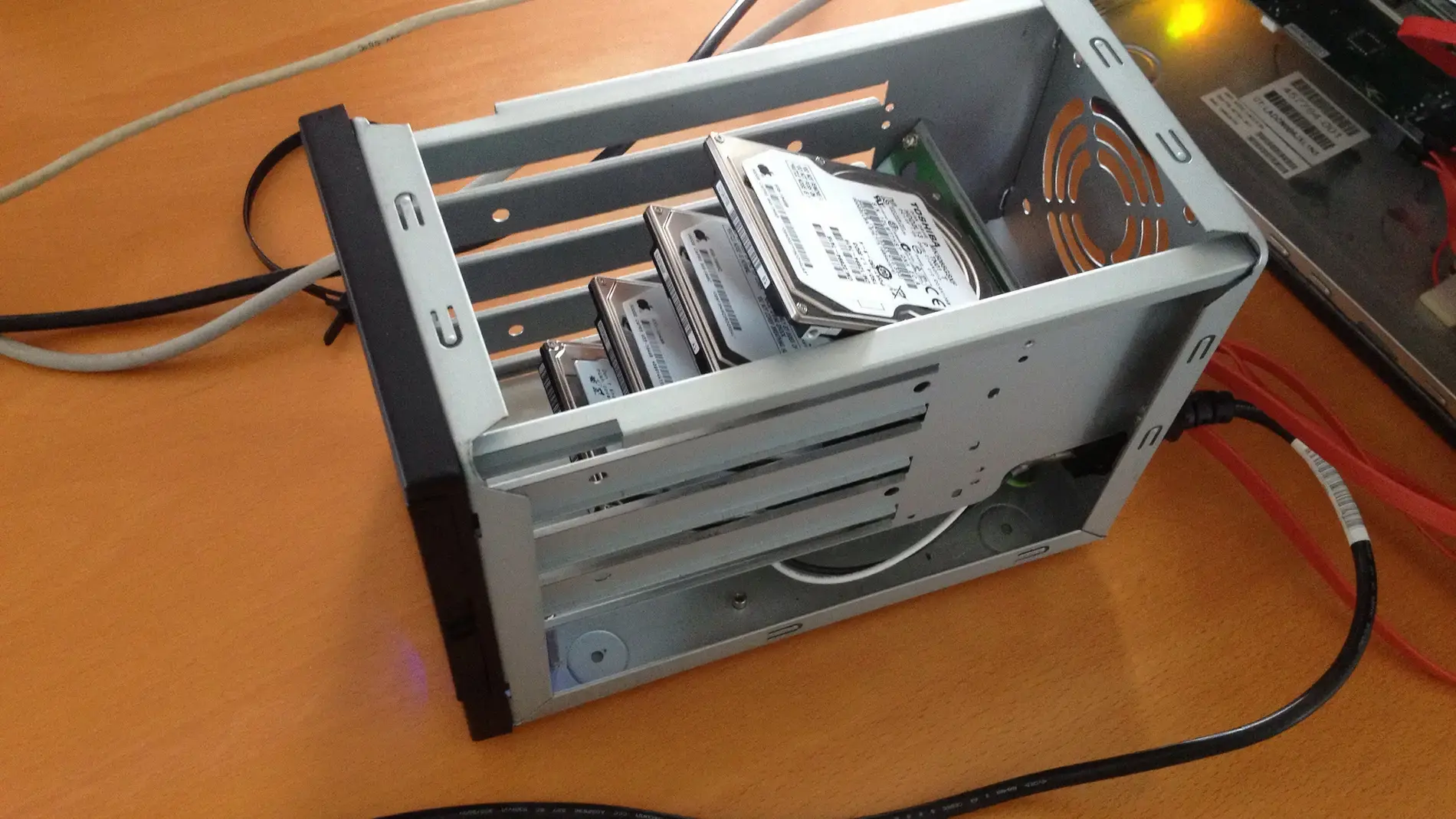
Si tienes un NAS, un servidor casero o un PC de sobremesa y te estás planteando mezclar unidades HDD y SSD en un mismo sistema o RAID, es normal que te asalten mil dudas: compatibilidad, rendimiento, seguridad de los datos, tipos de RAID, caché, vida útil… y para rematar, la información oficial de muchos fabricantes es escasa o poco clara.
En el día a día, lo que muchos usuarios quieren es justo lo mismo que tú: velocidad de SSD para trabajar y capacidad barata de HDD para almacenar, ya sea en un NAS Synology de 8 bahías, en un QNAP con Qtier, o en una vieja torre reconvertida en servidor doméstico con Ubuntu o Windows. La buena noticia es que se puede conseguir una combinación muy equilibrada, pero no siempre metiendo todo en el mismo grupo RAID.
¿Se puede mezclar HDD y SSD en el mismo RAID?
La primera gran pregunta es directa: ¿es técnicamente posible crear un RAID con discos duros mecánicos (HDD) y SSD juntos? A nivel puramente de controlador RAID, en muchos casos sí se podría, pero en la práctica hay matices muy importantes, sobre todo en NAS comerciales.
En muchos NAS de marcas conocidas, como QNAP o Synology, no está permitido mezclar HDD y SSD en el mismo grupo RAID. El propio sistema operativo del NAS detecta que intentas meter discos de tipos distintos y te lanza un aviso impidiendo continuar. Esto se hace para evitar cuellos de botella, problemas de consistencia y un comportamiento impredecible en la gestión del almacenamiento.
En el caso concreto de QNAP, la documentación deja claro que no se pueden mezclar HDD y SSD en el mismo grupo RAID dentro de un mismo nivel de almacenamiento. Su tecnología Qtier sí permite usar discos de ambos tipos en un mismo “conjunto de almacenamiento”, pero los separa en diferentes niveles (tiers): uno para SSD y otro para HDD, y cada nivel mantiene su propio RAID independiente.
En Synology, con DSM, la filosofía es muy parecida: se te anima a usar SSD como caché o como pool separado, y los HDD en otro grupo, sobre todo cuando se habla de usos típicos de NAS (copias de seguridad, multimedia, máquinas virtuales, etc.). El sistema de archivos Btrfs o ext4 se apoya en esta separación para optimizar el rendimiento.
Desde un punto de vista de diseño, la razón principal de esta separación es que el RAID funciona siempre al ritmo del componente más lento. Si mezclas en el mismo grupo discos de 7200 rpm con SSD, el controlador terminará trabajando a velocidad de HDD, desaprovechando gran parte del potencial del SSD y complicando la gestión interna.
NAS Synology, QNAP y otros: planteamientos reales de uso
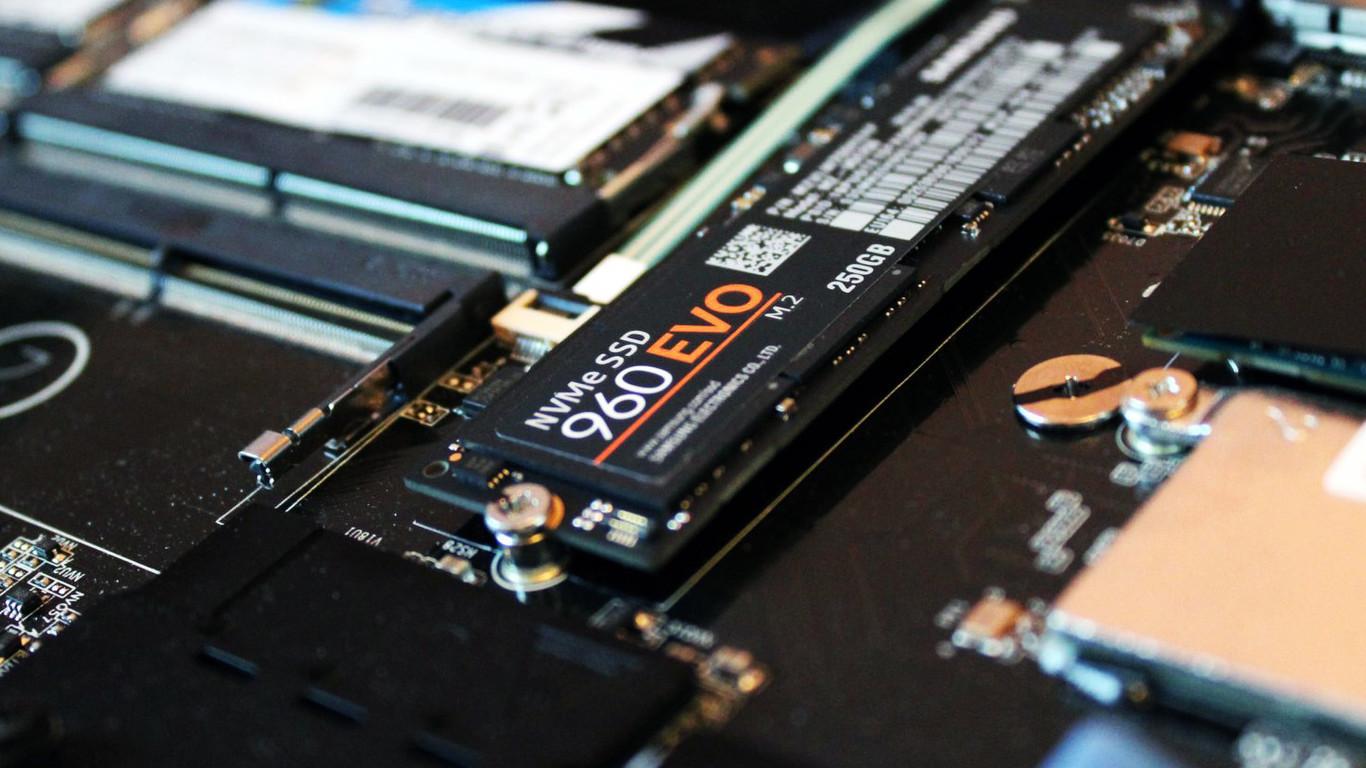
Un escenario muy típico hoy en día es el de alguien que va a comprar un NAS de 8 bahías y quiere algo así: varias unidades HDD grandes para copias de seguridad y almacenamiento masivo, y uno o varios SSD para trabajar en edición de vídeo, proyectos de audio o uso intensivo de archivos.
En este contexto, lo más sensato no es meterlo todo en el mismo RAID, sino separar roles de forma clara. Por ejemplo, puedes dedicar 4-6 bahías a HDD en RAID 5 o RAID 6 (o SHR en Synology) para copias de seguridad, multimedia, librerías de juegos, etc., y usar 1-2 bahías con SSD para un RAID independiente o para caché, según el uso que vayas a darle.
Si tu objetivo es disponer de SSD para tareas de trabajo “en caliente” (edición de vídeo, audio multipista, proyectos con miles de ficheros pequeños), tienes dos caminos muy habituales:
- Crear un grupo RAID solo con SSD (RAID 1 o RAID 5, por ejemplo) y ubicar ahí los proyectos activos.
- Usar los SSD como caché de lectura o lectura/escritura delante del RAID de HDD, de forma que el NAS acelere el acceso a los datos más utilizados sin que tú tengas que mover nada a mano.
Además, no estás obligado a montar RAID con los SSD. En un NAS de 8 bahías, podrías perfectamente utilizar un único SSD de 4 TB en modo básico o JBOD para proyectos temporales, y mantener todo el contenido importante en el RAID de HDD, siempre que tengas una política de copias de seguridad decente.
SSD como caché frente a SSD como volumen principal
Uno de los consejos más repetidos entre usuarios de NAS es usar el SSD como caché del RAID de HDD. ¿Por qué? Porque así consigues acelerar los accesos más frecuentes, manteniendo los datos realmente almacenados en el volumen mecánico, que es más barato y suele tener más capacidad.
Con esta configuración, los archivos que usas a menudo y las transferencias secuenciales pesadas se benefician de la velocidad cercana a un SSD, pero la copia “oficial” sigue residiendo en los HDD. Esto encaja muy bien con un uso mixto: proyectos que editas a menudo, bibliotecas de fotos que consultas, máquinas virtuales que arrancas con frecuencia, etc.
La gran ventaja práctica es que, si el SSD de caché falla, no pierdes los datos, porque el almacenamiento real sigue estando en el RAID de HDD. Simplemente el NAS desactiva la caché o marca el SSD como defectuoso, pero tu volumen mecánico permanece íntegro. Incluso puedes quitar la caché cuando quieras si cambias de opinión.
Por contra, si lo que falla es el HDD (o el RAID de HDD) y no hay redundancia suficiente, sí puedes perder los datos; en ese caso consulta cómo recuperar un disco duro dañado. Por eso, aunque el SSD caché aporte rendimiento, la seguridad real de tu información la marca el RAID que uses en los discos mecánicos (RAID 1, 5, 6, 10, SHR, etc.) y las copias externas que hagas.
La alternativa es utilizar SSD como grupo de almacenamiento principal, sin actuar como caché. Aquí la opción más segura es montar al menos un RAID 1 con dos SSD, o un RAID 5 si tienes tres o más, sabiendo que pierdes parte de la capacidad neta a cambio de redundancia. Opciones como un solo SSD sin RAID te dan el máximo espacio, pero si falla, se acabó el contenido salvo que tengas copias en otro lugar.
RAID 0, RAID 1 y otras configuraciones: qué tiene sentido en SSD
Cuando entramos en detalle con los SSD en RAID, es fácil pensar que un RAID 0 de SSD será siempre mejor, porque multiplicas las velocidades de lectura y escritura secuenciales. Y es cierto que, en benchmarks, un RAID 0 de SSD puede sacar cifras brutales: 1000 MB/s o más de lectura, dependiendo del hardware.
Sin embargo, en acceso aleatorio y uso real de escritorio o servidor, el salto ya no es tan dramático. Muchos cuellos de botella se trasladan a la CPU, al bus SATA o a la red (en un NAS, por ejemplo, la limitación puede ser el enlace de 1 GbE o 2,5 GbE, no el disco).
Además, a nivel de fiabilidad, el RAID 0 es la opción más delicada: si uno de los dos SSD del RAID 0 se avería, pierdes todos los datos del volumen, sin posibilidad de reconstruirlo. Por eso se dice que un RAID 0 no es “más seguro” ni más recomendable para datos importantes, aunque ofrezca un rendimiento brutal para proyectos temporales o usos muy concretos.
Por el contrario, un RAID 1 de SSD te da redundancia real: si uno de los SSD se rompe, el volumen sigue funcionando con el otro, y puedes reemplazar el disco defectuoso y reconstruir el espejo. El precio a pagar es evidente: pierdes la mitad del espacio útil, y con lo que cuestan los SSD de gran capacidad, esto se nota en el bolsillo.
Una solución intermedia muy habitual en servidores pequeños y PC de trabajo es instalar el sistema operativo en un SSD (en RAID 1 si es crítico) y usar HDD en RAID 1 o RAID 5 para datos. En un NAS, el sistema suele residir en el propio volumen del NAS o en particiones dedicadas, pero la idea se mantiene: SSD para lo que exige velocidad y HDD para el almacenamiento masivo con redundancia.
Combinar SSD y HDD fuera de RAID: la opción más flexible
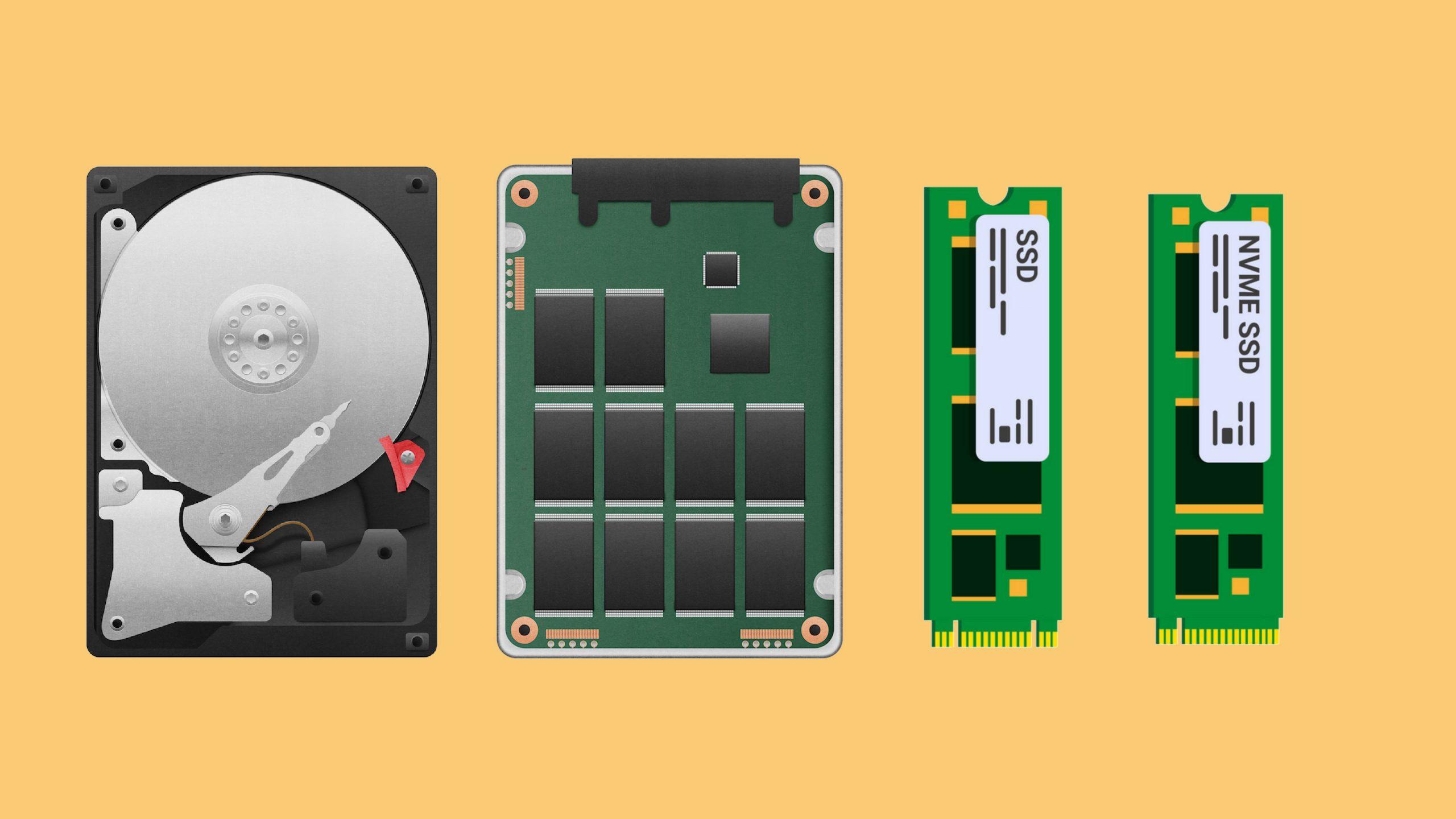
Si no necesitas que todo forme parte del mismo volumen lógico, usar SSD y HDD juntos sin mezclarlos en el mismo RAID es, en la práctica, la solución más flexible y rentable para la mayoría de usuarios domésticos y semi profesionales.
La idea es sencilla: el SSD se reserva para el sistema operativo y las aplicaciones más usadas, mientras que los HDD se ocupan del archivado, copias de seguridad, colecciones grandes de fotos, vídeos, juegos, etc. Esto vale igual para un PC de sobremesa con Windows o Linux, que para un servidor casero o incluso algunos NAS que permiten volumen por disco.
En un PC típico, podrías montar un SSD de 500 GB o 1 TB para Windows o Linux y programas de trabajo, y un HDD de 4 TB o más para datos “fríos”: carpetas de descargas, películas, series, imágenes ISO, backups de teléfonos, proyectos antiguos, etc.
En este esquema, el salto de rendimiento respecto a un sistema solo con HDD es espectacular: el equipo arranca en segundos, las aplicaciones se abren casi al instante y la multitarea fluye con mucha más soltura. Las veces que accedes a algo ubicado en el HDD sí notarás una pequeña pausa, pero ya no se arrastra todo el sistema como antes.
Además, esta combinación reduce el ruido y el calor. El SSD es silencioso y consume muy poca energía, así que el trabajo diario recae en él, mientras que el HDD se activa sobre todo cuando navegas por tus carpetas de datos o cuando el sistema lanza copias o sincronizaciones.
¿Qué pasa con los SSHD (discos híbridos)?
A medio camino entre un SSD y un HDD clásico tenemos los SSHD o discos híbridos de estado sólido. Estos dispositivos combinan un disco duro tradicional con una pequeña cantidad de memoria flash (normalmente 8 GB, a veces algo más) que actúa como caché interna gestionada por el propio firmware de la unidad.
La idea es que los archivos que más utilizas se guardan en esa parte flash, de manera que el arranque del sistema, la carga de determinadas aplicaciones o el acceso repetido a ciertos datos resulte más rápido que en un HDD puro. Fabricantes como Seagate han desarrollado algoritmos propios, como la llamada “tecnología de memoria adaptativa”, para decidir qué se almacena ahí.
Sin embargo, hay un matiz importante: la caché de estado sólido de los SSHD suele ser muy pequeña (8-32 GB en muchos modelos), por lo que los datos se van reemplazando continuamente y no todo lo que te interesa permanecerá ahí. Además, las operaciones de escritura no se benefician tanto de esa caché como las lecturas, y a menudo acaban yendo directamente al plato mecánico.
En cuanto a ruido y resistencia a golpes, un SSHD se comporta más como un HDD que como un SSD. Es decir, no es silencioso como una unidad solo de memoria flash y sigue siendo sensible a impactos, sobre todo en portátiles que se mueven mucho.
Por eso, en sobremesa, si tienes bahías suficientes y tu presupuesto lo permite, normalmente es más sensato montar un SSD “de verdad” y un HDD grande antes que un SSHD. Los discos híbridos tienen sentido en portátiles donde solo cabe una unidad y necesitas un compromiso entre capacidad y algo de agilidad sin disparar el costo.
Elegir discos para RAID doméstico: tipos de HDD, SMR, RPM y caché
Otra duda habitual cuando montas un RAID casero (por ejemplo, RAID 1 para proteger fotos y vídeos familiares) es qué tipo de discos duros mecánicos comprar. Se oye hablar de SMR, CMR, discos “para NAS”, velocidades de giro, tamaños de caché, etc., y es fácil hacerse un lío.
Para un servidor doméstico en el que solo buscas fiabilidad moderada y no necesitas velocidades altísimas, un HDD de consumo puede funcionar correctamente. Discos NAS como WD Red o Seagate IronWolf están optimizados para uso 24/7, vibraciones y cargas de trabajo más intensivas, pero también son más caros.
El punto delicado aquí son los discos SMR (Shingled Magnetic Recording). Estos modelos escriben datos solapando las pistas, lo que hace que las operaciones de escritura aleatoria y las reconstrucciones de RAID sean mucho más lentas, y en algunos casos problemáticas. En un entorno RAID, especialmente con escrituras constantes o reconstrucciones frecuentes, es preferible optar por discos CMR (Conventional Magnetic Recording).
Sobre mezclar diferentes velocidades de giro (5400 vs 7200 rpm) o tamaños de caché en el mismo RAID, la consecuencia principal es de rendimiento: el conjunto tenderá a comportarse como el miembro más lento. No suele romper el RAID, pero sí limitará las velocidades de lectura y escritura, y en algunos casos puede generar más calor o ruido si hay disparidad entre modelos.
En general, siempre que puedas, intenta usar discos del mismo modelo y capacidad para tu RAID. Si mezclas capacidades distintas, el RAID normalmente igualará todo al tamaño del disco más pequeño, desaprovechando parte del espacio de los más grandes.
Mejores prácticas al usar SSD y HDD juntos
Más allá de la estructura RAID, hay una serie de buenas prácticas que conviene seguir cuando combinas SSD y HDD en el mismo sistema, ya sea un PC, un servidor casero o un NAS.
La primera es bastante obvia pero vital: instala el sistema operativo y las aplicaciones en el SSD. Es ahí donde verás el mayor beneficio: tiempos de arranque mucho menores, apertura instantánea de programas pesados y un entorno mucho más ágil, incluso en máquinas con varios años encima.
Por otro lado, usa el HDD para los datos voluminosos y “fríos”: archivos multimedia, backups, imágenes de disco, proyectos que ya no editas a diario, etc. El disco mecánico puede tardar un poco más en arrancar un vídeo o copiar una carpeta enorme, pero para uso eventual esto no suele ser un drama.
Si estás en Windows, hay un detalle importante: no desfragmentes el SSD. La desfragmentación tiene sentido en HDD, donde los datos fragmentados obligan al cabezal a saltar de un sitio a otro, pero en un SSD solo genera escrituras innecesarias y acelera su desgaste. Desfragmenta si quieres el HDD, pero deja en paz el SSD y asegúrate de que el sistema tiene activada la función TRIM.
La función TRIM permite que el SSD gestione mejor el borrado de datos, limpiando los bloques que ya no se usan para que las futuras escrituras sean más rápidas y se reparta mejor el desgaste. En Windows 10 y versiones recientes de Linux suele estar activada por defecto; aun así, no está de más comprobarlo.
También conviene evitar llenar el SSD al 100 % de forma constante. Deja al menos un 10-20 % libre para que el disco pueda hacer su propia gestión interna (overprovisioning implícito) y no sufra una avalancha de escrituras repetitivas sobre las mismas celdas.
Por último, automatiza las copias de seguridad aprovechando el HDD. Puedes programar que el sistema haga backups regulares del SSD al disco mecánico, o incluso a un segundo HDD o a un NAS. Así no dependes de acordarte de copiar cosas a mano cada semana.
¿Mezclar HDD y SSD en RAID es buena idea para tu caso?
Visto todo lo anterior, la respuesta a si es buena idea mezclar unidades HDD y SSD en un mismo RAID pasa por matizar varios escenarios. Desde un punto de vista práctico, en la mayoría de entornos domésticos y de pequeña oficina no compensa crear un RAID mixto HDD+SSD dentro del mismo grupo, incluso cuando técnicamente el controlador lo permita.
Es mucho más razonable combinar ambos tipos de unidades en el mismo equipo pero en volúmenes o roles distintos: SSD para sistema, máquinas virtuales, bases de datos ligeras, caché o proyectos activos, y HDD para copias, multimedia y archivo de largo plazo. Esta estrategia aprovecha al máximo las ventajas de cada tecnología sin mezclar peras con manzanas en el mismo RAID.
En NAS comerciales, además, la propia interfaz y el sistema te conducen hacia ese enfoque: te permiten crear un pool de HDD en RAID para capacidad y, por otro lado, un pool de SSD o una caché SSD asociada. QNAP con Qtier separa claramente los niveles, cada uno con su propio RAID, y Synology promueve el uso de SSD para caché o volúmenes específicos.
Para un servidor doméstico montado con una torre vieja y Ubuntu, tienes más libertad, pero las conclusiones prácticas son similares: RAID 1 con HDD similares para tus datos importantes, SSD para el sistema y servicios críticos, y si quieres un extra de rendimiento, montar una caché a nivel de sistema de archivos o de aplicación, en lugar de forzar un RAID mixto.
Con todo, mezclar HDD y SSD en el mismo sistema sigue siendo una estrategia excelente siempre que se haga con cabeza: dejando que cada tipo de unidad haga aquello para lo que es mejor, evitando RAIDs híbridos poco eficientes y cuidando las copias de seguridad y la salud de los discos. Así puedes tener un equipo que “vuele” con SSD donde importa y a la vez disponga de terabytes baratos en HDD para guardarlo todo sin arruinarte.