
- Tasapainottaa loogisen ylläpidon (puhdistus, käynnistys, päivitykset) ja fyysisen ylläpidon (pöly ja tuuletus) vakaan suorituskyvyn saavuttamiseksi.
- Vahvista tietoturvaa todennettavilla varmuuskopioilla, ajantasaisella virustorjunnalla, digitaalisella hygienialla ja luotettavilla Wi-Fi-verkoilla.
- Vältä rekisterinpuhdistusohjelmia ja noudata GDPR-käytäntöjä käsitellessäsi laitteita ja tietoja.
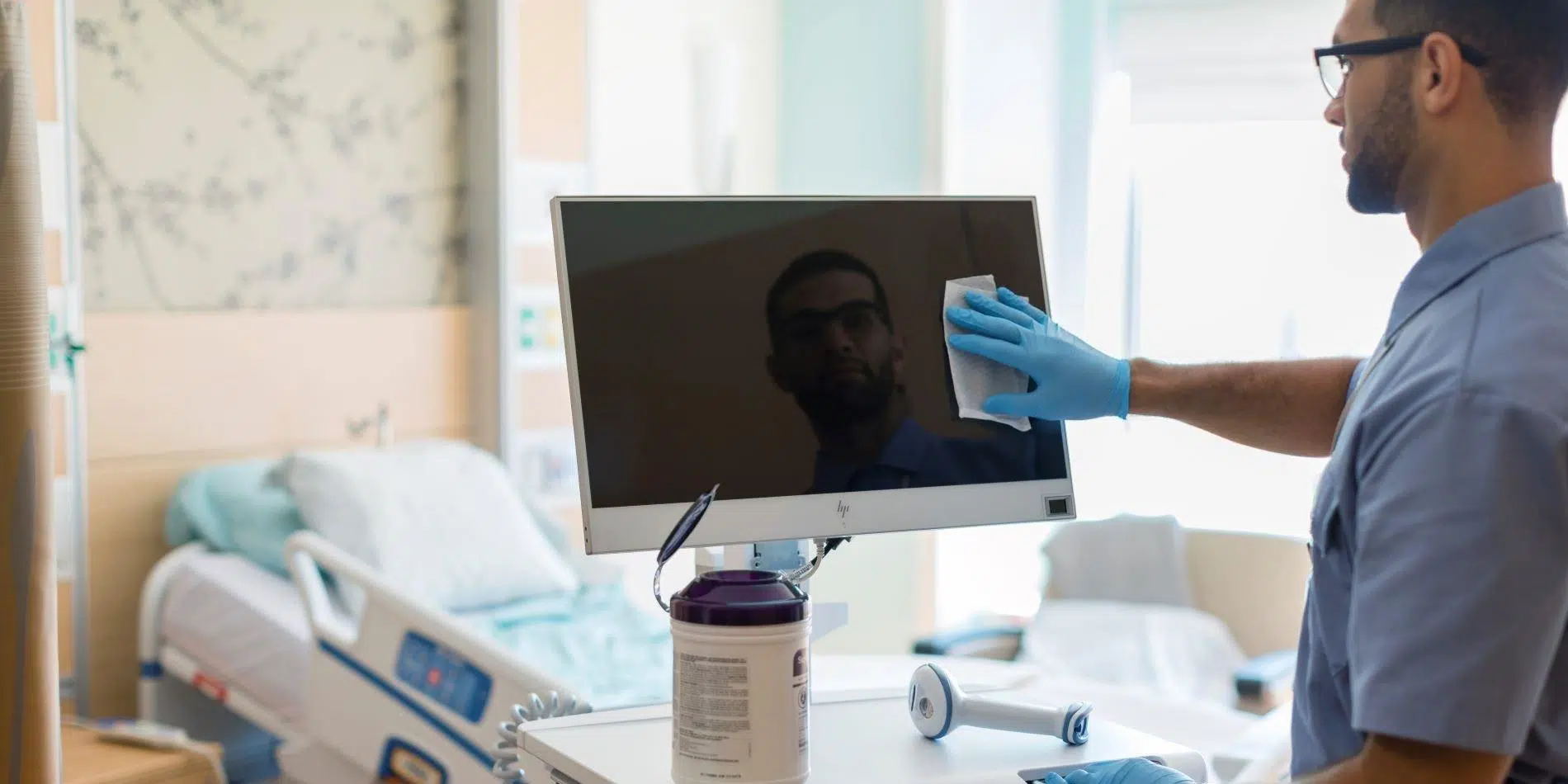
Organisaatiossa laitteiden pitäminen hyvässä toimintakunnossa ei tarkoita pelkästään osien vaihtamista niiden vikaantuessa: hyvä ennakoiva huoltosuunnitelma estää rikkoutumisia, parantaa suorituskykyä ja pidentää laitteiden käyttöikää. On suositeltavaa käsitellä sekä loogisia (järjestelmä ja ohjelmisto) että fyysisiä (pölynpoisto ja jäähdytys) näkökohtia. Säännöllisten rutiinien ja huolellisen huollon avulla IT-infrastruktuurisi toimii luotettavammin, vakaammin ja nopeammin.
Tämä artikkeli kokoaa yhteen, kirjoittaa uudelleen ja laajentaa todistetusti toimivia parhaita käytäntöjä: levytilan vapauttamista, käynnistyksen hallintaa, eheyttämistä tarvittaessa, päivityksiä, varmuuskopioita, haittaohjelmien torjuntaa, digitaalista hygieniaa (tietojenkalastelu, salasanat ja Wi-Fi-suojaus) sekä opas laitteiston ja oheislaitteiden puhdistamiseen. Tavoitteena on, että pystyt soveltamaan näitä käytäntöjä yrityksesi päivittäisessä toiminnassa selkeiden menettelytapojen avulla ja ilman tarpeetonta teknistä ammattikieltä.
Looginen huolto ja varastosiivous
Aloita vapauttamalla tilaa ja järjestämällä se. Kiintolevy, jolla on riittävästi vapaata tilaa, toimii paremmin ja Windows reagoi sujuvammin. Ensinnäkin, tyhjennä roskakori sen sisällön tarkistamisen jälkeen; sinne on helppo unohtaa tiedostoja, jotka vievät gigatavuja. Tämän säännöllinen tekeminen lisää tilaa välittömästi ja riskittömästi.
Se poistaa väliaikaiset tiedostot ja välimuistit, jotka syntyvät ohjelmien asennuksen/poistamisen yhteydessä tai normaalin järjestelmän käytön aikana. Windowsissa suositeltu vaihtoehto on Levyn uudelleenjärjestäminen; vaihtoehtoisesti on olemassa kolmannen osapuolen apuohjelmia (esimerkiksi CCleaner), vaikka yritysympäristöissä sisäänrakennetut järjestelmätyökalut ovat yleensä parempia tehtävien hallinnan ja jäljitettävyyden ylläpitämiseksi.
Windowsin levynpuhdistuksen käyttö on yksinkertaista. Etsi se Käynnistä-valikosta tai hallintatyökaluista ja valitse poistettavat tiedostot: väliaikaiset tiedostot, välimuistit, ladatut ohjelmatiedostot ja roskakori. Vain muutamalla napsautuksella voit vapauttaa tilaa ja auttaa järjestelmääsi toimimaan sujuvammin vaativien tehtävien aikana.
Tarkista asennetut ohjelmasi säännöllisesti. "Lisää tai poista ohjelmia" -kohdassa voit lajitella ne koon mukaan ja poistaa kaikki, joita et enää käytä. Vähemmän tarpeettomia ohjelmistoja tarkoittaa vähemmän jäännöstiedostoja, vähemmän taustapalveluita ja pienempää hyökkäyspintaa, mikä vaikuttaa positiivisesti tietoturvaan ja käynnistysaikoihin.
Eheytys ja SSD-levyt: milloin tehdä se ja milloin ei.
Jos tietokoneessasi on SSD-levy, sitä ei tule eheyttää. Windows suorittaa jo tiettyjä ylläpitotoimia (kuten "uudelleen eheyttämisen") SSD-levyille, ja perinteisen eheyttämisen pakottaminen ei tarjoa mitään etuja ja voi aiheuttaa tarpeetonta kulumista. Levytyypin oikea tunnistaminen estää tarpeettomia tehtäviä ja auttaa säilyttämään tallennustilan pitkän aikavälin suorituskyvyn.
Ohjelman käynnistyksen ja latauksen hallinta
Monet ohjelmat lisäävät päivityksiä ja avustajia, jotka käynnistyvät Windowsin mukana. Nämä eivät yleensä ole haitallisia, mutta ne kertyvät ja hidastavat käynnistystä. Tarkista käynnistyssovellusten luettelo ja poista käytöstä kaikki, mikä ei ole kriittistä. Voit tehdä tämän Tehtävienhallinnasta (Käynnistys-välilehti) tai vanhemmissa järjestelmissä msconfig- komennolla. Älä kuitenkaan poista käytöstä laiteajureihin liittyviä palveluita, jos olet epävarma. Jos sinulla on epäilyksiä, on parasta ottaa yhteyttä IT-osastoosi ongelmien ja toiminnallisuuden menetyksen välttämiseksi.
Vähemmän on enemmän: yritä olla avaamatta useampia sovelluksia kuin on tarpeen kerralla, varsinkin jos tietokoneesi resurssit ovat rajalliset. Kohtuullisen työmäärän ylläpitäminen vähentää muistin kulutusta ja vapauttaa prosessoria, jolloin tietokoneesi pystyy käsittelemään tärkeitä tehtäviä sujuvammin. Yleisesti ottaen on parasta priorisoida tärkeät tehtävät ja sulkea kaikki, mikä ei ole tällä hetkellä hyödyllistä, erityisesti kriittisiä toimintoja tai deadlineja käsiteltäessä.
Yksinkertainen ele, jolla on suuri vaikutus: käynnistä tietokone säännöllisesti uudelleen. Uudelleenkäynnistys tyhjentää muistia, sulkee irralliset prosessit ja ottaa käyttöön odottavat muutokset päivitysten jälkeen. Ympäristöissä, joissa käytetään useita tunteja jatkuvasti, ajoitetun viikoittaisen uudelleenkäynnistyksen määrittäminen pitää järjestelmän vakaampana ja ennustettavampana.
Järjestelmä- ja säännölliset ohjelmistopäivitykset
Käyttöjärjestelmän ja kriittisten sovellusten päivitysten asentaminen on yksi parhaista puolustuskeinoista. Korjaukset korjaavat virheitä, sulkevat haavoittuvuuksia ja parantavat yhteensopivuutta ja vakautta. Kiinnitä erityistä huomiota alttiina olevaan ohjelmistoon (selaimet, laajennukset, kehykset) ja siihen, mitä yrityksessä käytetään päivittäin. Jopa vanhentuneet teknologiat, kuten Flash, havainnollistavat tätä: niitä vastaan hyökättiin voimakkaasti omana aikanaan, ja nykyiset vastaavat komponentit tulisi säilyttää uusimmassa yhteensopivassa versiossaan.
Älä unohda ajureita ja laiteohjelmistoja. Voit käyttää Windows-työkaluja tai valmistajien apuohjelmia näytönohjaimille, piirisarjoille, BIOSille/UEFI:lle jne. Ajurien harkittu päivittäminen korjaa virheitä ja parantaa vakautta, vaikka tuotannossa on suositeltavaa tehdä validointi ennen massakäyttöönottoa. Vaiheittainen lähestymistapa (pilottivaihe ja käyttöönotto) vähentää riskejä ja antaa sinun mitata vaikutusta järjestelmän suorituskykyyn.

Varmuuskopiot: tiheys ja laajuus
Suorita säännöllisiä varmuuskopioita. Jos työskentelet arkaluonteisten tai kriittisten tietojen kanssa, tee se vähintään viikoittain; muissa tilanteissa kuukausittaiset varmuuskopiot voivat riittää. Käytännössä on yleensä parempi varmuuskopioida vain tiedot ja asiakirjat ja ylläpitää menettelyä Windowsin ja sovellusten uudelleenasentamiseksi katastrofin sattuessa järjestelmän palauttamiseksi "uuteen tilaansa". Tämä strategia säästää tilaa ja lyhentää palautumisaikaa häiriötilanteissa.
Käytä varmuuskopiointiin Windowsin varmuuskopiointityökalua, valmistajan ratkaisuja tai kolmannen osapuolen työkaluja. Ihannetapauksessa käytä erillistä ulkoista asemaa tai yrityksen pilvipalvelua. Varmista, että varmuuskopiot ovat valmiita ja, mikä tärkeintä, että voit palauttaa ne. Ilman palautustestausta varmuuskopiointisuunnitelmaa ei voida aidosti validoida tai auditoida.
Haittaohjelmasuojaus: virustorjunta ja vakoiluohjelmien torjunta
Virukset ovat vain osa ongelmaa. Haittaohjelmiin kuuluvat muun muassa troijalaiset, madot, rootkitit ja kiristysohjelmat. Pidä virustorjuntaohjelmistosi ajan tasalla ja ajoita säännölliset täydelliset tarkistukset. Suorita lisäksi pistokaskannauksia havaittuasi epätavallista toimintaa tai ennen/jälkeen arkaluonteisia asennuksia ja käytä tarvittaessa asianmukaisia työkaluja. Yritysohjelmistoissa (esimerkiksi päätelaiteratkaisuissa, kuten Panda Endpoint) voit käynnistää syväskannauksen virustorjuntamoduulista kattaaksesi kaikki kriittiset järjestelmäalueet.
Vahvista suojaustasi vakoiluohjelmien torjuntatyökaluilla tarvittaessa. Tämän tyyppinen haittaohjelma pyrkii keräämään käyttäjätietoja mainosten näyttämistä tai tietojen varastamista varten. Saatavilla on ilmaisia apuohjelmia, kuten Adaware, jotka voivat täydentää suojaustasi ja suorittaa säännöllisiä puhdistuksia. Ajoita viikoittaiset tarkistukset, jos epäilet mainosohjelmia tai ei-toivottuja työkalupalkkeja, ja varmista, että yrityksesi käytäntö sallii näiden työkalujen ylläpitää johdonmukaisuutta ja vaatimustenmukaisuutta.
Digitaalinen hygienia: tietojenkalastelu, salasanat ja Wi-Fi
Ole varovainen sähköpostien suhteen, jotka pyydetään päivittämään tietosi tai antamaan tunnistetietoja organisaatiosi verkkotunnuksen ulkopuolisilla verkkosivustoilla. Tarkista oikeinkirjoitus, lähettäjät ja URL-osoitteet. Jos olet epävarma, ota heihin yhteyttä toisen kanavan kautta. Yliopistoissa on erityisen suositeltavaa muodostaa yhteys vain virallisiin verkkoihin, kuten eduroamiin, eikä antaa salasanoja vahvistettujen verkkotunnusten ulkopuolisilla sivustoilla (esimerkiksi ULPGC:ssä, jonka verkkotunnus päättyy .ulpgc.es ).
Älä käytä samaa salasanaa sähköpostissa, sosiaalisessa mediassa, pankkiasioissa tai yrityksen työkaluissa. Käytä vahvoja salasanoja ja, mikä vielä parempi, salasananhallintaohjelmaa, jonka avulla voit luoda ja tallentaa yksilöllisiä tunnistetietoja. Ota aina kun mahdollista käyttöön kaksivaiheinen todennus. Näiden toimenpiteiden avulla yhden tilin varastaminen ei vaaranna muita, ja minimoit tietomurtojen vaikutukset.
Langattomissa verkoissa valitse WPA2 tai vielä parempi WPA3, poista WPS käytöstä ja segmentoi VLAN-kohtaisesti tarvittaessa. Jos olet poissa toimistolta, priorisoi luotettavia verkkoja tai verkkoja, joissa on yrityksen VPN. Kampuksilla tai oppilaitoksissa yhdistä viralliseen verkkoon (kuten eduroam) välttäen samankaltaisia SSID-tunnuksia. Tarkista varmenteet ja varoita käyttäjiä haitallisten tukiasemien riskin vähentämiseksi.
Laitteiden fyysinen puhdistus: vaiheittainen opas
Lika tukkii tuuletusaukot, vähentää ilmavirtausta ja nostaa lämpötilaa. Ensimmäinen vihje on pölyn näkeminen tuuletusaukoissa. Pelkkä ulkopuolen pyyhkiminen ei riitä: perusteellinen sisäpuhdistus on suositeltavaa säännöllisesti. Sammuta ensin tietokone ja irrota virta ja oheislaitteet. Jos mahdollista, työskentele hyvin ilmastoidussa tilassa, käytä maskia, jos olet herkkä pölylle, ja avaa ikkuna poistaaksesi ilmassa olevat hiukkaset.
Avaa runko ja poista suodattimet.
Irrota sivupaneelit irrottamalla takaosan ruuvit ja aseta ne sivuun turvalliseen paikkaan. Monissa kannettavissa tietokoneissa on pölysuodattimet pohjassa tai edessä: irrota ne ja pese ne vedellä, anna niiden kuivua ja vältä voimakkaiden puhdistusaineiden käyttöä. Suodattimien pitäminen puhtaina auttaa ilmavirtausta, koska pölyä ei kerry jäähdytyselementteihin ja tuulettimiin.
Puhalla pöly pois paineilmalla tai puhaltimella
Vie kotelo ulos, jos mahdollista. Poista pöly tuulettimista, pattereista, virtalähteistä ja kotelon vaikeasti tavoitettavista kohdista paineilmalla tai sähköpuhallimella. Tee useita lyhyitä liikkeitä ja, mikä erittäin tärkeää, pidä tuulettimen lapoja kiinni, jotta ne eivät pyöri täydellä nopeudella. Voit käyttää vanupuikkoja tai mikrokuitupuikkoja ahtaissa tiloissa välttäen kosketusta kosteisiin tai johtavia jäämiä jättäviä tuotteita sisältäviin komponentteihin.
Paneelin puhdistus ja sulkeminen
Kotelon sivut, etuosa ja yläosa eivät sisällä elektroniikkaa, joten voit käyttää hieman kosteita pyyhkeitä ja kuivata ne sitten talouspaperilla. Kun olet valmis, asenna kaikki irrotetut komponentit takaisin paikoilleen (jos esimerkiksi irrotit näytönohjaimen paremman puhdistuksen takaamiseksi) ja sulje sivupaneelit. Tämän rutiinin toistaminen kerran tai kaksi vuodessa ylläpitää ilmankiertoa ja vähentää ylikuumenemisen riskiä.
Oheislaitteet: näppäimistö, hiiri ja näyttö
Näppäimistössä puhallin tai paineilma auttaa poistamaan nukan ja pölyn näppäinten välistä. Suihkuta sitten mikrokuituliinaan isopropyylialkoholia ja hiero sitä kevyesti. Se haihtuu nopeasti ja poistaa sormenjäljet paremmin kuin saippua ja vesi. Käytä samaa prosessia hiirelle: pyyhi ensin pöly ja pyyhi sitten isopropyylialkoholilla varoen kastelemasta antureita tai tiivisteitä sisältäviä alueita.
Näyttö, joka on aina irrotettu pistorasiasta, tulee puhdistaa vedellä (tai erityisellä näytönpuhdistusliuoksella) kostutetulla mikrokuituliinalla. Pyyhi varovasti ja kuivaa tarvittaessa. Vältä ammoniakkia tai muita kemikaaleja sisältäviä puhdistusaineita, jotka voivat vahingoittaa näytön pinnoitetta. Kun olet kytkenyt kaiken takaisin, varmista, että oheislaitteet toimivat, ja tarkista Windowsin Suojaus-osio: kohdassa Asetukset > Päivitys ja suojaus > Windowsin suojaus > Laitteen suorituskyky ja terveys voit tarkistaa järjestelmän peruskuntoindikaattorit.
Ilmanvaihto ja lämpötila: miksi ne ovat tärkeitä
Lämpö on suorituskyvyn vihollinen. Lämpötilan noustessa suoritin ja näytönohjain saattavat hidastaa toimintaansa suojatakseen itseään (rajoittaminen). Tuloksena on huomattava suorituskyvyn lasku vaativissa tehtävissä. Ratkaisuna on suodattimien ja jäähdytyselementtien puhdistaminen sekä rungon hyvän ilmankierron varmistaminen. Lisää tähän vuosittainen huoltotarkastus (tai puolivuosittainen, jos pölyä on paljon), niin pidät hidastumisia ja odottamattomia sammumisia aiheuttavat lämpötilapiikit hallinnassa.
Hyviä käytäntöjä ja myyttejä hälvennettäväksi
On houkuttelevaa asentaa "ihme"rekisterinpuhdistusohjelmia tai niin sanottuja optimointityökaluja. Käytännössä nämä ohjelmat voivat aiheuttaa konflikteja ja vahingoittaa kriittisiä järjestelmäkomponentteja. Microsoftin oma yhteisö neuvoo olemaan koskematta rekisteriin, ellei se ole ehdottoman välttämätöntä ja vaaditulla asiantuntemuksella. Jos haluat optimoida, keskity siihen, mitä se todella tekee: vapauttaa tilaa, hallitsee käynnistystä, päivittää ja ylläpitää johdonmukaista suojauskäytäntöä; tämä auttaa sinua välttämään ongelmia ja säilyttämään käyttöjärjestelmäsi eheyden.
Tietosuoja ja tietosuoja kunnossapidossa
Ylläpitoon liittyy myös henkilötietojen käsittely. Varmista, että noudatat GDPR:ää: toteuta teknisiä ja organisatorisia toimenpiteitä luottamuksellisuuden, eheyden ja saatavuuden säilyttämiseksi; älä siirrä tietoja kolmansille osapuolille, paitsi silloin, kun se on lain tai sopimuksen mukaan välttämätöntä; ja helpota oikeutta tutustua tietoihin, oikaista niitä, vastustaa niitä, poistaa niitä ja siirtää ne. Lisäksi laadi käytännöt, jotka estävät alle 14-vuotiaiden lasten tietojen käsittelyn ilman lupaa.
Varmista, että sisäisissä menettelyissä dokumentoidaan, kuka käsittelee datalaitteita, milloin ja miten, ja että oikeuksien käyttämistä ja vaaratilanteiden ilmoittamista varten on olemassa yhteyskanavat. Tämä "ei-tekninen" kerros on olennainen vastuullisen hallinnon kannalta ja suojaa sinua auditoinneilta ja sääntelyvaatimuksilta.
Näiden ohjeiden avulla sinulla on nyt käytännöllinen suunnitelma: siivoa levytilaa ja optimoi käynnistys varmistaaksesi Windowsin sujuvan toiminnan, päivitä järjestelmäsi ja sovelluksesi vastuullisesti, tee todennettavia varmuuskopioita, tarkista haittaohjelmat ja ylläpidä tiukkaa digitaalista hygieniaa. Täydennä suunnitelma säännöllisellä fyysisellä puhdistuksella pölyn ja lämmön pitämiseksi loitolla ja vältä ihmeitä lupaavia "optimoijia". Kaikki tämä yhdessä GDPR:n ja parhaiden yrityskäytäntöjen kanssa johtaa luotettavampiin, turvallisempiin ja pitkäikäisempiin järjestelmiin.

Indeksi
- 1 Looginen huolto ja varastosiivous
- 2 Eheytys ja SSD-levyt: milloin tehdä se ja milloin ei.
- 3 Ohjelman käynnistyksen ja latauksen hallinta
- 4 Järjestelmä- ja säännölliset ohjelmistopäivitykset
- 5 Varmuuskopiot: tiheys ja laajuus
- 6 Haittaohjelmasuojaus: virustorjunta ja vakoiluohjelmien torjunta
- 7 Digitaalinen hygienia: tietojenkalastelu, salasanat ja Wi-Fi
- 8 Laitteiden fyysinen puhdistus: vaiheittainen opas
- 9 Oheislaitteet: näppäimistö, hiiri ja näyttö
- 10 Ilmanvaihto ja lämpötila: miksi ne ovat tärkeitä
- 11 Hyviä käytäntöjä ja myyttejä hälvennettäväksi
- 12 Tietosuoja ja tietosuoja kunnossapidossa