
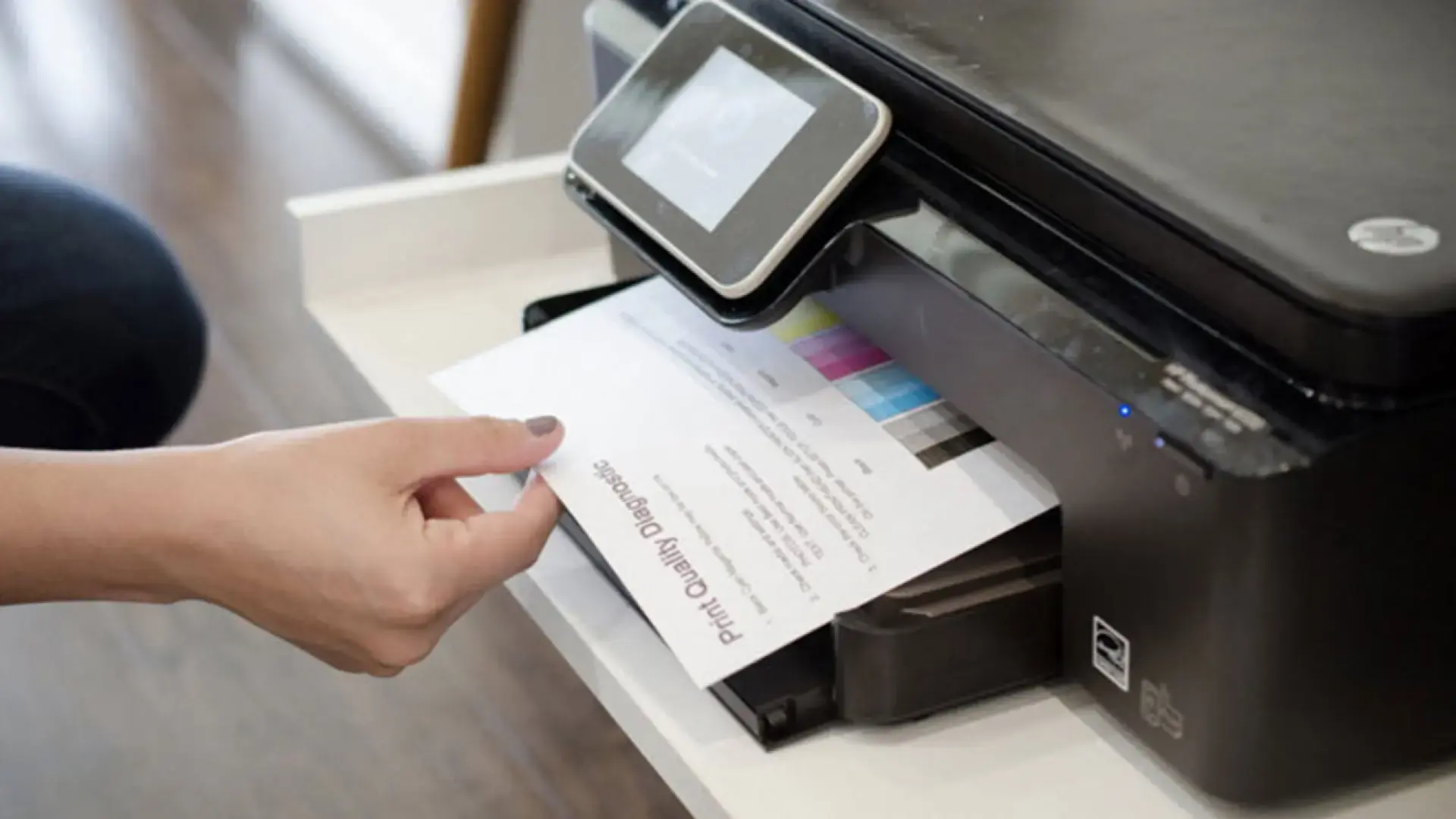
Seguro que alguna vez has visto un aviso en tu equipo multifunción pidiéndote que instales una actualización de firmware y te has quedado pensando qué narices es eso exactamente. Para no hacértelo muy largo, el firmware es el programa básico que viene grabado en el hardware y que le dice a la máquina cómo debe comportarse para que todo funcione como la seda, siendo algo parecido a un controlador pero mucho más profundo y fundamental. Puedes profundizar más sobre para qué sirve el EC firmware y cuándo conviene actualizarlo para entender mejor estos sistemas.
Aunque a primera vista parezca una tarea rutinaria y aburrida, decidir si darle al botón de «actualizar» o ignorarlo puede tener consecuencias bastante distintas dependiendo de cómo uses tu equipo. Mientras que para algunos es la única forma de blindar la seguridad de su red, para otros puede significar que su impresora deje de reconocer los cartuchos de tinta baratos que compraron por internet, convirtiendo el proceso en un verdadero dilema.
¿Para qué sirven realmente estas actualizaciones?
Desde el punto de vista del fabricante, lanzar nuevas versiones del firmware es la manera de pulir el dispositivo. Estas mejoras pueden ir desde optimizar la edición de fotografías hasta añadir compatibilidad con los últimos móviles o solucionar esos fallos de comunicación tan molestos entre el PC y la impresora. Básicamente, buscan que la experiencia del usuario sea más fluida y que el aparato no se quede obsoleto prematuramente.
Sin embargo, hay una cara B. En ocasiones, las compañías aprovechan estas actualizaciones para ejercer un control más férreo sobre el hardware. Un ejemplo claro fue la polémica con Epson, donde se denunció el uso de códigos de bloqueo para inhabilitar el uso de tintas compatibles, una práctica que muchos consideran abusiva ya que atenta contra el derecho del consumidor a elegir el recambio más económico, afectando incluso a quienes usan impresoras Epson compatibles con Windows 10.
El gran dilema: Consumibles originales vs compatibles
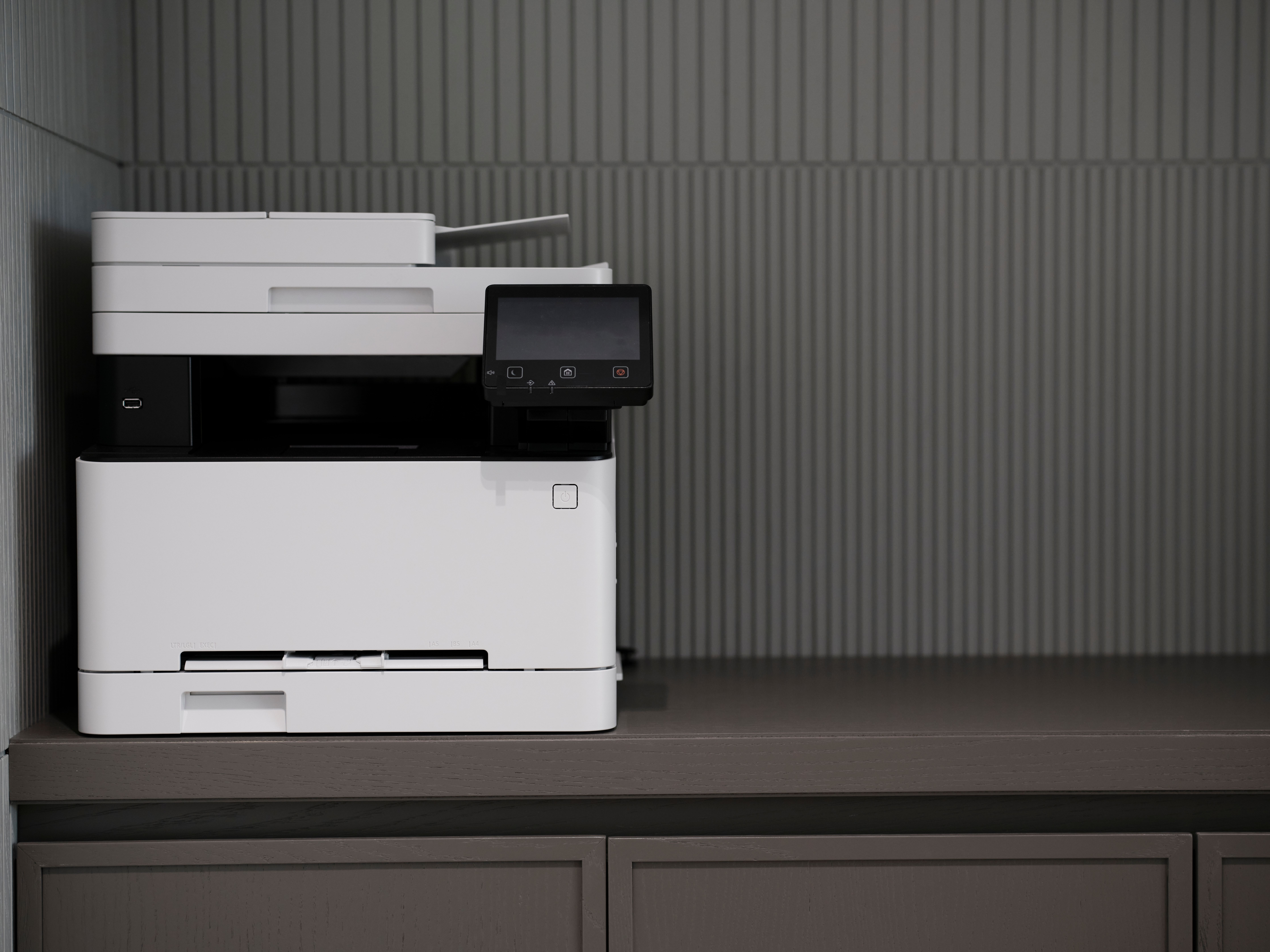
Aquí es donde la cosa se pone delicada. Si eres de los que cuida el bolsillo y utiliza tóneres o cartuchos remanufacturados, actualizar el firmware podría ser un error garrafal. Las marcas suelen programar el dispositivo para que, tras la actualización, este deje de reconocer cualquier consumible que no sea el original, obligándote a gastar mucho más dinero en recambios oficiales.
Teniendo en cuenta que los consumibles compatibles ofrecen un rendimiento y una calidad muy similares, ahorrando a veces entre un 60% y un 75% del coste, lo más sensato para muchos usuarios es desactivar las actualizaciones automáticas. De esta forma, evitas que la impresora se «auto-bloquee» y sigues disfrutando de un ahorro considerable sin riesgos técnicos.
Ciberseguridad: El firmware como primera línea de defensa
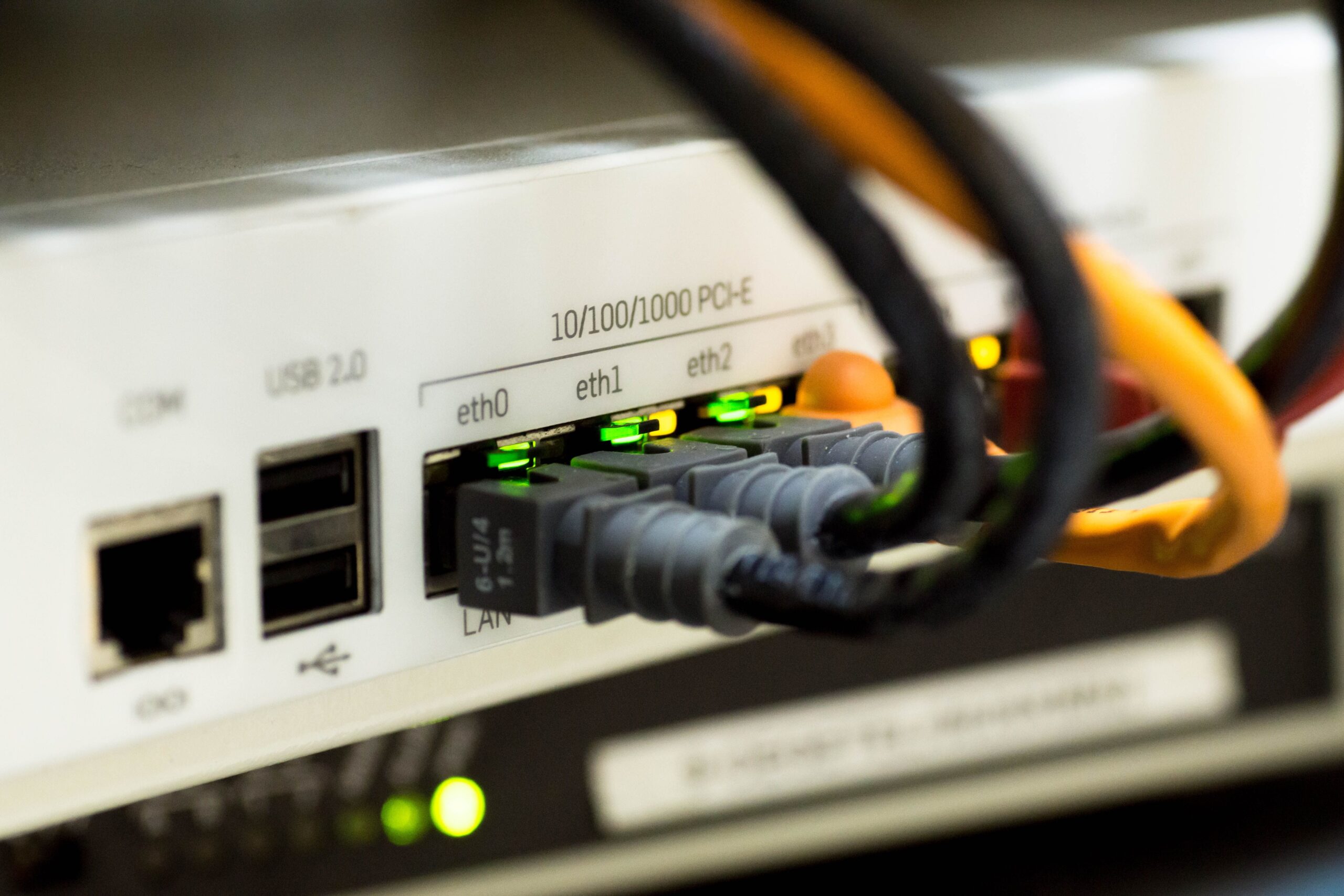
Si hablamos de un entorno empresarial, la historia cambia radicalmente. Una impresora conectada a la red no es solo una máquina que escupe papel, sino un dispositivo IoT que puede ser la puerta de entrada para un hacker. Si el firmware está desactualizado, el equipo se convierte en el eslabón débil de la cadena, permitiendo ataques de denegación de servicio (DoS), inyecciones de código malicioso o incluso el robo de documentos confidenciales que pasan por la cola de impresión.
Vulnerabilidades famosas como «PrintNightmare» han demostrado que los atacantes pueden escalar privilegios en la red corporativa usando la impresora como trampolín. Por ello, para un CISO o un responsable de TI, mantener el firmware al día es tan crítico como actualizar un servidor, ya que evita que el dispositivo sea utilizado para propagar ransomware o realizar ataques de phishing internos.
Cómo tomar el control de las actualizaciones en Windows 10
Si has decidido que no quieres que tu impresora se actualice sola, puedes tomar las riendas del proceso. Una forma rápida es ir al panel de control, buscar la sección de impresoras y escáneres y, dentro de la configuración del modelo elegido, buscar la pestaña de firmware o software para desmarcar la casilla de actualización automática. Para entender mejor este apartado, puedes consultar qué contiene la opción de dispositivos e impresoras.
Otra ruta más técnica es acceder a las propiedades del sistema, entrar en la configuración avanzada y, en la pestaña de hardware, seleccionar «no» en la configuración de instalación de dispositivos. Esto impide que Windows descargue drivers o aplicaciones del fabricante sin que tú muevas un dedo, dándote el control total sobre qué software entra en tu máquina.
Diferencias clave entre Firmware, Driver y Software
Para que no haya confusiones, es importante distinguir estos tres conceptos. El firmware es el software integrado que controla el hardware desde la raíz y reside en memorias no volátiles (como Flash o ROM), por lo que no se borra al apagar el equipo. El driver, por otro lado, es el traductor que permite que el sistema operativo se comunique con el hardware, y existen guías específicas sobre cómo actualizar drivers HP de forma segura.
Finalmente, el software son las aplicaciones que usamos nosotros, como el navegador o un editor de textos. Mientras que el software se instala en el disco duro y el driver en el SO, el firmware vive dentro del chip del dispositivo, siendo el cimiento sobre el cual todo lo demás funciona.
Buenas prácticas para una actualización segura
Si decides actualizar, no lo hagas a ciegas. Lo ideal es realizar el proceso de forma manual, leyendo primero las opiniones de otros usuarios para ver si la nueva versión da problemas. Es fundamental descargar los archivos siempre desde la web oficial del fabricante para evitar caer en trampas de phishing o instalar malware disfrazado de actualización.
- Verifica la versión actual de tu equipo antes de empezar.
- Asegúrate de que la fuente de alimentación sea estable; un corte de luz durante el proceso puede dejar la impresora como un pisapapeles caro.
- Realiza una copia de seguridad de la configuración si el equipo lo permite.
- Sigue los pasos del fabricante al pie de la letra y evita apagar el dispositivo hasta que el proceso haya finalizado por completo.
Mantener el equilibrio entre la funcionalidad, el ahorro económico y la seguridad digital requiere una gestión consciente del firmware. Mientras que el usuario doméstico puede priorizar el ahorro usando consumibles compatibles y bloqueando las actualizaciones, las empresas deben adoptar un enfoque de defensa en profundidad, tratando a sus impresoras como nodos críticos de red que exigen parches constantes para evitar brechas de seguridad catastróficas y garantizar la continuidad del negocio.
