
- Actualizar el firmware del SSD mejora estabilidad, seguridad y rendimiento, pero siempre implica un pequeño riesgo para los datos.
- En Windows existen herramientas del fabricante y cmdlets de PowerShell para actualizar unidades SATA, SAS y NVMe sin casi interrupciones.
- Antes de tocar el firmware hay que hacer copias de seguridad, comprobar el estado del SSD y preparar un plan ante fallos.
- Si el SSD ya muestra errores o corrupción, primero se debe recuperar la información y solo después intentar reparar o actualizar.
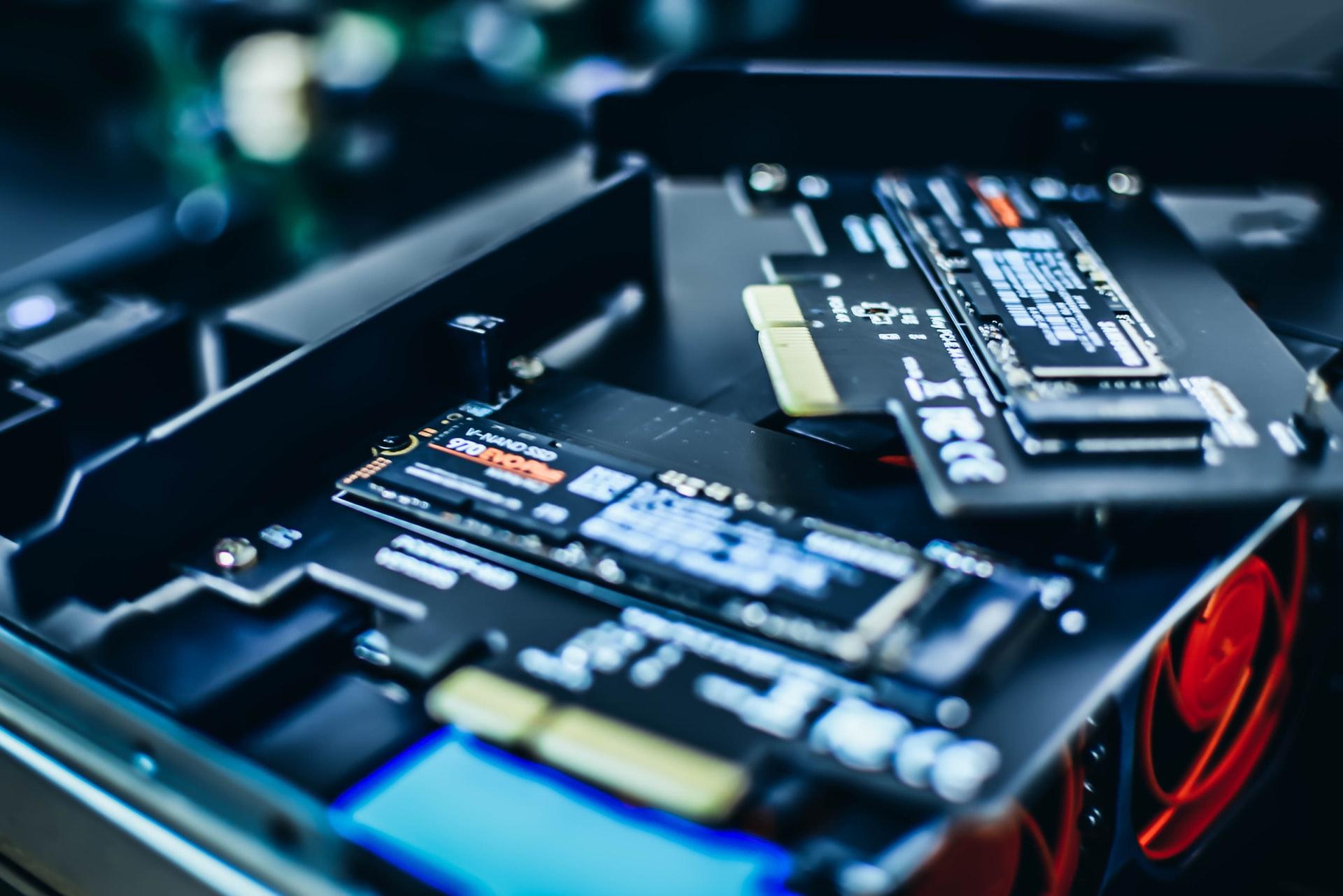
Si tienes un SSD en tu PC con Windows, tarde o temprano verás que el fabricante publica una nueva versión de firmware con mejoras de estabilidad, rendimiento o seguridad. Y es muy habitual que surja la duda: ¿se puede actualizar sin perder los datos?, ¿merece la pena el riesgo?, ¿qué pasa si algo sale mal a mitad del proceso?
La realidad es que, hoy en día, la mayoría de actualizaciones de firmware de SSD son bastante seguras si se hacen bien, pero siempre hay que tener presente que existe un riesgo, aunque sea pequeño, de corrupción o pérdida de información. En este artículo vamos a ver, con todo lujo de detalles, cuándo conviene actualizar, cómo hacerlo en Windows (tanto con herramientas del fabricante como con PowerShell) y qué precauciones tomar para no llevarte un susto.
Qué es el firmware de un SSD y por qué es tan importante
El firmware es el “cerebro” del SSD: un pequeño software que vive dentro de la unidad y que se encarga de gestionar cómo se leen y escriben los datos en las celdas de memoria flash, cómo se reparte el desgaste, cómo se manejan los bloques defectuosos y cómo se comunican la controladora y el sistema operativo.
En los SSD, los datos se almacenan en chips de memoria flash NAND interconectados, no en platos giratorios como en los HDD. Esta arquitectura hace que los SSD sean silenciosos, rápidos y muy eficientes, pero también más dependientes del firmware para gestionar procesos como el TRIM, el wear leveling, la detección de bloques defectuosos y la corrección de errores.
Un firmware mal diseñado, obsoleto o corrupto puede provocar errores de lectura y escritura, caída de rendimiento, bloqueos aleatorios e incluso dejar la unidad inaccesible. Por eso los fabricantes lanzan versiones nuevas: suelen incluir corrección de fallos críticos, mejoras de rendimiento, parches de seguridad y compatibilidad con nuevos sistemas.
Ahora bien, cada vez que reescribes ese “cerebro” interno existe la posibilidad —aunque sea baja— de que el proceso se interrumpa, se corrompa la imagen o haya un bug, y la unidad quede “medio zombie”. Por eso conviene entender bien qué estás actualizando, qué beneficios aporta y qué riesgos asumes antes de tocar nada.
¿Es seguro actualizar el firmware de un SSD sin perder datos?

Una de las grandes dudas de cualquiera que se plantea actualizar su SSD es si el proceso obliga a formatear la unidad o borra los datos de forma automática. La respuesta, en la mayoría de casos actuales, es que no se requiere formatear y la actualización está diseñada para conservar la información intacta.
Un ejemplo muy comentado es el de un usuario que probó a actualizar el firmware de un SSD Samsung 980 Pro usado como almacenamiento ampliado en una PS5. Copió algunos juegos que no le importaba perder antes de instalar un juego en un SSD, sacó el SSD, lo conectó a su PC, ejecutó la actualización con Samsung Magician y luego volvió a montarlo en la consola. El resultado fue que todos los juegos seguían allí, sin necesidad de formatear ni volver a descargar nada.
Experiencias como esta son bastante habituales con firmwares modernos: la unidad carga la nueva imagen en un área interna de prueba, la valida y solo después sustituye la versión activa. Mientras se descarga el firmware, el SSD sigue atendiendo peticiones de E/S con normalidad; el único momento de “corte” es la activación, que dura desde unos pocos segundos hasta alrededor de medio minuto, según el modelo.
Aun así, los propios usuarios expertos que han hecho estas pruebas avisan: el riesgo cero no existe. Un corte de luz, un fallo en la propia actualización o un bug en esa versión concreta pueden dejar el SSD en un estado inestable o, en el peor de los casos, inaccesible. Por eso, aunque sea muy raro que una actualización bien hecha borre datos, hay que asumir siempre la posibilidad de pérdida parcial o total.
La regla práctica es sencilla: no actualices el firmware si no aceptarías perder lo que hay dentro de la unidad. Si son solo juegos descargables, puedes ser más agresivo; si es un SSD con proyectos de trabajo críticos, copias de fotos familiares o cargas de producción, toca ser mucho más prudente y preparar todo antes.
Compatibilidad y soporte de actualización de firmware en Windows
En versiones modernas de Windows 10 y Windows Server, Microsoft ha añadido mecanismos nativos para actualizar el firmware de unidades SATA, SAS y NVMe sin necesidad de software de terceros, siempre que el hardware implemente los comandos adecuados.
Para garantizar que el proceso es coherente entre fabricantes, se definieron requisitos específicos en el Hardware Lab Kit (HLK) de Microsoft. Estos requisitos recogen los comandos que debe soportar una unidad para que Windows pueda gestionar su firmware con los nuevos cmdlets de PowerShell. Los fabricantes pueden pasar pruebas HLK para confirmar que sus modelos cumplen con estas especificaciones.
Esto significa que, si tu SSD está certificado y cumple estos requisitos, Windows puede consultar si la unidad soporta actualización, leer la información de firmware instalada y cargar una nueva imagen sin necesidad de apagar el servidor o el equipo, más allá del breve momento de activación.
En el caso de las unidades SAS hay un matiz curioso: siempre informan “SupportsUpdate: True”, porque su protocolo no permite preguntar de forma explícita si soportan todos los comandos de actualización. Aun así, si han pasado las pruebas adecuadas, pueden trabajar con el sistema de actualización de Windows sin problema.
Si quieres saber si tu hardware es compatible, lo más directo es consultar la documentación o el soporte del proveedor de la solución (fabricante del SSD, del servidor o del chasis de almacenamiento). Son ellos quienes certifican qué revisiones de firmware están aprobadas y qué método de actualización es el recomendado.
Cmdlets de PowerShell para gestionar firmware de unidades
Windows incorpora dos cmdlets clave para quien gestione SSD en entornos algo más avanzados: Get-StorageFirmwareInformation y Update-StorageFirmware. Aunque suenen a “solo para admins de servidor”, también son útiles en PCs potentes o estaciones de trabajo.
El primero, Get-StorageFirmwareInformation, permite consultar los detalles del firmware instalado en cada disco físico: si soporta actualización, cuántos “slots” de firmware tiene, cuál está activo y qué versión hay en cada uno. Por ejemplo, en un equipo con un único SSD SATA se puede ver algo del estilo:
Salida de ejemplo: Get-PhysicalDisk | Get-StorageFirmwareInformation
SupportsUpdate : True
NumberOfSlots : 1
ActiveSlotNumber : 0
SlotNumber : {0}
IsSlotWritable : {True}
FirmwareVersionInSlot : {J3E16101}
Con esa información sabes que la unidad acepta nuevas imágenes de firmware, cuántos huecos tiene para guardarlas y cuál está en uso. Esto es muy útil si el fabricante distribuye diferentes revisiones o mantiene una “copia de seguridad” en otro slot.
El segundo cmdlet, Update-StorageFirmware, sirve para enviar a la unidad un fichero de firmware proporcionado por el fabricante. El proceso típico consiste en descargar la imagen desde la web del OEM, copiarla a una ruta local accesible (por ejemplo, C:\Firmware\nombre_firmware.enc) y ejecutar algo como:
Ejecuta este comando: $pd | Update-StorageFirmware -ImagePath C:\Firmware\J3E160@3.enc -SlotNumber 0
Durante esta fase, el SSD descarga la imagen a un área interna de staging mientras sigue atendiendo E/S. Una vez completada la transferencia, se procede a la activación, que implica una especie de “reinicio interno” de la unidad, momento en el que deja de responder a peticiones hasta terminar.
El tiempo de activación es muy variable según modelo y tipo de firmware que se actualice. En pruebas reales se han visto tiempos de alrededor de 5-6 segundos hasta algo más de 30 segundos. Se puede medir de forma aproximada con PowerShell usando Measure-Command, por ejemplo:
Medición del tiempo: Measure-Command {
$pd | Update-StorageFirmware -ImagePath C:\Firmware\J3E16101.enc -SlotNumber 0
}
Days : 0 Hours : 0 Minutes : 0 Seconds : 5 Milliseconds : 791
Conviene recordar que, aunque se pueda forzar la actualización en unidades que forman parte de un clúster o de un conjunto de discos, si se hace a mano con estos cmdlets se corre el riesgo de cortar E/S en caliente. Por eso, en entornos de alta disponibilidad suele ser mejor usar mecanismos orquestados como el Servicio de mantenimiento de Espacios de almacenamiento directo.
Actualización de SSD en producción: buenas prácticas y minimización de riesgos
En un servidor o en un PC de trabajo crítico no podemos permitirnos demasiadas alegrías. La recomendación general es entrar en producción con el firmware recomendado por el OEM para tus SSD y, una vez en marcha, tocarlo lo menos posible.
Aun así, a veces el proveedor avisa de una actualización de firmware marcada como crítica: puede solucionar errores que causan pérdida de datos, bloqueos, problemas de compatibilidad o vulnerabilidades graves. En esos casos, es razonable plantearse la actualización, pero siguiendo una serie de pautas conservadoras.
Antes de actualizar, es muy recomendable leer detenidamente las notas de la nueva versión y emplear herramientas para comprobar la salud de tu SSD. Hay que comprobar qué problemas corrige, en qué entornos se han detectado esos fallos y si la versión nueva tiene incidencias conocidas que puedan afectarte. Más vale dedicar diez minutos a esto que lamentarse luego.
Lo ideal es disponer de un entorno de pruebas o laboratorio con hardware idéntico (mismas unidades, misma revisión de firmware actual) donde instalar la actualización y someter el sistema a cargas sintéticas intensivas. Esto ayuda a detectar comportamientos raros, bajadas de rendimiento o errores de estabilidad antes de tocar los servidores o PCs en producción.
Si todo va bien en el laboratorio, el siguiente paso es planificar la actualización en producción con ventanas de mantenimiento, copias de seguridad comprobadas y rutas de vuelta (rollback si el fabricante permite volver a firmware previo, o plan de sustitución de unidades si no).
En equipos de usuario doméstico la escala es menor, pero el enfoque debe ser similar: backup completo, verificar que la imagen de firmware es la adecuada para tu modelo concreto, cerrar aplicaciones y realizar la actualización con el equipo enchufado a la corriente y, si es posible, a un SAI para evitar cortes de luz a mitad de proceso.
Actualizaciones automatizadas en clústeres con Espacios de almacenamiento directo
En Windows Server con Espacios de almacenamiento directo (incluyendo soluciones como Azure Stack), existe un Servicio de mantenimiento diseñado para orquestar tareas de hardware como las actualizaciones de firmware de discos sin desconectar las cargas de trabajo.
El funcionamiento se basa en un fichero XML de “componentes soportados” donde el administrador define qué modelos de discos forman parte del clúster, qué versiones de firmware son válidas y cuál es la versión objetivo, incluyendo la ruta del binario que se debe aplicar.
Una vez cargado ese XML en la base de datos del clúster, el Servicio de mantenimiento se encarga de detectar qué unidades no cumplen la versión deseada, redirigir E/S fuera de ellas y actualizarlas nodo a nodo. Gracias a la resiliencia propia de Espacios de almacenamiento directo, se puede aislar un servidor completo para trabajar sobre sus discos.
Tras actualizar las unidades de un nodo, el sistema inicia un proceso de reparación y resincronización de los datos dentro del clúster. Durante este tiempo, la infraestructura entra en un estado “degradado”, algo esperado mientras se redistribuyen las copias de los datos.
Para evitar desplegar un firmware inmaduro a todo el clúster de golpe, el Servicio de mantenimiento introduce retrasos considerables entre servidores: de forma predeterminada, espera unos siete días entre el primer y el segundo nodo, y un día entre el segundo y los siguientes. Es posible ajustar estos tiempos si se desea acelerar (firmware muy probado) o frenar (dudas sobre estabilidad) el despliegue.
Si en cualquier momento el administrador detecta comportamientos anómalos o decide que el firmware nuevo no es estable, puede detener la implementación ajustando los parámetros de salud del sistema de almacenamiento vía PowerShell, lo que evita seguir desplegando la versión problemática al resto del clúster.
Cuándo tiene sentido actualizar el firmware de tu SSD
No todas las actualizaciones de firmware son igual de urgentes. A grandes rasgos, tiene sentido plantearse una actualización cuando se cumple al menos una de estas condiciones:
- Notas de versión que corrigen errores críticos de estabilidad, pérdida de datos, bloqueos en arranque, problemas al despertar de suspensión, etc.
- Mejoras claras de compatibilidad con la versión de Windows que usas, con tu placa base, controladora o con tecnologías como NVMe en determinados puertos M.2.
- Parche de seguridad que corrige vulnerabilidades relevantes aprovechables de forma remota o local.
- Recomendación expresa del fabricante para tu modelo concreto de SSD en base a incidencias detectadas en campo.
En cambio, es más discutible actualizar solo porque “hay una versión nueva” sin aportar mejoras relevantes. En unidades con datos importantes, lo razonable es equilibrar el beneficio potencial (correcciones, rendimiento) con el riesgo inherente al proceso.
Si el SSD empieza a mostrar síntomas de corrupción o fallo inminente (bloques defectuosos, errores frecuentes al leer o grabar, pantallazos azules recurrentes, arranques obligando a reparar el sistema de archivos, modo solo lectura espontáneo…), lo primero NO debería ser actualizar el firmware, sino respaldar los datos y diagnosticar el estado de la unidad.
Preparación imprescindible antes de actualizar firmware o cambiar de SSD
Antes de tocar el firmware de tu SSD o incluso antes de sustituirlo por uno nuevo, conviene seguir una pequeña “lista de la compra” de buenas prácticas. Así reduces al mínimo las sorpresas y las opciones de quedarte con un sistema inservible.
En el lado del sistema operativo, lo primero es limpiar datos que ya no necesitas: desinstala programas que no uses, borra temporales, vacía la papelera… Cuanto menos contenido crítico tengas, más sencilla es cualquier operación de clonación o recuperación si algo saliese mal.
También merece la pena ejecutar una comprobación de errores en el disco actual (ScanDisk, CHKDSK o herramientas de terceros) para asegurarte de que no hay problemas latentes en la unidad fuente o en la de destino. Un SSD con errores previos puede dar guerra durante una actualización de firmware o un clonado.
Otro paso sensato es mantener Windows al día: instala las actualizaciones pendientes, incluido .NET, drivers de chipset y, si procede, actualizaciones de la BIOS o UEFI que recomiende el fabricante de tu placa base, y seguir guías para optimizar SSD en Windows 11. Un sistema actualizado suele gestionar mejor el hardware reciente.
La parte crítica es la copia de seguridad: haz backups completos del sistema y de tus datos importantes en uno o varios soportes externos (otro disco, NAS, nube, etc.). La idea es disponer de más de una copia, por si el propio medio de backup falla en el peor momento.
Finalmente, no está de más crear una unidad de recuperación de Windows en un USB. Si algo se rompe en el arranque tras una actualización fallida de firmware o un clonado problemático, podrás arrancar desde ese medio y reparar o reinstalar sin depender de que el SSD principal responda bien; también puedes usar utilidades especializadas como Medicat USB para recuperar el sistema.
